


 ChatGPT
 Perplexity
 Gemini
 Claude
 Grok
Grok
在影片剪輯中,是否曾想只輸出影片的一部分呢?例如需要配合平台的播放時間來分割影片,或只想擷取片頭、片尾部分時,如果要把不需要的部分一一剪掉會很麻煩對吧。
這個時候,如果有能夠匯出所選片段或影片特定部分的功能就非常方便了。Wondershare 的Filmora就能讓您輕鬆輸出編輯好的影片中的部分片段。
目錄


1.介紹如何匯出/儲存已編輯影片的部分片段!
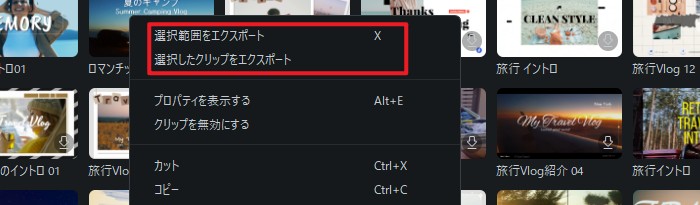
Filmora透過 Filmora,您可以輕鬆匯出已編輯影片的特定部分,並輸出為獨立檔案。當您只想擷取部分內容並輸出時,有以下 2 種方法可以使用。
- 匯出選定片段的方法
- 選擇指定範圍並匯出的方法
如果您還沒有 Filmora,請先下載並安裝 Filmora。
接下來,讓我們簡單了解一下各個方法的步驟
方法①:匯出選定的片段
使用「匯出選定片段」功能時,只會匯出您選擇的片段。
步驟 1. 在時間軸上準備影片檔案
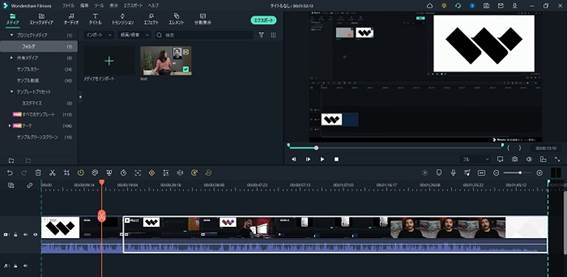
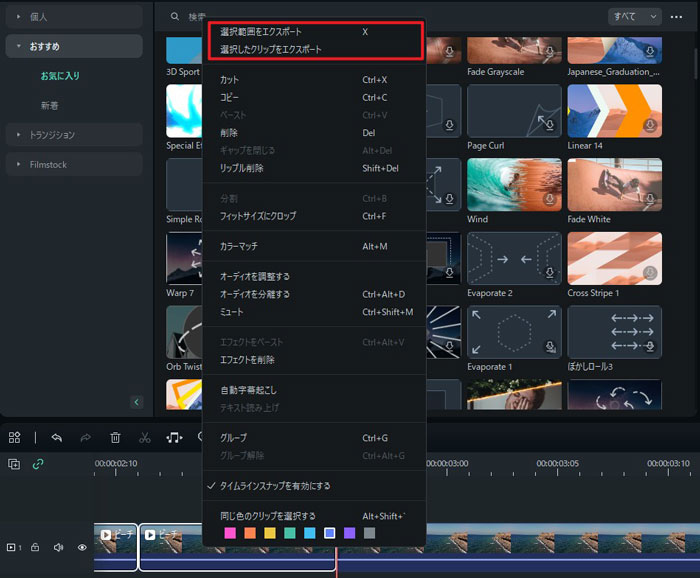
步驟 2. 選擇要輸出的片段並點選「匯出選定片段」
從時間軸選取要輸出的片段,按右鍵點選「匯出選定片段」。
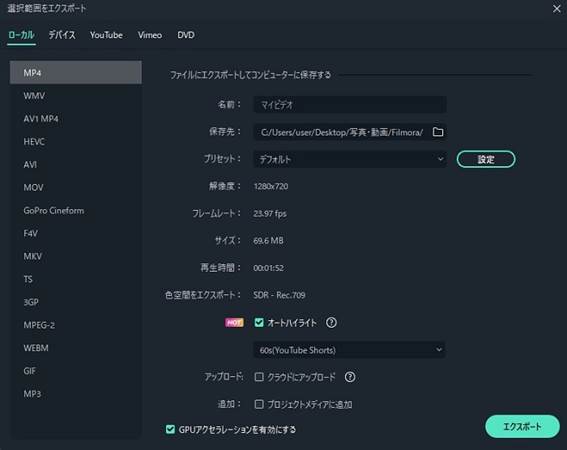
步驟 3. 設定輸出影片檔案的詳細資訊並點選「匯出」
設定要輸出的影片檔案格式和詳細參數,點選「匯出」按鈕後,選定的片段就會輸出為新的影片檔案。
方法②:匯出選定範圍
使用範圍選擇快捷鍵「X」功能,即可指定選擇範圍。點選右上方的【匯出】,就能匯出時間軸上選定範圍的影片檔案。
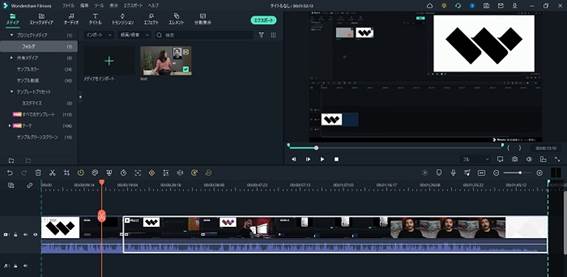
步驟 1. 在時間軸上準備影片檔案
步驟 2. 選擇要輸出的範圍
使用範圍選擇快捷鍵「X」指定選擇範圍。
步驟 3. 設定選擇範圍並匯出
當時間軸上顯示選擇範圍(綠色框)時,確定要輸出的範圍。即使跨越多個片段也能自由設定範圍。
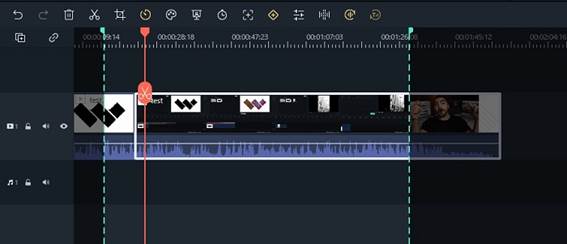
設定好要輸出的範圍後,請從畫面上方的「匯出」按鈕進行影片檔案的匯出。
2.「匯出選定片段」和「匯出選定範圍」有什麼不同?
「匯出選定片段」和「匯出選定範圍」雖然相似,但充分理解並靈活運用各自的功能,可以讓影片剪輯工作輕鬆許多。
兩者的差異在於「可選擇的對象和範圍」。
「匯出選定片段」的選擇對象是片段本身。主要對象包括從原始媒體檔案分割建立的片段、加上特效的片段等。以片段為單位選擇時,操作簡單,且輸出的影片檔案較不容易包含多餘內容,這是它的優點。
「匯出選定範圍」則是從時間軸指定選擇範圍來輸出。由於會輸出選擇範圍內所有圖層整合後的影片,因此適合用於擷取完成影片的特定部分。不過,如果沒有精確設定範圍,可能會將多餘的部分也一併輸出成影片,需要特別注意。
運用這些功能,您可以輕鬆製作分段發布用的影片,或是快速擷取想當作其他影片素材的片段。
3.【實用功能】影片匯出設定的預設儲存功能
FilmoraFilmora 的匯出相關功能中,除了匯出影片部分片段的功能之外,還有將匯出設定儲存為預設的功能可以使用。
使用此功能後,每次輸出影片時就不需要重新設定,能更有效率地進行匯出作業。對於需要在多個平台發布影片,或輸出影片的格式大致固定的情況特別方便。
在 Filmora 中將匯出設定註冊為預設的步驟也非常簡單。
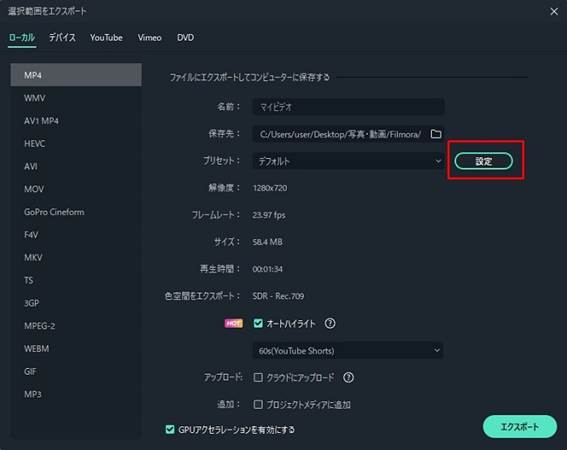
步驟 1. 在匯出畫面點選「預設」的「設定」按鈕
步驟 2. 設定匯出的詳細資訊並「儲存為新預設」
顯示「設定」畫面後,設定匯出的詳細參數,點選下方的「儲存為新預設」(磁碟片圖示)。
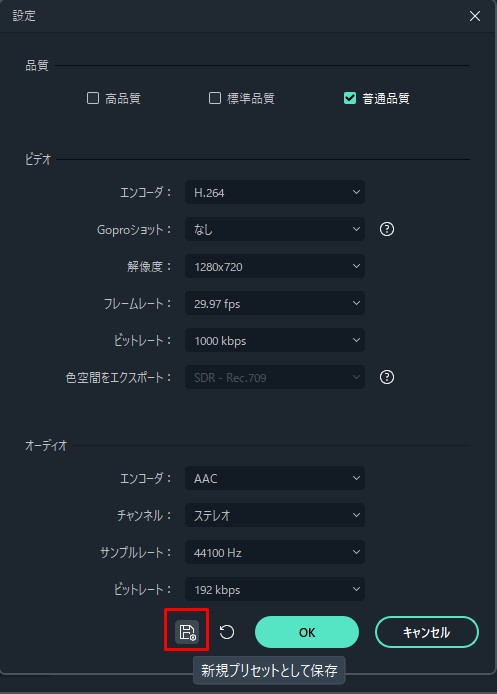
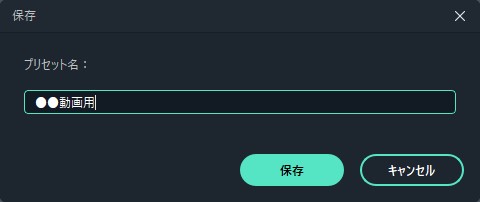
步驟 3.命名並儲存預設
您可以為預設命名,例如「YouTube 用」或「DVD 用(Full HD 畫質)」等,建議取容易辨識用途的名稱。
儲存的預設可以在匯出畫面的「預設」清單中選擇。
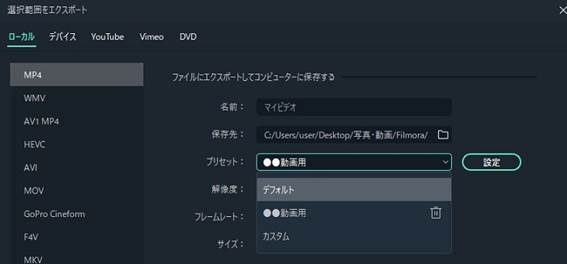
這樣一來,下次就能輕鬆套用相同設定了。
4.Filmora 的實用編輯功能與受好評的優勢
影片剪輯軟體「FilmoraFilmora
」以讓影片初學者也能輕鬆製作高品質影片而廣受歡迎。由於影片創作和影像編輯都能一站完成,受到全球眾多使用者的支援。Filmora 最大的特色就是豐富的影片編輯功能
。功能多到數不清,但特別受到使用者好評的有以下幾點。
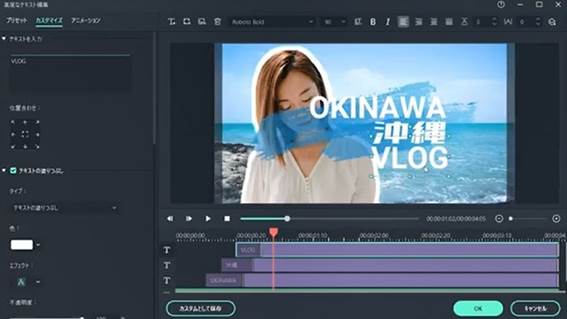
優勢①:完善的影片編輯功能
Filmora 幾乎涵蓋了影片剪輯所需的以下功能,只要有技術和創意就能實現多樣化的演出和表現。即使與價格貴上好幾倍的影片剪輯軟體相比也毫不遜色的編輯功能,獲得使用者高度評價。
- <主要影片編輯功能>
- 使用多個圖層進行影片編輯
- 速度調整
- 插入圖形和文字
- 音訊資料的加工和調整
- 標題、設計文字範本
- 影片和各素材片段的放大、縮小
- 關鍵影格動畫
- 色度鍵功能
- 字幕檔案製作
- 文字轉語音(旁白功能)
- 儲存常用設定
- 僅將影片的部分片段加入時間軸的功能
- 將影片的部分內容匯出為影片檔案的功能
- 豐富的轉場素材
其他
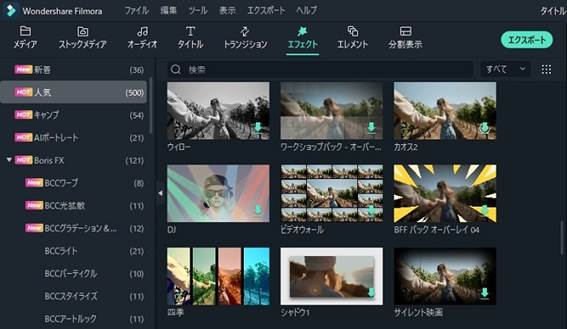
優勢②:豐富的特效素材Filmora 預設提供大量免費且無版權的音訊、圖片、影片特效素材,可以直接從編輯畫面下載特效使用。此外,也可以從素材網站「Filmstock」下載免費/付費素材使用
。
- <主要特效素材>
- AR 貼圖
- AI 人像
- Boris FX
- NewBlue FX
- 馬賽克
- 各種濾鏡
- 各種疊加
- 豐富的轉場素材
各種遮罩
Filmora優勢③:簡單就能酷炫編輯的音訊功能
Filmora
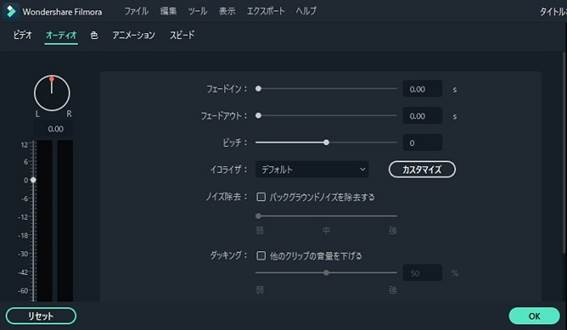
- 還搭載了許多能以簡單操作完成專業編輯的音訊功能。無論是卡點影片或舞蹈影片等講究音樂的影片,使用 Filmora 都能輕鬆且酷炫地完成編輯。
- <主要音訊功能>
- 調整聲音的音高和音量
- 改變聲音特質的變聲器功能
- 豐富的 BGM、音效素材
- 從音樂波形視覺化節奏的「節拍偵測」功能
- 豐富的轉場素材
偵測音樂無聲部分的「靜音偵測」功能配合音樂自動生成影像的「音訊頻譜」一開始您可能會對 Filmora 的豐富功能感到驚訝,但不需要看說明書,大部分的
總結:運用部分影片匯出功能,提升影片剪輯效率
操作都能直覺理解。雖然有許多操作複雜的影片剪輯軟體,但使用 Filmora 即使是初學者也能快速上手,自由自在地進行影片編輯。影片剪輯軟體如果有
Filmora匯出影片部分片段的功能,就能提升影片分割、精華影片製作、從影片擷取素材等作業的效率。Filmora

