


 ChatGPT
 Perplexity
 Gemini
 Claude
 Grok
Grok
「想讓慢動作播放時更流暢順滑」
「想讓低影格率影片也能做出流暢慢動作」
是否有許多人也有類似的煩惱或疑問呢?
針對這些需求,本文將詳細介紹透過人工智慧技術補足不存在的缺失畫格的「幀補幀」技術。
活用幀補幀技術,過去因為慢動作播放效果不佳而放棄的素材也能重新利用,表現手法必定能大幅拓展!
除了應用場景和使用方法,我們也會介紹推薦的軟體,請務必看到最後!
目錄
Part1.可即時進行幀補幀的推薦軟體 5 選
幀補幀透過幀補幀,可以讓現有影片呈現更流暢的效果。
對於影片創作者來說,幀補幀功能的應用場景特別多。
因此本章節將精選介紹 5 款可進行幀補幀的推薦軟體。
雖然在本章開頭已經以表格整理了基本概要,但以下將針對各項目進行更深入的解說。
那麼就讓我們詳細了解吧!
Filmora|搭載 3 種 AI 幀補幀功能的高效能影片編輯軟體



| 特色 | ・搭載豐富 AI 功能的影片編輯軟體 ・直覺式使用者介面 ・編輯處理速度快 |
| 支援系統 | Windows・Mac |
| 價格 | 免費(提供付費版) |
| 推薦對象 | ・影片編輯初學者到進階使用者 ・想輕鬆進行幀補幀的人 ・對 AI 功能有興趣的人 |
首先推薦的幀補幀軟體,是搭載高效能 AI 的影片編輯軟體「Filmora」。
Filmora 是多功能型的全方位軟體,深受從初學者到進階使用者的廣泛支援。
操作不費力的直覺式介面,以及運用最新 AI 技術的高規格功能是其魅力所在。
而且關於幀補幀,更搭載了「3 種」AI 幀補幀功能。
・幀取樣
・幀混合
・光流法
上述各項都具備 AI 影片分析能力,可說是快速且高品質的功能。
下一章將詳細解說使用方法,也請務必參考!
Rife-App|專注於幀補幀的專業軟體
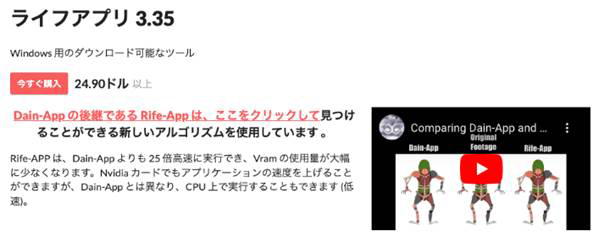
| 特色 | ・Dain-App 的後續版本 ・幀補幀專用型 |
| 支援系統 | Windows |
| 價格 | 24.90 美元(約 3,717 元台幣) |
| 推薦對象 | 只想進行幀補幀的人 |
「Rife-App」是專注於幀補幀的付費軟體。
原本是「Dain-App」的後續版本,處理速度提升了 25 倍,大幅減輕使用者負擔。
最高影格率可達 8 倍,能提供充分的幀補幀效果。
不過僅支援「Windows」系統是比較可惜的一點。
由於是專注於幀補幀的工具,雖然沒有像前述 Filmora 那樣的影片編輯功能,但對於只需要幀補幀功能的人來說,仍是推薦的軟體。
SmoothVideo Project|適合影片觀賞的幀補幀外掛軟體
| 特色 | ・影片播放工具的外掛程式 ・軟體安裝過程稍微複雜 |
| 支援系統 | Windows・Mac |
| 價格 | 19.99 美元(約 2,983 元台幣) |
| 推薦對象 | 具備軟體相關知識的人 |
「SmoothVideo Project」是可進行幀補幀的外掛軟體。
這是在播放影片時,自動進行幀補幀的工具,可在 VLC 媒體播放器等影片播放平台使用。
當現有影片的幀數不夠理想時可以運用,提供流暢的影像體驗。
不過,從軟體安裝到實際使用可能會遇到一些困難,因此建議具備幀補幀或電腦相關知識的人使用。
Topaz Video AI|專業級幀補幀軟體
| 特色 | ・搭載進階功能 ・也有照片畫質提升選單 |
| 支援系統 | Windows・Mac |
| 價格 | 299 美元(約 44,611 元台幣) |
| 推薦對象 | 影片相關進階使用者 |
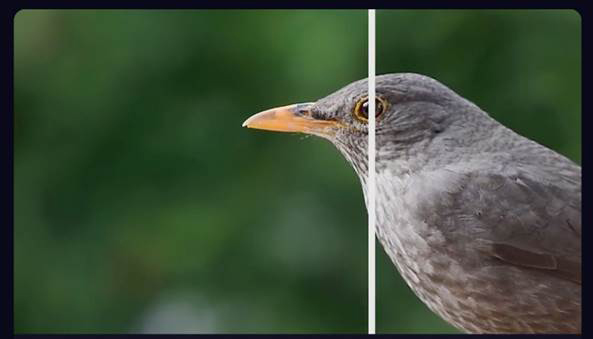
適合影片編輯和影片拍攝進階使用者的「Topaz Video AI」,可實現高品質的幀補幀效果。
透過 AI 進行幀補幀,即使是動作快速的影片也能精準對應,呈現理想的影像效果。
此外,除了幀補幀之外,還搭載「解析度提升」、「影像雜訊處理」、「畫面抖動修正」等功能,可說是多用途工具。
VideoProc Converter AI|可進行幀補幀的影片處理軟體
| 特色 | ・擅長影片轉檔的軟體 ・FPS 最高可提升至 5 倍 |
| 支援系統 | Windows・Mac |
| 價格 | 3,280 元台幣(含稅)起 |
| 推薦對象 | 第一次使用幀補幀軟體的人 |
具備多種影片處理功能的「VideoProc Converter AI」,搭載了可將 FPS 提升至最高 5 倍的幀補幀功能。
操作相對簡單,即使是第一次使用軟體的人也能安心進行作業。
此外,VideoProc Converter AI 的螢幕錄影功能和影片轉檔功能也很完善,除了幀補幀之外也是實用的工具。
Part2.【即時】AI 幀補幀的操作方法
本章終於要介紹AI 幀補幀的具體方法和應用場景了。
從前一章介紹的軟體中,這裡將以「Filmora」為範例進行說明。
順帶一提,AI 幀補幀是一種實際看到補幀前後的差異,才能真正體會到這項技術厲害之處的編輯處理。
還沒有 Filmora 的人,建議趁這個機會安裝,一邊體驗 AI 幀補幀的威力一邊閱讀!
2-1.【Filmora】AI 幀補幀功能的使用方法

首先在這裡再次複習一下 AI 幀補幀功能是什麼,接著再解說具體的使用方法。
【Filmora】AI 幀補幀功能是什麼
「AI 幀補幀功能」是透過 AI 生成不存在的缺失畫格,補足影格率以實現流暢影片播放的功能。
首先,請將影片想像成如同翻頁動畫般連續顯示圖片。
如果影格率是 30fps,就表示 1 秒內顯示 30 張圖片。
舉例來說,將一般以 30fps 拍攝的影片設定為「0.25 倍速(1/4 慢動作)」。
那麼 1 秒內顯示的圖片就變成「30×0.25=7.5 張」,fps 降為 7.5。
這代表什麼呢?就是會出現肉眼可見的明顯「卡頓」現象。
※如果原本就以 120fps 拍攝,即使是 1/4 倍速也能維持 30fps,但由於影片容量會變重,很少人會用這種設定拍攝。
在這種情況下,使用 AI 幀補幀,就能將 30fps 的 0.25 倍速影片,透過 AI 補足缺失畫格,實現如同 30fps 般流暢的慢動作影片。
【Filmora】AI 幀補幀功能的使用方法
讓我們使用 Filmora 實際體驗 AI 幀補幀功能。
使用方法非常簡單直覺,請放心跟著操作!
Step1匯入影片
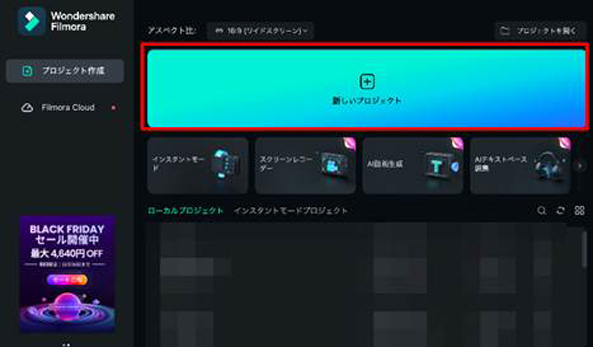
啟動 Filmora,點擊[新建專案]。
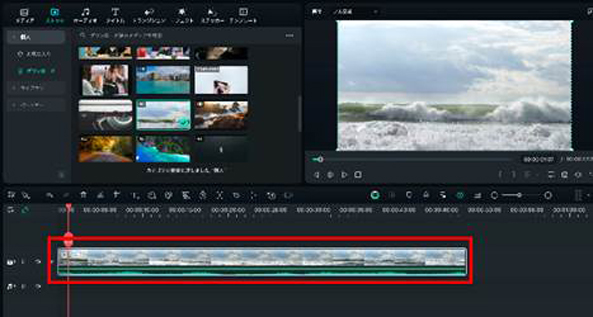
將想要製作慢動作的影片拖放至時間軸。
Step2將影片設為慢動作
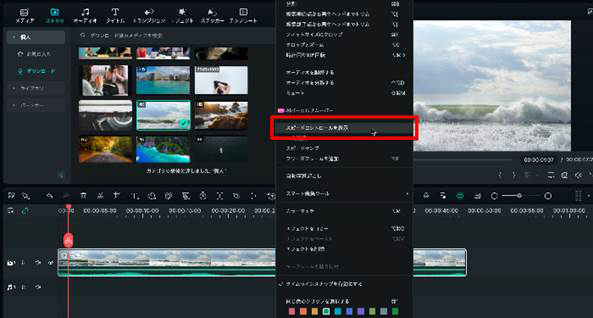
在時間軸上的影片按右鍵,選擇[顯示速度控制]。
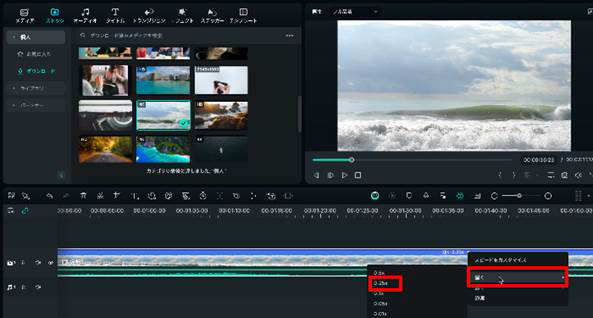
從速度控制選擇[慢速]>[0.25],將影片設為 0.25 倍慢動作。
此時先播放一次影片,在預覽畫面確認。
除非原始影片是高 FPS,否則應該能看到卡頓現象。
這種狀態完全稱不上流暢,實在無法拿出去見人。
Step3AI 幀補幀
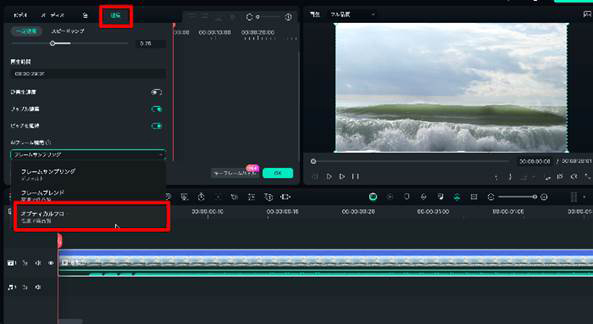
這時就是 AI 幀補幀登場的時候了。
在時間軸上的影片雙擊,從[速度標籤]>[AI 幀補幀]選擇[幀取樣]。
點擊[確定]完成設定。
Step4渲染預覽/匯出
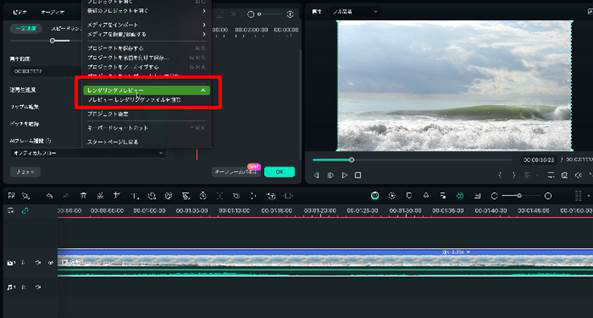
此時尚未反映在預覽畫面,只是完成設定而已。
也就是說,播放時仍會出現卡頓。
必須匯出或進行渲染預覽,幀補幀才會正式生效。
選擇[檔案]>[渲染預覽],讓效果反映在預覽畫面。
結果與剛才大不相同,影片播放變得非常流暢!
而且完全看不出使用 AI 加工的不自然感。
2-2.AI 幀補幀的活用場景 5 選
AI 幀補幀有各種應用場景。
其中最具代表性的有以下 5 種:
・動作激烈的「遊戲」
・不想讓卡頓破壞美感的「風景」
・俯瞰拍攝的「空拍影片」
・用慢動作製造笑果的「搞笑影片」
此外,不僅限於上述範例,只要是透過慢動作播放能讓場景更突出、演出更具衝擊力的所有情況,AI 幀補幀都能大顯身手。
相關文章:影片慢動作編輯方法|介紹慢動作影片的效果及相容性高的編輯技巧【iPhone&Android 適用】
2-3.【Filmora】其他影片速度編輯功能
Filmora 除了 AI 幀補幀功能之外,還搭載了「AI 圖片生成」「AI 影片生成」「AI 音樂生成」等生成式 AI,以及「AI 自動字幕」「AI 降噪」等便利 AI 功能。
此外,與本文主題相關的速度編輯功能,當然也不只 AI 幀補幀。
這裡介紹 3 個代表性的影片速度編輯功能。
固定速度
可瞬間將影片片段加速或慢速播放的功能。
而且如同剛才的步驟解說所使用的,透過速度控制,只需在時間軸上用滑鼠操作,就能快速變更片段的播放速度。
速度斜坡
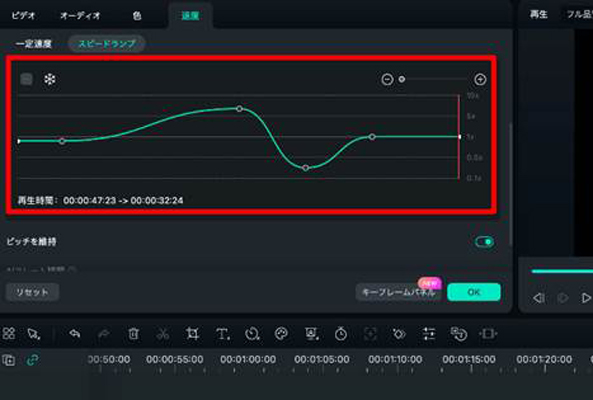
「速度斜坡功能」如上圖所示,是能透過直覺操作控制影片播放速度的功能。
在單一片段內就能自由設定播放速度,展現更動感的演出效果。
關鍵影格
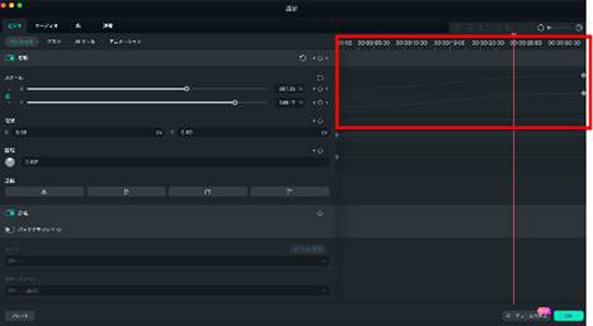
「關鍵影格」可將縮放、縮小、移動、旋轉等各種物件效果瞬間動畫化,是非常便利的功能。
這對影片編輯中階以上使用者來說是不可或缺的功能,而 Filmora 透過關鍵影格面板就能直覺式控制。
如同速度斜坡功能一樣,用滑鼠就能控制動畫,與傳統的關鍵影格功能完全不同層次,可說是大幅拓展表現手法的功能!
總結:AI 幀補幀功能讓表現手法更豐富!
本文詳細介紹了即使原始影片影格率不足,也能運用 AI 實現流暢慢動作播放的AI 幀補幀功能。
使用 AI 幀補幀功能,過去因為卡頓或無法流暢播放而放棄的影片,也能進行慢動作編輯,大幅拓展素材與表現手法!
此外,實例中使用的 Filmora,除了易用的 AI 幀補幀功能,還搭載許多便利 AI 功能和速度編輯功能,是全方位影片編輯軟體。
請趁這個機會安裝免費版,實際使用體驗其便利性。
如果您曾使用過影片編輯軟體,更能感受到驚喜與感動,這點我們保證。

