

對於翻唱影片的 MIX 作業感到困擾嗎?
即使音源準備和錄音都很順利,也可能在 MIX 階段遇到瓶頸。
因此,本文將詳細說明翻唱影片的 MIX 作業內容涵蓋所需設備、推薦的 DAW 軟體以及編輯步驟,請參考使用。
目錄
Part1.翻唱影片必備的 MIX(混音)是什麼
翻唱影片必備的 MIX(混音)是指將錄製的人聲音源與伴奏混合的作業。
MIX 又稱為 Mixing(混音)。
MIX 的目的是考量以下要素,打造出和諧且具震撼力的音效:
- 音量大小
- 音質改善
- 音像與音準調整
透過等化器、壓縮器、殘響等各種手段來完成。
經過 MIX 的歌曲,絕對能比原始音檔更提升作品品質與整體氛圍。
Part2.翻唱 MIX 推薦使用 Wondershare Filmora
進行翻唱影片的 MIX 作業,Wondershare Filmora是最佳選擇。


- 可消除音訊雜訊並調整等化器
- 透過音訊混音器調整音量平衡
- 影片與音訊合成功能操作簡便
提供許多 MIX 作業可運用的功能,讓我們來了解各項特色。
特色①.可消除音訊雜訊並調整等化器
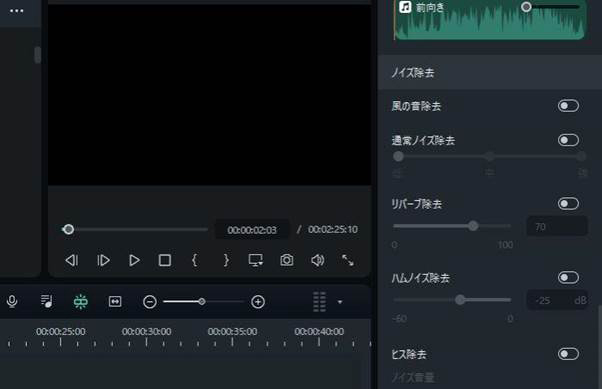
翻唱 MIX 的實用功能之一是音訊雜訊消除功能。將影片或音訊檔案匯入 Filmora,雙擊時間軸即可使用。
在音訊分頁的「一般降噪」選項中,選擇想要的消除程度。接著點擊確定,即可輕鬆去除雜音。
此外,等化器功能可強調低音、高音,或讓整體音效更協調。同樣位於音訊選單中,建議一併調整。有助於為翻唱影片增添層次感。
初學者建議先從內建的流行、電子、硬搖滾等選單中選擇。熟悉 MIX 後,也可自訂調整。
特色②.透過音訊混音器調整音量平衡
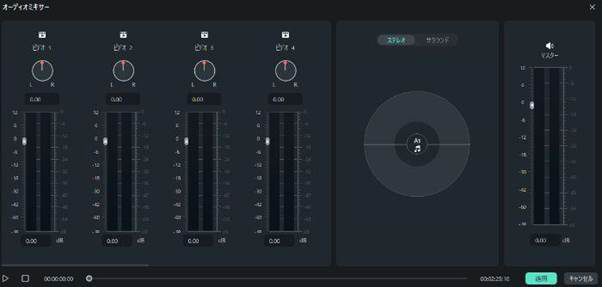
除了可調整雜訊消除和等化器的音訊選單外,Filmora 還提供音訊混音器功能。
點擊時間軸右上角的音符圖示即可開啟。在翻唱影片編曲中,若想刻意改變某部分左右聲道音量,只需調整音訊混音器即可實現。
此外,還能加入環繞音效,營造 3D 立體感。
特色③.影片與音訊合成功能操作簡便
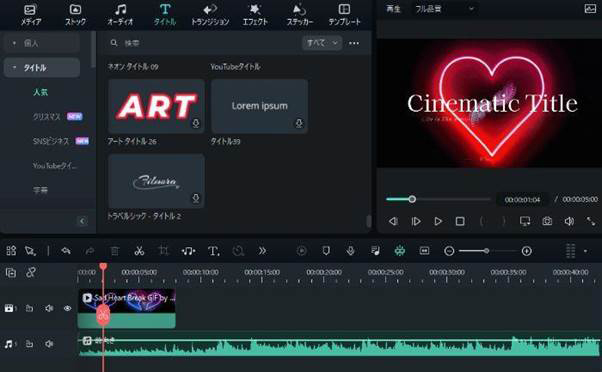
Filmora 是影片編輯軟體,因此能同時結合影片或靜態圖片與音訊檔案,一次完成翻唱影片製作。
音樂專用的 DAW 軟體專注於音訊檔案編輯,無法疊加動畫或靜態圖片來製作翻唱影片,需要另外準備影片編輯軟體。
但使用 Wondershare Filmora,只需一款軟體就能同時處理音訊編輯與影片編輯。如果您正考慮進行翻唱影片 MIX,請選擇 Filmora。
Part3.其他推薦的翻唱 MIX 編輯軟體
除了 Wondershare Filmora 外,另外介紹 2 款推薦的編輯軟體。如果想使用音樂編輯專用的 DAW 軟體,請參考以下內容。
Studio One
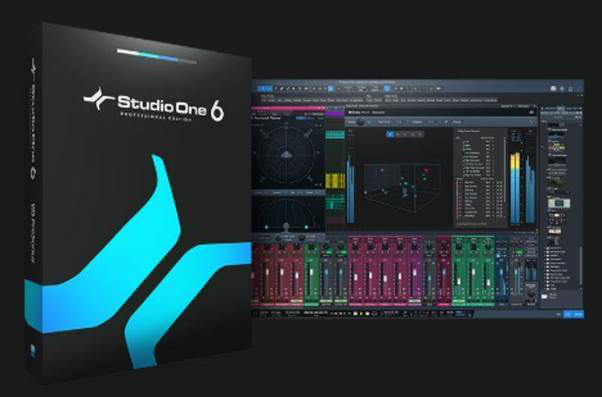
Studio One 是知名藝人也在使用的 DAW 軟體。
初始版本於 2006 年推出,屬於較新的軟體,作為次世代 DAW 軟體廣受歡迎。目前最新版本為 Studio One 6。
雖然品牌歷史較短,但人氣很高。甚至有原本使用其他產品的專業人士改用此軟體,功能與易用性都相當優秀。
| 支援系統 | Windows/Mac |
| 是否有免費版 | 有 |
| 特色 | ・分為 3 個等級 ・可針對初學者/專業人士進行客製化 ・可透過外掛擴充功能 ・可使用音訊與 MIDI 兩種和聲編輯功能 |
Cubase Elements
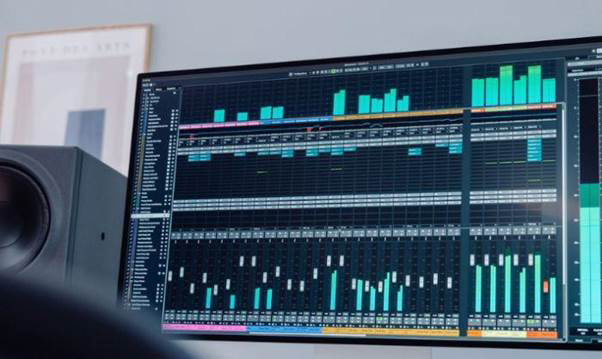
Cubase Elements 也是知名的 DAW 軟體,許多製作翻唱影片的人都在使用。
這是比 Studio One 更早推出的 DAW 軟體最新版本。由於長期以來愛用同系列的使用者眾多,網路上資訊相當豐富。
與 Studio One 不相上下,是易用性和擴充性都很好的 DAW 軟體。選擇哪款取決於個人喜好,請使用自己喜歡的版本。
| 支援系統 | Windows/Mac |
| 是否有免費版 | 有 |
| 特色 | 分為 5 個等級 ・知名度高,Cubase 系列使用者眾多 ・可透過外掛擴充功能 |
相關文章:【翻唱】伴奏音源選擇方法與注意事項!MIX 方法也一併介紹!>>
Part4.使用 Wondershare Filmora 進行翻唱 MIX 的方法
接下來介紹使用 Wondershare Filmora 進行翻唱影片 MIX 的方法。用 Filmora 製作翻唱影片 MIX 時,請務必參考。
①準備伴奏、人聲音源的錄音音訊檔案
準備翻唱影片要使用的伴奏音源和錄製的人聲音源檔案。
使用伴奏音源前,請確認是否侵犯著作權。不可使用 CD。請自行演奏樂器,或取得許可後使用他人演奏的音源。
根據取得的音源,自行演唱並錄音。準備好要 MIX 的 2 個檔案後,將資料儲存到電腦。
②貼上人聲與伴奏音源
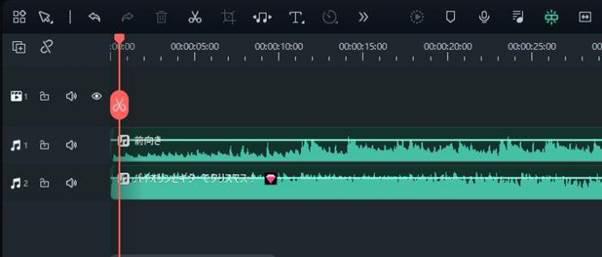
啟動 Filmora,匯入人聲與伴奏檔案。只需拖放檔案,即可立即套用。
標準流程是先將媒體匯入後再放到時間軸上。
此外,也可直接從電腦儲存位置拖放到 Filmora 畫面下方的時間軸區域。由於設計直覺化,初學者也能輕鬆操作。
③依 A 段、B 段、副歌等段落進行分段
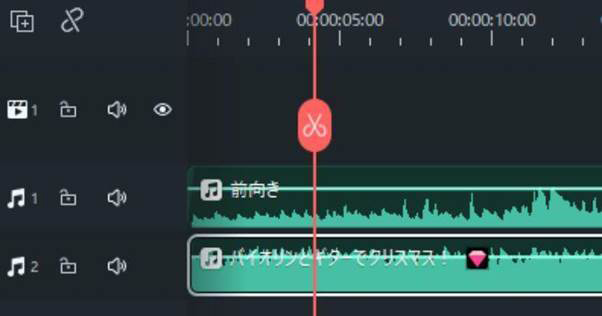
將伴奏與人聲檔案放到時間軸後,接著依 A 段、B 段、副歌等段落進行分割。
可使用時間軸上的紅色標記進行分割。在 A 段與 B 段之間等位置點擊「分割」。
若歌曲在 A 段、B 段、副歌等處音量有變化,先在適當的段落處切開。MIX 作業時,再另外分割細部,並在各處加上效果進行調整。
④使用效果讓人聲與伴奏融合一體
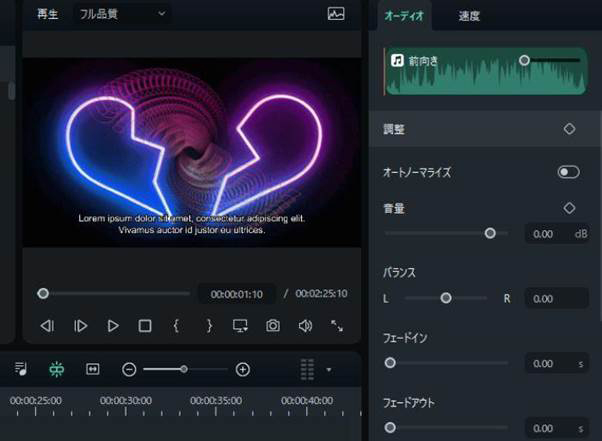
最後進行翻唱影片的 MIX。
細調音訊選單或音訊混音器等,編輯讓人聲與伴奏自然融合不突兀。
包含雜訊消除、音量調整、等化器等各種功能。有效運用效果,完成翻唱影片。
⑤匯出音源
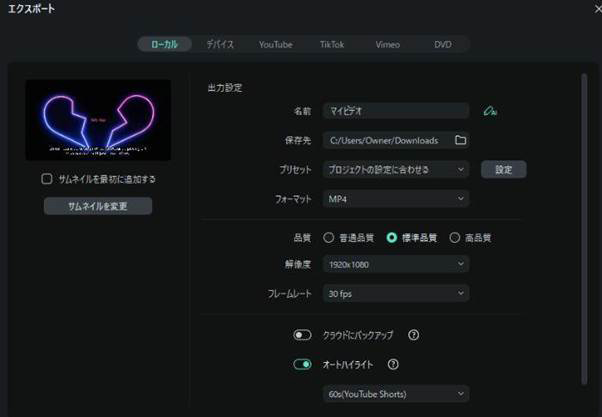
MIX 後完整聆聽音源確認無誤,再進行匯出。只儲存音訊部分的檔案,之後更容易與影片或靜態圖片結合。
此外,另外保留 Filmora 的編輯檔案,方便日後微調時使用。若只先儲存音訊,不需太在意檔案格式,因為最終會轉為影片檔案。
如果在 MIX 階段就加上動畫或圖片,請以 YouTube、Niconico 等上傳平台支援的格式匯出。
Part5.翻唱 MIX 相關常見問題
Q.自己 MIX 有困難時該怎麼辦?
A.請委託 MIX 師。觀看翻唱影片時,通常會在相關資訊中標示 MIX 負責人。請委託作品呈現效果良好的 MIX 師。此外,也可透過社群媒體尋找。
Q.MIX 師與音訊工程師有何不同?
A.若翻唱影片使用伴奏音源,兩者並無明確差異。不過,與專業歌手合作的音訊工程師,通常從製作伴奏音源階段就參與其中。MIX 師的工作範圍可能僅限於混合伴奏與人聲。
Q.翻唱 MIX 需要哪些設備?
A.電腦、耳機(耳塞)、DAW 軟體是必備項目。若想提升 MIX 品質,可另外使用 DAW 相容的外掛程式、音準修正軟體、母帶處理軟體等。
總結:翻唱 MIX 推薦使用 Wondershare Filmora
進行翻唱影片的 MIX 作業請選擇 Wondershare Filmora!擁有豐富的音訊調整功能。
此外,從最後加上動畫或靜態圖片到匯出影片,都能用一款軟體完成。如果您還在猶豫,歡迎免費下載試用體驗。

