

想開始製作翻唱歌曲,卻在錄音軟體的選擇上感到困擾嗎?
對於初學者來說,錄音軟體的選擇和音訊編輯可能會感到困難。然而,只要選擇一款容易操作的錄音軟體,就能輕鬆製作出吸引人的翻唱影片。
在這篇文章中,將為您介紹適合製作翻唱影片的推薦錄音軟體。我們也會介紹如何使用錄音軟體 Filmora,從音樂編輯到影片上傳的完整流程,敬請參考。






手機錄音 App Filmora Mobile
目錄
Part1.翻唱歌曲是用錄音軟體製作的歌唱影片類型之一
翻唱歌曲從 2007 年開始在 niconico 動畫平台中作為一個分類標籤使用。當初主要是翻唱 Vocaloid 歌曲或動漫歌曲,並將影片上傳分享。
然而近年來,像是 Ado、まふまふ 等歌手從業餘歌手成為職業歌手,翻唱歌曲已成為通往專業歌手之路的熱門途徑。
Part2.翻唱歌曲推薦錄音軟體:Wondershare Filmora
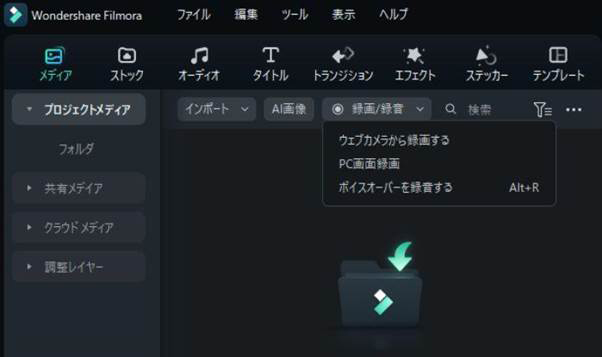
製作翻唱歌曲時,需要將沒有人聲的音源(伴奏音源)與歌聲結合,再與影片合成後上傳到影片分享平台。因此,需要一款即使是初學者也能輕鬆理解、簡單操作的編輯軟體來處理音訊編輯和影片編輯。
Wondershare Filmora擁有直覺式操作介面,從錄音到影片編輯都能無縫完成作業。Filmora 的錄音編輯功能如下:
| 錄音格式 | MP3・M4A・WAV・WMA・OGG・FLAC・AIF・AIFF |
| 音訊編輯功能 | ● 音訊閃避 ● 音訊同步 ● 音訊頻譜 ● 自動剪輯 |
Filmora Mobile 版的錄音功能特色在於可以輕鬆錄製高品質音訊,並直接整合到影片編輯中。錄音後可進行降噪、音量調整、新增特效等處理,實現專業級的成果。
透過即時預覽功能,可以在錄音的同時確認音質,讓編輯作業更加流暢。此外,還能輕鬆加入 BGM 或旁白,提升影片品質。簡潔直覺的操作介面即使是初學者也能輕鬆上手。

接下來為您介紹 Filmora 的 3 大特色。
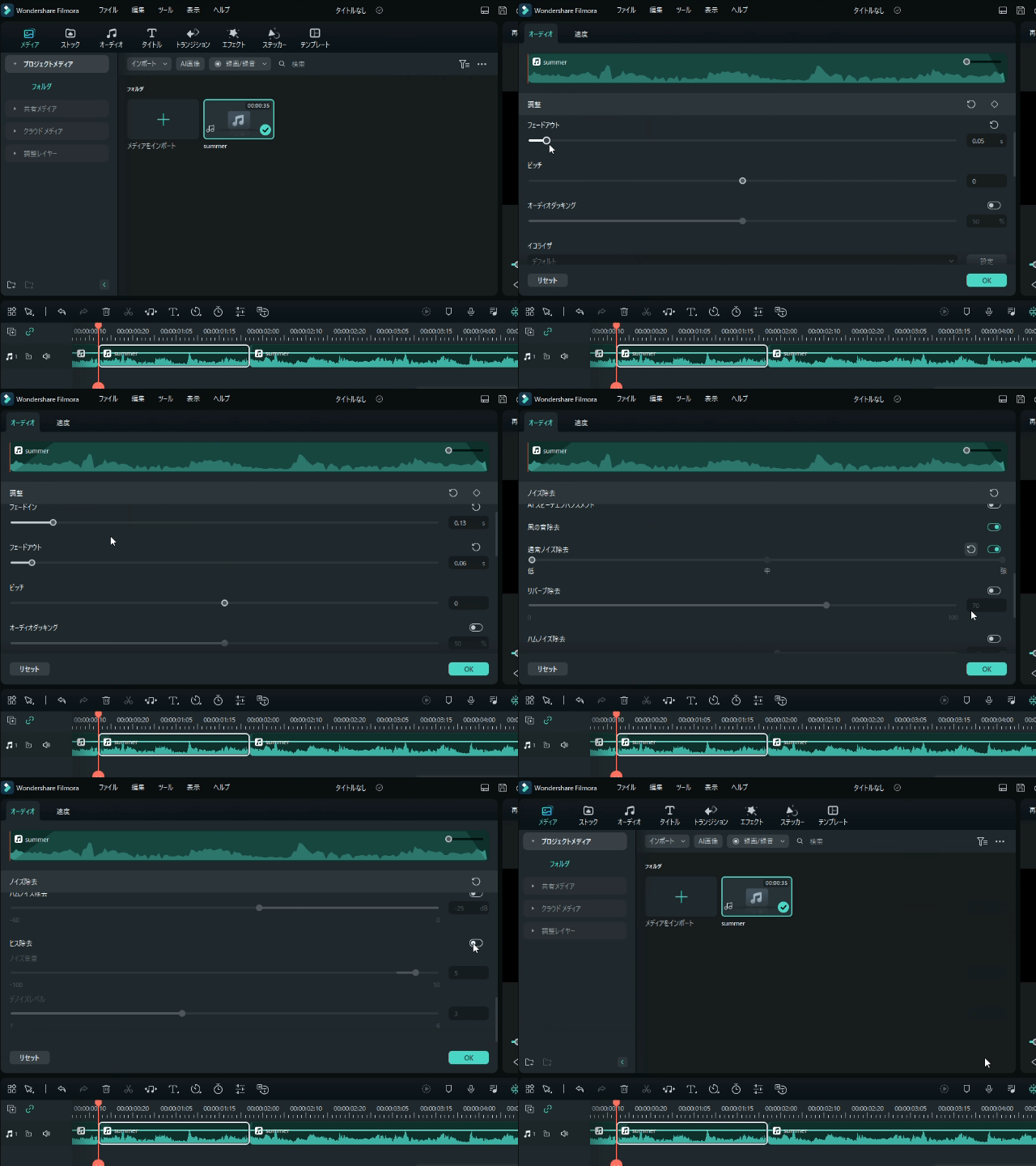
特色 1. 可合成麥克風錄音音訊並進行降噪處理
低音質麥克風或沒有防噴罩的麥克風容易收錄雜音、爆破音、呼吸聲等,音質並不理想。因此,當初學者想以低預算開始製作翻唱歌曲時,需要一款能輕鬆降噪的錄音軟體。
Filmora 內建的降噪功能可以直覺式地進行細部設定,即使是初學者也能輕鬆去除雜音。此外,將一首歌曲分段錄製的多次錄音(Take 錄音)也能在清楚的介面中輕鬆完成。
特色 2. 使用等化器調整音訊並進行混音
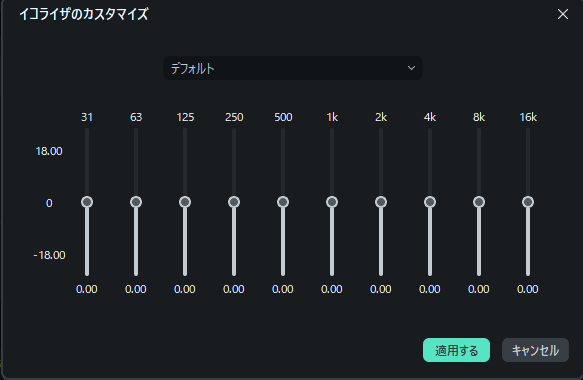
等化器是用來強化或減弱特定頻率範圍,調整音量的功能。
例如,當錄製的人聲被掩蓋時,可以強化人聲音域讓聲音更清晰明亮。另外,由於麥克風性能會影響錄音品質,因此必須進行音訊調整讓人聲更突出。
此外,在將歌聲與伴奏音源混音時,為了避免聲音互相干擾,需要使用等化器進行調整。
特色 3. 可將影片與音訊分開錄製後再結合
雖然網路上有許多翻唱用的伴奏影片,但要配合伴奏唱歌其實並不容易。即使以為有對上節拍,也經常會出現與伴奏影片音訊不同步的情況。因此,有時會選擇只單獨錄製歌聲,但要將伴奏影片與歌聲合併的編輯作業也相當繁瑣。
Filmora 可以自然地結合影片與音訊。即使是翻唱初學者,也不會在合併作業上感到困擾。
Part3.翻唱歌曲的其他推薦錄音軟體
Filmora 是一款非常容易使用的錄音軟體,除此之外,以下 2 款也推薦給翻唱初學者:
Studio One
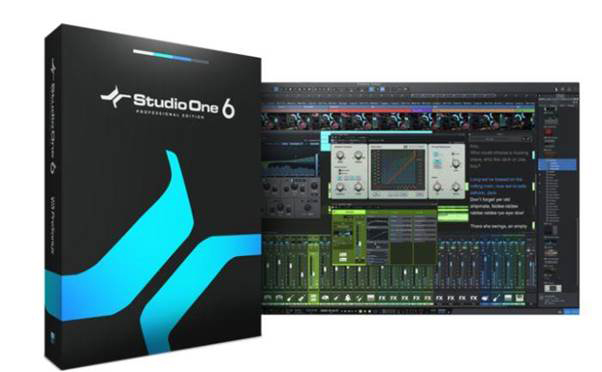
Studio One 是一款電腦錄音軟體,擁有眾多使用者,甚至連專業人士也愛用,是一款高品質軟體。雖然有提供免費版,但功能受到限制,因此熟悉後建議升級至付費版。
值得一提的是,它具備便於將伴奏音源與歌聲合成時的定位功能,能有效率地進行音訊編輯。
不過,由於無法使用外部插件,因此無法進行音訊或音質的細部調整,不適合追求高品質的使用者。
Garageband
Garageband 是 Apple 開發販售的錄音 App,為 Mac 和 iOS 的內建應用程式。清楚易懂的操作介面,搭載音樂製作所需的專業功能,深受廣大使用者喜愛。
此外,Apple 裝置之間可以共享資料,因此不受編輯地點限制。只要一支 iPhone 就能輕鬆開始製作翻唱歌曲也是其魅力之一。
相關文章:MP3 標籤編輯方法與推薦軟體 5 選 |Windows・Mac>>
豐富素材庫:免費素材應有盡有
簡單上傳流程:軟體內可直接上傳至 YouTube 或 TikTok
AI 圖像生成功能:透過文字指令生成 AI 圖像
音訊編輯功能:精細音訊編輯

Part4.如何使用錄音軟體開始製作翻唱歌曲
要開始製作翻唱歌曲,首先需要準備必要的設備。
使用手機和電腦製作翻唱歌曲時,需要以下設備:
| 手機 | 錄音 App・影片編輯 App・伴奏音源 |
| PC | 錄音軟體・影片編輯軟體・麥克風・耳機等 |
可能需要分別準備錄音 App 和影片編輯 App。
但如果使用 Filmora,由於兩者兼具,只需一款軟體即可完成。
製作翻唱歌曲的步驟如下:
- 錄製歌聲
- 將歌聲與伴奏音源混音
- 將混音後的音源與影片合成
- 上傳至影片分享平台
不僅能完成歌聲與伴奏音源的混音、與影片的合成作業,還能直接上傳到影片平台。
相關文章:翻唱歌曲製作教學!初學者也能輕鬆上手!必備設備介紹
Part5.用翻唱錄音軟體 Filmora 製作影片
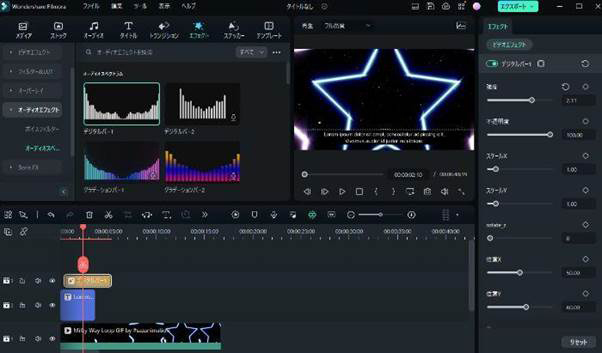
Filmora 從錄音、影片編輯到上傳都能在一款軟體中完成,無需切換軟體的麻煩。對於翻唱初學者來說,應該能輕鬆上手。
使用 Filmora 製作翻唱歌曲的流程如下:
Step1. 準備音源
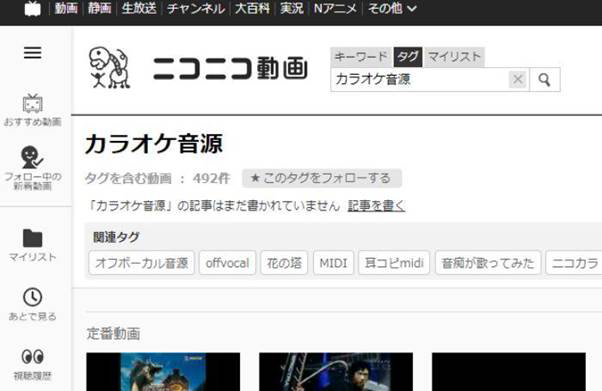
製作翻唱歌曲時,首先需要準備想要演唱的歌曲音源。
雖然需要注意著作權等問題,但網路上公開了許多伴奏音源。
確認想唱的伴奏音源已取得使用授權後,就可以下載到手機或電腦中。
Step2. 錄製・編輯歌聲
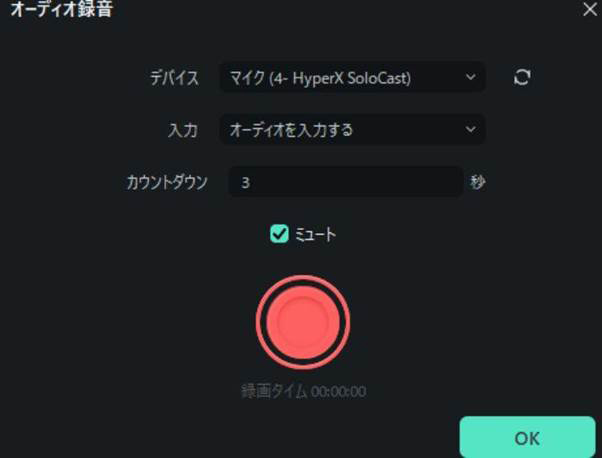
接下來進行歌聲的錄製與編輯。
- 配合準備好的伴奏音源演唱並錄音
- 與伴奏音源分開,只錄製歌聲
配合伴奏音源演唱時,經常會出現音訊不同步的情況。此時可能需要重新只錄製歌聲部分(多次錄音),請務必記住這點。
使用 Filmora 就能進行音訊錄製。
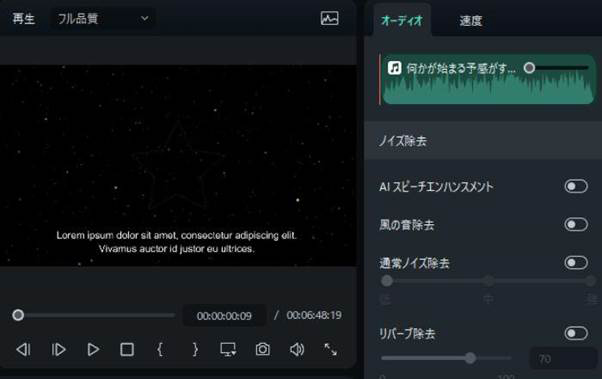
由於是一款全方位軟體,混音作業也能輕鬆完成。
對初學者來說複雜的混音較為困難,建議只進行降噪等處理讓音訊保持清晰即可。
Step3. 合成歌聲與影片
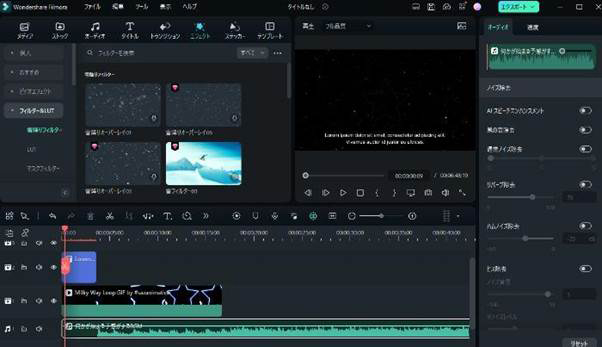
Filmora 作為影片編輯軟體,不僅能進行音訊編輯,歌聲與影片的合成也毫無壓力。
素材圖像的合成只需全部拖放至時間軸即可完成。
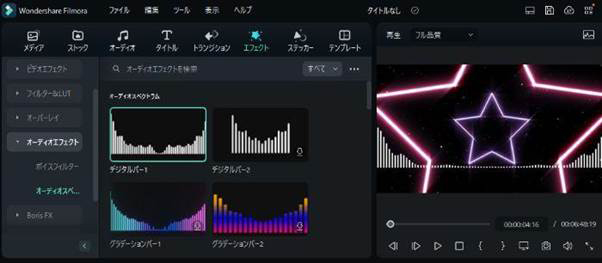
使用音訊頻譜功能,可以用圖表顯示聲音波長,實現視覺化效果。
Step4. 上傳至影片分享平台
這裡以 YouTube 為例,介紹上傳至影片分享平台的步驟。
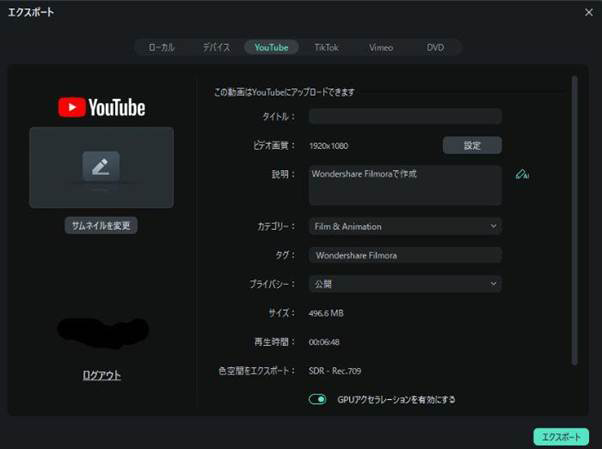
在匯出畫面選擇「YouTube」,輸入標題、說明、標籤等資訊。
輸入影片資訊後只要點擊「匯出」,影片就會上傳到帳號中。從影片編輯到發布都能無縫流暢地完成作業。
Part6.使用錄音軟體 Filmora 製作翻唱影片的注意事項
樂曲擁有作詞、作曲創作者所持有的著作權,以及 CD 製作者、伴奏音源製作者等所持有的著作鄰接權。
如果在不知情的情況下使用音源而侵犯著作權,可能會面臨訴訟。
若想在不擔心著作權的情況下使用音源,建議採用以下方法:
- 使用自己伴奏的樂曲
- 委託製作原創樂曲
- 使用 YouTube 等平台已授權使用的樂曲
初學者建議在 YouTube 上尋找可使用的樂曲。
總結:製作翻唱影片推薦使用 Filmora
翻唱歌曲製作翻唱歌曲時,最適合使用能提供高音質且具備多種編輯功能的錄音軟體。
此外,為了上傳至社群媒體或 YouTube,也必須準備影片編輯軟體。
在這方面,Wondershare Filmora 從錄音、影片編輯到上傳影片分享平台都能在一款軟體中完成。翻唱初學者建議使用錄音介面和影片編輯介面都直覺易操作的 Filmora。

