


 ChatGPT
 Perplexity
 Gemini
 Claude
 Grok
Grok
隨著新型冠狀病毒(COVID-19)的蔓延,遠距工作和線上會議這些詞彙迅速成為了日常用語。
相信對許多人來說,這些過去從未聽過的概念,突然之間就必須實際參與和運用了吧?
在眾多線上會議工具中,使用頻率最高的就是「Zoom」這款線上工具。
本文將針對「想要將公司內部會議的 Zoom 錄影重新編輯,分享給無法出席的同仁」、「需要重新編輯、去除雜音後再提交報告」等需求詳細解說 Zoom 錄影方法、編輯方法,以及推薦的編輯軟體等實用資訊。
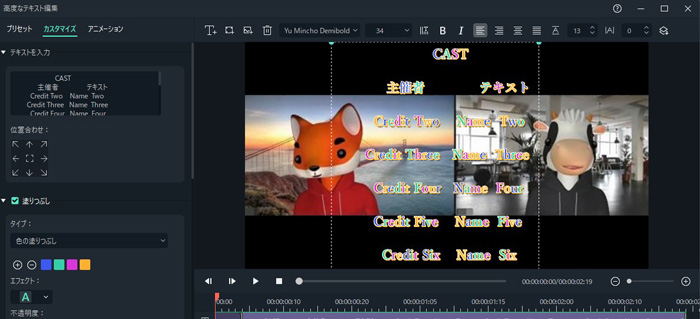
1.Zoom 錄影功能是什麼?類型介紹
相較於過去,線上會議已經在公司內部會議、與其他公司的商務洽談等許多場景中普及化,其中最受歡迎的服務就是「Zoom」。
Zoom 除了具備進行線上會議的實用功能外,還搭載了「錄影功能」,可以錄製 Zoom 會議內容。
※Zoom 錄影僅限 PC 版桌面應用程式
順帶一提,主持人可以進行 Zoom 錄影,但如果訪客想要錄影,則需要在會議開始後由主持人個別授權。
儲存方式可以選擇「本機」和「雲端」。
・本機儲存
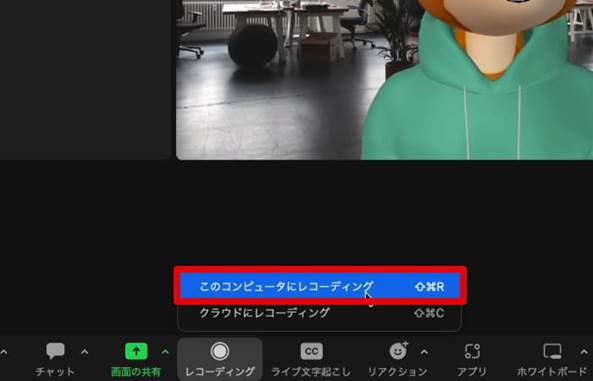
將錄製的影片以「MP4」格式儲存到裝置中的方式稱為「本機儲存」。
本機儲存即使是免費方案也能使用,可以進行影片編輯和上傳到平台是其主要優點。
相對地,缺點是需要占用裝置的儲存空間。
長時間的會議以影片格式儲存可能會達到數 GB 的容量。
儲存空間不足的使用者,需要「匯入外部儲存裝置」或「上傳到雲端服務」等對策。
・雲端儲存
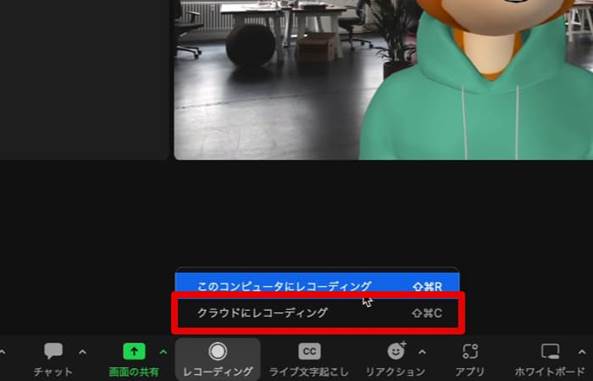
將錄製的影片儲存到 Zoom 雲端伺服器的方式稱為「雲端儲存」。
雲端儲存的優點是不受裝置容量限制,只要有網址就能分享影片,即使在外出時也能觀看。
另一方面,缺點是必須使用付費方案才能選擇此功能,而且最終還是需要下載到本機才能進行影片編輯。
2.Zoom 錄影方法
接下來讓我們具體了解 Zoom 錄影的詳細步驟。
這次將以之後要進行影片編輯為前提,選擇「本機儲存」。
Step1【主持人】登入 Zoom
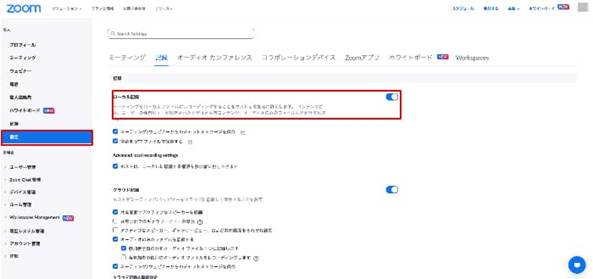
要進行 Zoom 錄影時,主持人端的設定必須開啟本機記錄功能。
登入 Zoom 網頁入口,選擇「設定」中的「記錄」,確認「本機記錄」是否已開啟。
Step2【主持人】會議開始後允許錄影
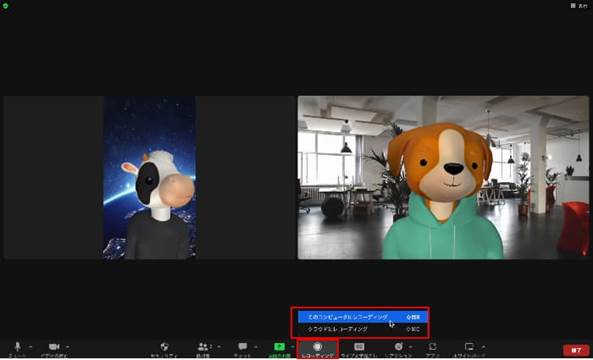
如果主持人要進行 Zoom 錄影,只需從「錄製」點選「在此電腦上錄製」即可開始本機錄製。
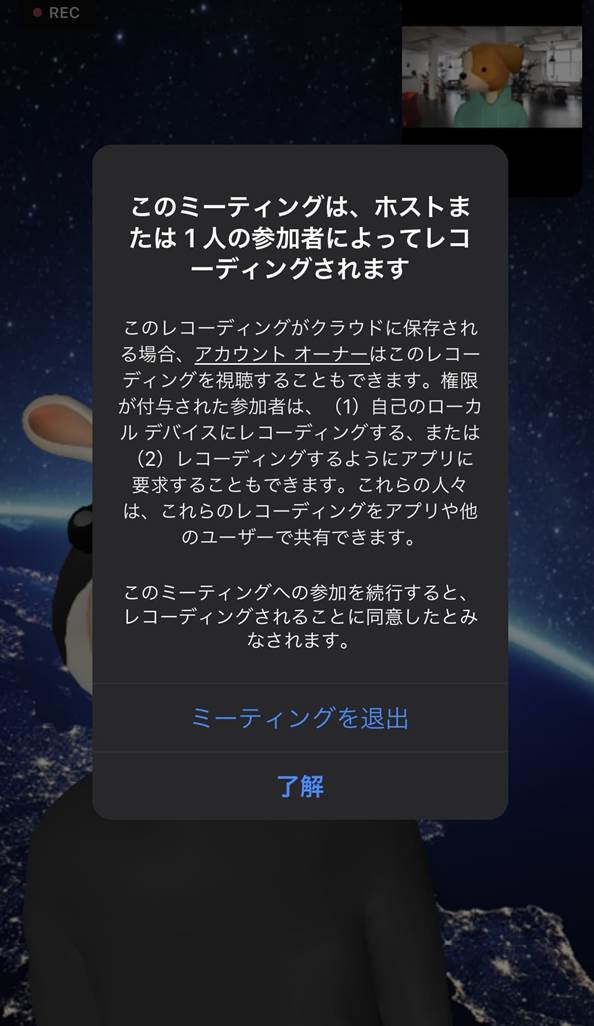
但是,開始錄製時,訪客使用者會看到如上圖所示的警告訊息。
此外,畫面左上角也會顯示「REC」標示,因此無法偷偷錄影。
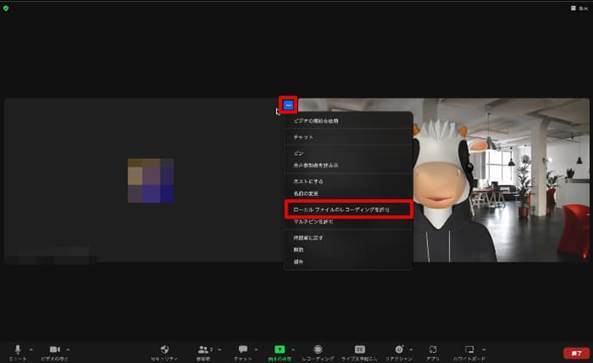
如果訪客要進行 Zoom 錄影,需要主持人個別授權。
主持人請從「參加者」中選擇要授予錄影權限的參加者,點選「更多」,然後選擇「允許錄製」。
Step3【訪客】開始錄製
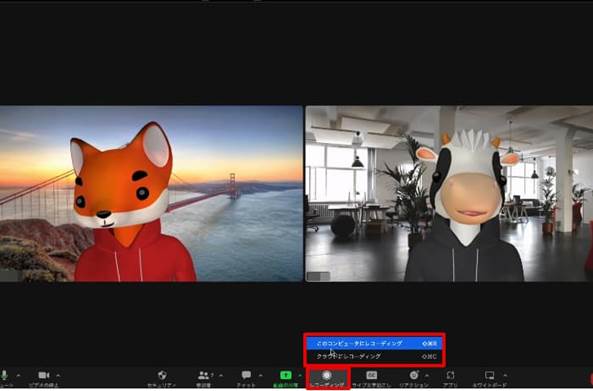
主持人「允許錄製」後,訪客就可以進行本機錄製了。
點選畫面下方的「錄製」開始錄製。
Step4結束錄製
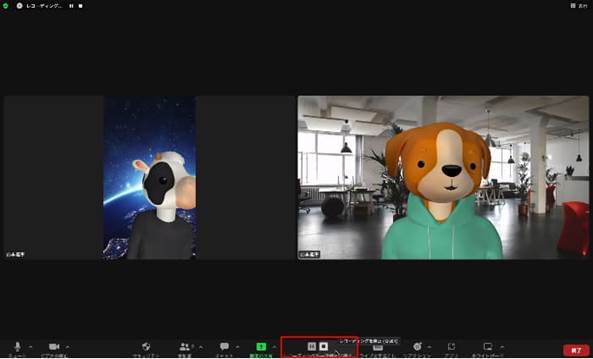
從「暫停/停止錄製」中選擇停止,即可結束 Zoom 錄影。
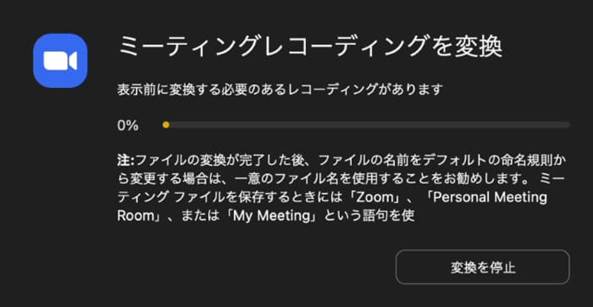
Zoom 錄影會在會議結束後自動編碼並儲存到電腦中。
3.編輯 Zoom 影片的優點與缺點
了解了 Zoom 錄影方法後,建議您可以進一步編輯 Zoom 錄影內容。
也許有很多人會想「直接使用錄製的檔案不就好了嗎?」
因此本章節將介紹編輯 Zoom 錄影的優點與缺點!
優點① 提升觀眾理解度
剪掉不必要的部分和空白片段,加上字幕,可以大幅提升觀眾的理解度。
不必要的部分和重要部分混雜的冗長影片,很難保持專注力。
相對地,經過編輯、重點明確的影片則能讓觀眾保持專注觀看。
此外,就像 YouTube 和電視上常見的做法,只要加上字幕就能提升觀眾的理解度。
想要強調的部分,可以將字幕做大或改變顏色,就能製作出更容易理解的影片。
優點② 節省儲存空間
影片容易占用大量容量,容易壓迫電腦或雲端的儲存空間。
相信有很多人無法儲存超過 1 小時的完整 Zoom 錄影檔案。
剪掉不必要的部分,只保留必要內容的影片因為容量減少,可以節省儲存空間。
優點③ 節省時間
對於忙碌的商務人士來說,「時間就是金錢」這句話一點也不誇張。
用更短的時間就能看完重點整理的編輯影片,即使在零碎時間也能觀看,相信會受到歡迎。
缺點① 可能出現刻意編輯
某些編輯者可能會因為私人情感或惡意而進行刻意的編輯。
編輯 Zoom 錄影時,可能會跳過上下文、剪掉重要部分,製作出與原始內容相差甚遠的影片。
編輯者必須以第三方的客觀、公平立場「僅刪除不必要的部分」,人選也很重要。
缺點② 需要編輯者的勞力與時間
Zoom 錄影後,大多數情況下都需要盡快編輯和分享,因此容易耗費影片編輯者的勞力和時間。
在繁忙之中,每次開會都要進行「剪輯」「語音轉文字」「輸入字幕」「美化」等工作確實很辛苦。
特別是「語音轉文字→字幕化」是影片編輯中最耗時的工序,在剪輯保留重要場景後,需要將所有對話轉成文字再製作成字幕。
Zoom 雖然也搭載了語音轉文字功能,2022 年 9 月以後也支援日文,但因為還是測試版,精準度還無法達到商務使用的水準。
不過,市面上也有能自動進行語音轉文字和字幕化的影片編輯軟體。
關於這點,將在下一章節詳細介紹推薦的影片編輯軟體。
4.Zoom 影片編輯推薦的影片編輯軟體
最推薦用於 Zoom 影片編輯的影片編輯軟體是「Filmora」。
Filmora 是由「Wondershare」開發販售的影片編輯軟體,搭載了眾多高階功能,同時具備直覺式操作介面,即使是初學者也能輕鬆上手的高品質軟體。
原本耗時的 Zoom 錄影編輯,使用 Filmora 就能以最少的勞力和時間完成。
讓我們詳細了解其功能和特色。
Filmora 的特色
- 高階影片編輯功能
- 可直覺操作的介面
- 豐富的範本與素材
- 超高性價比
以上是 Filmora 的主要特色。
・高階影片編輯功能
Filmora搭載了眾多高階功能。
雖然無法在此介紹全部功能,但這裡將介紹幾個對 Zoom 錄影編輯有幫助的高階功能。
・自動字幕功能
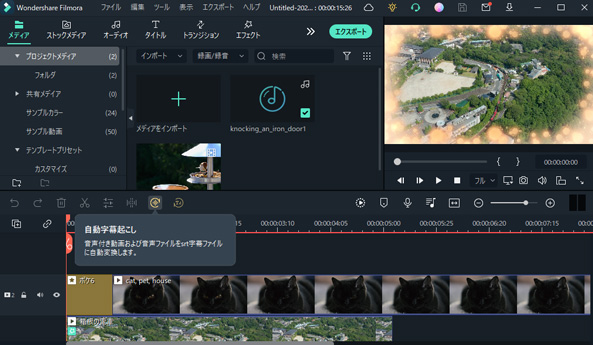
自動辨識影片中的語音,以高精準度進行語音轉文字和字幕化的功能。
耗時的語音轉文字工作,使用這個功能就能非常簡單地完成。
・AI 人像外掛
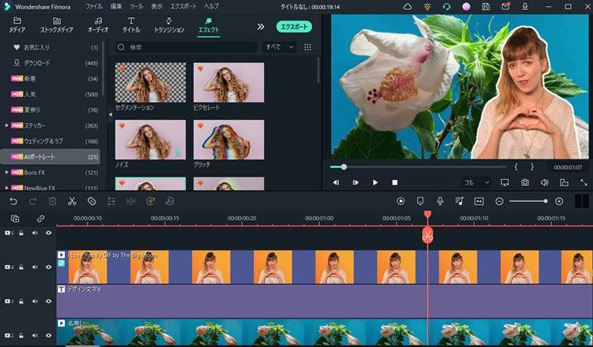
說到綠幕影片的背景合成就會想到色鍵合成,但使用 AI 人像功能,即使不是綠幕影片的一般影片也能去背和合成。
Zoom 錄影的影片背景也能輕鬆更換。
・雜音消除
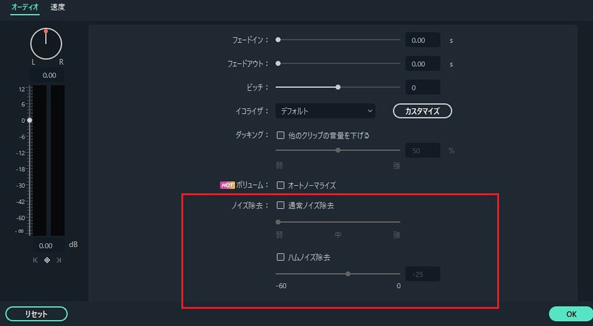
Zoom 錄影的環境各有不同。如果是在家中進行會議,可能會混入冷氣風聲或車輛行駛聲等,干擾語音品質。
使用 Filmora 的雜音消除功能,這些音訊雜音只需一鍵即可刪除。
・靜音偵測外掛
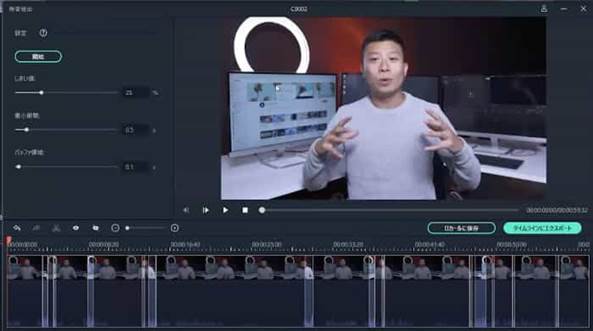
自動偵測影片片段中的靜音部分,並一次刪除的功能。
特別是在 Zoom 錄影等會議中,靜音部分基本上都是不必要的。
這個功能能一次刪除這些片段,大幅節省時間。
還有許多其他實用的影片編輯功能!
・可直覺操作的介面
許多擁有高階功能的影片編輯軟體,操作難度往往也隨之提高,但 Filmora 打破了這個規則,成功結合了高階功能與直覺式操作。
即使是影片編輯初學者,也能憑直覺使用大部分功能,因此即使是突然被指派 Zoom 錄影編輯任務的負責人也能安心使用。
免費下載 Filmora 即可無限制試用所有操作和功能。
不妨親自體驗看看?
・豐富的範本與素材
Filmora 內建豐富的「範本」,包括能輕鬆製作時尚炫目字幕和特效的設計文字、特效等。
難以自行製作的雙邊框字幕或特效,只需拖放範本,稍微調整設定,就能製作出符合自己喜好的原創演出效果。
此外,安裝時就內建了豐富的「素材」,這些素材往往是影片編輯的瓶頸。
更棒的是軟體直接串接素材庫服務,只需在軟體內搜尋,就能存取超過 1,000 萬個免版稅素材。
・超高性價比
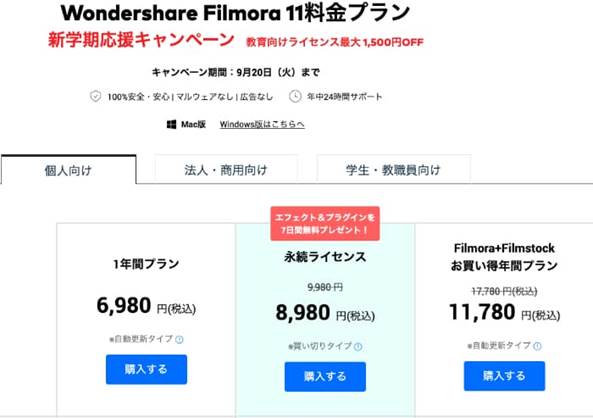
通常功能如此強大的影片編輯軟體價格往往很高。
此外,也常見到沒有提供買斷版本,只能選擇每月付費的訂閱制方案。
對於不確定未來是否會持續使用影片編輯軟體的初學者來說,訂閱制確實令人擔心。
Filmora價格親民,而且也提供買斷版本。
此外,還提供免費試用版軟體,除了影片匯出時會加上浮水印外,所有功能都能無使用限制盡情試用。
5.Zoom 影片編輯方法
最後使用本次介紹的Filmora,逐步解說編輯 Zoom 影片的方法和技巧。
請事先參考「2.Zoom 錄影方法」,將 Zoom 錄影儲存到本機。
Step1匯入 Zoom 錄影影片
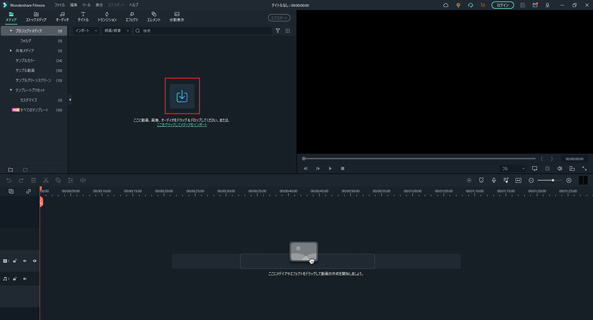
啟動 Filmora,匯入剛才錄製的 Zoom 影片。
匯入方式是移動到「媒體」分頁,直接拖放或從「匯入媒體」指定檔案即可。
Step2消除雜音
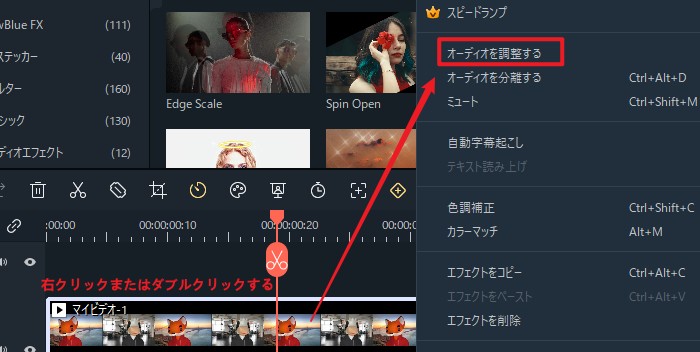
將匯入的影片拖放到時間軸上。
消除影片中的音訊雜音。
選取所有片段並按右鍵,點選「音訊調整」。
勾選下方的「降噪」選項。
通常雜音消除等級可從「弱」「標準」「強」中選擇。
順帶一提,「強」可能會連其他聲音也一併消除,建議邊播放邊確認,從「弱」「標準」中選擇。
此外也可選擇「消除交流聲」「消除風聲」。
請依照雜音類型選擇。
Step3靜音偵測
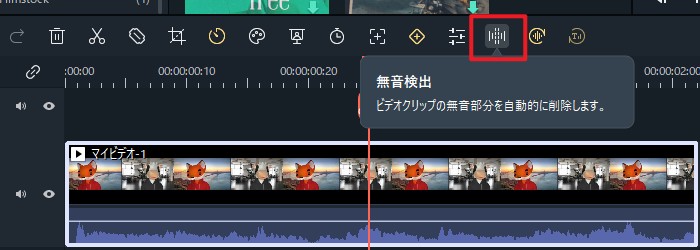
在這裡先不要急著剪輯或轉字幕,首先使用靜音偵測外掛。
靜音偵測外掛是自動偵測並一次刪除靜音部分的功能。
先用這個功能清除靜音且不必要的部分吧。
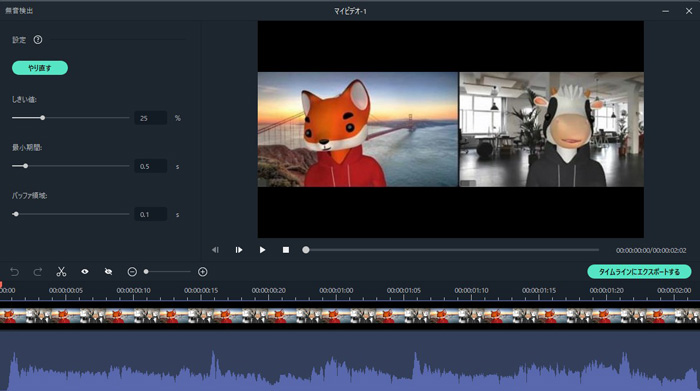
在時間軸上的影片按右鍵,點選「靜音偵測」。
・閾值:指定修剪音量的閾值
・最小值:定義靜音部分的最小值(低於設定值視為靜音)
・增加緩衝:增減靜音部分旁可聽部分的開始、結束緩衝時間
調整以上三個項目後「匯出到時間軸」。
刪除靜音部分後的新片段將加入時間軸。
Step4剪輯編輯
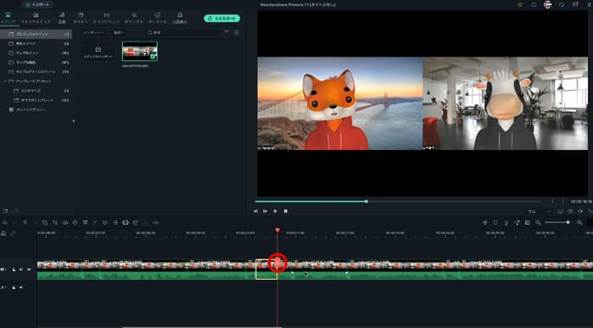
接著,依照會議內容檢查重要部分和不必要部分,刪除不必要的片段。
對會議記憶猶新且清楚的人可以憑記憶操作,忘記會議內容的人則可以邊播放邊確認,剪輯時保留重要片段。
剪輯編輯的要點
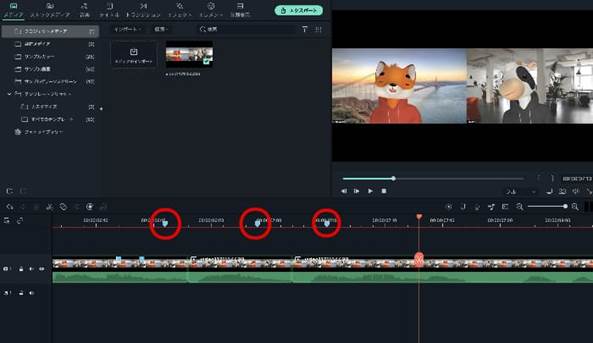
即使經過靜音偵測,如果邊看影片邊進行「剪輯→刪除」的流程,結果還是會花費很多時間。
使用 Filmora 的「標記」功能,在編輯畫面上標記重點,先完整觀看一次,之後再剪輯,是提高工作效率的重點。
標記功能可使用快捷鍵「M」。
Step5自動語音轉文字
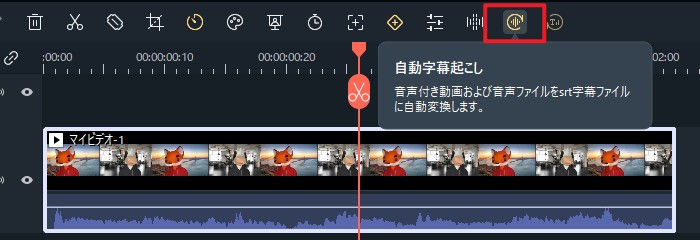
完成剪輯分段後,為了進一步提升影片理解度,加入字幕。
將所有對話自行轉成文字並製作字幕是非常費力的工作,但使用 Filmora 的自動字幕功能就能瞬間完成。
選取所有要轉字幕的片段,點選工具列中的「自動字幕」。
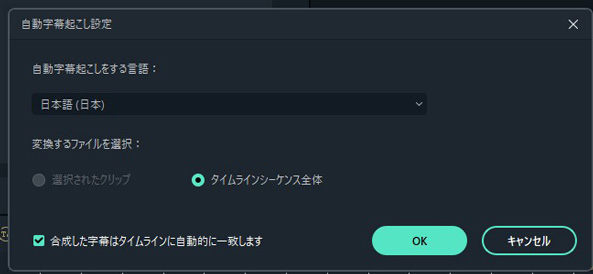
如果 Zoom 會議是日文,選擇「日文」然後按「確定」。
就這麼簡單,字幕就自動產生了。
Step6美化
此外,使用 Filmora 豐富的範本和素材加入背景音樂或特效,就能輕鬆讓影片更加豐富。
自動字幕產生的字幕檔案可以像一般字幕一樣進行進階編輯。
依照發言者改變顏色,影片會更容易觀看。
6.總結
本文介紹了Zoom 錄影方法、Zoom 錄影編輯的優點、方法、推薦軟體等 Zoom 錄影相關知識等廣泛內容。
Zoom 之所以如此流行,是因為「通訊穩定,即使多人使用也很順暢」、「包括 Zoom 錄影在內功能完善」、「可用於會議、線上聚會、網路研討會等多種場景」等諸多優點,加上易於使用的介面。
Zoom 錄影的使用方法簡單易懂。
不只是錄影,只要稍微加上編輯,品質就會大幅提升,也能節省時間,肯定會受到周圍人的歡迎。

