
逐字稿
學習一種技巧,可將夜晚轉換為白天,或將白天轉換為夜晚。您可以匯入網路素材或自行拍攝影片,並將素材拖入 Filmora 11 的時間軸中進行編輯。以下示範如何操作此效果。
將素材匯入專案,將第一段影片(例如熱帶雨林場景)拖到時間軸上。接著前往「效果」選單,找到 Boris 外掛,將「日轉夜」效果置於影片上方,即可模擬夜晚光線效果。
在預設區域打開下拉選單,選擇適合的光線預設,並調整滑桿。進一步在顏色設定中嘗試不同參數,透過模糊與色調控制,呈現自然夜晚氛圍。
為了讓色彩更鮮明,可適度降低飽和度。在光線區塊調整亮度與對比度,使畫面更有層次感。
在暗化區段設定黑暗程度與靈敏度,並適度柔化影片,提升夜晚效果的自然感。
接著使用 BCC Mist 效果,放置於最上方軌道,雙擊展開選項。
在 Mist 區塊調整亮度、X 與 Y 方向的模糊,以及顏色設定。Matte 區段選擇「Mix with original」模式,完成後影片即呈現夜晚氛圍。
套用 BCC Dual Gradient 效果並置於最上方軌道,雙擊展開選項。調整 Color 1 與 Color 2 顏色,並透過不透明度滑桿控制色彩強度,增強畫面層次。
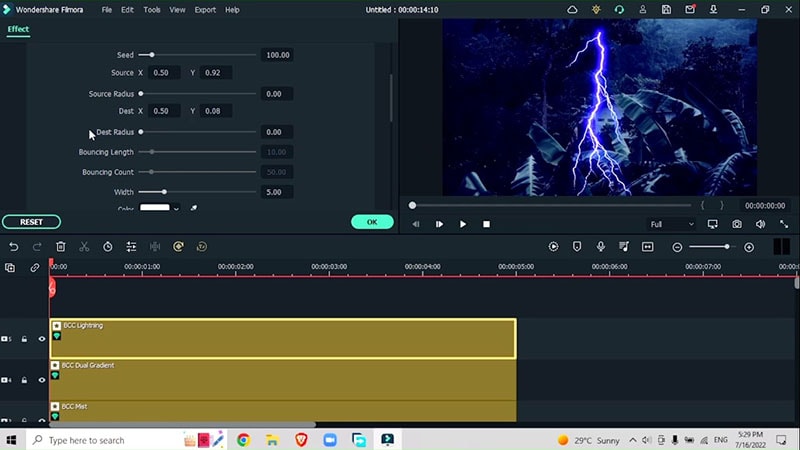
在 Boris FX 效果中,前往 BCC 光效,添加 BCC 閃電效果。為雨林素材加入閃電效果,雙擊效果選擇預設,並可調整閃電數量、種子數值及與來源混合比例,營造戲劇感。
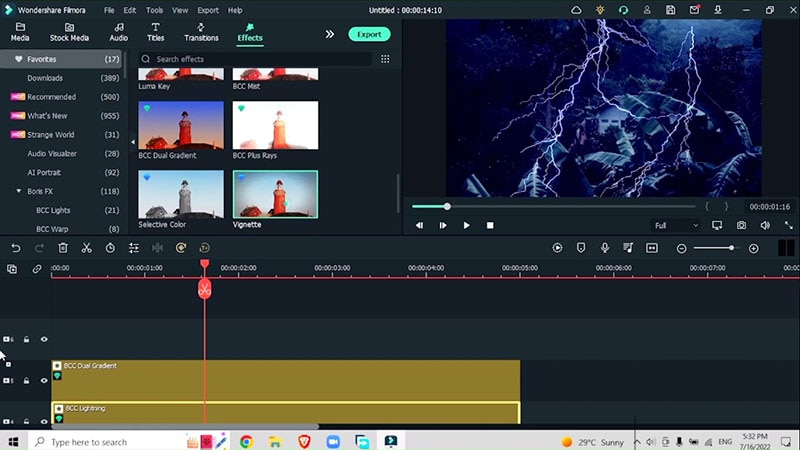
為強化影片邊緣感,套用簡單的光暈效果,讓觀眾視覺更集中於主體。
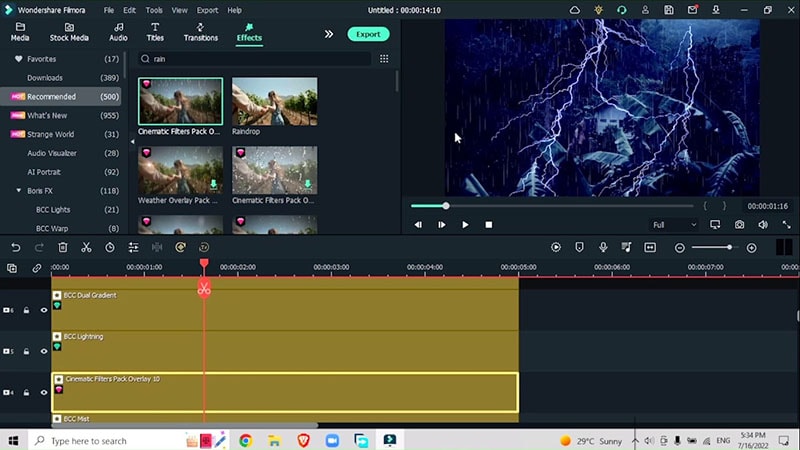
在效果選單搜尋「雨」。將雨效果置於下方軌道,避免過度混合濾鏡,並在間隔處加入閃電效果,使影片更具戲劇張力,最後匯出影片。
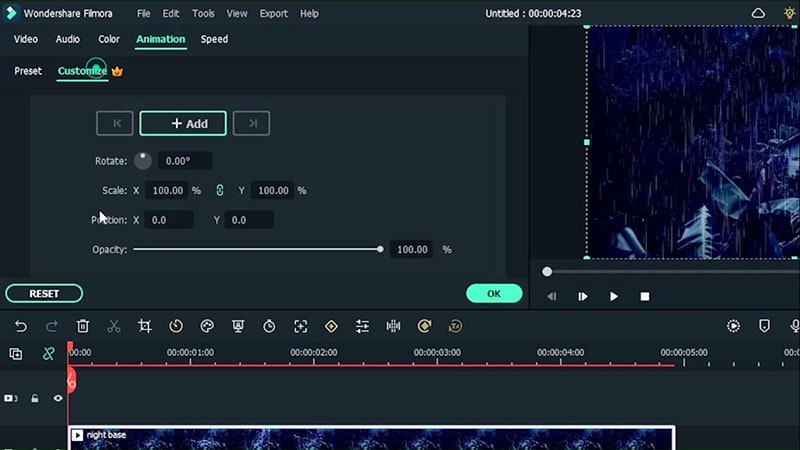
清空時間軸,保留基礎影片,將匯出的影片置於上方軌道。前往動畫,自訂並加入關鍵影格,反轉關鍵影格即可實現夜轉日的平滑過渡。
取另一段影片作示範。若影片有明顯主體且希望將白天轉夜晚,重複前述步驟:在 Boris FX 效果中放置日轉夜效果,雙擊選擇預設,例如暗夜天空。
進入顏色設定,調整黑暗、靈敏度並柔化影片,選擇反向模式,重點放在暗部,因夜晚天空缺乏光源。
將影片放回時間軸,置於日轉夜效果下方,並在兩段影片之間留出空間,以便加入其他效果。
前往效果選單,輸入 Luma Key,將效果套用於重複匯入的影片上,隱藏日轉夜效果。選擇預設並調整滑桿,修改閾值與對比,同時柔化影片,也可隱藏原始影片檢視效果。
點擊確定後,前往素材庫 Pixabay 區塊搜尋夜空影片,將夜空影片置於下方,替換原始白色天空。雙擊夜空影片,前往遮罩選擇單線遮罩。
旋轉單線遮罩保持水平線,並下移至天空結束位置,反轉遮罩,使畫面只顯示天空。還原原始影片,確認夜空成功替換。
適度增加模糊強度,使所有元素與背景融合。若影片為手持拍攝,可建立關鍵影格,必要時調整天空位置及 X、Y 比例。
進一步強化影片主體,集中觀眾注意力於夜空。前往效果選單,選擇 LUT,將日轉夜效果套用 Blue Moon 預設至最上方軌道。
如需更偏藍色調,雙擊效果並拉動滑桿增加藍色強度。回到原效果,透過滑桿微調顏色與對比度。
完成後,建議全螢幕檢視,確認畫面效果是否滿意,必要時可進行微調。
相關模板推薦,立即體驗!



如何製作日夜影片特效
下載並安裝 Filmora
首先,請安裝最新版的 Filmora 影片剪輯軟體。無論使用 Windows 或 macOS,Filmora 都能提供完整的影片日夜轉換功能。

匯入影片素材
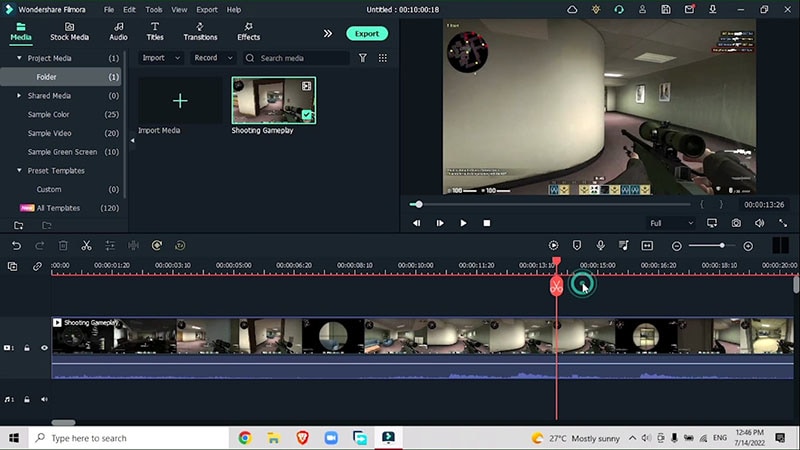
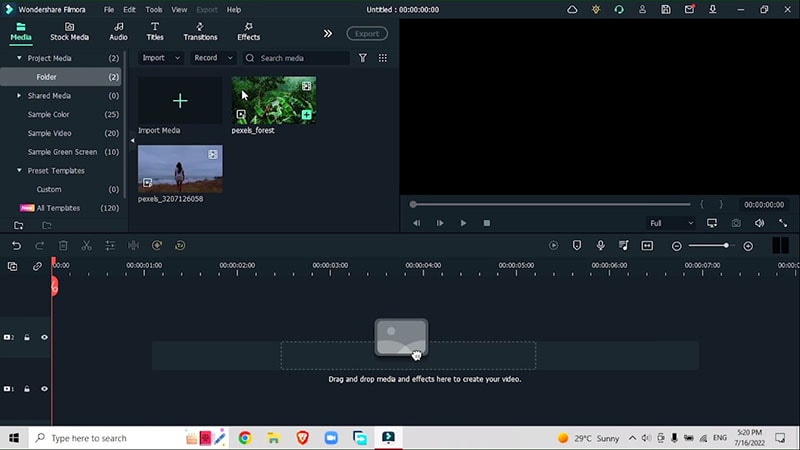
將想要製作夜轉日或日轉夜效果的影片匯入 Filmora,並拖入時間軸中準備編輯。
套用第一個效果
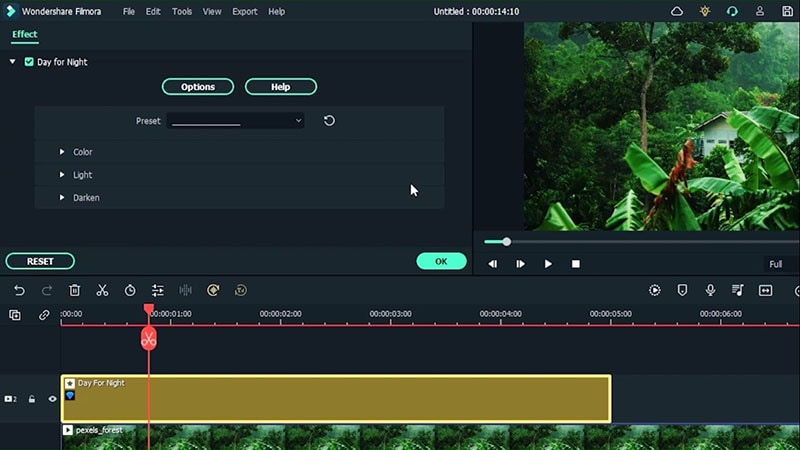
在時間軸上選取素材後,前往「效果 > Boris 外掛 > 日轉夜效果」,將日轉夜效果置於影片上方。
在預設區域開啟下拉選單,選擇光線較強的預設,並透過滑桿微調。打開顏色設定,嘗試不同參數,增加 Blur Color Tint 來營造夜晚氛圍。
同時調整 Colour、Light 及 Darken 三個區塊,確保效果自然且富有層次感。
套用第二個效果
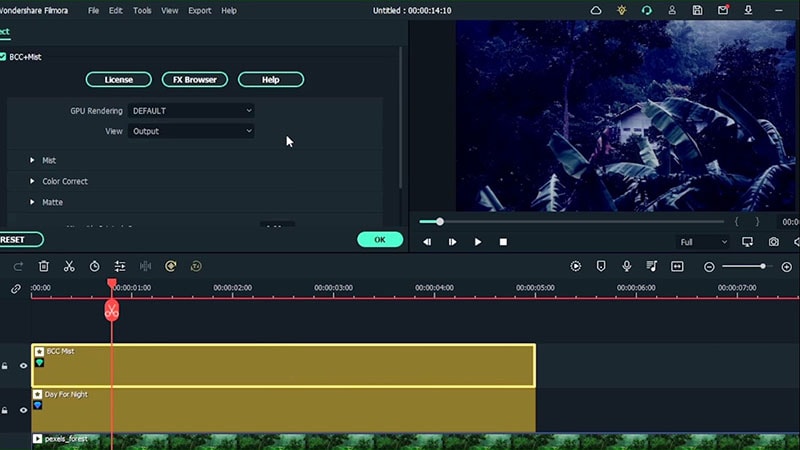
前往「效果 > BCC Mist」,將效果置於最上方軌道。在 Mist 區塊調整亮度、模糊 X 與 Y,並依需求微調顏色。模板區段選擇「與來源混合」模式,影片即呈現夜晚氛圍。
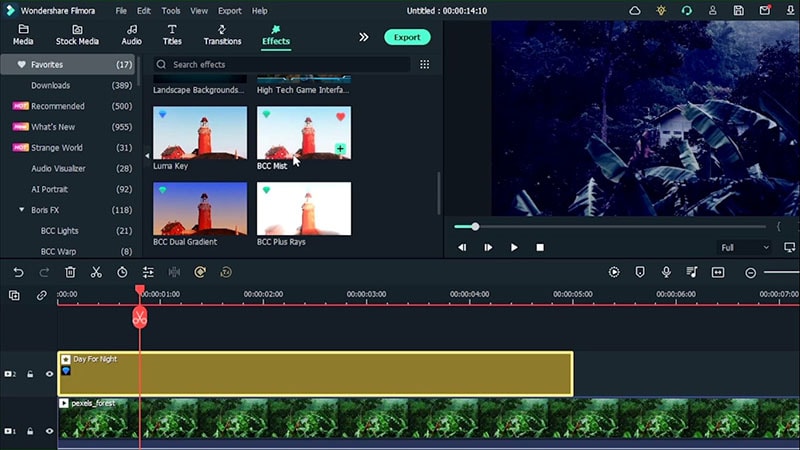
接著可調整 Mist、Colour Contrast 及 Matte 的參數,也可套用內建預設,務必保持與來源混合開啟。
套用第三個效果
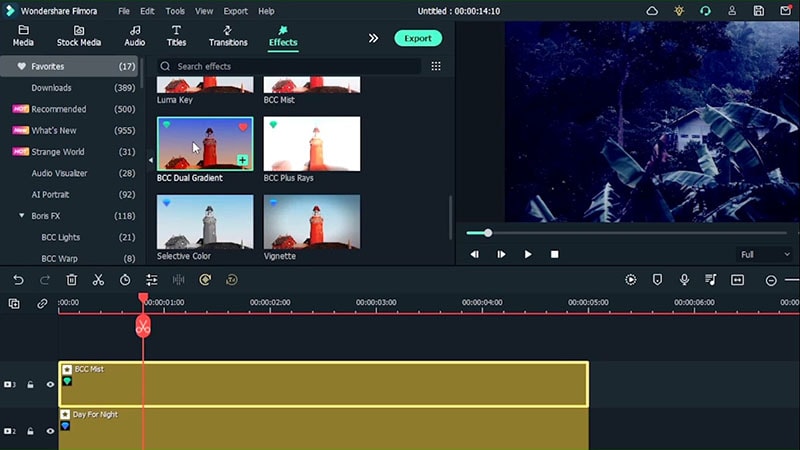
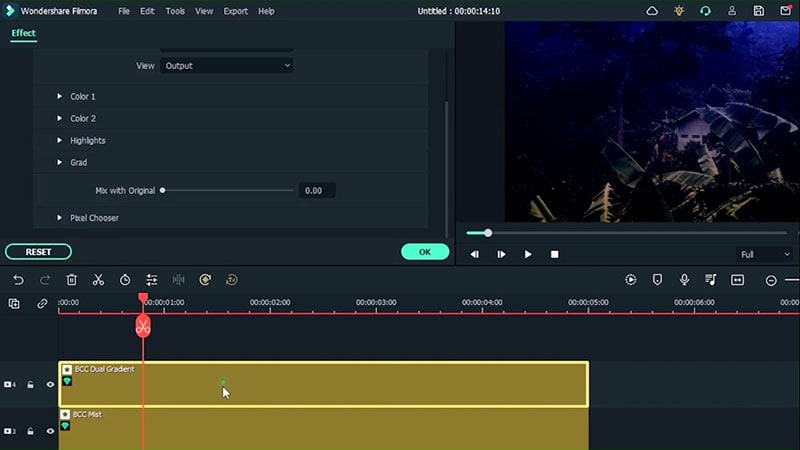
前往「效果 > BCC Dual Gradient effect」,將效果放置於前兩個效果之上,雙擊展開後可調整顏色與混合模式,確保畫面自然。
套用第四個效果
前往「效果 > Boris 插件 > 光效 > BCC 閃電」,進入設定,調整 Darkness 、 Sensitivity,並柔化畫面。勾選 Reverse 可聚焦於暗部,使夜晚天空更真實。
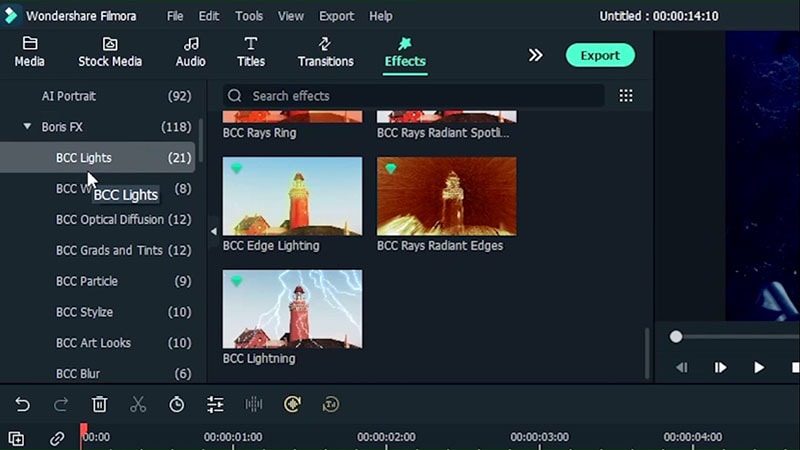
雙擊效果後,可進一步調整 Seed 與其他預設參數,增強閃電與光線效果。
套用第五個效果
前往「效果 > 光暈」,加入簡單暗角效果,加強影片邊緣氛圍,使觀眾視覺更集中於主體。
加入其他效果
前往「效果 > 影片效果」,搜尋並加入雨天或電影濾鏡效果,讓影片更加生動。
匯出影片並加入關鍵影格
完成效果後,匯出影片,並前往「動畫 > 自訂 > 添加關鍵影格」,將不透明度滑桿降低至 0,即可製作平滑的日夜轉換動畫。
相關模板推薦,立即體驗!
體驗日轉夜與夜轉日效果既直觀又有趣,只需短短幾分鐘,你就能掌控影片中一天的光影變化。希望這份指南能幫助你快速熟悉各種效果的應用技巧,打造專業又自然的轉換畫面。

Speak Your Mind