


 ChatGPT
 Perplexity
 Gemini
 Claude
 Grok
Grok
藍光光碟是一種比 DVD 容量大得多的儲存媒體,常用於保存高畫質、高音質的影片。由於藍光光碟有時會使用特殊的檔案格式來儲存影片,因此在播放或移動檔案時需要特別注意。
本文將介紹藍光與 DVD 的差異,以及方便進行影片檔案移動和編輯的軟體。
目錄
可播放藍光和 DVD 影片的影片編輯軟體Filmora免費下載


1. 什麼是藍光?與 DVD 有什麼不同?
藍光光碟(Blu-ray Disc)是作為 DVD 後繼產品而開發的光碟,外型和尺寸與 DVD 相同。大部分的藍光設備也能播放前一代的 DVD 光碟。
藍光光碟與 DVD 相比,資料儲存容量大得多。DVD 單面容量為 4.7GB,而藍光光碟則有 25GB,約是 DVD 的 5 倍。藍光光碟善用這種大容量優勢,常用於儲存高畫質、高音質的影片資料。
藍光和 DVD 除了影片資料外,還會將選單、字幕等多種資料一起儲存在容器(固定資料夾結構的集合)中,使用特殊的檔案格式,因此一般播放器可能無法播放。
DVD 影片會以「DVD disc」、「DVD folder」、「ISO disc image file」等檔案格式(容器格式)儲存在光碟上,藍光影片則是以「BDMV」、「BDAV」等格式儲存。這些格式與一般影片檔案不同,最大特點是可以建立選單畫面和章節。
2. 推薦 3 款可播放藍光和 DVD 影片的軟體
擁有獨特檔案格式的藍光和 DVD,在播放時需要相對應的軟體或編解碼器。即使光碟機能讀取光碟,如果無法播放影片,請考慮使用影片播放軟體。
以下推薦幾款可播放藍光和 DVD 影片的軟體。
推薦播放軟體①:Filmora(不僅可播放,還能編輯和格式轉換)
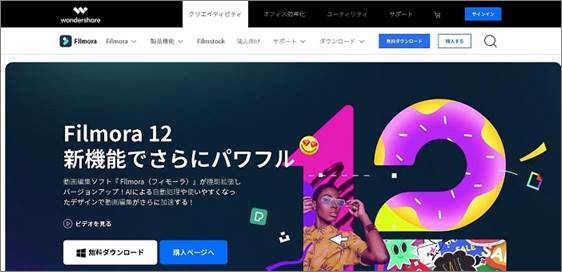
Filmora是全球廣受歡迎的影片編輯軟體,同時也能作為影片播放器使用。
支援播放為藍光和 DVD 製作的影片檔案,還可以視需求進行編輯並以其他格式輸出,一套軟體就能滿足各種影片需求,非常方便。
Filmora 與藍光和 DVD 影片播放相關的其他功能包括:
- 自訂選單: 選擇選單範本來建立獨特的選單設計,讓影片更加個人化
- 新增字幕與文字:為影片新增字幕或文字,讓畫面更豐富
- 音訊軌編輯:調整音訊,或新增音效和音樂。
- 轉場與特效:新增場景轉換和視覺效果,讓影片流暢自然。
- 錄製與擷取:播放時可從光碟錄製、擷取影片或音訊。也支援外部裝置輸入。
- 匯出與分享: 將編輯好的影片以各種格式匯出,與親朋好友分享。
推薦播放軟體②:Leawo Blu-ray Player(可輕鬆截圖)
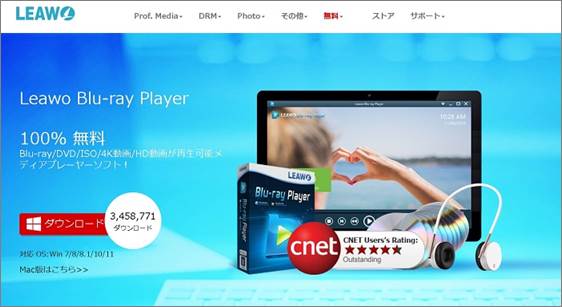
Leawo Blu-ray Player 顧名思義,是一款專門播放藍光影片的媒體播放軟體。
由於支援藍光,當然也能播放 DVD 影片。內建的截圖功能可以擷取影片精彩畫面,用作桌面背景或手機桌布,非常有趣。
推薦播放軟體③:VLC Media Player(完全免費、支援多種作業系統)
VLC Media Player 是全球廣受喜愛的免費媒體播放器。
由全球志願者持續進行更新和外掛程式開發,現已支援開發初期並不存在的藍光影片格式。不過需注意,部分檔案格式(如租借用藍光影片)可能無法播放。
相關文章:【2024年版】電腦播放 DVD 的方法|播放軟體、問題原因與解決方法完整解說>>
3. 推薦 3 款可將影片製作成藍光和 DVD 的軟體
雖然很多人習慣以單一檔案欣賞影片,但對於長時間影片、高畫質影片、贈禮用或紀念性質的影片,還是建議以藍光或 DVD 保存。
以下推薦 3 款可將影片製作成藍光或 DVD 的軟體。
3.1. 推薦製作軟體①:DVD Memory(多功能光碟製作軟體)
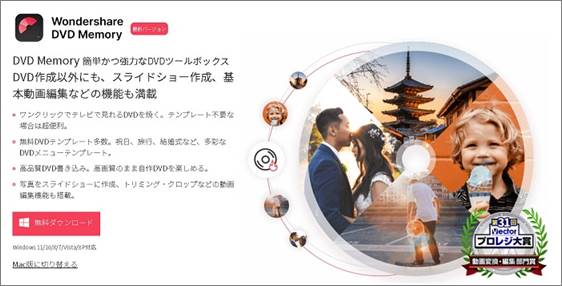
DVD Memory是一款能輕鬆製作高品質藍光和 DVD 光碟的軟體。
不僅能將檔案燒錄(儲存)到光碟,還可從眾多範本中建立選單,或從其他光碟提取資料。此外也支援影片合併、剪輯、插入字幕等編輯功能,除了製作光碟外還有許多用途。
3.2. 推薦製作軟體②:UniConverter(批次處理檔案超方便)
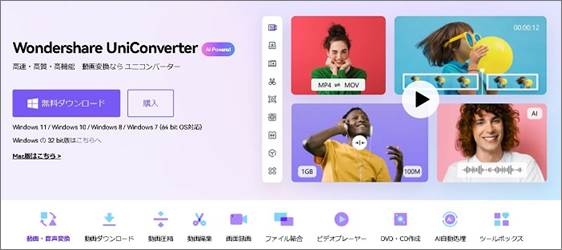
UniConverter是一款能將各種檔案轉換為所需格式的轉檔軟體。
除了可以變更影片格式,也支援 DVD 等光碟製作,並可作為影片播放器和編輯軟體使用。燒錄光碟因資料量大往往耗時較長,但 UniConverter 處理速度快,在需要大量製作光碟時特別實用。
3.3 推薦製作軟體③:ImgBurn(完全免費、執行輕快)
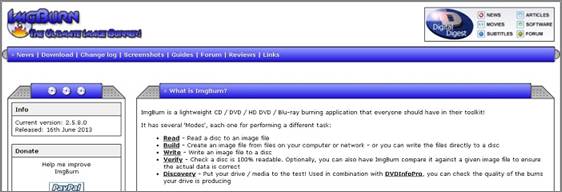
ImgBurn 是一款完全免費的藍光/DVD 製作軟體。
。沒有多餘功能,非常輕量,即使是配備較低的電腦也能流暢運作。與付費軟體相比,可製作的檔案格式較為受限,但如果沒有特別需求,免費又好用,可說是相當夠用的軟體。
4. 推薦 3 款藍光和 DVD 影片編輯軟體
有時您可能想要讀取藍光或 DVD 中儲存的影片檔案,進行編輯後再利用。這種情況下,影片編輯軟體會很方便,但並非所有編輯軟體都支援藍光或 DVD 的影片檔案格式。
以下推薦幾款能讀取藍光和 DVD 檔案、輕鬆進行影片編輯的軟體,請參考。
推薦編輯軟體①:Filmora(直覺操作,新手也能輕鬆編輯)
前面介紹過 Filmora 作為影片播放軟體的功能,但它最擅長的還是影片編輯。直覺式操作介面、大量實用免費素材、運用 AI 技術的最新特效和編輯功能等,能滿足各種影片需求。
支援多種影片格式的匯入與匯出,無論是影片儲存或發布等各種場景都能發揮所長。
推薦製作軟體②:Premiere Pro(有專業知識者可編輯高品質影片)
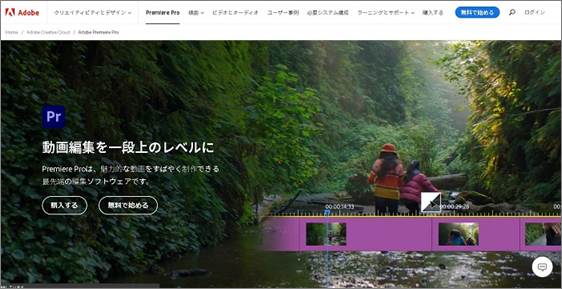
Premiere Pro 是廣受中高階使用者歡迎的影片編輯軟體,支援多種影片檔案格式,也能處理藍光和 DVD 的影片檔案。編輯後的影片可直接匯出至光碟,因此許多業者都在使用。需注意價格較高,且需要一定的影片和數位影像知識。
推薦製作軟體③:VideoProc Converter(一套軟體滿足多種影片需求)
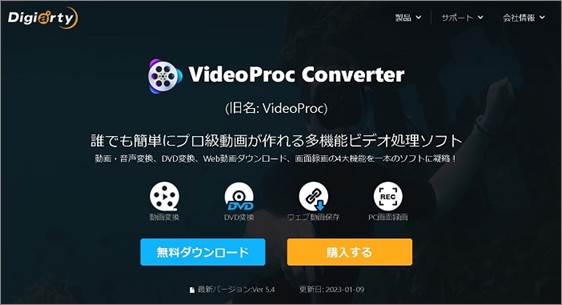
VideoProc Converter 是一款支援影片錄製、轉檔、編輯的多功能軟體。
支援多種影片檔案格式,可讀取和編輯藍光和 DVD 的影片檔案。一套軟體能處理多種功能非常方便,但對於經常編輯影片、追求品質的使用者來說,功能可能略顯不足。
5. 關於藍光的常見問題
接下來將回答關於藍光的常見問題。
總結:藍光的播放與編輯,就用支援藍光的軟體和播放器盡情享受!
藍光是 DVD 的後繼光碟產品,可儲存大量資料,適合保存 4K、8K 等高畫質、高音質的影片。
能處理藍光的軟體和播放器也能處理 DVD,所以如果猶豫不決,建議選擇支援藍光的產品。藍光和 DVD 有時會使用特殊檔案格式,請使用相容的軟體來播放、製作和編輯,盡情享受吧!。

