



 ChatGPT
 Perplexity
 Gemini
 Claude
 Grok
Grok
Canva 一般常被認為主要用於製作簡報或資料,但其實它也能製作 GIF。GIF 可應用於社群媒體宣傳等用途,若能自己製作,就有可能讓 PR 活動更有效果。
因此,這次將介紹如何在 Canva 實際製作 GIF分為基礎篇和應用篇來說明。同時也會解說在 Canva 製作 GIF 時能解決困擾的編輯方法。
想知道如何製作 GIF 的人、想用熟悉的軟體製作 GIF 的人必看。


目錄
1.Canva 製作 GIF 的準備工作
Canva 是一款可以製作簡報和影片的編輯工具。有智慧型手機 App、PC 軟體和網站版,登入後隨時都能編輯。
Canva 製作 GIF 的準備①免費帳號
使用 Canva 必須建立帳號。步驟如下:
- 前往 Canva網站
- 選擇註冊
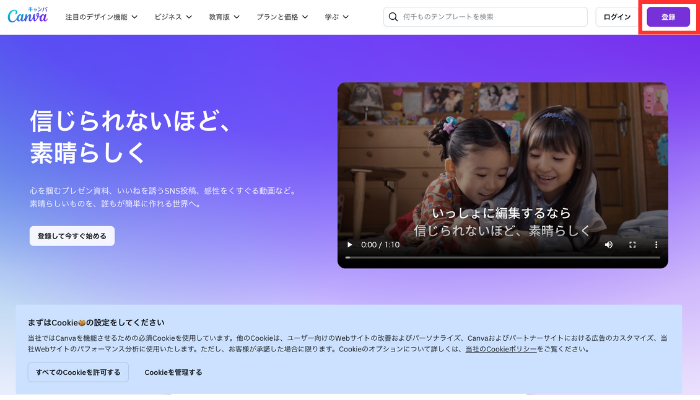
在 Canva 選擇註冊 - 輸入電子郵件地址
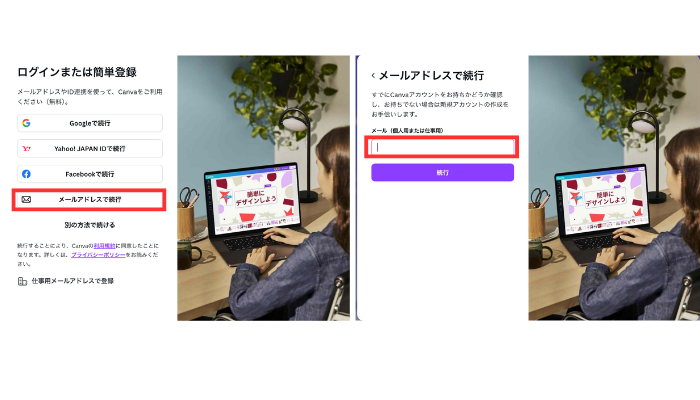
在 Canva 輸入電子郵件地址 - 輸入帳號名稱後點擊「建立帳號」
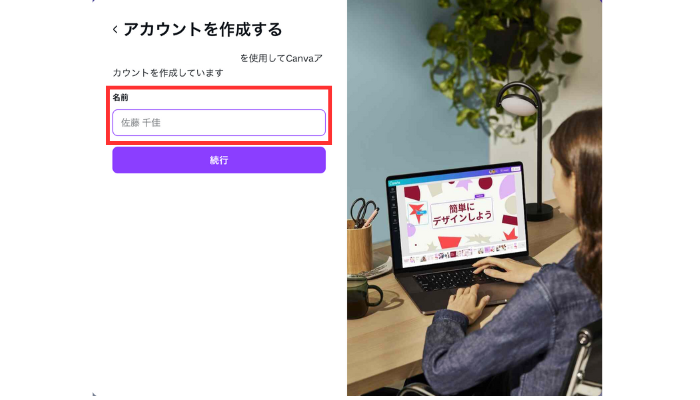
在 Canva 點擊「建立帳號」 - 輸入發送到電子郵件的驗證碼
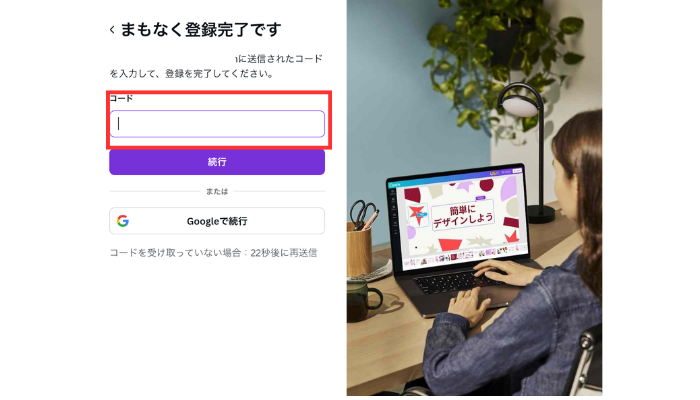
在 Canva 輸入驗證碼
如果是 SNS 或 Google 帳號,只要輸入所選帳號的密碼或驗證碼,就能建立 Canva 帳號。
Canva 製作 GIF 的準備②建議環境
Canva 可從智慧型手機或 PC 使用,有 App、軟體版和網站版。
如果要正式製作 GIF,建議使用 PC 軟體。
相較於智慧型手機 App,PC 網站能在大螢幕上編輯,更容易進行細微調整。
不過,只要連結帳號,就能從 PC 和智慧型手機進行作業。在家想慢慢製作 GIF 時用 PC,外出時也想快速製作則用智慧型手機 App,可以靈活運用。
Canva 製作 GIF 的準備③所需素材
在 Canva 製作 GIF 時,素材不論是影片還是圖片都沒問題。兩者都能上傳,使用想要的素材即可。
此外,Canva 準備了豐富的影片、圖片和貼紙素材。即使不自己準備也能從零開始製作 GIF,輕鬆便利是 Canva 的優點。
相關文章: 從圖片輕鬆製作 GIF 的方法與推薦 GIF 轉換網站 3 選!【2025 年最新版】
2.【基礎篇】Canva 製作 GIF 的步驟

首先,解說如何在 Canva 從零開始製作 GIF。步驟如下:
- 登入 Canva
- 選擇範本
- 新增動畫效果
- 從「檔案格式」選擇 GIF 並下載
將用圖片詳細說明各個步驟,請一起試試看。
步驟 1.登入 Canva
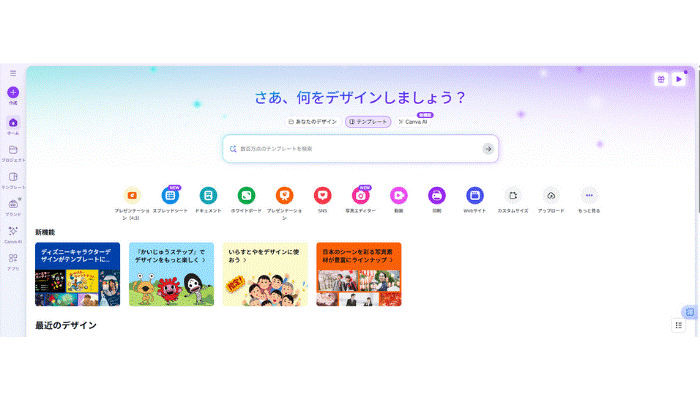
首先登入 Canva。網站版或軟體版都能製作 GIF,請用喜歡的方式試試看。
免費也能使用各種功能,還能享受 GIF 以外的編輯樂趣。
步驟 2.選擇範本
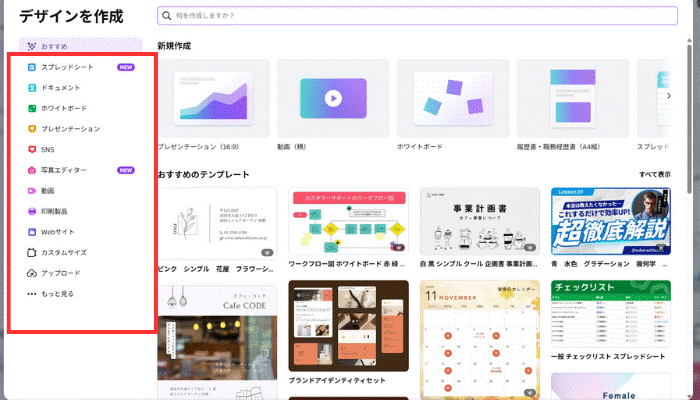
從登入畫面選擇「建立」,決定要以什麼尺寸製作 GIF。範本有簡報尺寸、1:1 尺寸,還有配合 Instagram 等社群媒體的尺寸、部落格用,以及自訂方式,能對應各種媒體。
這次選擇了 Instagram 貼文的 4:5。
步驟 3.設定動畫效果
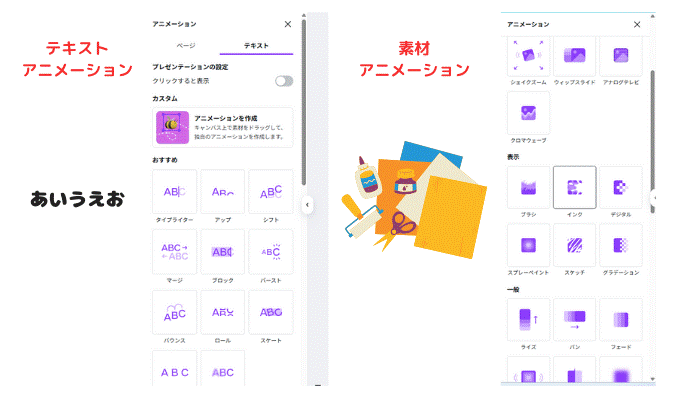
活用 Canva 可使用的文字和素材,加上動畫效果吧。
從畫面左側的「文字」可以輸入文字,從「素材」可以搜尋想要製作 GIF 的圖片。
文字字型有數十種以上,素材也有圖形、照片、影片等豐富選擇。分別選擇後畫面上會出現「動畫」,點擊後選擇符合圖片或文字印象的效果吧。
步驟 4.從「檔案格式」選擇 GIF 並下載
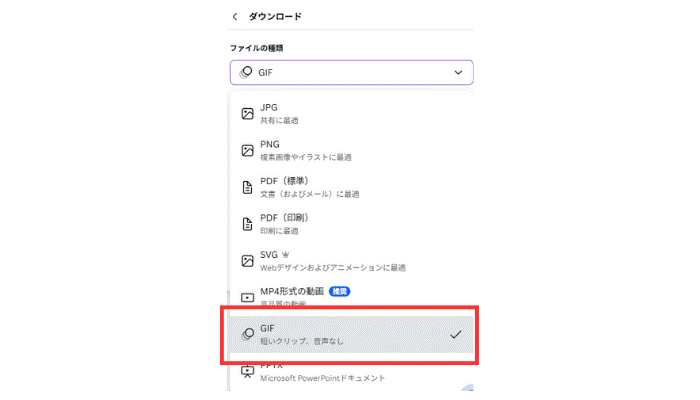
「分享」>「下載」>「檔案類型」選擇「GIF」
按照上述步驟最後下載就完成 GIF 了。如果想要背景透明,請在下載前勾選。(僅限付費版)
相關文章: 【動態圖片】GIF 圖片完整解說!製作方法及推薦軟體・App・工具介紹
3.【應用篇】Canva 將影片轉換為 GIF 的方法
在 Canva 也能將現有影片轉換為 GIF。只要 4 個步驟就能輕鬆完成,請試試看。
步驟 1.上傳影片到 Canva
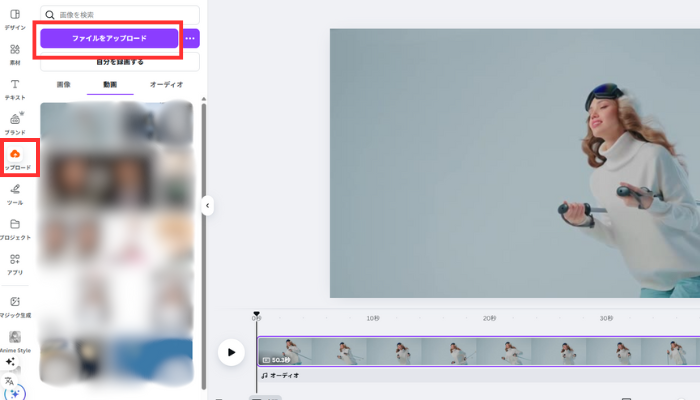
從首頁選擇「影片」。選擇影片範本後,從畫面左側的分頁選擇「上傳」,上傳想要製作 GIF 的影片。
步驟 2.裁剪需要的場景
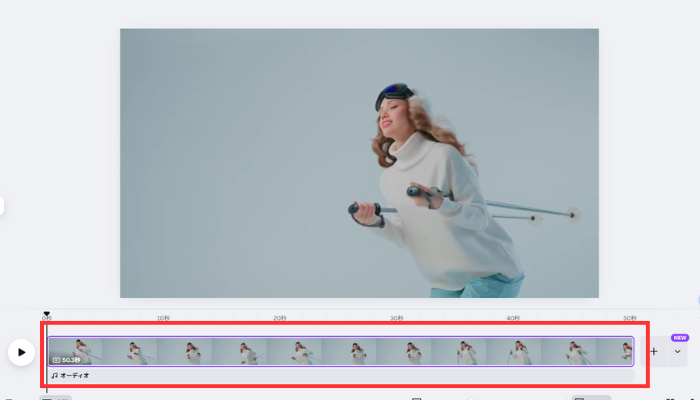
從影片中裁剪出想要製作 GIF 的部分。在社群媒體使用時,據說 5 秒左右是節奏較好的長度,這次裁剪到約 5 秒。
根據使用目的,建議的長度會有所不同,但一般約 30 秒左右。
步驟 3.新增文字、貼圖和動畫
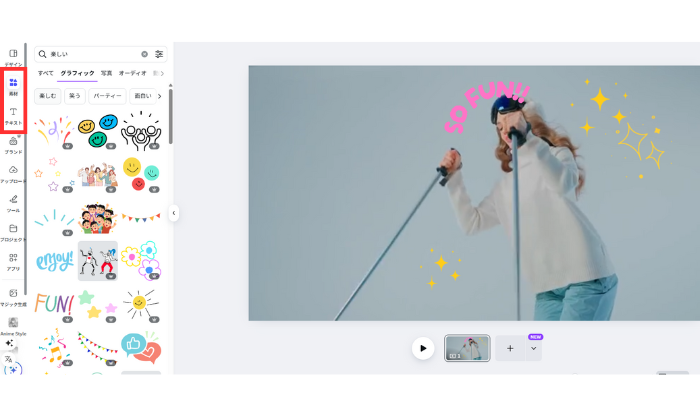
在 Canva 也能在影片中新增文字、貼圖和動畫。加上這些能讓 GIF 呈現更活潑的印象,或更容易傳達反應,請務必試試看。
步驟 4.以 GIF 格式匯出
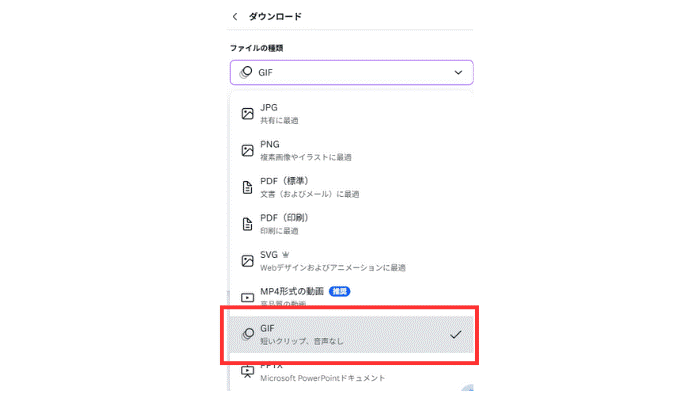
與基礎篇相同,從「分享」>「下載」>「檔案類型」選擇「GIF」下載。
即使影片中有音訊,製作 GIF 時也會自動刪除,不需要特別編輯。
4.使用 Canva 時常見的困擾
Canva 雖然是能輕鬆製作 GIF 的推薦工具,但在製作更高品質的 GIF 時也容易遇到困擾。這是因為 Canva 基本上是「圖形設計工具」,並非專門針對 GIF、影片或圖片轉換。
了解在 Canva 製作 GIF 時容易遇到的困擾,就能事先縮小成品和使用方式的落差。
困擾①GIF 畫質偏低
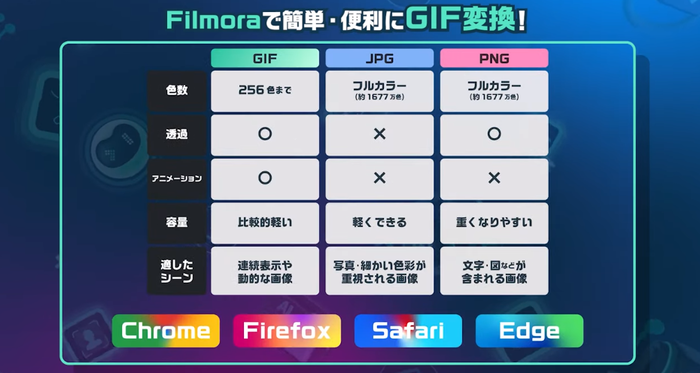
GIF 只能保留最多 256 色的畫質,因此使用色彩豐富的素材時,GIF 畫質難免會下降。此外,Canva 無法變更解析度。
如果原本素材畫質就低,製作 GIF 後畫質會進一步下降,因此可能會感覺更粗糙。
不過「製作 GIF 後畫質會變低」這點,使用任何軟體都一樣。如果使用超過 256 色,基於 GIF 的特性,畫質難免會下降。
製作 GIF 時,要理解這一點,並事先提高素材解析度等對策很重要。
困擾②動畫種類有限
雖然 Canva 的設計非常豐富,但文字和素材的動畫其實並不多。必須從有限的種類中選擇,有些人可能會覺得「想要更不一樣的感覺」。
由於與影片編輯 App 不同,在 Canva 自由編輯動畫的難度較高。因此,如果想製作更有動態感的 GIF,可能使用影片編輯軟體等會比 Canva 更好。
困擾③想要更有個性,但自由度有限
如果想讓影片或 GIF 更時尚或更有個人風格,只用 Canva 難免有限制。這是因為能進行的編輯有限,動畫數量也有限。
Canva 的魅力在於素材豐富,但「影片編輯」和「加上編輯的 GIF 製作」並非專門工具,因此動態效果往往呈現相似的印象。
一開始用 Canva 可能沒問題,但如果想正式製作 GIF、想製作更有魅力的 GIF,建議使用專用工具或支援 GIF 格式的影片編輯工具。
困擾④無法使用音訊/裁剪略顯粗糙
Canva 儲存為 GIF 時會自動刪除音訊。不過,GIF 本身的特色就是「沒有音訊」,這點無論使用哪種軟體都一樣。
在 Canva 製作一般影片時如果想輸入音訊,只要事先準備好後上傳即可對應。
此外,也有人覺得裁剪略顯粗糙。在 Canva 裁剪現有影片等時,與影片編輯軟體相比功能面難免較弱,因此裁剪有其限制。
如果想確實進行裁剪等操作來製作影片或 GIF、希望在軟體內完成音訊輸入,接下來要介紹的Filmora會是推薦選擇。
5.想要更出色呈現的推薦工具【Filmora】
「想比 Canva 更講究地製作 GIF」「希望有能一次完成高畫質化、音訊輸入等所有功能的軟體」的人,推薦能進行廣泛圖片和影片編輯的「FilmoraFilmora」。
Filmora 是搭載最新 AI 功能的影片編輯工具,從影片編輯初學者到專業人士都廣泛使用。也能儲存為 GIF 格式,輕鬆製作加上高階編輯的 GIF。
這裡將介紹用 Filmora 製作 GIF 的步驟和推薦工具,請立即下載並一起試試看。下載是免費的,也能體驗付費版功能。
Filmora 製作 GIF 的步驟
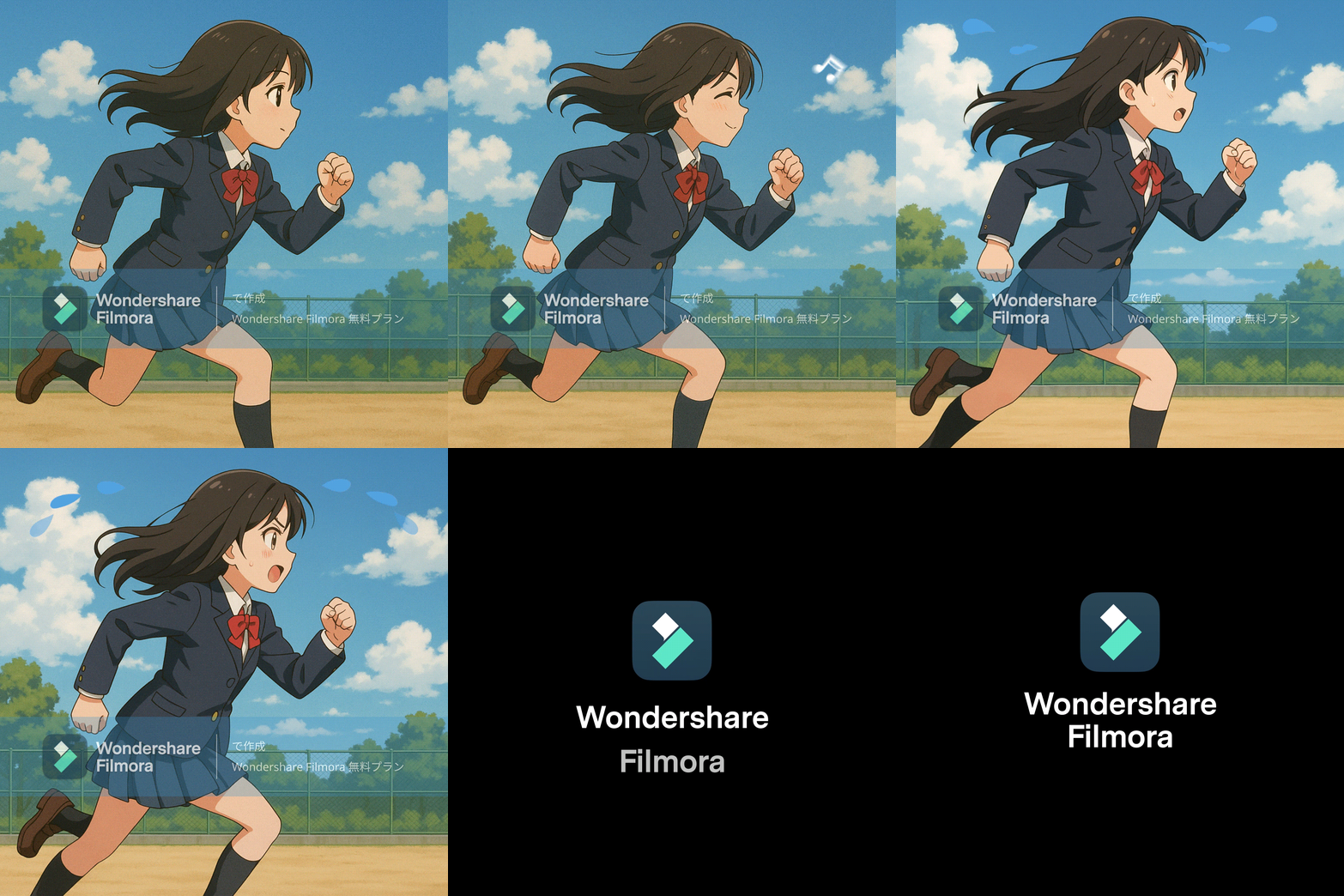
用 Filmora 製作 GIF 只需 4 個步驟。
- 選擇新專案
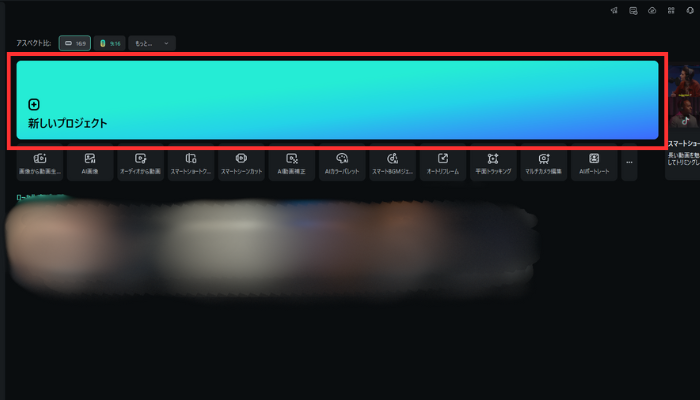
選擇新專案 - 匯入想製作 GIF 的圖片或影片
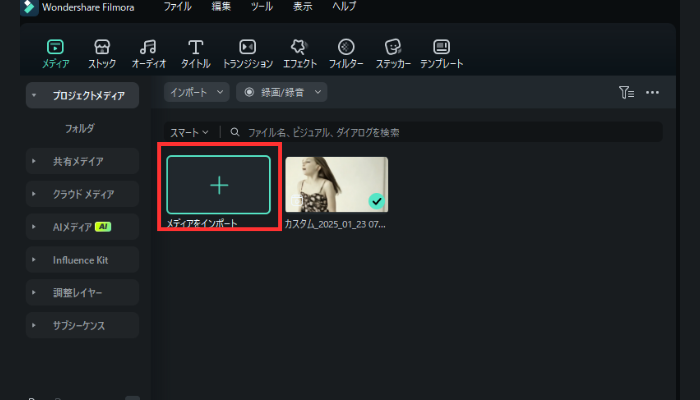
匯入想製作 GIF 的圖片或影片 - 調整 GIF 長度,新增特效或貼圖
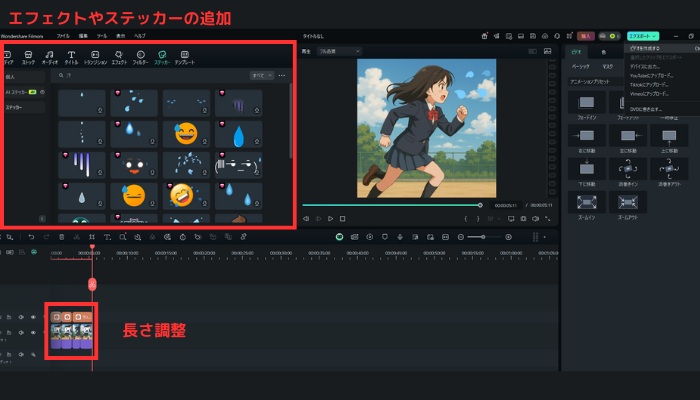
調整 GIF 長度,新增特效或貼圖 - 「匯出」>「格式」選擇 GIF 並儲存
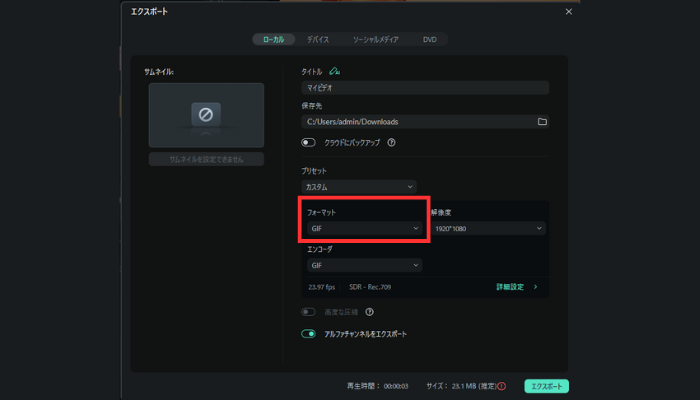
「匯出」>「格式」選擇 GIF 並儲存
基本上無論從影片還是圖片製作,做法都一樣,但從圖片製作 GIF 時,據說準備 4~6 張左右較好。
特效和文字可從左側顯示的分頁選擇,馬上就能製作,請試著自己編輯影片或圖片後儲存 GIF。
Filmora 能做的 3 件事
Filmora 還有其他豐富功能。這裡介紹 3 個也能活用於 GIF 製作的功能。
豐富的動畫和範本
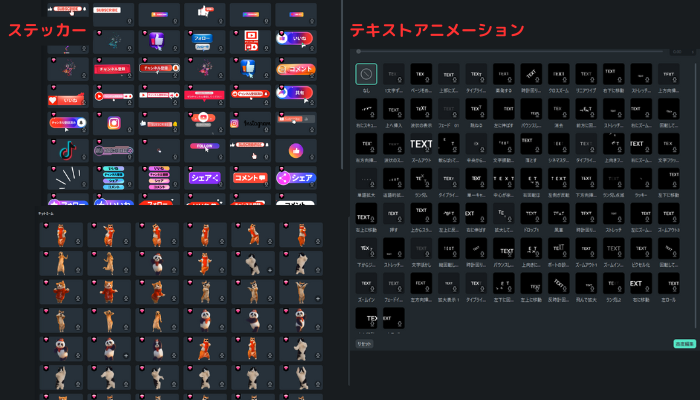
Filmora 和 Canva 一樣準備了豐富的素材和範本,動畫也很多。
【豐富素材】
- 標題:可輸入文字。準備了數百種以上的人氣素材、設計文字、旅行 Vlog 風格等符合風格的文字素材
- 轉場:圖片切換時的動畫特效。與「標題」相同,準備了 3D、社群媒體用等數百種
- 特效:能為影片或圖片加上光線等動態效果。如果是人物,也能新增身體特效。影片編輯時也能活用音訊特效
- 貼圖:能讓 GIF 的反應更鮮明。準備了廣泛的貼圖,可從搜尋找到理想的貼圖
- 範本:想在短時間內製作影片或 GIF 時推薦使用。準備了各種風格的範本。製作 GIF 時也推薦「網路迷因」範本
此外,文字和圖片等動畫都各搭載了數十種。特別是文字動畫的範圍非常廣,合計「進入」「退出」「循環」3 種類,可從近 150 種中選擇。
如果對 Canva 的動畫感到厭倦、想找到更好的動畫,推薦使用 Filmora。
色彩校正・動態圖形・AI 背景移除等高階編輯
- AI 背景移除:畫面右側「圖片」>「AI 工具」>「AI 人像」只要開啟,就能輕鬆移除背景。一鍵乾淨移除背景。如果想自己選擇範圍,也推薦「智慧去背」。
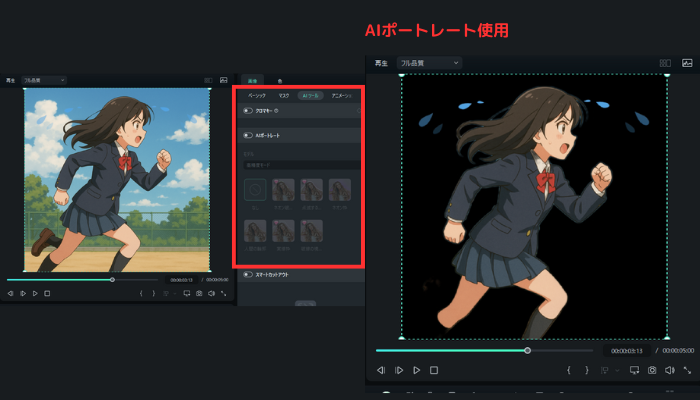
Filmora AI 背景移除 - 色彩校正:從畫面右側「顏色」可選擇預設或細微調整色彩。想調整整體平衡時,只要在「圖片」>「基本」>「自動校正」開啟,就能提升清晰度,呈現漂亮的效果
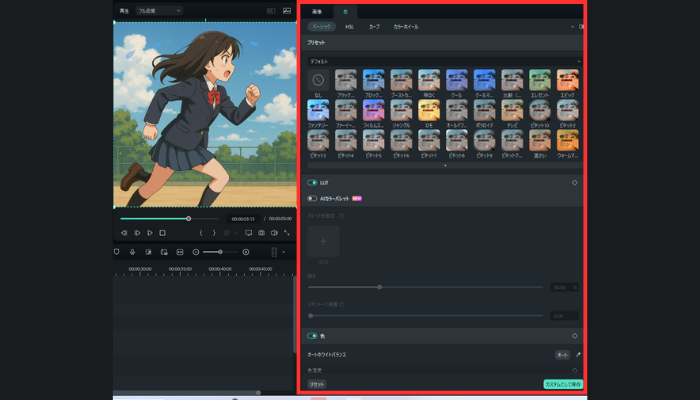
Filmora 色彩校正
這些高階編輯在 Filmora 也能免費輕鬆進行,請在製作 GIF 時試試看。
也支援 GIF 格式的高畫質匯出
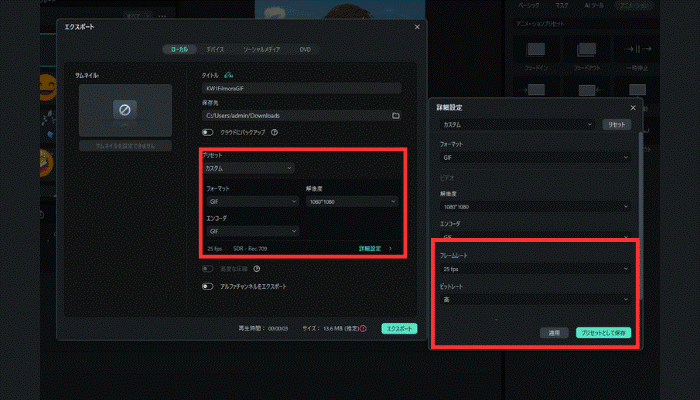
GIF 容易畫質下降,但使用 Filmora 也能高畫質儲存。
方法如下:
- 開啟匯出
- 將格式設為 GIF,點擊進階設定
- 提高幀率
- 將位元率設為「高」
影格率(fps):顯示 1 秒由幾張圖片構成的單位
位元率:1 秒可處理多少位元資料
Filmora 可將影格率提高到最多 30fps。進行這些調整後,GIF 容量會稍微變大,但能提升品質。
另一方面,如果想縮小 GIF 容量,只要降低影格率或位元率數值就能輕鬆對應。
6.常見問題
最後介紹在 Canva 製作 GIF 時的常見問題。不僅是目前有困擾的人,準備製作 GIF 的人也請參考。
Q1. 免費版也能製作高品質的 GIF 嗎?
是的,Canva 可免費使用。不過,素材和文字有部分僅限付費版使用,製作時需要注意。
同樣地,本次介紹的 Filmora 也能免費下載及免費製作 GIF。雖然素材相關也有部分付費,但付費版的免費體驗可使用所有功能,容易判斷是否符合自己喜好。
Q2.使用 Canva 素材製作的 GIF 可以商用嗎?
Canva 基本上只要不直接使用素材,就可商用。
只要自己有加工,大部分素材都能自由使用,不僅素材,加上文字等也能完成更有原創性的 GIF 作品。
不過,標示「Editorial Use Only」、或完全模仿他人範本的行為是禁止的,使用素材時請注意。
此外,用 Filmora 製作的影片和 GIF 全部可商用。如果打算以商業等目的製作 GIF,Filmora 可以不用在意限制。
Q3.Filmora 付費版的費用是多少?
Filmora PC 軟體版付費的金額如下:
- 基礎年度方案:6,980 元/年
- 進階年度方案:7,980 元/年
- 永久授權:8,980 元/年
※2025 年 5 月 14 日時點
價格為套用折扣後的金額,今後不一定會永久以折扣價提供。如果有興趣,可先免費體驗,判斷是否適合自己。
7.總結
前往 CanvaCanva 任何人都能輕鬆從圖片、影片、或從零開始製作 GIF。不過,畫質容易下降、動畫素材等有限制也是事實。
使用 Filmora 就能解決這些問題,活用數百種文字、特效範本和動畫製作 GIF。此外,儲存時也能高品質化,提升容易降低解析度的 GIF 成品品質。
兩者都是可免費試用的軟體,請實際使用,比較 GIF 的成品效果。

