

Canva 是可以免費使用的圖片與影片編輯工具。新手也能輕鬆上手,無論是手機或電腦都能使用,因此許多人都對它感到興趣。
本文將介紹使用 Canva 進行影片編輯的優缺點,以及與其他影片編輯軟體的比較。如果你正在煩惱該選擇哪款影片編輯軟體,歡迎參考本文內容。
目錄
AI 圖片生成:文字轉圖片的神奇功能
自動字幕生成:一鍵將語音轉換為字幕
進階編輯功能:精細且高階的細節調整
豐富的範本與特效:讓影片更加生動

Part1.使用 Canva 進行影片編輯的 3 大優點
Canva 是一款免費使用的設計工具。從電腦或手機都能輕鬆存取,而且不需要下載。此外,它提供豐富的範本,即使是初學者也能輕鬆操作。
以下將介紹使用 Canva 進行影片編輯的 3 大優點。
1-1.範本豐富
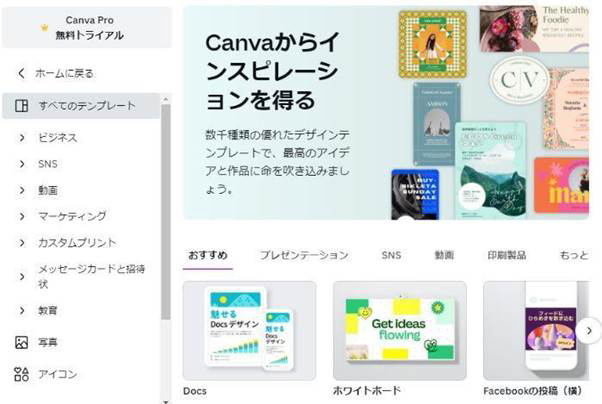
Canva 提供大量的範本。範本中已預先設定好長度、音樂、圖片切換時機等元素,只要選擇照片或動畫,就能輕鬆製作出外觀精美的影片。素材也相當豐富,你也可以上傳自己拍攝的照片或製作的插圖來使用。
此外,範本尺寸已針對 YouTube、Instagram、TikTok 等平台進行最佳化,因此不需要壓縮影片或調整尺寸。只需點擊幾下,就能製作出精美的影片。
1-2.基本免費
Canva 有付費版和免費版,但所有功能基本上都是免費的。你可以上傳自己取得的圖片或插圖等素材。不過,如果範本或素材被設定為付費內容,免費會員就無法使用。
Canva 付費版有提供限定期間的免費試用。如果你對影片編輯軟體有興趣,但還無法下定決心購買付費軟體,可以先試用看看。
1-3.手機和電腦都能使用
Canva 可以在手機和電腦上使用。你可以在電腦上製作影片後,透過手機上傳,使用方式相當靈活。
現在大容量的手機越來越多,編輯圖片完全沒問題。如果你正煩惱「想編輯圖片,但只能在電腦或手機上使用的 App 很不方便」,Canva 就很適合你。特別是對於想編輯 SNS 用圖片的人來說,能在手機和電腦上使用是一大優勢。
Part2.使用 Canva 進行影片編輯的 3 大缺點
作為免費使用的設計工具,Canva 表現相當優秀。使用體驗良好,不僅能編輯影片,還能製作海報、書籍封面、名片等各種設計。
不過,Canva 也有缺點。以下將介紹 3 個主要的缺點。
2-1.無法進行複雜細緻的圖片編輯
雖然範本很充實,但 Canva 難以進行細緻的圖片編輯。像是「想在兩個圖片之間插入另一個圖片 1 秒鐘」這類進階編輯是做不到的。此外,免費版的範本種類有限,即使更換圖片,也容易做出「類似的影片」。
範本多以休閒風格的設計為主。因此如果想製作適合商務場合的沉穩影片,可能會有困難。如果想製作更精美的影片,建議使用付費軟體。
2-2.部分素材和範本需付費
Canva 並非完全免費,部分素材和範本需要付費。付費只接受美元,且僅提供月繳訂閱制。即使只想要一個素材,也需要訂閱才能使用,請特別注意。
此外,由於是美元計價,會受到匯率影響,每月支付金額可能會有變動。因此,如果只想使用一個付費範本或素材,可能會比一般付費軟體花費更高。
2-3.無法調整播放速度
Canva 即使是付費版,也沒有提供快轉或慢動作播放功能。因此,如果想進行變速編輯,就需要使用其他軟體。用別的軟體重新進行慢動作或快轉編輯,既麻煩又不方便。
變速播放並非影片編輯的必要功能。不過,使用這類編輯手法可以讓影片更加精美。
AI 圖片生成:文字轉圖片的神奇功能
自動字幕生成:一鍵將語音轉換為字幕
進階編輯功能:精細且高階的細節調整
豐富的範本與特效:讓影片更加生動
Part3.Canva 影片編輯步驟完整解說
使用 Canva 編輯影片的步驟如下:
①從 Canva 首頁選擇「影片」範本
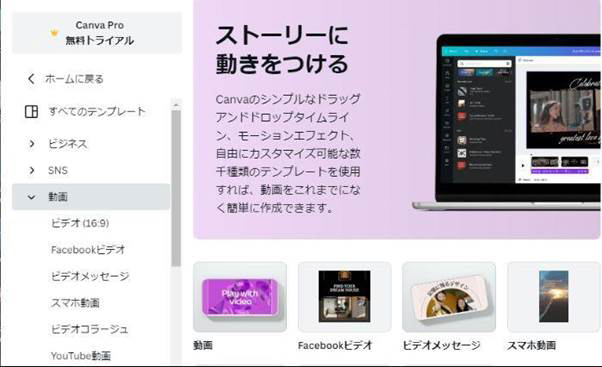
②選擇影片素材的時長
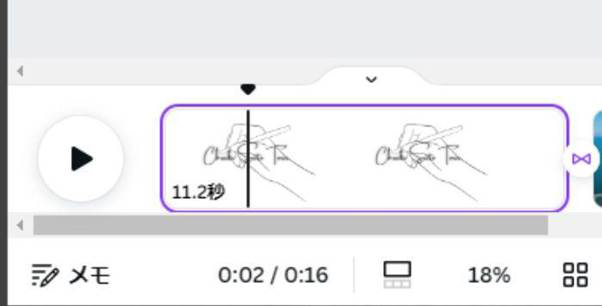
③使用範本素材或上傳照片進行編輯
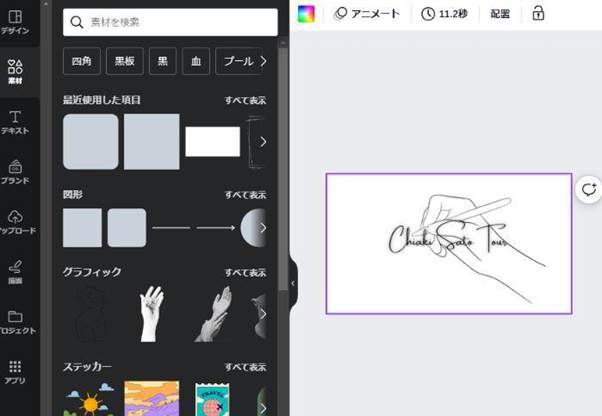
④匯出設計
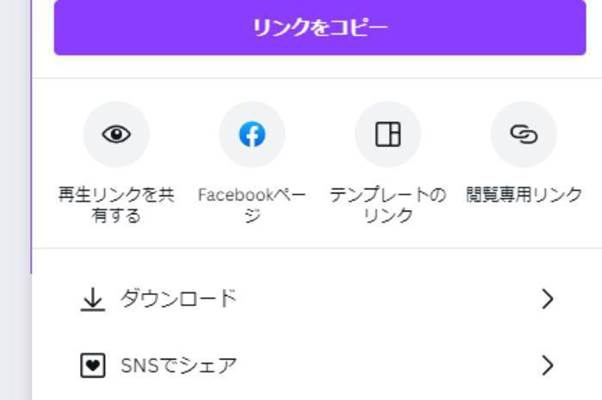
只需 5 個步驟,就能製作出相當不錯的影片。依照你的創意,可以做出精彩的影片,不妨試試看。
Part4.用 Filmora 來編輯影片吧!
Filmora和 Canva 一樣,是一款有免費版和付費版的影片編輯軟體。以下將介紹 Filmora 的特色、優點以及影片編輯方法等。如果你也在考慮 Canva 以外的影片編輯軟體,歡迎參考。


4-1.使用 Filmora 編輯影片的優點
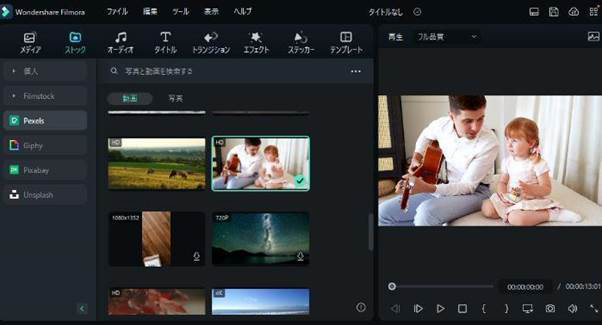
Filmora 相較於 Canva,可以進行更細緻的編輯。此外,也能進行慢動作或快轉編輯,因此可以製作更進階且更具原創性的影片。
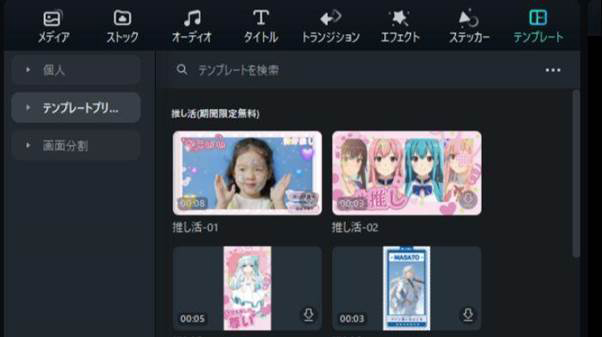
另一方面,它也提供範本,所以即使是初學者也能製作出外觀精美的影片。免費版就能使用所有功能,因此適合想進行比 Canva 更進階編輯的使用者。
此外,Filmora 新增了文字轉 AI 生成圖片的功能。這項功能以「AI 圖片生成,將文字變成藝術」為概念,可以從文字生成圖片。使用這項功能,你將能體驗從文字生成圖片的全新創作方式。當然,生成的 AI 圖片可以用於影片或靜態圖片。
4-2.Filmora 可以免費使用嗎?
Filmora 有免費版,可以使用所有功能。不過,免費版下載的影片會有浮水印 Logo。
如果只是「想練習影片編輯,不打算上傳到任何地方」,免費版就很夠用了。你可以先免費試用,如果想使用更多功能,再升級到付費版也沒問題。
相關文章:
無料オンライン動画編集ソフト TOP 10>>
初心者におすすめの無料で使える動画編集アプリ6選!>>
Part5.Canva 和 Filmora 哪個比較推薦?
最後,針對不知道該選 Canva 還是 Filmora 的使用者,我們將介紹各自適合的對象。建議可以先試用兩款軟體的免費版,如果還是無法決定,可以參考以下內容。
適合使用 Canva 的人
Canva 適合以下類型的使用者:
- 想快速製作短影片
- 不需要複雜的影片效果
- 想同時進行圖片編輯
例如,如果你是第一次製作影片,主要上傳到 SNS 平台,那 Canva 就很夠用了。
此外,也推薦給想在部落格上傳影片、或影片製作時間有限的使用者。
另外,如果想在外出時也能輕鬆製作影片或設計,Canva 也很適合。
適合使用 Filmora 的人
另一方面,Filmora 適合以下類型的使用者:
- 想進行複雜的影片編輯
- 想製作高原創性的影片
- 覺得 Canva 不夠用
例如,如果你在 Youtube 上傳影片,想與其他人做出差異化,製作高品質且原創性高的影片,那 Filmora 會更適合。
此外,如果你曾用 Canva 製作影片,想嘗試製作更進階的影片,也請試試 Filmora。
它提供訂閱制方案,可以只在需要時購買。也很推薦給工作上需要影片編輯的使用者。
總結:Canva 的影片編輯適合初學者

Canva是非常適合初學者的影片編輯工具。如果你因為「想試試影片編輯但感覺很難」、「怕買了昂貴軟體卻不會用很浪費」等原因而遲遲不敢嘗試,不妨先用 Canva 來了解「影片編輯能做什麼」。
Canva 也能製作部落格或海報等設計,因此也適合想輕鬆製作個性化設計的使用者。另一方面,Filmora 是專注於影片編輯、圖片編輯的軟體。如果想製作進階且原創性高的影片、想在 Youtube 等平台提升觀看次數,或工作上需要影片編輯,Filmora 會更適合你。

