

想知道如何將圖片轉換成 GIF,以及有哪些免費的轉換網站嗎?閱讀這篇文章,你將了解 2025 年最新的 3 大工具選擇,以及如何使用高功能影片編輯軟體 Filmora 輕鬆製作 GIF,讓你能夠輕鬆創作出吸引人的動畫效果。
目錄

1. 什麼是 GIF?解析將圖片轉換成 GIF 的優勢與轉換方法
究竟什麼是 GIF(讀音:吉夫),它又有什麼樣的特色呢?這裡將詳細解說 GIF 的基本知識,以及轉換成 GIF 格式能帶來哪些優勢。
1-1. 什麼是 gif?
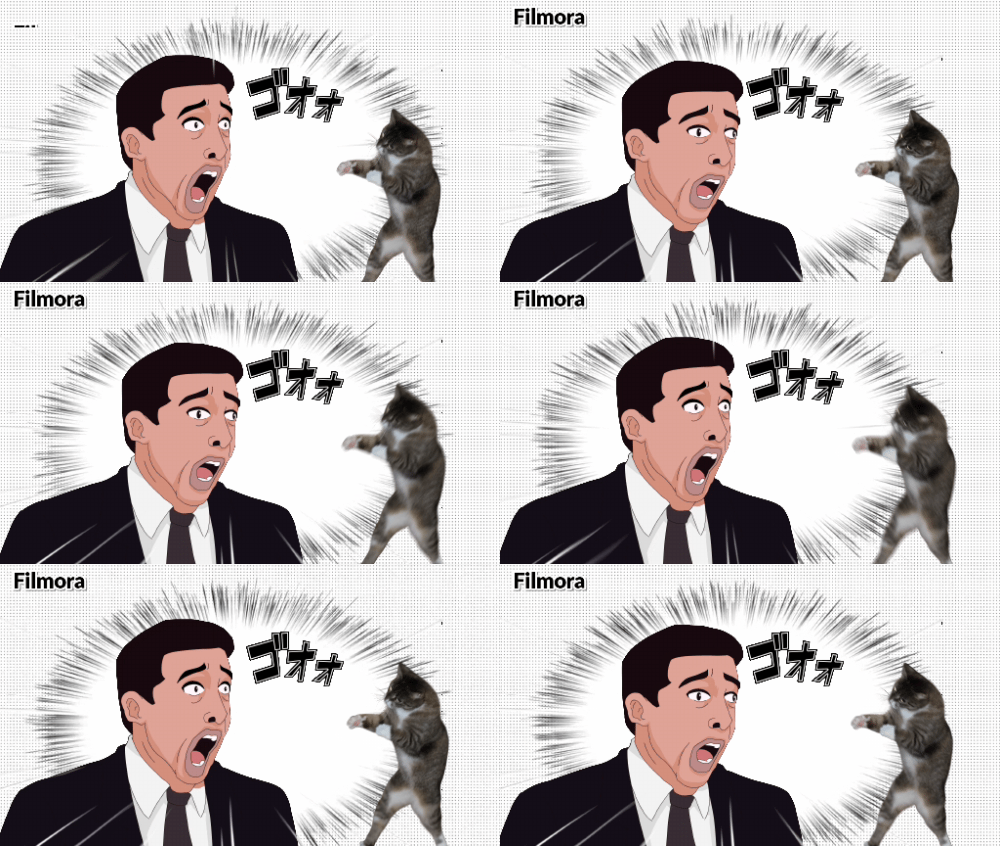
GIF 是 Graphics Interchange Format 的縮寫,是一種圖片格式。雖然是圖片檔案,但可以將多張靜態圖片整合成一個檔案,並依序播放這些圖片來呈現動態效果,這就是「動態 GIF」的製作原理。
從 1980 年代開始使用至今,GIF 廣泛應用於各種網站與服務中,作為一種能在網路上輕鬆呈現簡單動態效果的便利圖片格式。
1-2. 將圖片轉換成 GIF 的優勢
GIF 的優勢在於「能用動態表現內容」、「檔案大小相對較小」、「可在多數環境中播放」這三點。由於能透過動態效果傳達靜態圖片無法完整呈現的內容,因此視覺資訊傳達力更強。
此外,如果是簡單的動畫效果,GIF 的檔案大小通常可以比 MP4 等一般影片格式更小。
而且,GIF 不需要特殊的播放軟體,在大多數網頁瀏覽器和社群平台上都能自動播放,因此創作的內容更容易分享,這也是一大優點。
如果你想利用圖片或短影片輕鬆製作並分享具有動態效果的內容,GIF 絕對是有效的選擇。
相關文章: GIF 轉影片檔案的方法與推薦軟體&App
2. 線上將圖片轉 GIF 的推薦網站 3 選
不用安裝軟體,想輕鬆將圖片轉換成 GIF,推薦使用瀏覽器就能操作的線上網站。這裡將介紹 3 個可以將圖片轉 GIF 的推薦網站。
2-1. バナー工房
「バナー工房」是一個無需會員註冊的日本線上服務,提供圖片縮放、加上文字等多種圖片編輯功能,也能免費使用從多張靜態圖片製作動態 GIF 的功能。
2-1-1. バナー工房 的優點
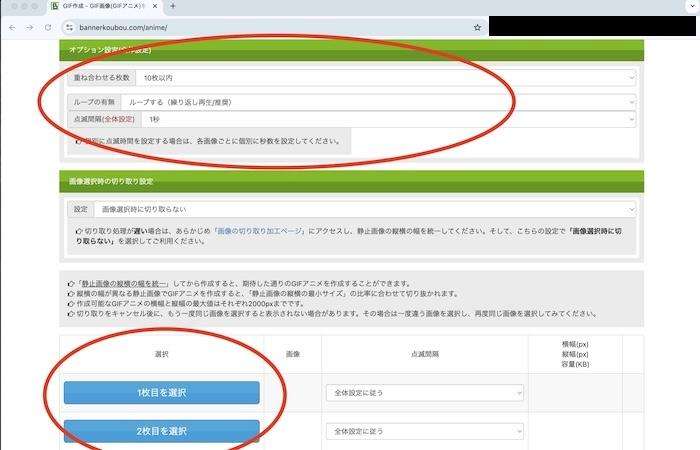
只需選擇最多 100 張想製作成 GIF 的圖片,並設定是否循環播放等選項,就能輕鬆製作 GIF 動畫。
2-1-2. バナー工房 的缺點
缺點是無法儲存專案,因此若要重現過去的編輯效果,必須重新執行相同步驟。
2-1-3. 使用 バナー工房 將圖片轉換成 GIF 的步驟
- 進入 バナー工房網站並完成選項設定後,依序選擇想製作成 GIF 動畫的圖片,然後點選「GIFアニメを作る」。
依序選擇圖片 - 點選左下角的「保存」按鈕,即可開始下載。
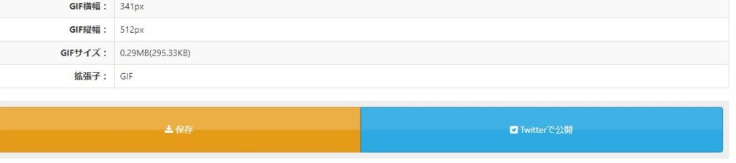
點選「保存」按鈕
2-2. FreeConvert
FreeConvert 是一個支援圖片、影片、音訊等多種檔案格式相互轉換的國外線上服務,也提供將 JPG、PNG、WebP 等常見圖片格式轉換成 GIF 的功能。
2-2-1. FreeConvert 的優點
可以一次上傳多個圖片檔案並批次轉換成 GIF,還能自訂輸出 GIF 的尺寸、影格速率、循環播放次數、壓縮等級等,便利性相當高。
2-2-2. FreeConvert 的缺點
免費方案一次最多只能轉換 1GB 的檔案,不過對於製作 GIF 來說幾乎不會造成問題。
2-2-3. 使用 FreeConvert 將圖片轉換成 GIF 的步驟
- 進入 GIF 轉換器頁面,將檔案拖曳到畫面中選擇檔案
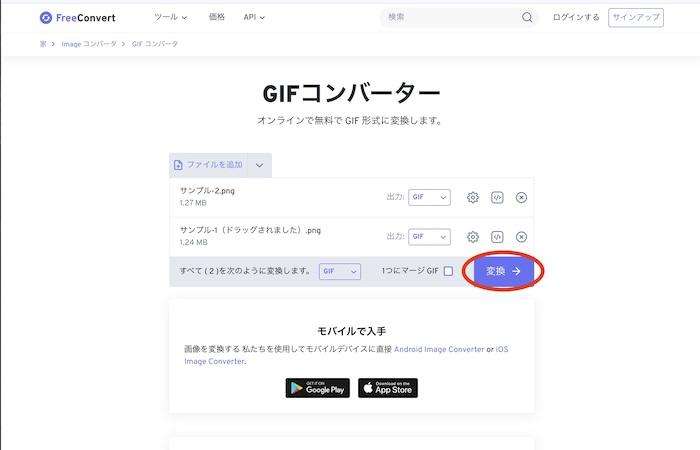
將檔案拖曳選擇 - 將轉換格式指定為 GIF,並勾選合併成一個 GIF。完成下方顯示的設定後點選轉換
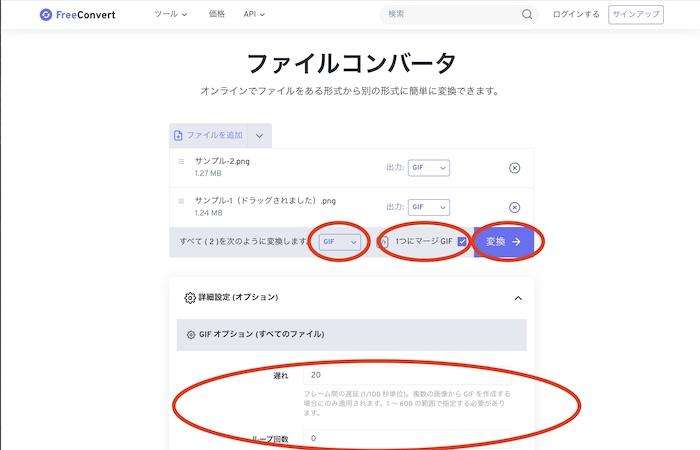
完成設定後點選轉換 - 選擇下載並儲存
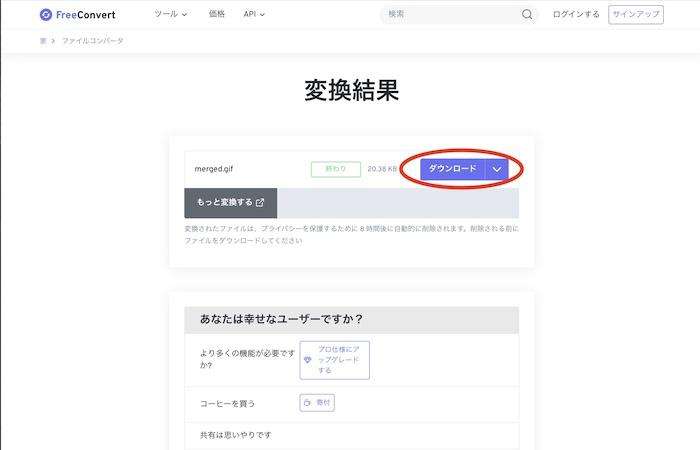
選擇下載
2-3. ぽよぽよGIFアニメーカー
ぽよぽよGIFアニメーカー 是一個能從單張靜態圖片輕鬆製作出晃動、抖動等生動效果的 GIF 動畫免費線上服務,無需註冊帳號。
2-3-1. ぽよぽよGIFアニメーカー 的優點
不需要組合多張圖片,只要一張圖片就能製作 GIF 動畫,因此不必準備和上傳大量圖片。
2-3-2. ぽよぽよGIFアニメーカー 的缺點
只能從單張圖片製作,無法組合多張喜歡的圖片來製作 GIF 動畫。此外,GIF 的動態效果也是固定的,自由度較低是其缺點。
2-3-3. 使用 ぽよぽよGIFアニメーカー 將圖片轉換成 GIF 的步驟
拖曳一張圖片上傳,選擇尺寸,選擇喜歡的動畫效果,然後點選 Download ぽよぽよGIF 儲存即可。
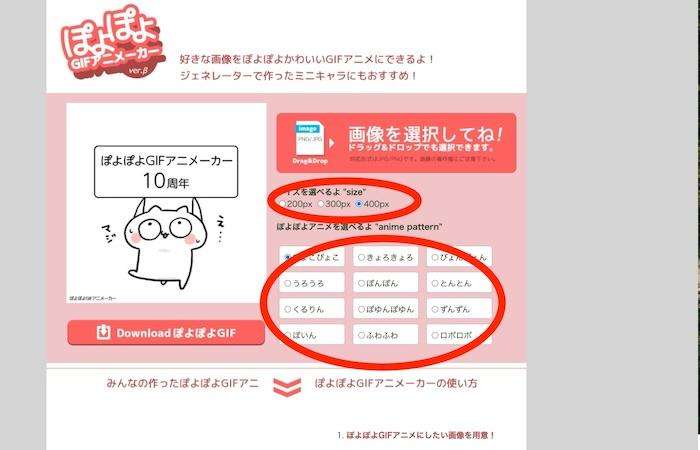
相關文章: 推薦的 GIF 製作工具 6 選
3. Filmora 讓你輕鬆將圖片、影片轉換成高品質 GIF 圖檔
Filmora(フィモーラ)是 Wondershare 公司推出的影片編輯軟體,功能強大但即使是初學者也能輕鬆製作出專業水準的影片,還能將影片或靜態圖片製作成原創 GIF 圖檔。


3.1. Filmora 的優點
Filmora 除了專業的影片編輯功能,也內建將影片輸出為動態 GIF 格式的功能。因此,你可以對原始影片進行裁剪不需要的部分、變更播放速度、加入文字或特效、音樂等進階編輯,然後將編輯結果儲存為 GIF。
3.2 Filmora 的缺點
Filmora 的免費試用版在輸出的影片或 GIF 上會加上浮水印等限制。不過,對於經常進行影片編輯的人來說,在進階編輯功能中還附帶高品質 GIF 製作功能,性價比相當高。
|
|
Filmora |
線上工具 |
|
主要使用情境 |
想從靜態圖片或影片製作更高品質且更具創意的 GIF。 |
想在瀏覽器上輕鬆製作 GIF。 |
|
安裝 |
需要 |
不需要 |
|
網路連線 |
不需要 |
需要 |
|
操作難易度 |
功能豐富,要完全掌握所有功能需要一些時間熟悉,但介面直覺很快就能上手 |
非常簡單 |
|
編輯功能自由度 |
以影片編輯軟體為基礎,可進行裁剪、變更播放速度、加入文字、貼圖、特效等細緻且進階的編輯。 |
只能將圖片轉換成 GIF,或調整尺寸、影格速率、壓縮等級等基本設定。 |
|
可透過 AI 將單張靜態圖片轉換成動態 GIF 動畫,或將多張圖片自然融合等進階的AI 圖片轉影片生成功能。 |
基本上沒有 |
|
|
支援素材 |
靜態圖片、影片,支援多種檔案格式。 |
基本上支援靜態圖片 |
3.3. 使用 Filmora 製作 GIF 圖片的步驟
- 將想製作成 GIF 的影片或圖片檔案加入時間軸,並刪除不需要的部分
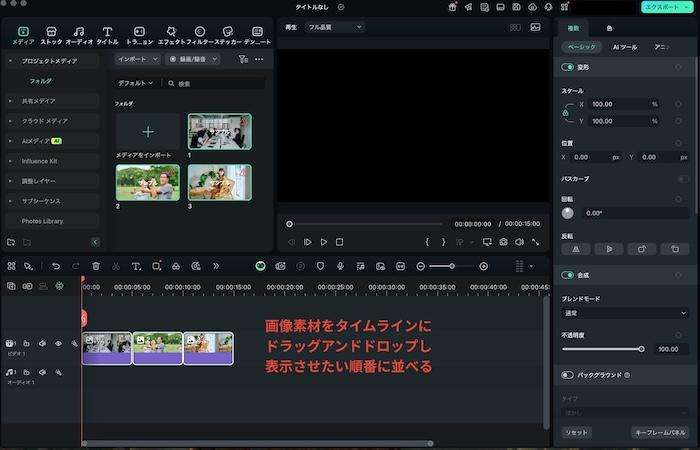
將影片或圖片檔案加入時間軸 - 選擇貼圖等喜歡的加工效果,加入時間軸,然後點選右上方的匯出
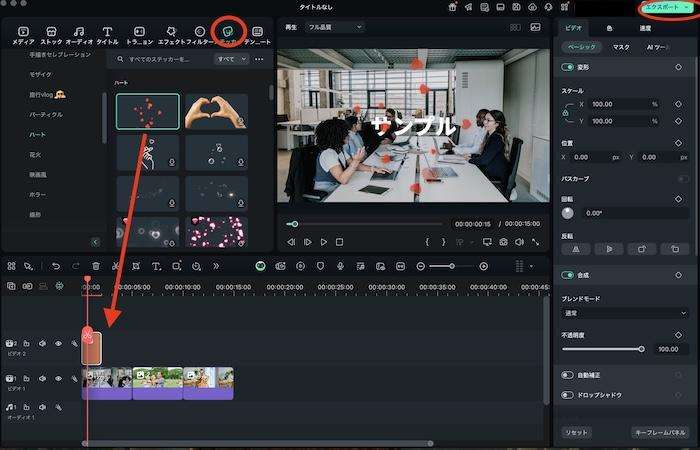
點選右上方的匯出 - 輸入檔案名稱,將格式設為 GIF,然後點選匯出即完成
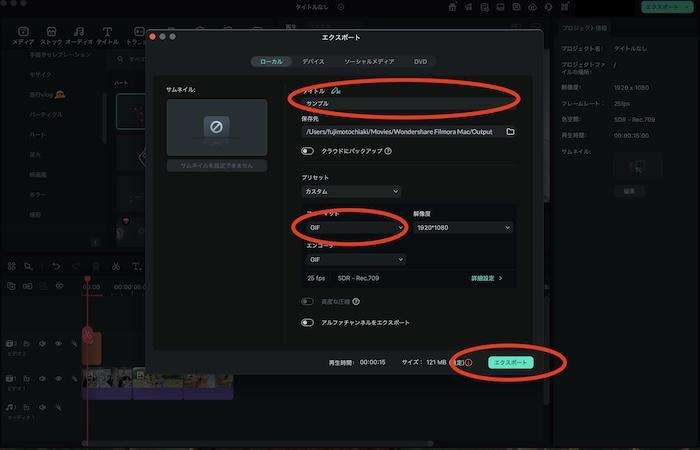
點選匯出
3.4 Filmora 的AI 圖片轉影片生成功能讓單張靜態圖片變成動態 GIF
Filmora 特別出色的是 AI 加工功能。例如,可以將匯入的照片轉換成吉卜力風格的動畫圖片,或將靜態圖片轉變成動態影片。
也就是說,要讓單張靜態圖片動起來,再轉換成 GIF 也能輕鬆完成。
透過 AI 將單張靜態圖片轉換成動態 GIF
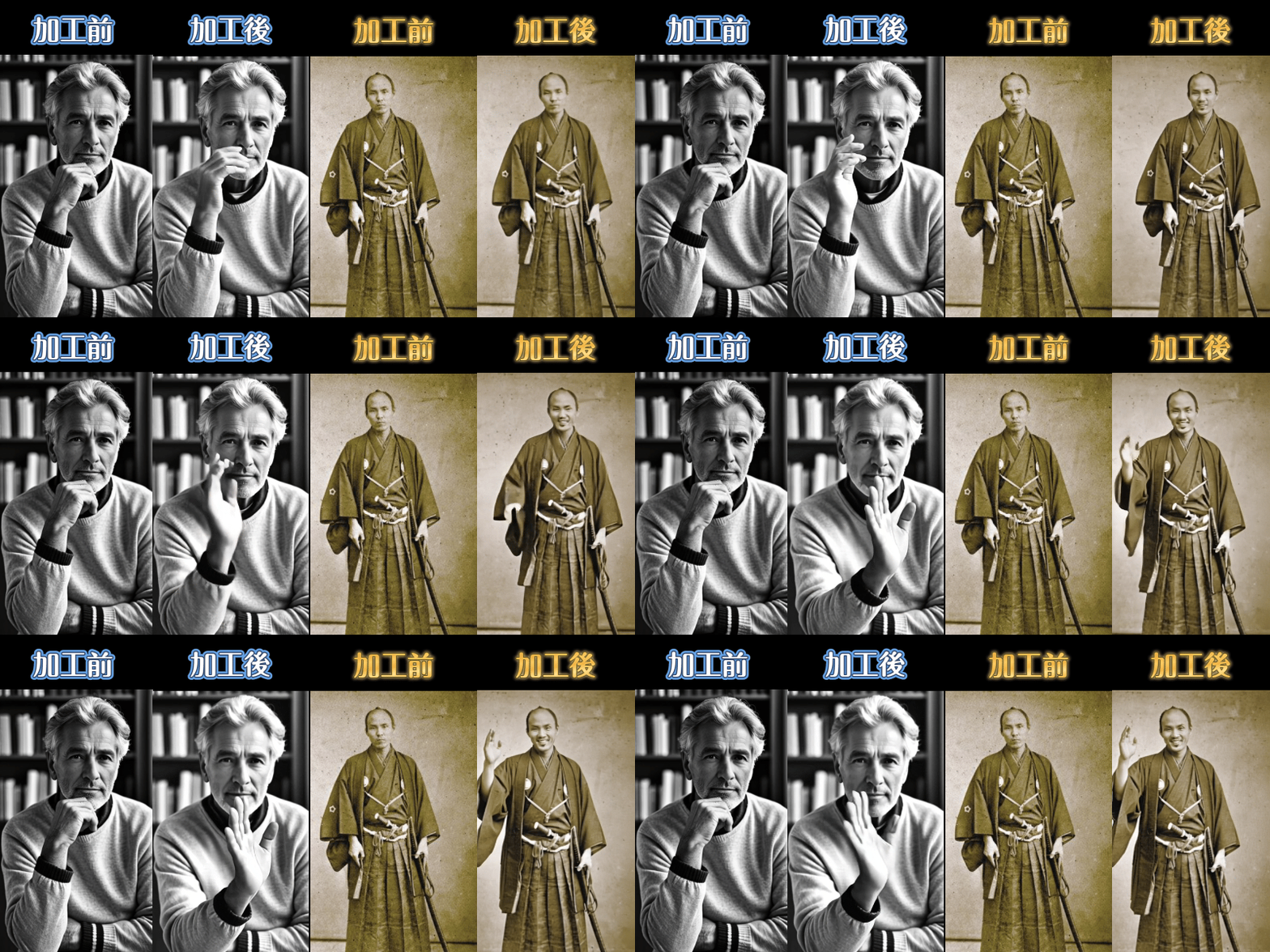
這兩張是使用 Filmora 的 AI 功能,將單張靜態圖片轉換成動態 GIF 動畫的範例。
可以看出從原始圖片呈現出完全自然的動態效果。
結合兩張靜態圖片轉換成動態 GIF
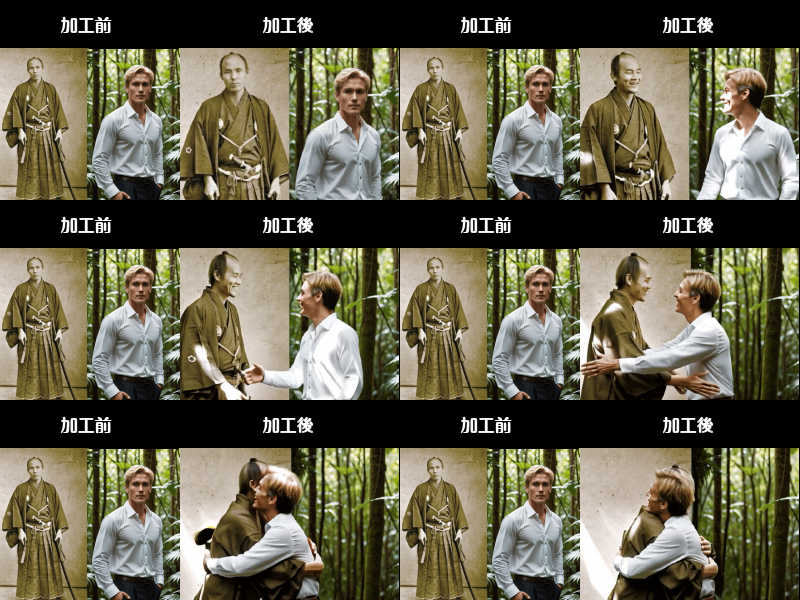
匯入多張照片並透過 AI 指示,可以讓完全不同的照片以自然融合的方式呈現。
古代武士與現代電影演員跨越時空擁抱的 GIF,用 Filmora 的 AI 影片生成功能也能做到。
4. 將圖片轉換成 GIF 時的常見問題
在將圖片轉換成 GIF 時常見的問題包括畫質是否要設定高一點?可以加音樂嗎?這裡將詳細解答這些問題。
Q1. 畫質越高越好嗎?
GIF 的畫質並不是「越高越好」。
GIF 能表現的色彩數最多只有 256 色,因此當原始圖片色彩較豐富時,很難完全呈現,而且過度追求畫質會讓檔案大小變得非常大。
檔案太大會導致網頁顯示速度變慢,或變得不易分享。重要的是根據 GIF 的使用目的和觀看者的環境,在畫質與檔案大小之間取得平衡。
Q2. GIF 可以加音樂嗎?
很遺憾,GIF 檔案無法加入音樂或音效。
GIF 是用來讓圖片動畫化的格式,並不具備儲存音訊資料的功能。如果想在動畫中加入音效,請考慮使用 MP4 等影片檔案格式來製作和儲存。
5. 總結|用 Filmora 製作高品質 GIF 動畫
本文從 GIF 的基礎知識開始,解說了各種將圖片轉換成 GIF 的方法。雖然有各種線上工具可以轉換 GIF,但請選擇符合你需求的服務。如果你也有影片編輯需求,Filmora 能透過 AI 從單張圖片製作 GIF 動畫,還能無縫銜接到影片編輯,非常推薦使用。
嘗試各種方法,一邊享受一邊製作你的原創 GIF 吧。

