


 ChatGPT
 Perplexity
 Gemini
 Claude
 Grok
Grok

影片降噪是製作高品質內容的重要環節。
本文將介紹 5 個能有效去除影片視覺雜訊的網站,並詳細說明各自的特色與使用方式。
對於影片創作者和內容創作者來說,清晰無雜訊的影像是提升觀眾滿意度的關鍵要素。然而,受限於拍攝環境或器材條件,有時會不可避免地在影片中混入不必要的雜訊。
因此,能夠線上輕鬆使用的影片降噪網站成為許多創作者的強力幫手。
善用這些網站,就能輕鬆製作出專業水準的影片。
接下來,讓我們詳細了解各個網站的特色、使用方式和收費方案等資訊。


5個可以進行影片降噪的網站
影片降噪網站是能以簡單操作製作高音質影片的便利工具。
這裡將詳細介紹 5 個特別優秀的網站。
FlexClip | 直覺化 AI 編輯,任何人都能輕鬆製作專業品質影片
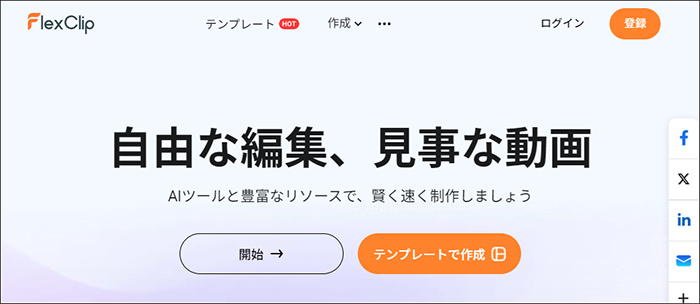
FlexClip 是任何人都能輕鬆上手的線上影片編輯工具。
透過運用 AI 的直覺化操作,即可製作出專業品質的影片。
FlexClip 的特色與主要功能
- AI 雜訊去除
FlexClip 最大的特色是運用 AI 的高精度降噪功能。能準確偵測影片的背景雜訊,只需點擊一次即可自動去除。因此,即使沒有編輯技巧,也能製作出聲音清晰的影片。 - 支援多種檔案格式
支援 MP4、MOV、M4V 等各種影片檔案格式。因此,幾乎所有影片檔案都能順利編輯。 - 廣泛用途
適用於訪談影片、線上研討會、Podcast 等各種類型的影片與音訊錄製。能有效去除風聲、雨聲、靜電雜訊、呼吸聲、爆音等不必要的聲音。 - 附加音訊編輯功能
除了降噪之外,還提供音訊播放速度調整、M4A 轉 MP3、音訊分割器、錄音功能等。
FlexClip 的降噪步驟
- 上傳影片
進入 FlexClip 網站,上傳想要編輯的影片檔案。
也可以使用線上網路攝影機錄影功能直接錄製影片。
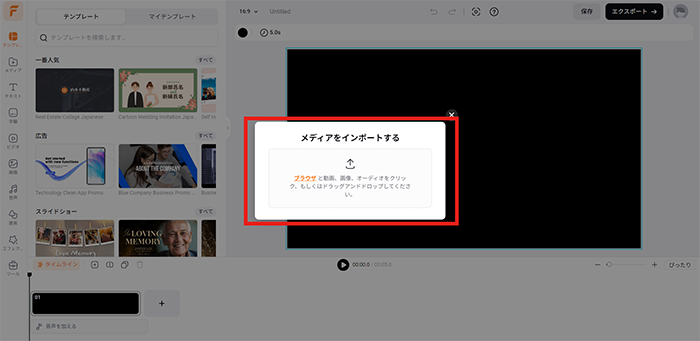
上傳影片檔案 - 執行降噪
當上傳的影片顯示在時間軸上後,選擇該影片。
接著點擊音量圖示,再點擊左上方的「降低雜訊」。
然後,AI 會自動偵測背景雜訊並開始去除。
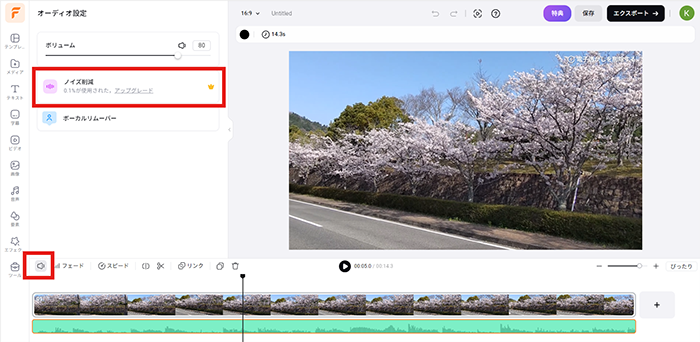
點擊降低雜訊 - 編輯與分享
降噪完成後,可視需要加入音樂、旁白、動畫等,進一步加工影片。
編輯完成後,點擊右上角的「匯出」即可輕鬆分享高品質影片。
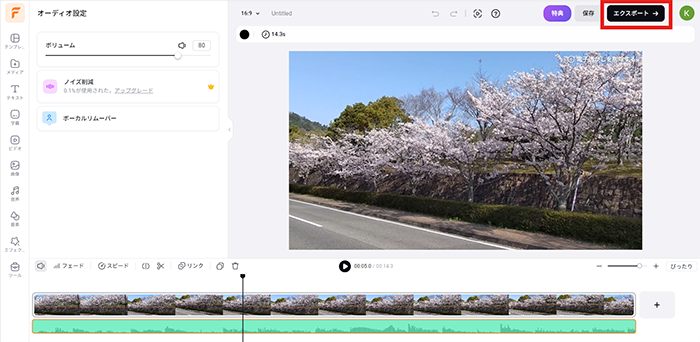
點擊匯出
FlexClip 的易用性與高效能 AI 降噪功能,讓初學者也能輕鬆製作專業品質的影片。
Noiseremoval.net | 進階 AI 演算法,有效去除各種音訊與影片的雜訊
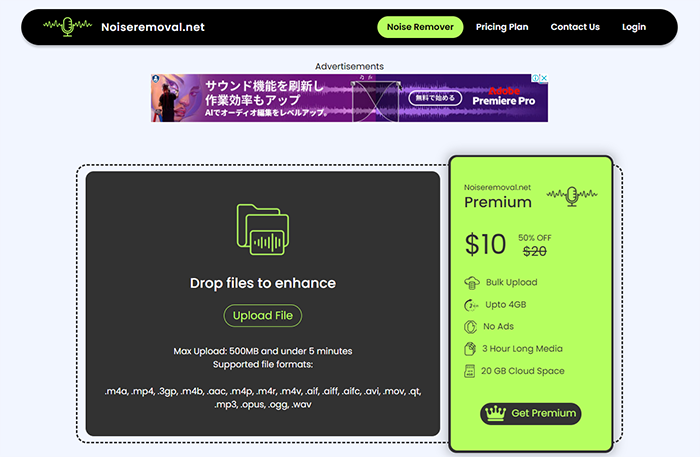
Noiseremoval.net 是運用先進 AI 技術,有效去除音訊或影片雜訊的線上工具。
Noiseremoval.net 的特色與主要功能
- 進階 AI 演算法
Noiseremoval.net 採用運用最新 AI 技術的精密演算法。因此,即使是複雜的背景雜訊也能有效去除。 - 音訊與影片雙支援
此工具不僅支援音訊檔案,也支援影片檔案。因此可用於 Podcast、訪談、影音部落格等各種格式的內容。 - 對應多種雜訊類型
能辨識並去除背景雜音、嗡嗡聲、嘶嘶聲等各種類型的雜訊。 - 維持音訊品質
在去除雜訊的同時,盡可能維持原始音訊的品質。藉此實現清晰專業的音質。 - 友善的使用介面
設計上即使沒有技術知識也能輕鬆操作。
Noiseremoval.net 的降噪步驟
- 上傳檔案
進入 Noiseremoval.net 網站,點擊「Upload File」按鈕。選擇想要去除雜訊的音訊或影片檔案並上傳。
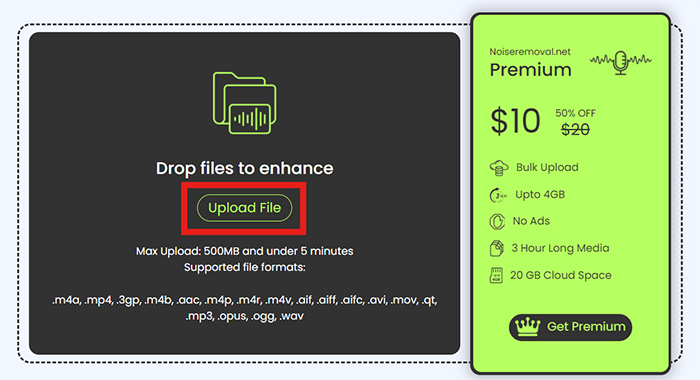
上傳檔案 - 選擇降噪模式
檔案上傳完成後,選擇降噪模式。可根據狀況從一般降噪到更進階的設定中選擇。
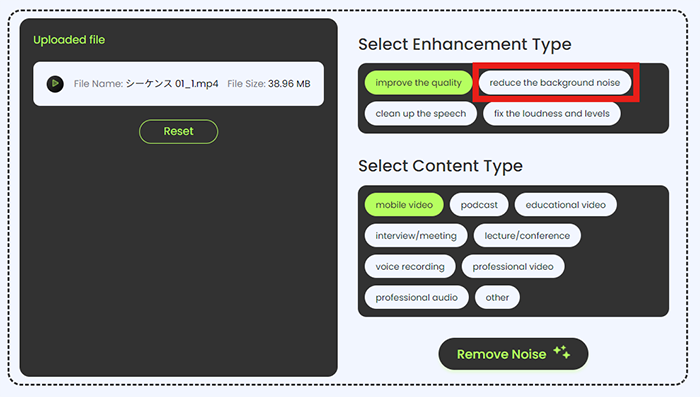
選擇降噪模式 - 執行降噪
選擇模式後,點擊「Remove Noise」按鈕。AI 會分析檔案並去除雜訊。
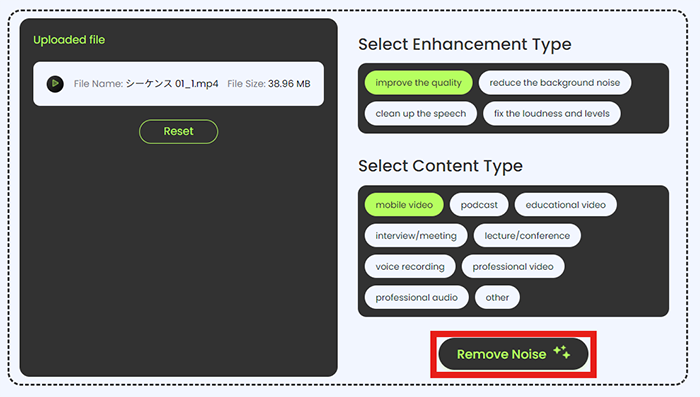
去除雜訊 - 下載處理後的檔案
降噪完成後,即可下載處理後的檔案。也可視需要在瀏覽器上預覽結果。
Kapwing | 為一般創作者與專業創意人士打造的線上影片編輯器
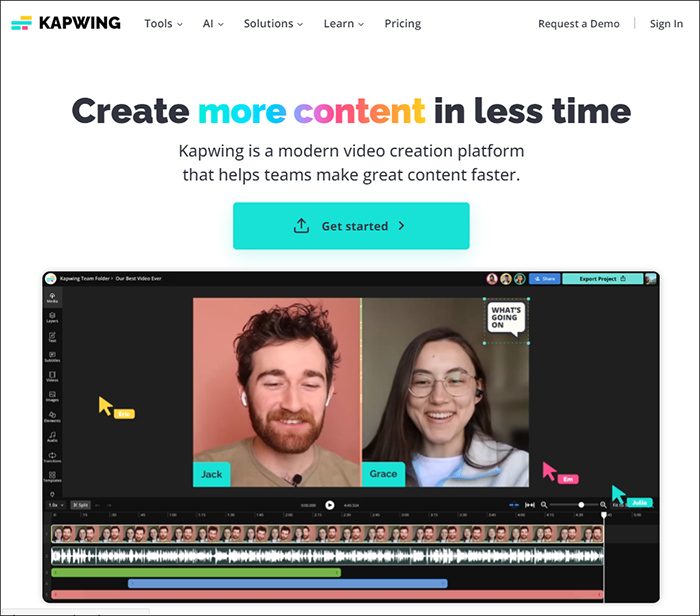
Kapwing 是兼具直覺化操作與豐富功能的線上影片編輯器。
從初學者到專業人士都適用,能製作出高品質的影片。
Kapwing 的特色與主要功能
- 直覺化的拖放介面
Kapwing 採用重視易用性的設計。透過拖放操作,即可輕鬆編輯影片。 - 豐富的編輯工具
提供影片裁剪、新增文字或字幕、音訊工具、套用濾鏡和特效等多樣化的編輯功能。 - 即時協作
具備最適合團隊專案的即時共同編輯功能。 - 範本功能
備有符合各種用途的範本,能快速製作高品質影片。 - 雲端編輯
因為是網頁工具,即使沒有高效能電腦也能使用。
Kapwing 的降噪步驟
- 進入 Kapwing 並上傳影片。
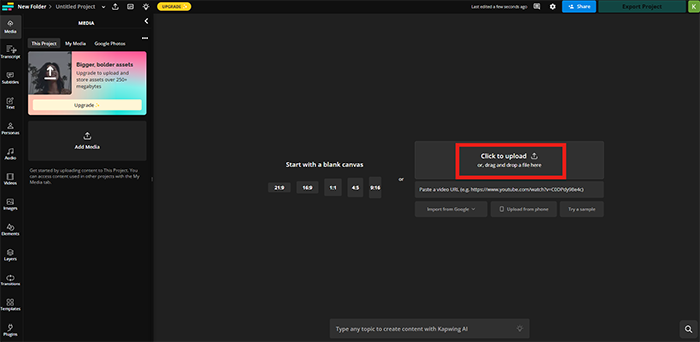
上傳影片 - 選擇時間軸上的影片,點擊右側面板中的「Clean Audio」按鈕。
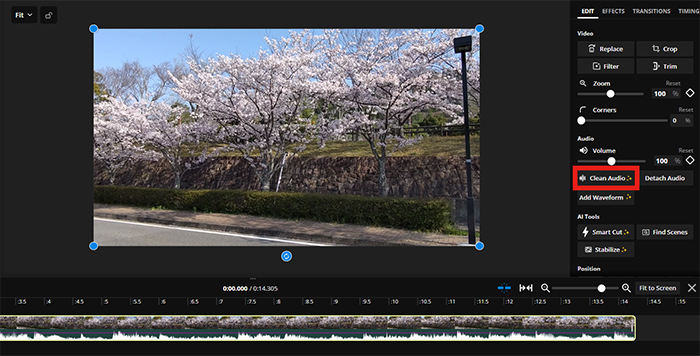
點擊「Clean Audio」 - 編輯完成後,點擊「Export」按鈕即可下載影片或直接分享到社群媒體。

點擊「Export」
【音訊/影片皆可】5 款可去除 MP4 影片雜訊的軟體!【2025 最新】
VEED.IO | 以 AI 力量革新影片編輯,無限拓展創作者的可能性
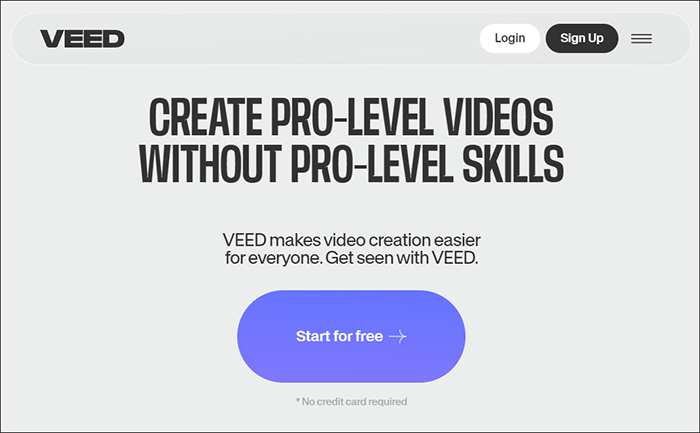
VEED.IO 是運用 AI 的高階功能線上影片編輯平台。
以直覺化的操作性與豐富功能,提升創作者的製作效率。
VEED.IO 的特色與主要功能
- 直覺化的影片編輯器介面
採用易用的拖放式介面,可輕鬆進行影片編輯。 - 素材媒體庫
提供豐富素材,支援創意表現。 - 自動字幕生成與翻譯
使用 AI 生成準確字幕,並可翻譯成多國語言。 - 螢幕錄影功能
可進行高解析度螢幕錄影,即使錄影中切換到其他頁面,錄影也不會中斷。 - 運用 AI 的編輯工具
提供虛擬人物生成、語音合成、視線校正等運用 AI 的進階編輯工具。
VEED.IO 的降噪步驟
- 進入 VEED.IO 網站,點擊「Clean Audio」。
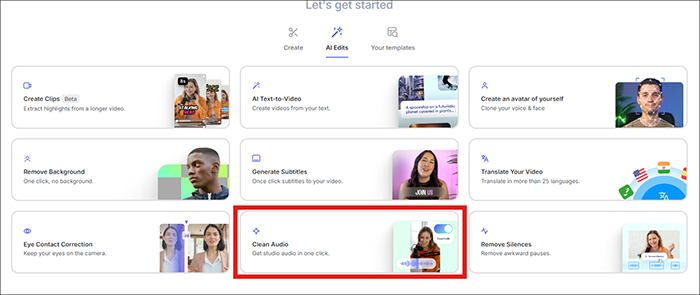
點擊「Clean Audio」 - 上傳影片檔案。
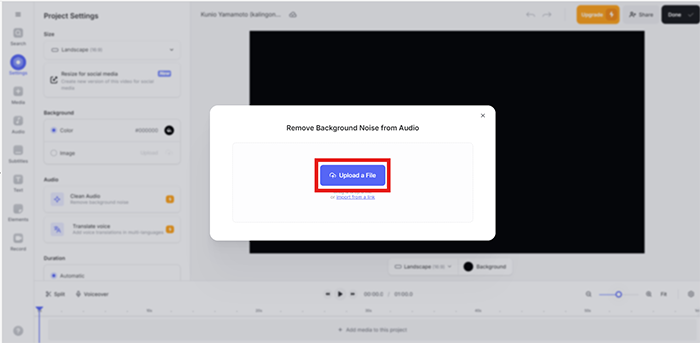
上傳影片檔案 - 選擇時間軸中的影片,並選擇左側的「Clean Audio」。
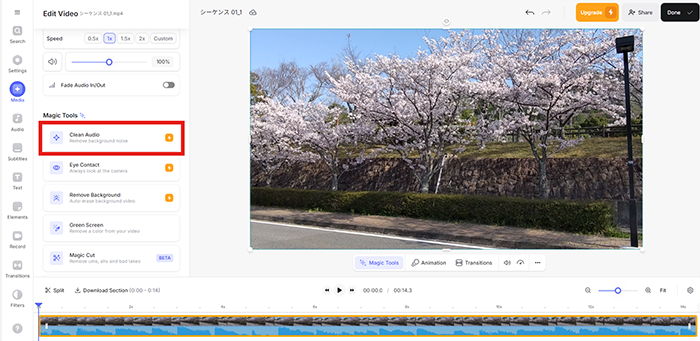
選擇「Clean Audio」 - 點擊右上角的「Done」即可匯出影片。
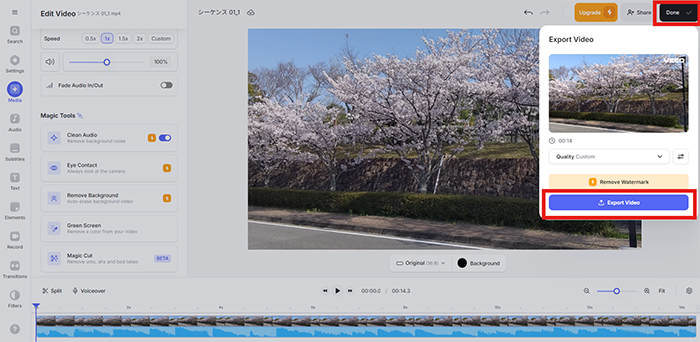
匯出影片
Gling.ai | 專為 YouTuber 設計的 AI 編輯工具,提升內容製作效率
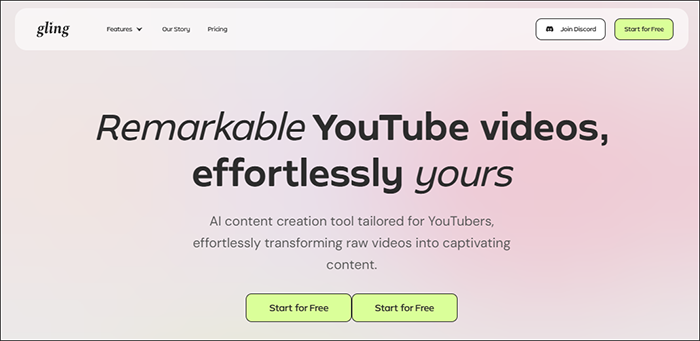
Gling.ai 是專為 YouTuber 與內容創作者開發,運用 AI 的進階影片編輯軟體。
大幅提升編輯流程效率,增進創作者的生產力。
Gling.ai 的特色與主要功能
- 自動刪除不必要的部分
AI 會自動偵測並刪除靜音部分、NG 片段、填充詞。 - 文字式編輯
透過編輯自動生成的逐字稿,即可直覺地編輯影片。 - 填充詞偵測
自動偵測並去除「嗯」「那個」等填充詞。 - 逐字稿生成
自動將影片內容轉為文字,便於編輯與搜尋。 - SEO 最佳化
最佳化影片標題與章節,協助提升 YouTube 搜尋排名。
Gling.ai 的降噪步驟
- 上傳想要編輯的影片檔案。
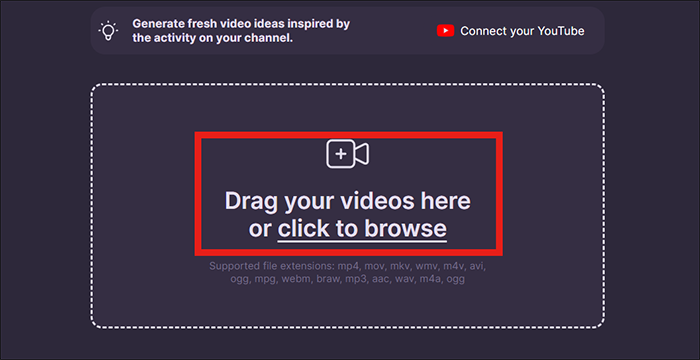
上傳影片檔案 - 選擇「Remove audio moise」,點擊「Enhance and edit」。
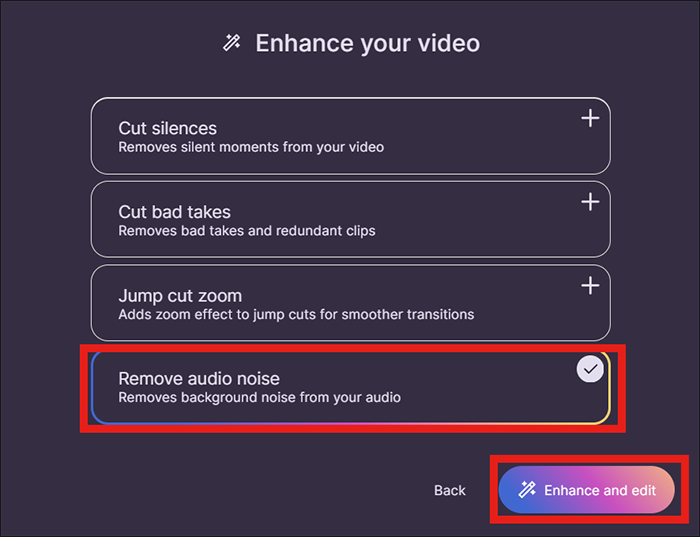
點擊「Enhance and edit」 - 點擊右上角的「Export」,以 MP4 或 MP3 格式匯出。
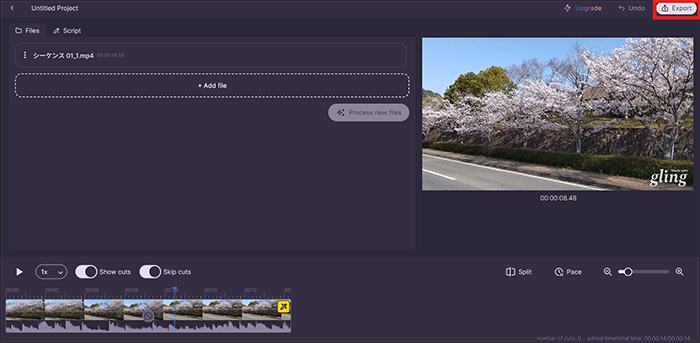
匯出

相關文章:Final Cut Pro 去除影片或音訊雜訊的方法>>
介紹如何用 Clipchamp 輕鬆去除音訊雜訊!
影片降噪網站的選擇方式
選擇影片降噪網站時,考量以下幾點很重要
- 易用性
介面是否直覺,即使沒有專業知識也能輕鬆操作。 - 降噪品質
是否使用運用 AI 的進階演算法,能否有效去除雜訊。 - 支援檔案格式
是否支援各種影片與音訊檔案格式。 - 附加功能
除了降噪之外,其他編輯功能是否豐富。 - 價格
是否有免費方案,付費方案的性價比是否良好。 - 線上/離線
能否在瀏覽器中使用,或是需要安裝軟體。
考量這些要點並比較各網站的特色,就能選擇最符合自己需求的工具。
下表可確認主要網站的比較。請參考此資訊,選擇符合自己目的與預算的網站。
|
網站名稱 |
優點 |
缺點 |
收費 |
推薦用戶 |
|
・AI 高精度降噪 ・直覺化操作 ・支援多種檔案格式 |
・進階編輯功能較受限 |
有免費版 付費方案:每月 $9.99 起 |
初學者、一般使用者 |
|
|
・進階 AI 演算法 ・音訊與影片雙支援 ・對應多種雜訊類型 |
・處理可能需要較長時間 |
按量計費 每分鐘 $0.99 起 |
專業人士、追求高品質的使用者 |
|
|
・豐富的編輯工具 ・即時協作功能 ・範本功能 |
・免費版有功能限制 |
有免費版 付費方案:每月 $20 起 |
創作者、團隊協作使用者 |
|
|
・運用 AI 的進階功能 ・自動字幕生成與翻譯 ・螢幕錄影功能 |
・功能豐富因此有學習曲線 |
有免費版 付費方案:每月 $18 起 |
內容創作者、商業使用者 |
|
|
・YouTuber 專屬功能 ・自動移除不必要的部分 ・SEO 優化支援 |
・其他用途功能有限 |
需詢價 |
YouTuber、影片內容創作者 |
可進行影片降噪的 Filmora 電腦版
Filmora PC版是一款從初學者到專業人士都能輕鬆上手的高功能影片編輯軟體。
內建豐富的特效和範本,提供 900 多種動態元素和動態文字,讓您輕鬆創作出吸引人的影片。
擁有多樣化的 AI 技術功能,除了 AI 降噪之外,還有AI 影片生成や人聲移除器、音樂生成器等多種功能可以使用。
Filmora PC 版的特色與主要功能
- 運用 AI 的進階降噪功能
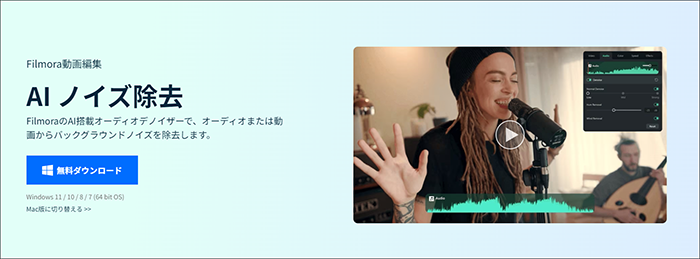
FilmoraAI 降噪
AI 語音增強、迴音移除、雜訊移除等多種降噪功能可以組合使用。 - 豐富的音樂功能
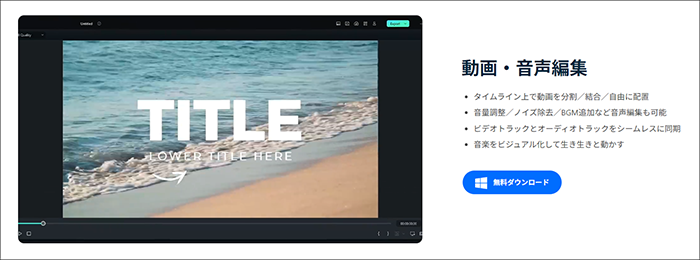
Filmora 豐富的音樂功能
此外,AI 人聲移除器功能可以高品質地分離歌曲的人聲部分和音樂部分。
AI 人聲移除器的使用方法|Wondershare Filmora - 便利的音訊編輯工具

Filmora 便利的音訊編輯工具
使用這些功能,可以實現更有效率且高品質的影片製作。
降噪操作步驟
- 將影片加入時間軸,然後分離音訊。
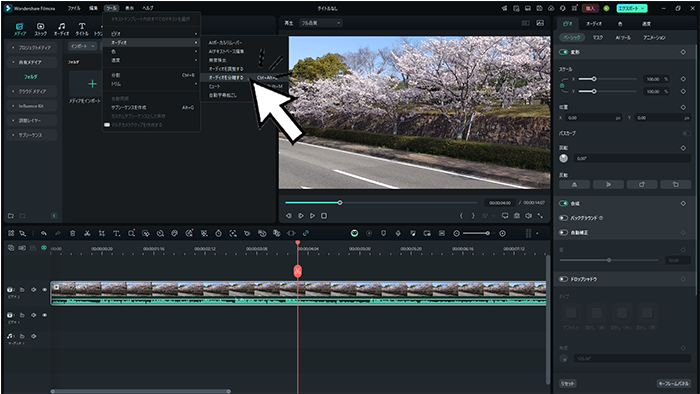
分離音訊
- 右鍵選擇分離的音訊軌道,在右側的「音訊」分頁中的「降噪」區塊選擇需要的功能,並調整強度。
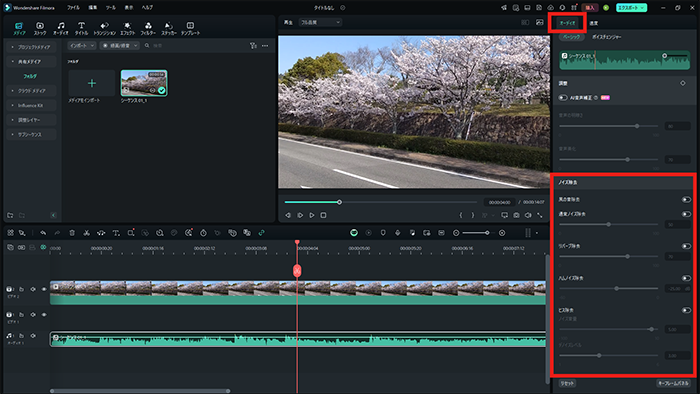
選擇需要的功能並調整強度 - 透過預覽確認結果,當音質達到滿意程度後,點擊右上角的「匯出」。
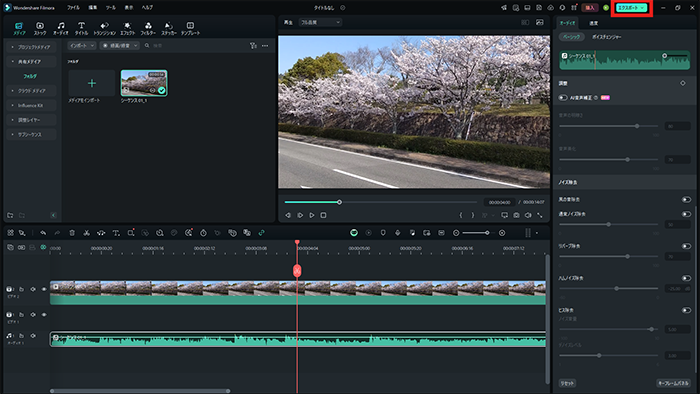
點擊「匯出」
Filmora 的降噪功能借助 AI 的力量實現高效且高品質的降噪效果。透過組合多種功能,可以對應各種類型的噪音,製作出專業音質的影片。
關於影片降噪的常見問題
Q1: 影片降噪對音質有什麼影響?
適當的降噪可以提升音質,但過度處理可能會產生負面影響。
可能會失去聲音的自然感、減少高頻成分,或產生數位失真。
為了避免這些問題,適當調整降噪強度,並在處理前後比較聲音以找出最佳設定是很重要的。
Q2: 拍攝影片時有什麼方法可以防止噪音?
拍攝時有幾種方法可以防止噪音。確保充足的光線,並在安靜的地方拍攝是基本原則。
使用高性能的麥克風,並適當設定 ISO 感光度和快門速度。
穩定相機,與拍攝對象保持適當距離。此外,適當調整音量也很重要。
結合這些方法,可以大幅減少拍攝時的噪音。
Q3: 影片降噪最適合用什麼檔案格式?
適合降噪的檔案格式包括非壓縮格式的 WAV(音訊)和 AVI(影片)、無損壓縮格式的 FLAC 和 ProRes、高位元率的壓縮格式 MP4 和 MOV。
建議盡可能使用高品質的原始檔案。如果要繼續編輯作業,請選擇非壓縮或無損壓縮格式;如果是最終輸出,則選擇適當位元率的壓縮格式。
總結
影片降噪是製作高品質內容不可或缺的工作流程。
本文介紹了 FlexClip、Noiseremoval.net、Kapwing、VEED.IO、Gling.ai 等多種線上工具。這些工具各有特色,根據用途和預算選擇合適的工具是很重要的。
適當的降噪可以大幅提升音質,但過度處理可能導致音質劣化。因此,謹慎調整降噪強度,並在處理前後比較以找出最佳設定是很重要的。
此外,作為拍攝時的噪音預防對策,整備適當的拍攝環境、使用高品質設備、應用正確的拍攝技巧都很有效。透過這些事前對策,可以減少後製的工作量,實現更高品質的影片製作。
檔案格式的選擇也很重要,降噪時適合使用 WAV、AVI、FLAC 等非壓縮或無損壓縮格式。最終輸出時建議使用 MP4 或 MOV 等壓縮格式,並設定適當的位元率。
活用這些知識並進行有效的降噪處理,就能製作出聲音清晰的高品質影片。不僅能提高觀眾的滿意度,還能大幅提升內容品質。

