


 ChatGPT
 Perplexity
 Gemini
 Claude
 Grok
Grok
音MAD想試著製作看看,但不知道該如何製作才好?
應該使用什麼工具呢?
你是否正為此煩惱呢?
本文將介紹音MAD影片的製作步驟、推薦的製作工具給各位參考。
音MAD影片製作推薦影片剪輯軟體Filmora免費下載


目錄
1. 什麼是音MAD?
音MAD是指配合音樂節奏製作的MAD,透過編輯影片或音訊,創作出與原始素材不同的音訊檔案,是一種二次創作作品。
音MAD以niconico動畫為中心發展,目前在YouTube等影片分享平台上也能看到許多作品。
近年來,侵犯著作權的音MAD以及用音MAD挑釁他人的「挑釁MAD」已成為社會問題。
2. 音MAD影片的製作要素
音MAD作品中,經常可以看到使用大眾熟知素材進行編輯的作品。
原因是使用多數觀眾熟悉的素材,能夠吸引更多觀眾的興趣。
製作音MAD影片需要以下4個要素:
- 音樂素材
- 有趣的影像素材
- 音訊編輯軟體
- 影片剪輯軟體
讓我們詳細了解各項內容。
2.1 音樂素材
音樂素材可使用「自己創作的音樂素材」和「允許二次創作的音樂素材」其中一種或組合使用。
雖然有些人使用知名度高的素材,但因涉及著作權問題,建議使用上述兩種素材。
請使用Filmstock等無著作權音樂,或其他沒有著作權問題的素材。
2.2 有趣的影畫素材
有趣的影畫素材包含以下3種:
- 他人的素材
- 允許二次創作的影畫素材
- 自己製作的素材

Filmora搭載AI圖片轉影片生成、AI貼圖、AI圖片生成、AI音樂生成功能!
使用他人素材時,需要取得著作權許可,請特別注意。
二次創作影像是指改編既有作品所製作的內容。
即使是他人製作的二次創作作品,著作權通常仍歸屬於製作公司,請務必注意。
最安全的方式是使用自己製作的素材,著作權屬於自己。
如果只是自己欣賞,使用他人素材或二次創作素材沒有問題,但若要分享到YouTube等平台時,請務必將著作權問題放在心上。
2.3 音訊編輯軟體
音訊編輯軟體是製作音MAD的必備工具。需要配合曲調配置素材、調整音量和速度、變更音高等,音MAD就是由這些要素組合而成。
2.4 影片剪輯軟體
為了將音訊編輯軟體製作的音訊加入影片中,影片剪輯軟體也是必備工具。可進行音訊或字幕擷取、音源調整、剪輯等各種編輯。
將編輯完成的影片儲存到硬碟或上傳到YouTube等分享平台時,需要進行編碼處理。
變聲器:一鍵合成語音
設計文字:更自由的文字設計
ChatGPT:用AI激發創意靈感
AI圖片生成:生成圖片背景或素材
3. 音MAD影片製作流程與必要工具
音MAD影片製作是先製作音MAD,再製作MAD影片。
以下分別介紹音MAD影片製作流程,以及推薦的音訊、影片剪輯軟體。
3.1 音MAD影片製作流程
這裡將解說製作音MAD→配合製作好的音MAD製作MAD影片的流程。
【製作音MAD的流程】
- 準備想製作的音MAD音訊素材
- 選擇音MAD的背景音樂
- 使用音訊編輯軟體,配合背景音樂剪貼音MAD的音訊素材
- 匯出為「.wav」格式
【製作MAD影片的流程】
- 將剛才製作的音MAD「.wav」檔案匯入影片剪輯軟體
- 配合匯入的音訊設定BPM
- 配合BPM,在時間軸上剪貼影像或圖片
- 匯出為影片「.mp4」格式
結合這兩種編輯方式,音MAD影片就完成了。
3.2 電腦製作音MAD影片推薦的編輯工具
3.2.1 音MAD影片製作推薦的影片剪輯軟體3選
音MAD影片製作推薦的影片剪輯軟體有以下3款:
- Filmora
- Adobe Premiere Pro
- AviUtl
以下介紹各自的特色。
①Filmora|掌握音MAD製作技巧!初學者也能輕鬆編輯
Filmora是Wondershare公司推出的多功能影片剪輯軟體,初學者也能直覺操作,使用教學資源豐富。搭載多種最適合音MAD製作的功能,輕鬆創作獨特影片。
最適合音MAD製作的豐富功能
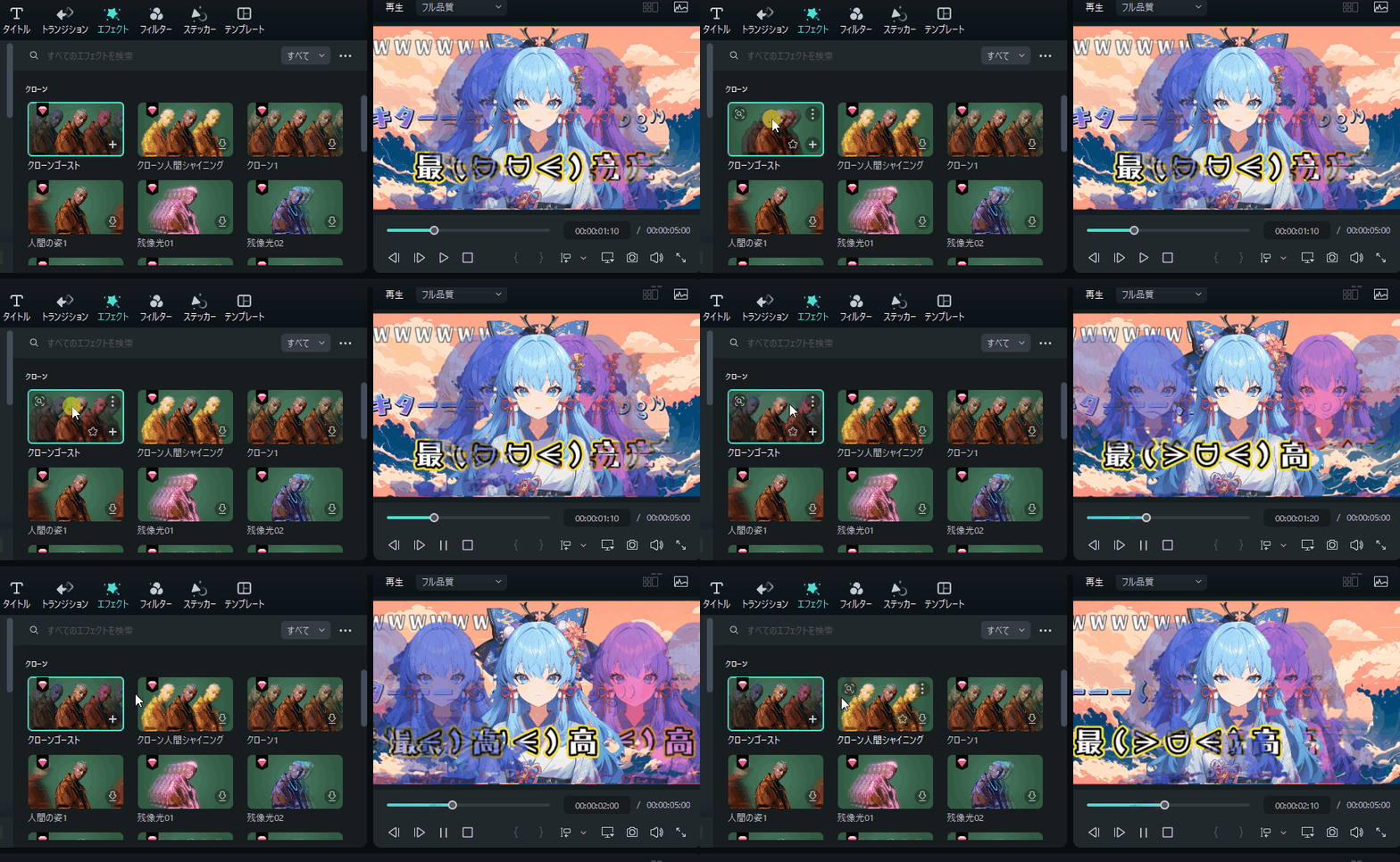
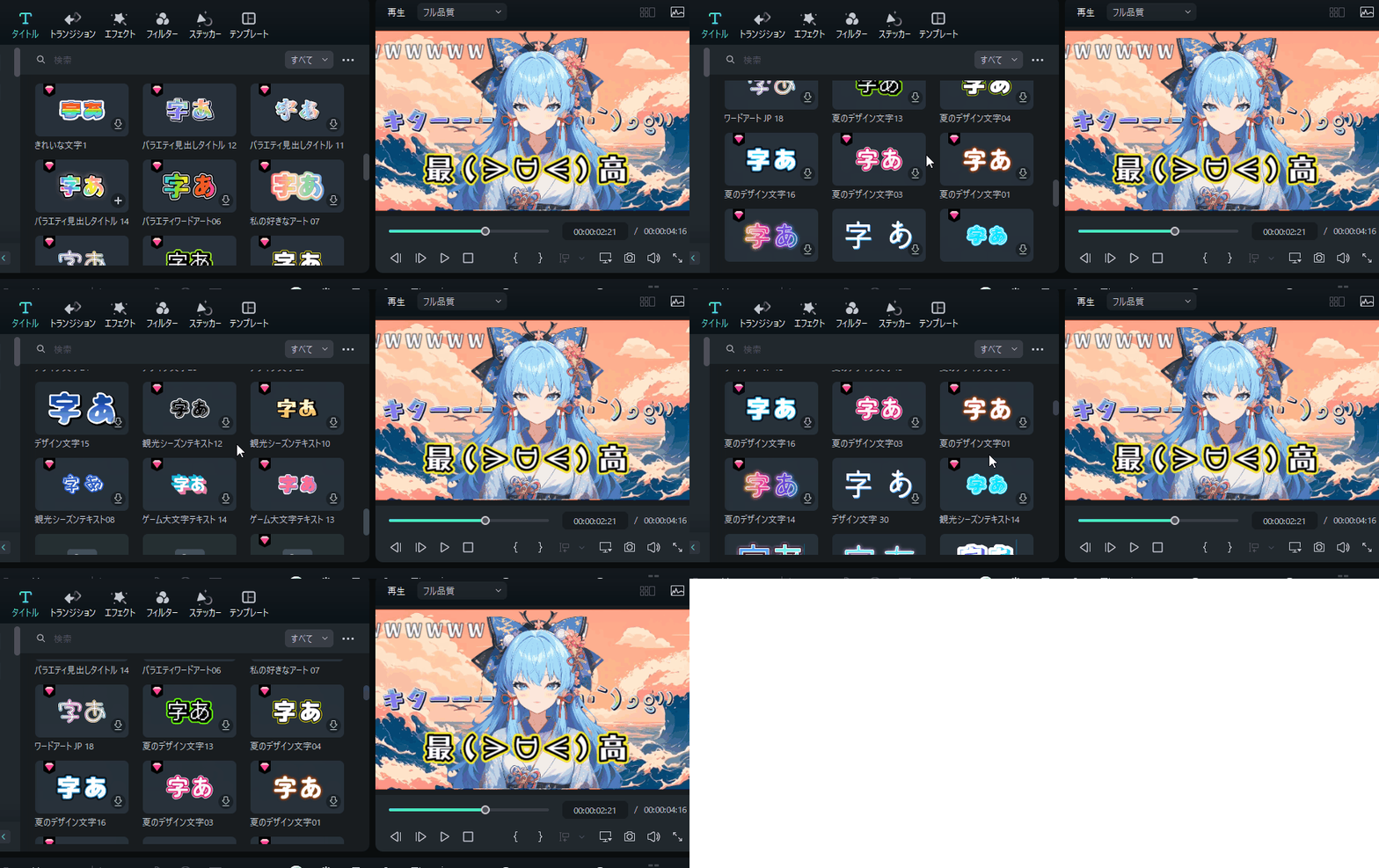
- 設計文字→ 豐富的標題和字幕模板,呈現強大視覺衝擊
- 背景去除 → AI自動去背,自由變更背景
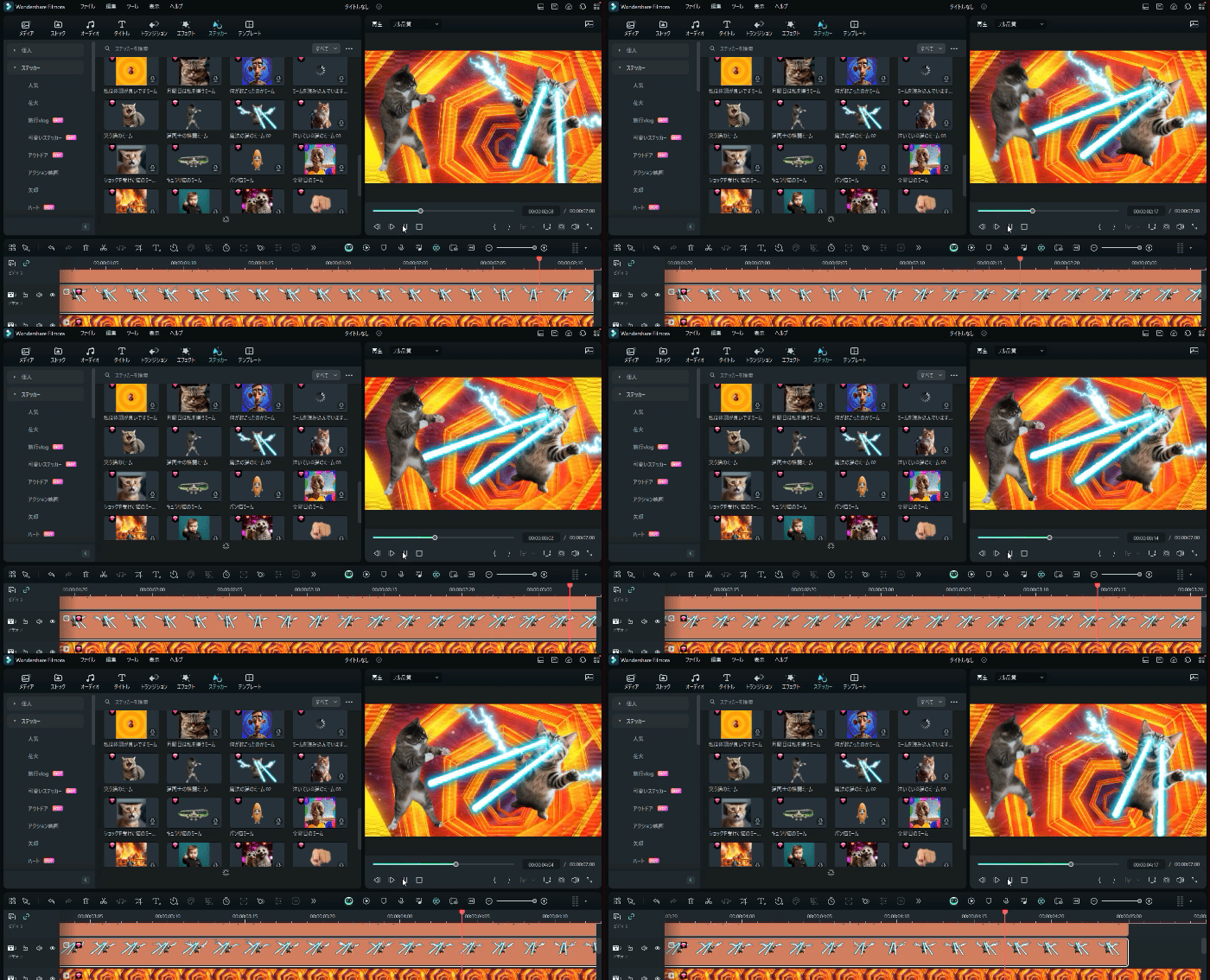
- 迷因・貼圖素材 → 打造話題性的視覺效果
- 音樂節拍偵測 → 自動偵測音樂高峰,配合節奏編輯
- 影片特效→超過1000種特效,輕鬆找到最適合影片的呈現方式
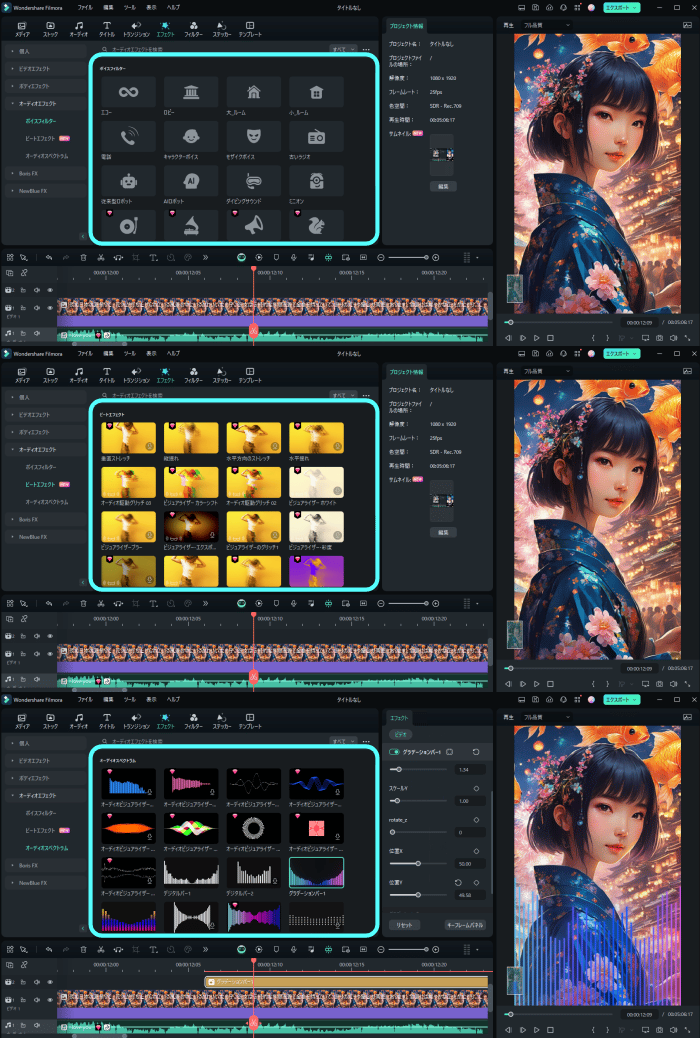
編輯完成的影片可匯出為「MP4」或「WMV」等13種格式。
首次挑戰音MAD影片的朋友,Filmora建議從Filmora開始。
有免費版和付費版,如果對直接購買有疑慮,也可以先從免費版開始體驗。
②Adobe Premiere Pro

Adobe Premiere Pro的特色是支援多種檔案格式。
不僅支援YouTube和TikTok,也支援Facebook和Instagram等平台。
此外支援的裝置種類豐富,不必擔心裝置相容性問題。
繁瑣的影片編輯作業AI會自動偵測編輯重點因此初學者也能輕鬆製作音MAD影片。
外出時也能用手機或平板編輯影片。
③AviUtl

AviUtl的特色是能輕鬆進行剪輯、字幕等影片編輯必要的操作。
操作介面簡單,與其他軟體的相容性高,初學者也能輕鬆上手影片編輯。
需要大量剪貼的音MAD影片,對於初學者來說剪貼操作可能較有難度。
但使用AviUtl,憑藉簡單的操作介面就能輕鬆編輯。
3.2.2 音MAD影片製作推薦的音訊編輯軟體3選
音MAD影片製作推薦的音訊編輯軟體有以下3款:
- Reaper
- Sound Engine Free
- WAVE TONE
以下介紹各軟體的特色。
①Reaper
Reaper的特色是執行速度快,可透過簡單的程式設計製作原創效果器。
執行速度快的原因是減少了無用的原始碼,DAW軟體本體檔案較小。
此外在功能方面,內建的VST效果非常實用,也支援64位元作業系統。
有付費版和免費版,光是免費版就能製作高品質的音MAD。
②Sound Engine Free
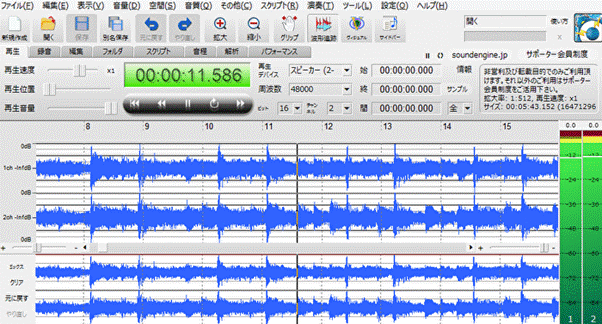
Sound Engine Free的特色是可以邊看波形邊編輯音訊,也能調整音量和錄音。
此外還有淡入淡出、回音、增強器(音量放大)等豐富功能,可製作出專業級的音訊編輯效果。
功能包括插入靜音、移除音訊、旋鈕調整音量等多種音訊編輯必備功能。
③WAVE TONE
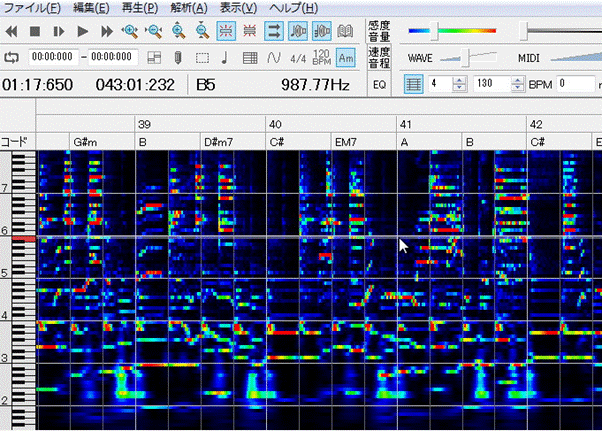
WAVE TONE的特色是會像聽音抓譜一樣,輔助偵測音訊中較強的音高。
功能包括自動解析樂曲的節奏和和弦,將偵測到的和弦或旋律轉換為MIDI,並可與音訊同步播放。
音高以類似鋼琴卷軸的方式顯示在畫面上,視覺化呈現便於觀看,也是WAVE TONE的魅力之一。
4. 使用影片剪輯軟體Filmora一站完成音MAD風格影片的製作方法【電腦版】
前面分別介紹了音訊和影片剪輯軟體,其實有一款影片剪輯軟體可以整合音訊和影片編輯。
那就是Wondershare公司推出的「FilmoraFilmora」。一款軟體就能輕鬆製作音MAD影片,特色是設計貼心,初學者也容易上手。
操作直覺,第一次製作音MAD影片也沒問題。
功能包括「剪輯編輯」「插入BGM」「文字字幕」「CG模板」「旁白錄音」「螢幕錄影」「自動編輯」「DVD燒錄」等多種功能。
CG模板種類豐富,容易找到適合音MAD的模板。
Filmora使用Filmora製作音MAD影片的步驟如下:
- 匯入音樂素材
- 節拍偵測
- 音訊編輯
- 匯入影片素材
- 影片素材編輯
- 新增標題、特效等
- 匯出(各種格式)
依序解說步驟。
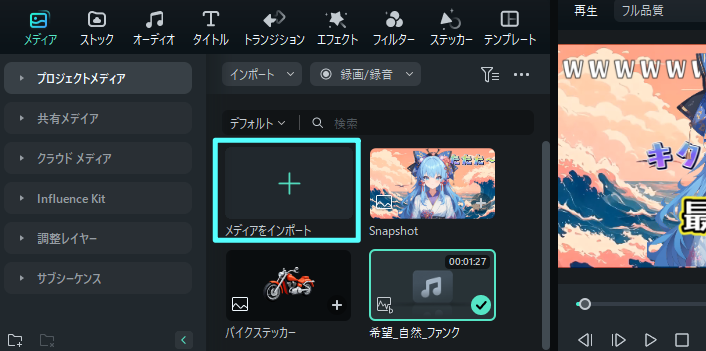
4.1 匯入音樂素材
啟動Filmora,將選好的MAD音樂拖放到媒體庫。
4.2 節拍偵測
Filmora具有節拍偵測功能。
不僅是Filmora內建的音樂,上傳的音樂也可適用。
這裡解說Filmora內建BGM的節拍偵測。
將游標移到想進行節拍偵測的音樂縮圖上並按右鍵。
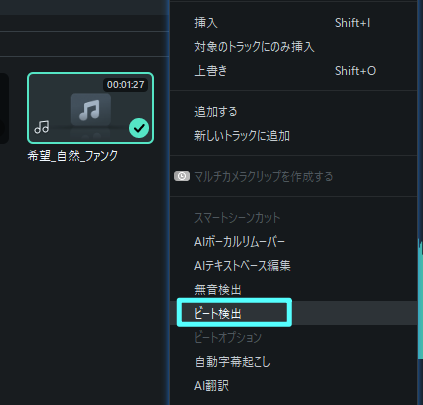
按右鍵後會出現「節拍偵測」,點擊即可。
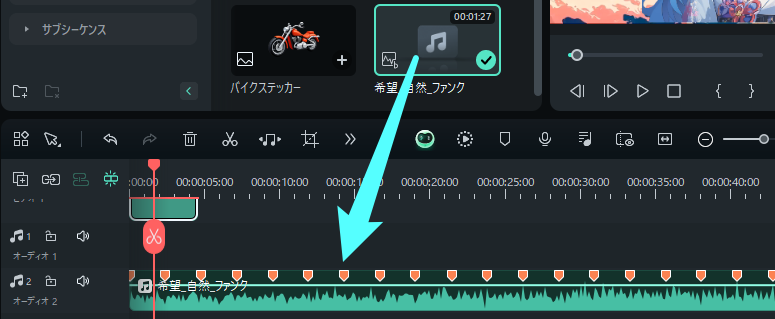
將選擇的音樂縮圖拖放到下方的時間軸上即可反映,節拍部分會以紅色顯示。
4.3 音訊編輯
音訊編輯時,點擊時間軸中要編輯的部分並選取,會顯示「音訊調整」面板。
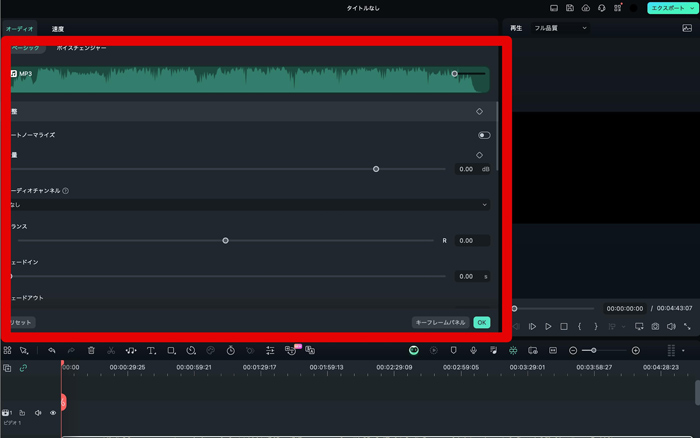
點擊後會在畫面左上方顯示音訊編輯畫面。
可用滑鼠進行調整。
在這裡調整音訊,直到達到理想的效果。
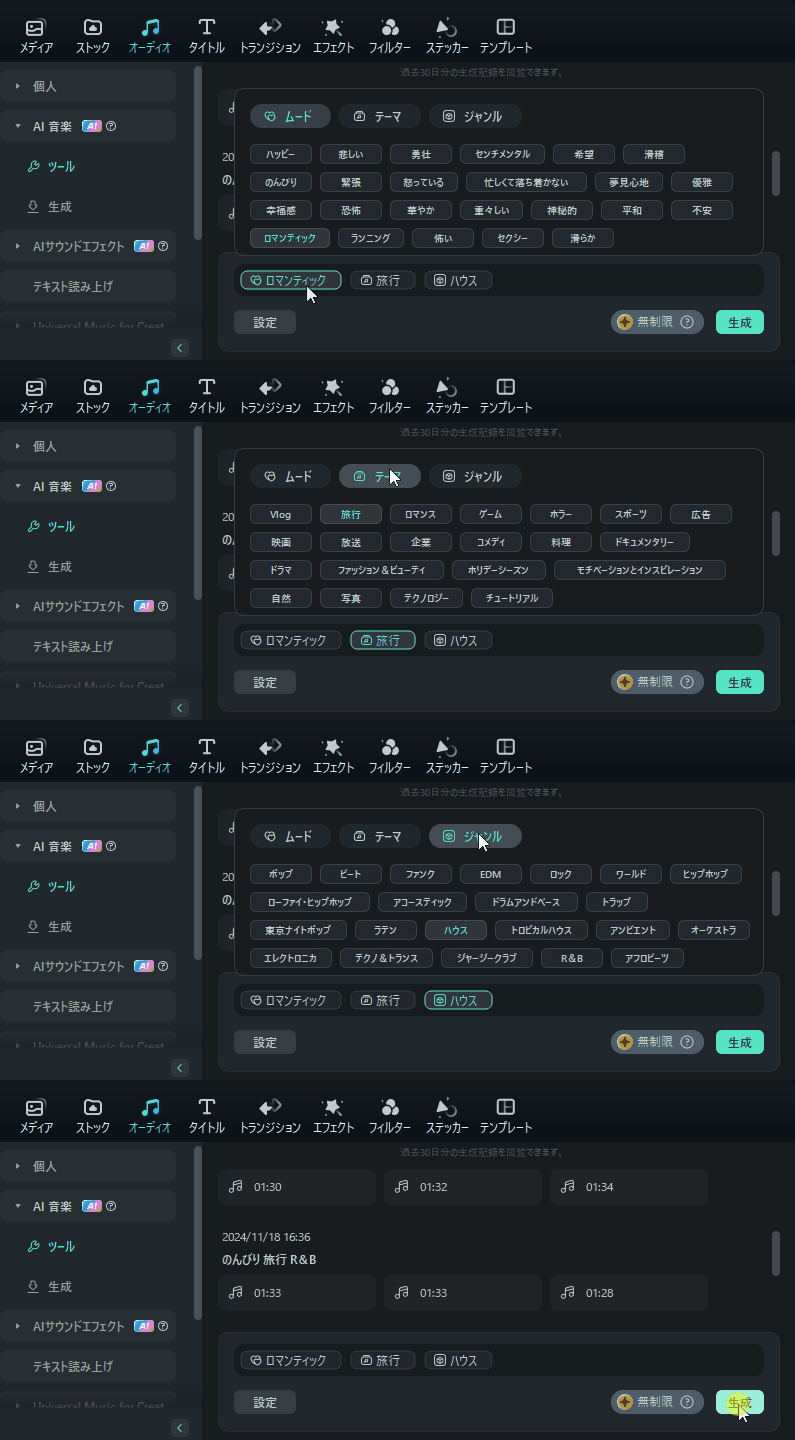
此外,Filmora新版本搭載AI音樂、AI音效生成功能,也可以生成用於MAD影片的原創音樂或音效。
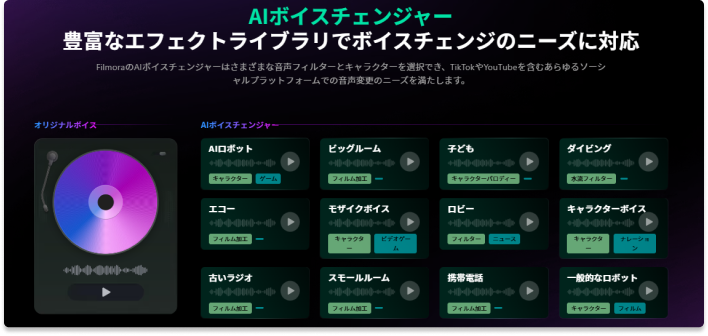
4.4 新增影片素材
影片素材可以使用自己準備的素材,Filmora也有大量素材。
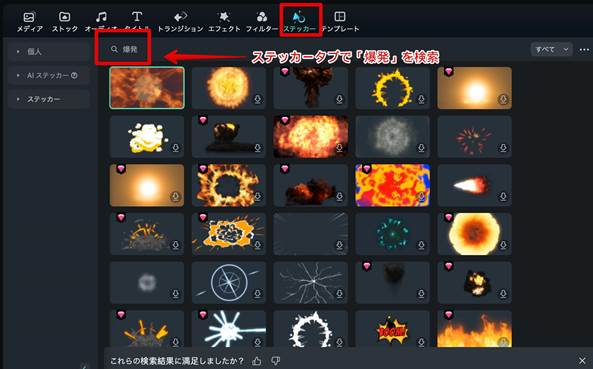
有免費和付費方案,免費素材也會定期更新。
下載喜歡的素材並反映到Filmora的時間軸上,音MAD影片會更加豐富精彩。
變聲器:一鍵合成語音
設計文字:更自由的文字設計
ChatGPT:用AI激發創意靈感
AI圖片生成:生成圖片背景或素材
4.5 影片素材編輯
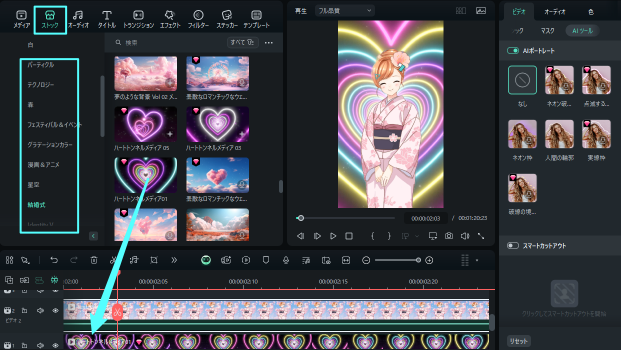
下載的素材點擊「媒體」並匯入後,會顯示在畫面中央。
將匯入的素材拖放到時間軸上。
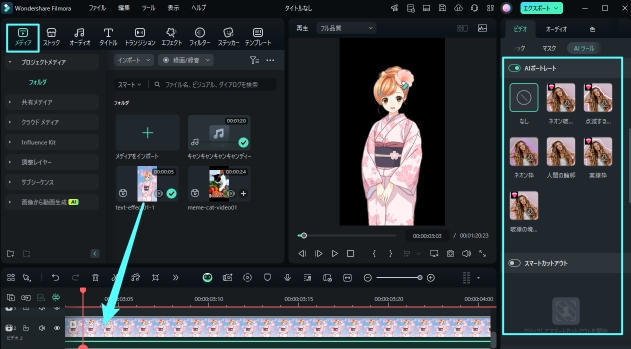
想要串接或合成的素材也同樣以拖放方式反映,可透過剪輯或複製進行串接。
4.6 新增標題、特效等
FilmoraFilmora可根據風格新增標題或特效。
標題方面,點擊標籤列表中的「標題」,會看到依類別分類的模板。
數量超過30種,一定能找到適合音MAD影片的模板。配合音樂節拍,新增標題或特效。
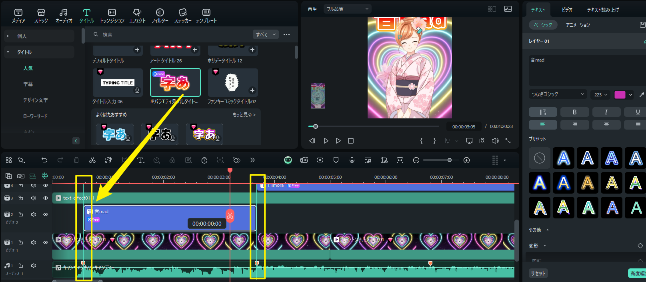
特效包括動畫標題、動態圖形等,種類超過20種。
在Filmora上就能輕鬆套用,初學者也能製作出專業級的音MAD影片。
4.7 匯出(各種格式)
編輯完成的影片可直接上傳到Vimeo或YouTube。
選擇匯出格式後,可詳細設定「品質」「編碼器」「解析度」「影格率」「位元率」。
5. 使用手機版Filmora輕鬆製作音MAD風格影片的方法
以上為大家介紹了 PC 版的音 MAD 製作方法,可能有些朋友會想:「用手機也能做嗎?」其實,手機版 Filmora 同樣能輕鬆製作音 MAD 風格的影片。這裡將為你詳細解說如何使用手機版 Filmora 製作音 MAD!
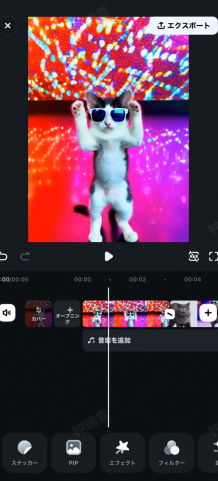
Step1:新增音 MAD 用的素材
首先,將要用於音 MAD 影片的素材(影片、圖片)新增到 Filmora 中。
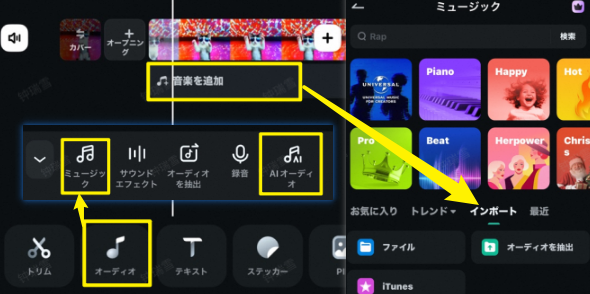
Step2:新增音樂
加入想使用的音樂,或是透過 AI 音樂生成功能來創作喜歡的音樂。
Step3:偵測音樂節拍
音 MAD 的特色就是配合節拍的演出效果。使用 Filmora 的「節拍偵測」功能,自動偵測音樂的節奏重點。
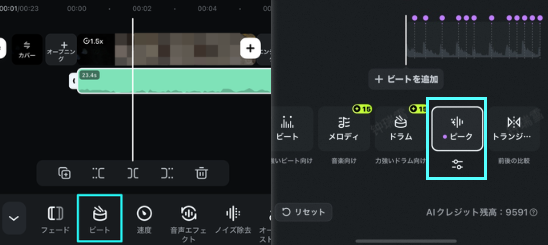
Step4:依照節拍標記進行編輯
根據偵測到的節拍標記,新增並調整影片素材或文字來完成作品。
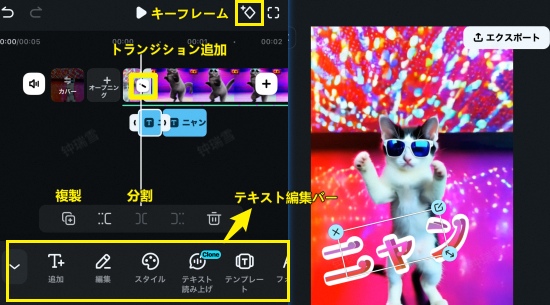
手機版 Filmora 讓你透過直覺式操作,輕鬆製作音 MAD。此外,活用 AI 圖片生成、影片生成功能,以及豐富的「meme 素材」,就能更簡單地創作充滿幽默感的音 MAD 影片。善用 Filmora 的多樣化功能,打造專屬於你的原創音 MAD 影片吧!

6.音 mad 影片製作常見問題
以下介紹幾個音 mad 影片製作的常見問題。
Q:我想製作音 mad,使用 YouTube 上的音源會不會違反著作權法?
A:會構成著作權法違反。建議使用免費素材網站。Filmstock 的素材都是無著作權限制的。
延伸閱讀:「歌ってみた」影片上傳到 YouTube 會侵權嗎?安全投稿的方法是什麼?
Q:我想製作音 mad 影片,有推薦的軟體嗎?
A:推薦使用 Wondershare 的Filmora。推薦理由是它可以同時編輯音訊與影片,即使是新手也能直覺操作。有免費版可以試用,如果覺得好用的話再考慮升級付費版。
7.總結
製作音 mad 影片時,請務必從免費素材網站取得音樂與影畫素材。
因為使用 YouTube 或既有的創作作品會構成著作權侵權。
素材生成、影片與音訊編輯軟體方面,推薦同為 Wondershare 公司的Filmora。
無論免費版或付費版,素材都會定期更新,且皆為無著作權限制。
可同時編輯音訊與影片,操作直覺簡單。
支援匯入各種裝置的影片,製作完成後也只需一鍵即可匯出。
如果你正打算開始製作音 mad 影片,不妨試試用 Wondershare 的 Filmora 來創作吧!

