


 ChatGPT
 Perplexity
 Gemini
 Claude
 Grok
Grok
「錄製的音檔裡有『沙沙』的雜音,有辦法處理掉嗎…」
「試過降噪之後,反而聲音變得悶悶的,更難聽清楚了…」
你是否也有這樣的困擾呢?
使用免費高功能軟體 Audacity 就能完美去除惱人的雜音,但若設定錯誤,音質容易劣化,這是比較困難的地方。
不過,請放心!
本文將從使用 Audacity 進行基本降噪的 3 個步驟,到避免常見失敗「聲音悶糊」的專業技巧,都將以淺顯易懂的方式詳細說明。
讀完這篇文章,你的音訊內容品質將大幅提升!
▼ 本文重點內容
- 使用 Audacity 進行基本降噪的 3 個步驟
- 針對「沙沙聲」「爆音」等不同原因的降噪方法
- 降噪後聲音變悶、音質劣化問題的解決方案
- Audacity 的限制以及運用 AI 追求更高音質的方法
Wondershare Filmora 的AI 降噪功能可自動抑制風聲、鍵盤聲、殘響(Reverb)、嗡嗡聲/嘶聲等背景雜音,讓對話或旁白變得清晰。透過本地處理減少壓縮劣化與隱私疑慮,從編輯到輸出都能在同一工具中完成:
Filmora 功能特色
- 自動去除風聲、鍵盤、殘響、嗡嗡聲、嘶聲等背景雜音,突顯人聲。
- 可調整強度滑桿並即時試聽,快速找到最佳降噪程度。
- AI 音訊優化提升語音清晰度,打造易於聆聽的音質。
- 本地處理無壓縮劣化&機密內容也安心。
- 音樂、音效、對白的多軌調整等,一站式工作流程全部搞定。


目錄

Part1. 從基礎開始!Audacity 降噪的 3 個步驟
現在就來說明使用 Audacity 進行最基本降噪的 3 個步驟。
稍後會詳細說明,這個流程對於整體音訊背景中持續出現的「沙沙」等連續性雜音(白噪音)特別有效。
流程概念是先讓 Audacity 學習「這就是要去除的雜音」,接著從整段音訊中移除該雜音。
只要掌握這個基本操作,你的音訊就能變得清晰許多!
Step1. 選取雜音部分並「取得雜訊設定檔」
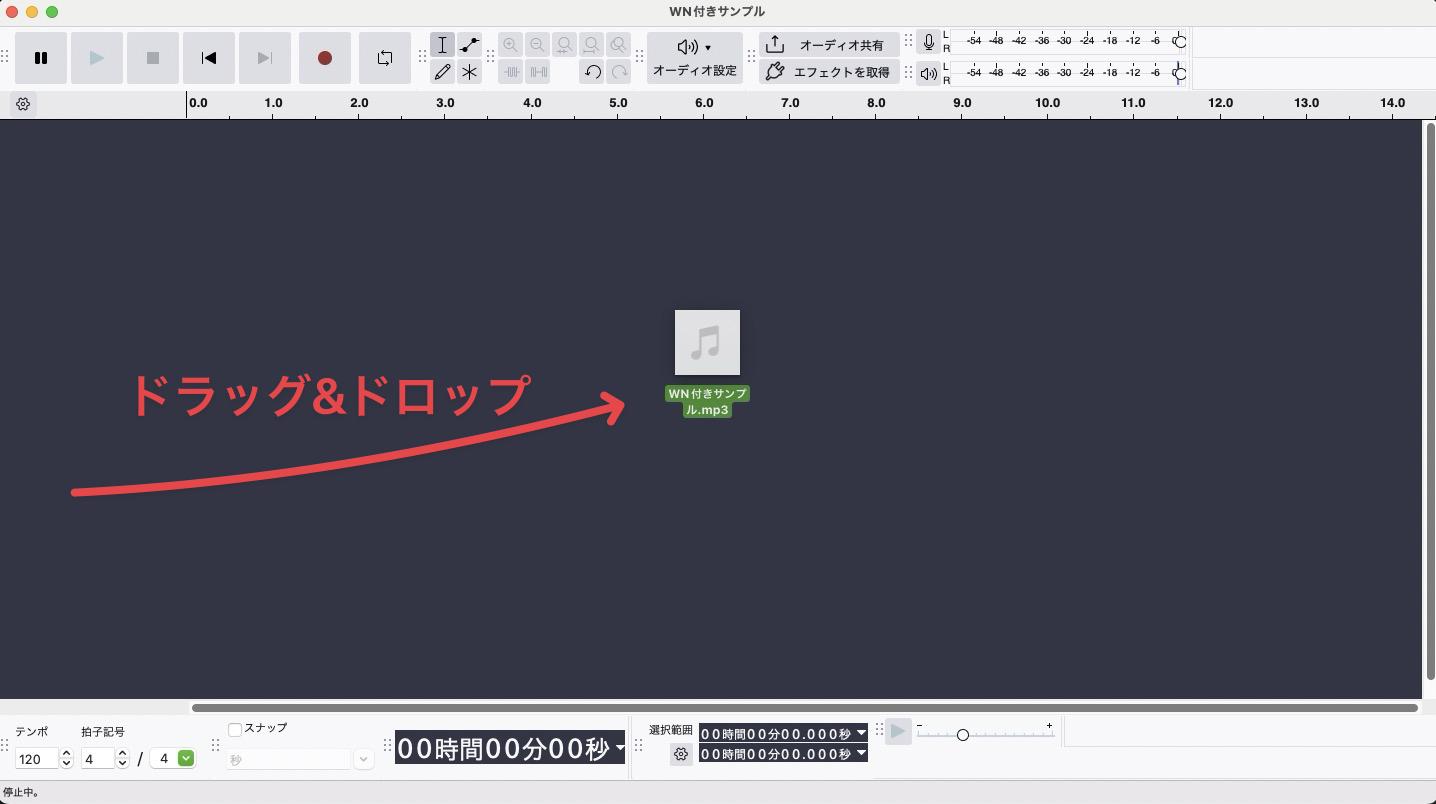
首先,讓 Audacity 學習只有雜音的部分。
先將要編輯的音訊檔案拖曳到 Audacity 匯入。
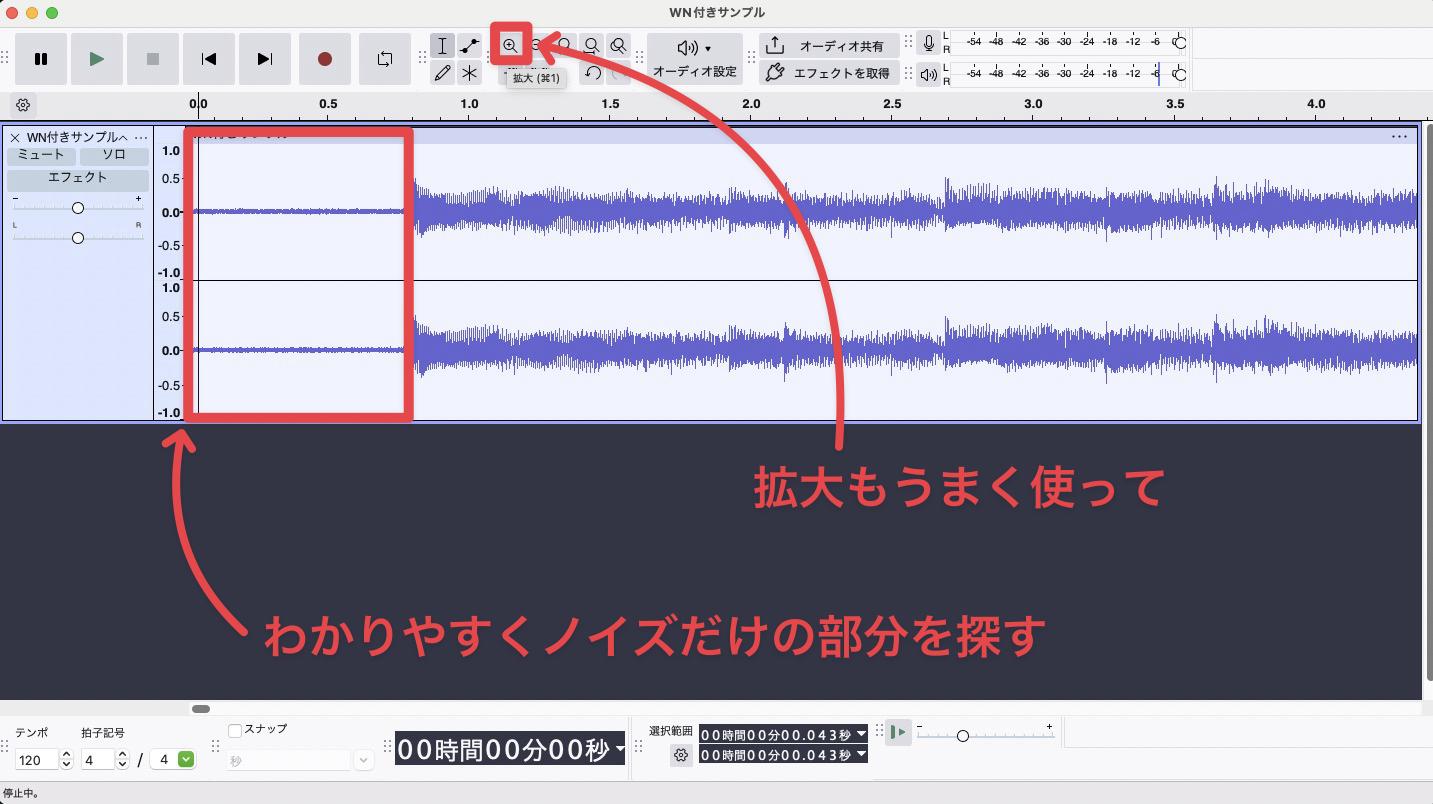
用滑鼠拖曳選取沒有人聲、只有背景雜音的部分,建議選取 2~3 秒(更短也可以)。
建議選擇錄音開頭或結尾的無聲區段。
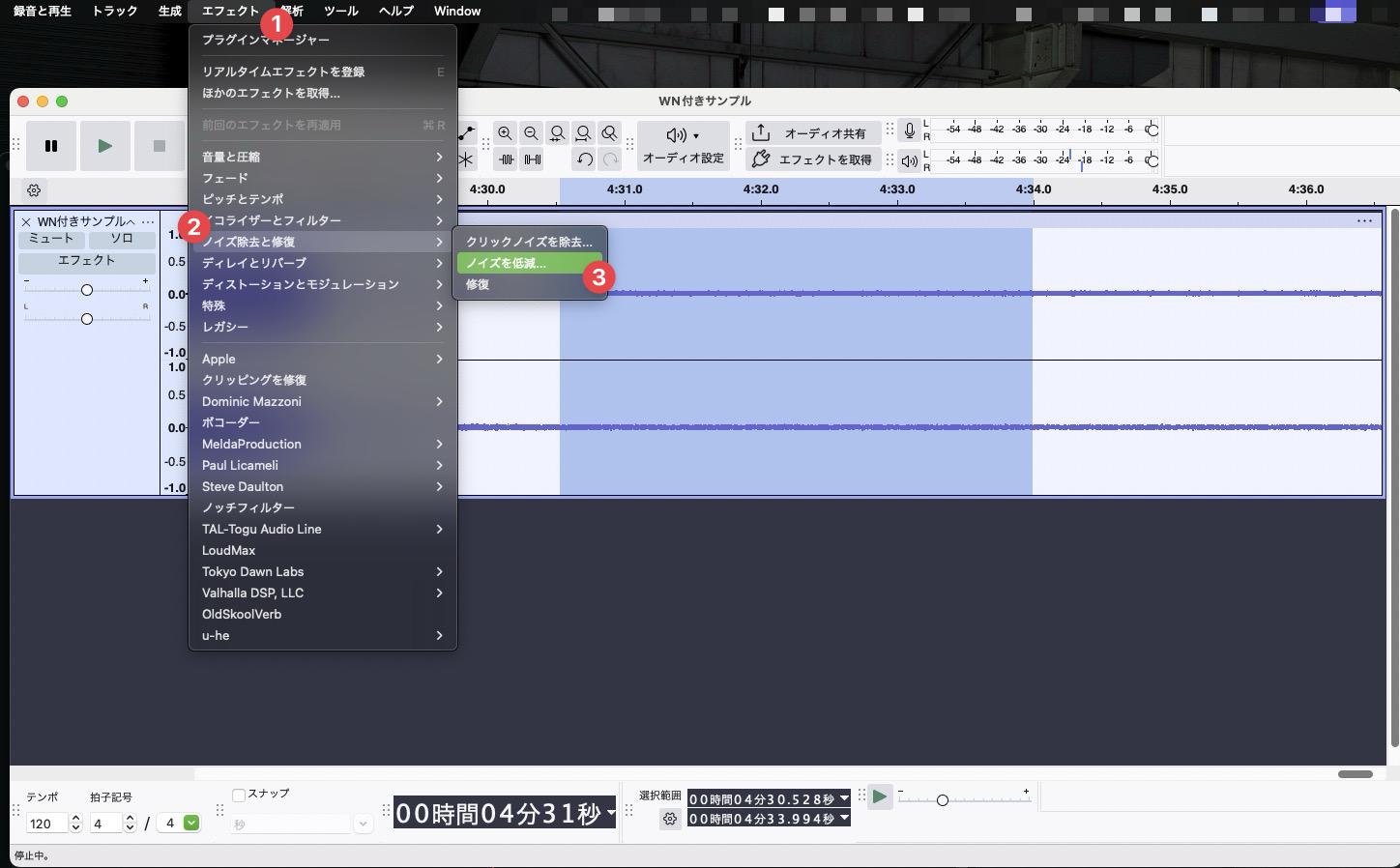
選取完成後,從上方選單列點選[效果]→[降噪和修復]→[降噪]。
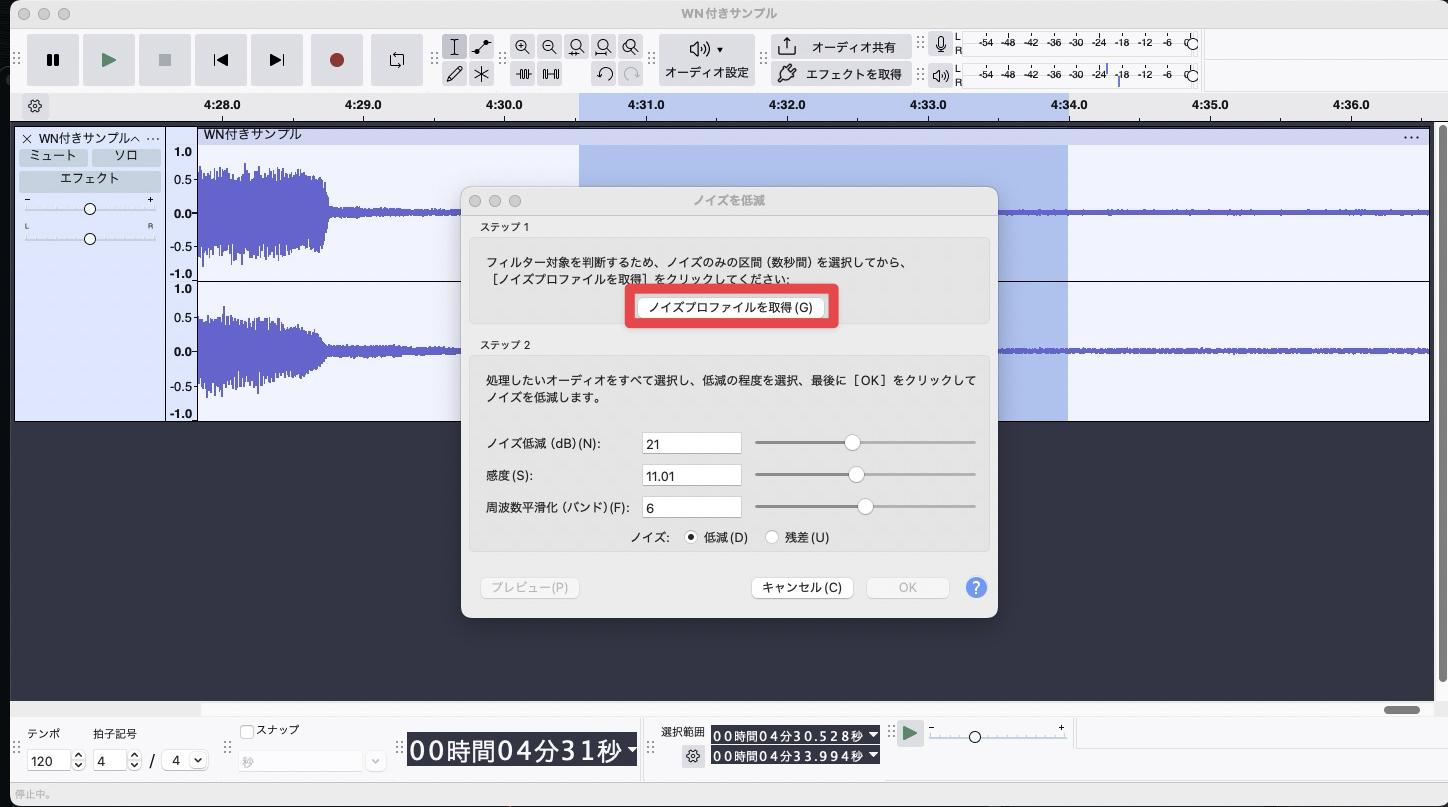
在顯示的視窗中按下[取得雜訊設定檔]按鈕。
這樣 Audacity 就記住了「應該去除的雜音模式」。
Step2. 選取整段音訊並套用「降噪」
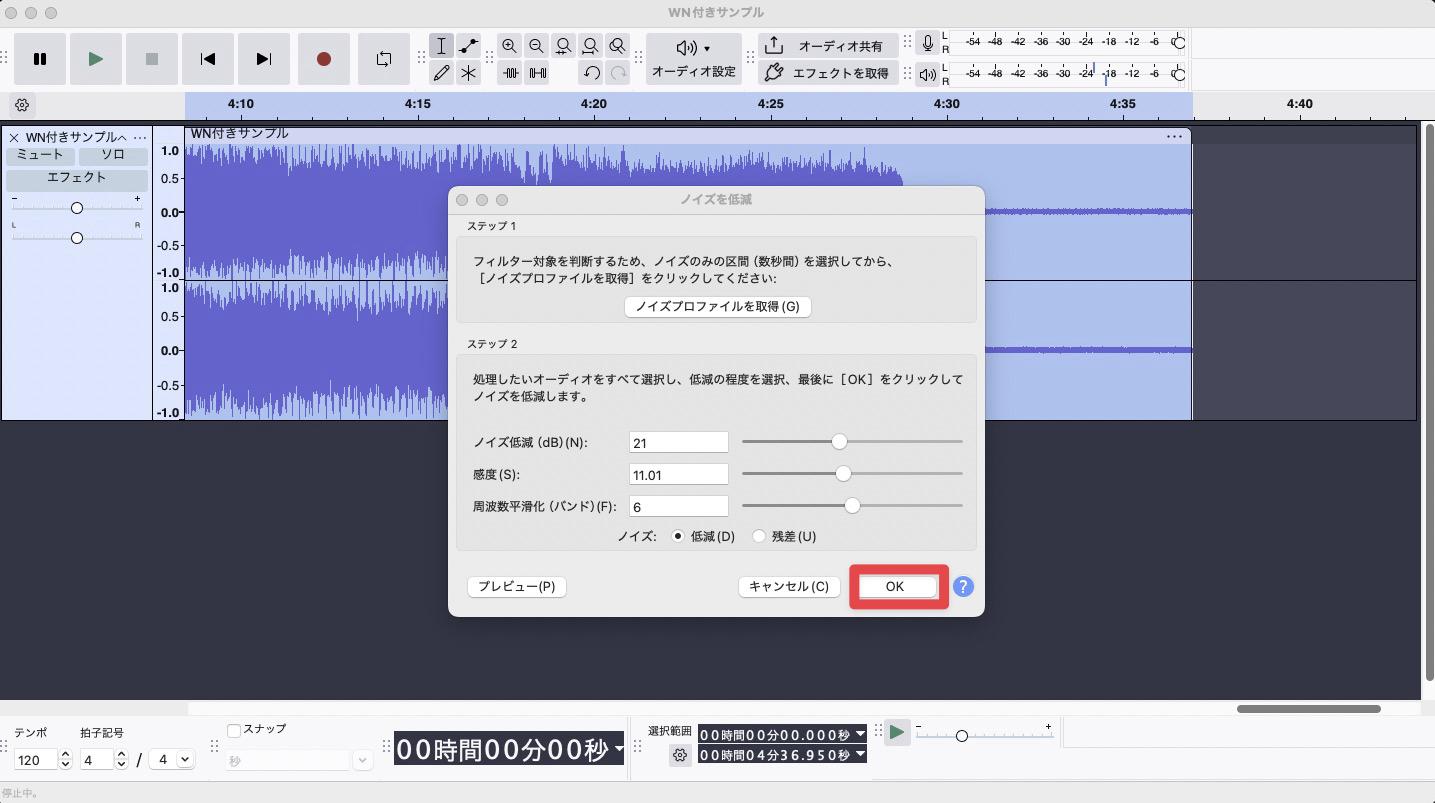
接著,將剛才取得的雜訊設定檔套用到整段音訊。
按鍵盤的「Ctrl + A」(Mac 的話是「Cmd + A」),選取整個音訊軌道。
在這個狀態下,再次從選單列點選[效果]→[降噪和修復]→[降噪]。
這次會出現可以調整參數的畫面,與剛才不同。
先使用預設值即可,按下[確定]進入下個步驟。
Step3. 預覽確認,沒問題就按下「確定」
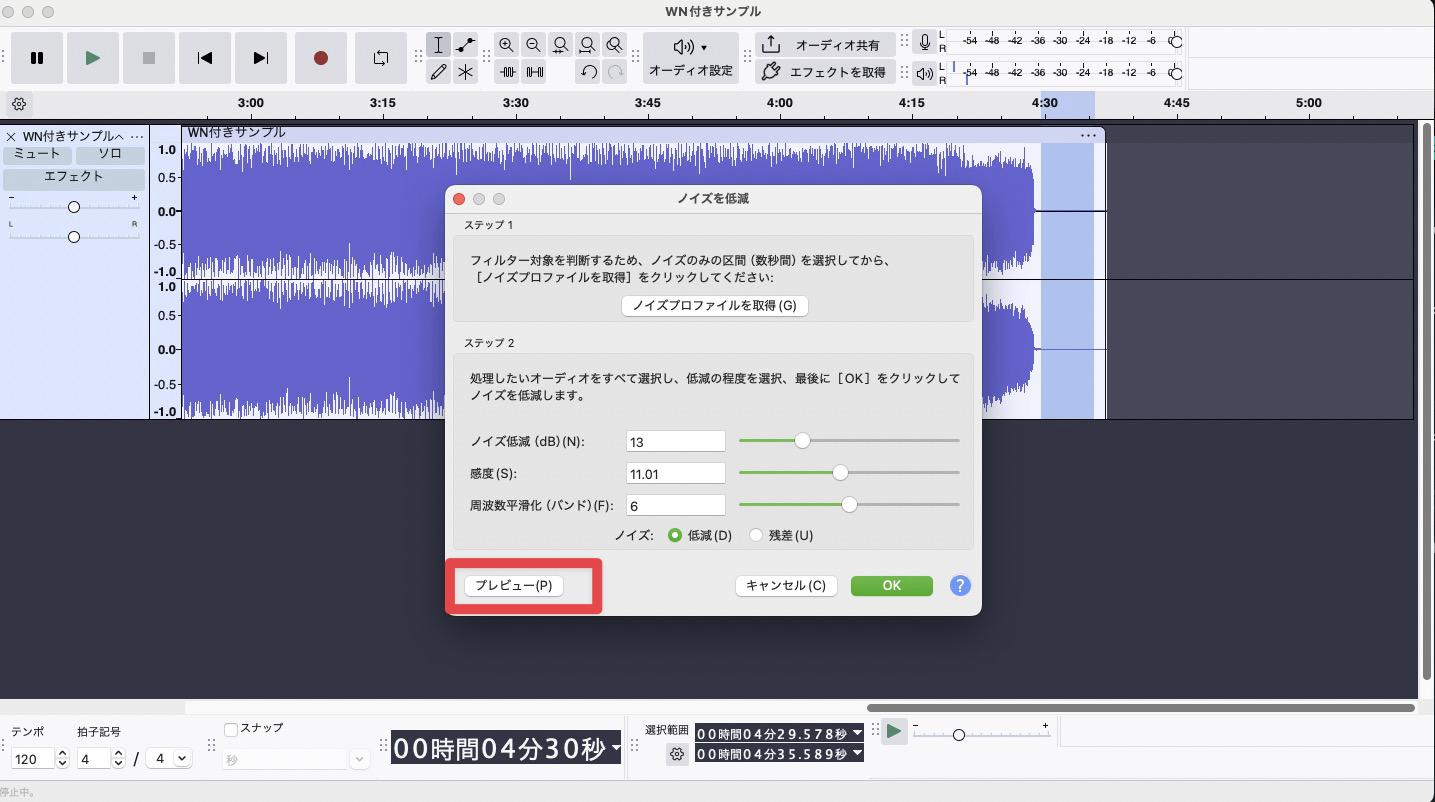
最後確認套用降噪後的音訊效果如何。
按下視窗中的[預覽]按鈕,就能試聽處理後的音訊。
這時請仔細確認雜音是否乾淨去除,以及重要的人聲是否出現不自然的悶糊感或失真。
沒問題的話,按下[確定]按鈕完成處理。
如果結果不滿意,按[關閉]回到 Step1 重新調整設定。
相關文章: 【影像/音訊適用】Premiere Pro 降噪方法|全程附圖片,初學者也安心
Part2.【依原因分類】Audacity 去除特定雜音的方法|沙沙聲・爆音・唇齒音
Part1 說明的「降噪」功能並非萬能。
其實雜音有各種類型,依據原因不同,最佳的去除方法也不一樣。
本章將更進一步,針對「沙沙聲」「爆音」「唇齒音」這三種代表性雜音,說明對應各原因的 Audacity 專業功能與使用方法。
熟練運用這些技巧,你的音訊編輯技術將更上一層樓!
2-1. 「沙沙」「嗞嗞」等連續性背景雜音(白噪音)的去除
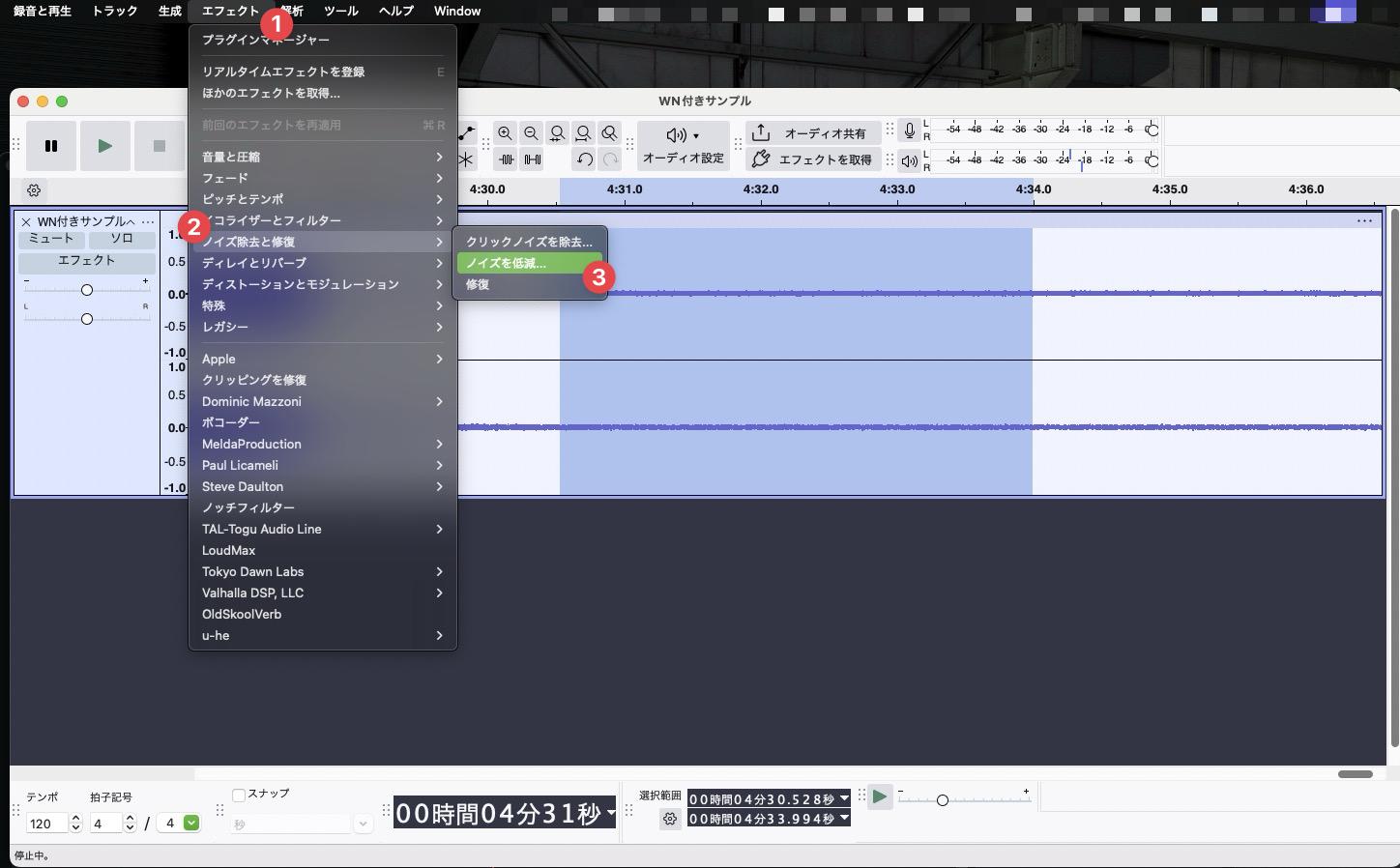
麥克風、冷氣、電腦風扇等產生的「沙沙」「嗞嗞」等連續性背景雜音,使用 Part1 介紹的「降噪」效果最有效。
這類雜音整段音訊中均勻存在,因此「取得雜訊設定檔」來學習模式的方法非常合適。
重點是找到沒有人聲或其他聲音、純粹只有雜音的部分來取得設定檔。
因此,錄音開始時預留幾秒鐘的無聲區段,會讓這個作業變得非常順暢。
2-2. 「啪啪」「劈啪」等瞬間性雜音(爆音)的去除
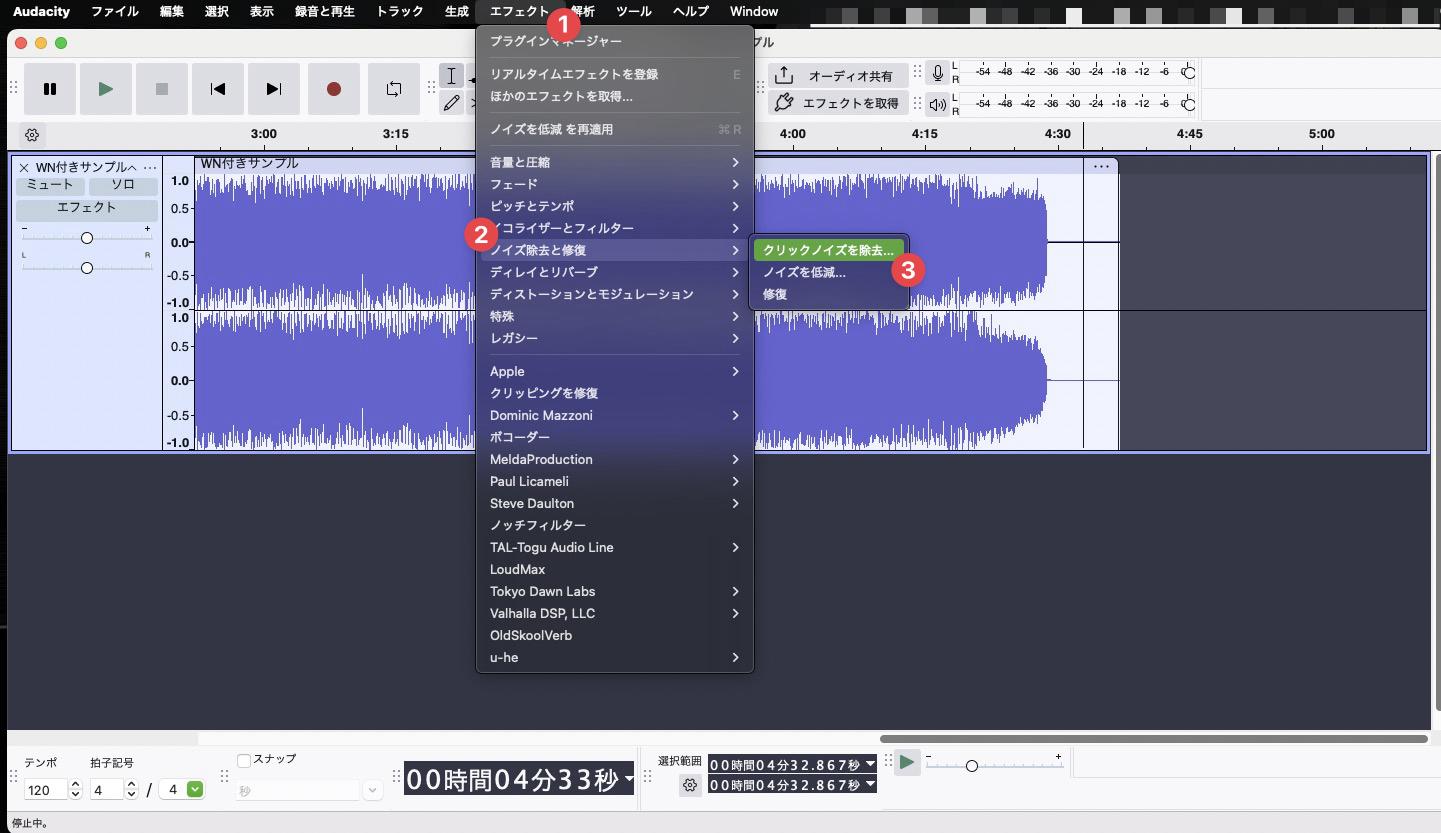
黑膠唱片灰塵、音訊介面故障等產生的「啪啪」「劈啪」等短暫突發性雜音。
這類稱為爆音的雜音,無法用「降噪」功能順利去除。
這種瞬間性雜音應該使用「移除喀嚓聲」這個專用效果!
操作步驟
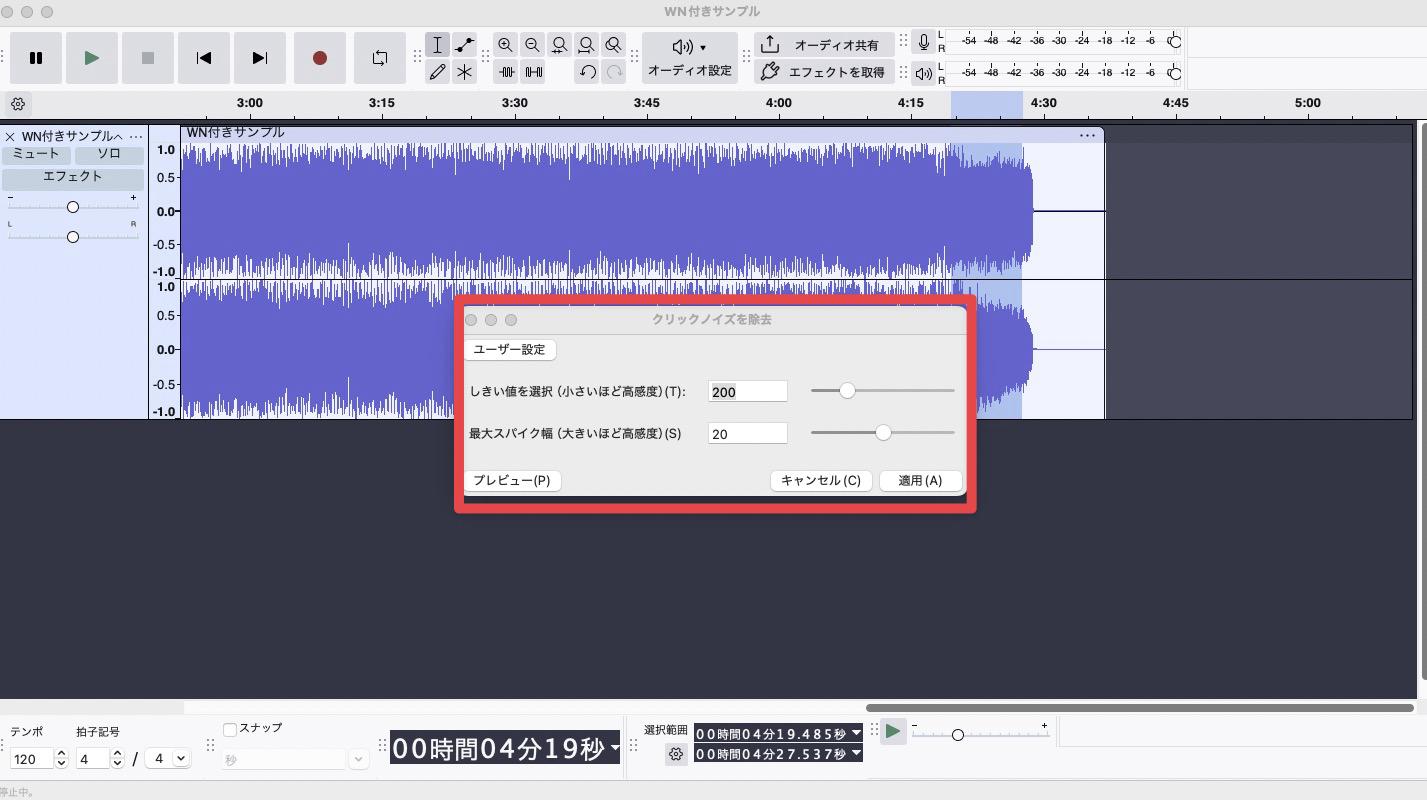
- 選取要去除的音訊範圍。
- 從選單列點選[效果]→[降噪和修復]→[移除喀嚓聲]。
- 顯示的視窗中,先使用預設值按下[套用]試試看。
大多數情況下,這樣就能減輕惱人的爆音。
如果雜音仍然殘留,可以稍微調低設定畫面的「臨界值」數值。
不過調太低可能會失去音訊的力度感,務必一邊預覽確認一邊謹慎調整。
2-3. 口腔的「啪嗒」等不悅耳聲音(唇齒音)的去除
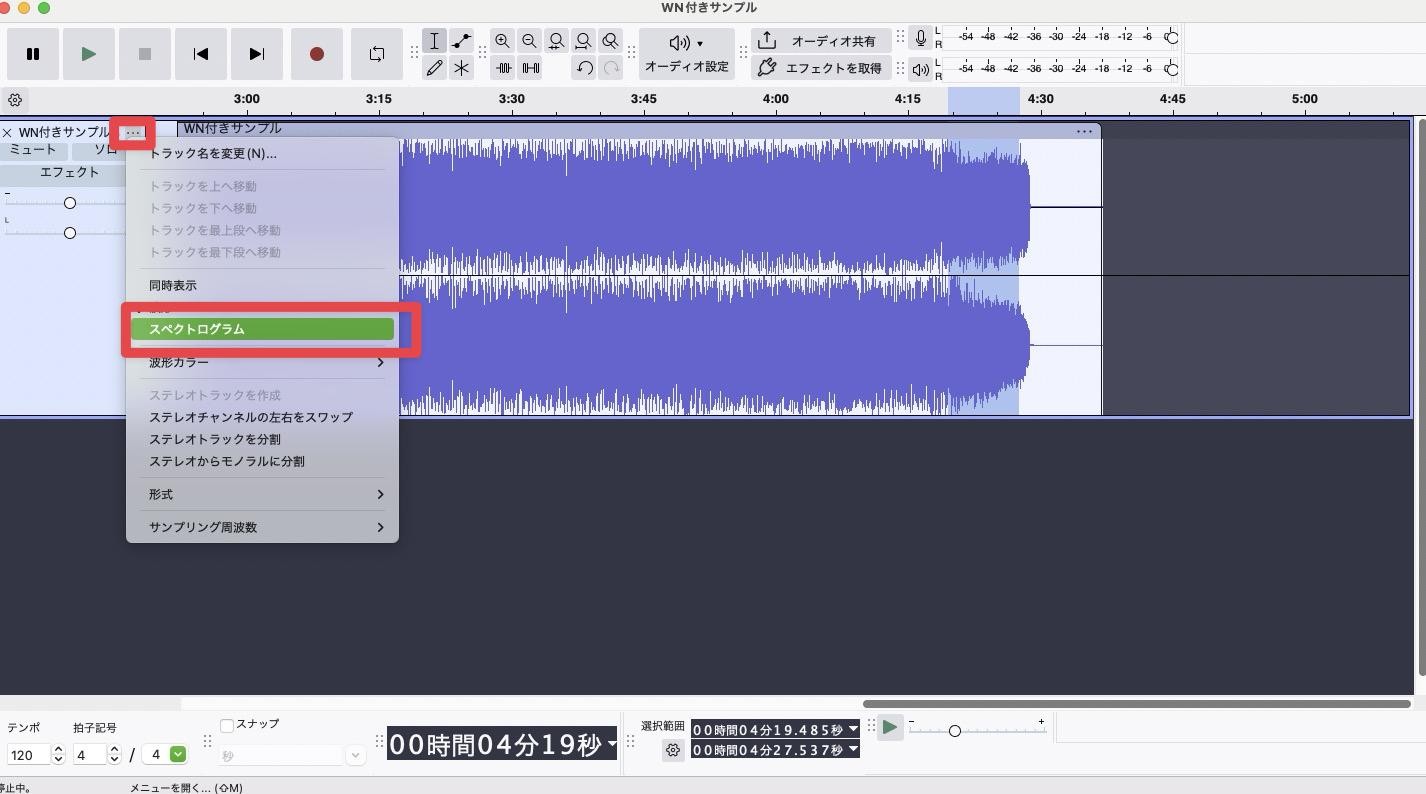
旁白或 Podcast 等特別在意的,是嘴巴開合時發出的「啪嗒」「嘖嘖」等唇齒音。
去除這種雜音最確實且高精度的方法,是用眼睛看著聲音直接編輯的「頻譜編輯」。
雖然是稍微進階的技巧,但掌握之後就能做出專業等級的品質!
頻譜編輯步驟
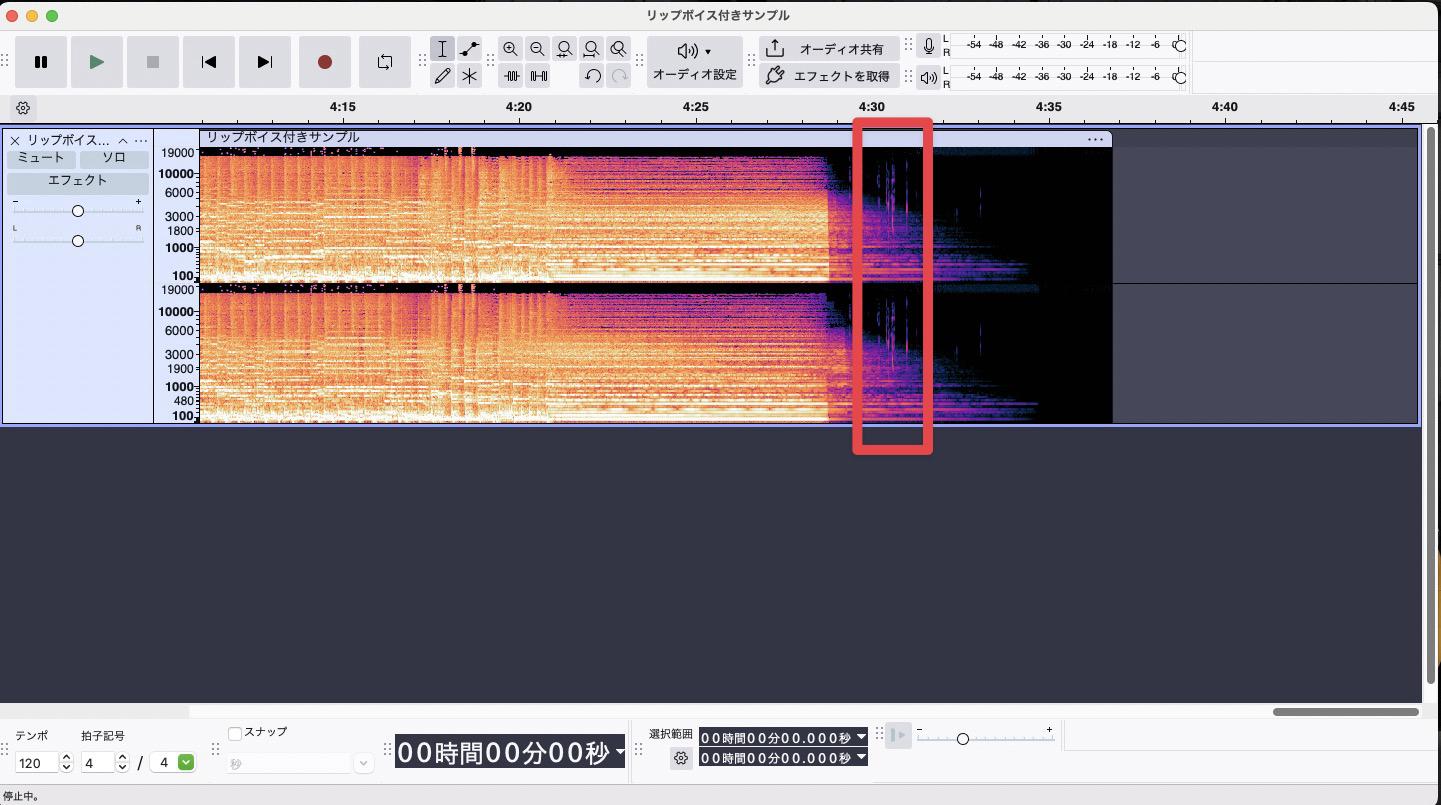
- 點選時間軸軌道名稱旁的[…],將顯示從[波形]切換為[頻譜圖]。
- 頻譜圖顯示會將聲音依頻率以不同顏色呈現。唇齒音通常會以垂直延伸的明亮線條出現。
- 用滑鼠精確圈選那條明亮線條(唇齒音)。
- 選取狀態下按鍵盤的「Ctrl + L」(Mac 的話是「Cmd + L」),就能只將該部分靜音。
去除唇齒音的方法除了上述之外,還有
・複製其他波形覆蓋
・只刪除雜音部分
・套用[效果]>[修復]
等 Audacity 內建功能。運用目前學到的技巧都能輕鬆實現,依音源種類靈活運用吧!
相關文章: 嘶聲雜音產生的原因是?對策與編輯方法完整解說!
Part3. 聲音悶糊、音質劣化問題的解決方案【Audacity】
許多用 Audacity 嘗試降噪的人面臨的最大難關,就是「聲音悶糊」。
好不容易去除雜音,卻讓重要的音訊變得難以聽清,這樣就沒意義了對吧。
本章將深入解析為什麼會產生悶糊感、其原理為何,並詳細說明防止音質劣化的具體參數設定技巧。
讀完這章,你就能克服降噪的失敗,同時實現清晰音質與無雜音!
3-1. 為什麼聲音會悶糊?降噪導致音質劣化的原理
結論就是,聲音悶糊的原因是「連同雜音一起,把人聲的重要成分也削掉了」。
Audacity 的降噪機制,是從整段音訊中找出與指定雜音頻率模式相似的聲音並做減法處理。
但是,人聲中也包含與背景雜音頻率相似的成分。
因此當降噪設定太強時,Audacity 會將這些判斷為「雜音的同類」,連同人聲的自然響度與清晰度一起消除。
這就是所謂「聲音悶糊」「音質變薄」等音質劣化的真面目。
3-2. 防止音質劣化的「降噪」參數設定技巧
防止音質劣化的關鍵,在於適當設定「降噪」視窗中顯示的 3 個參數。
不要胡亂增減數值,而是理解各參數的意義,取得良好平衡才是重點。
建議設定值介紹
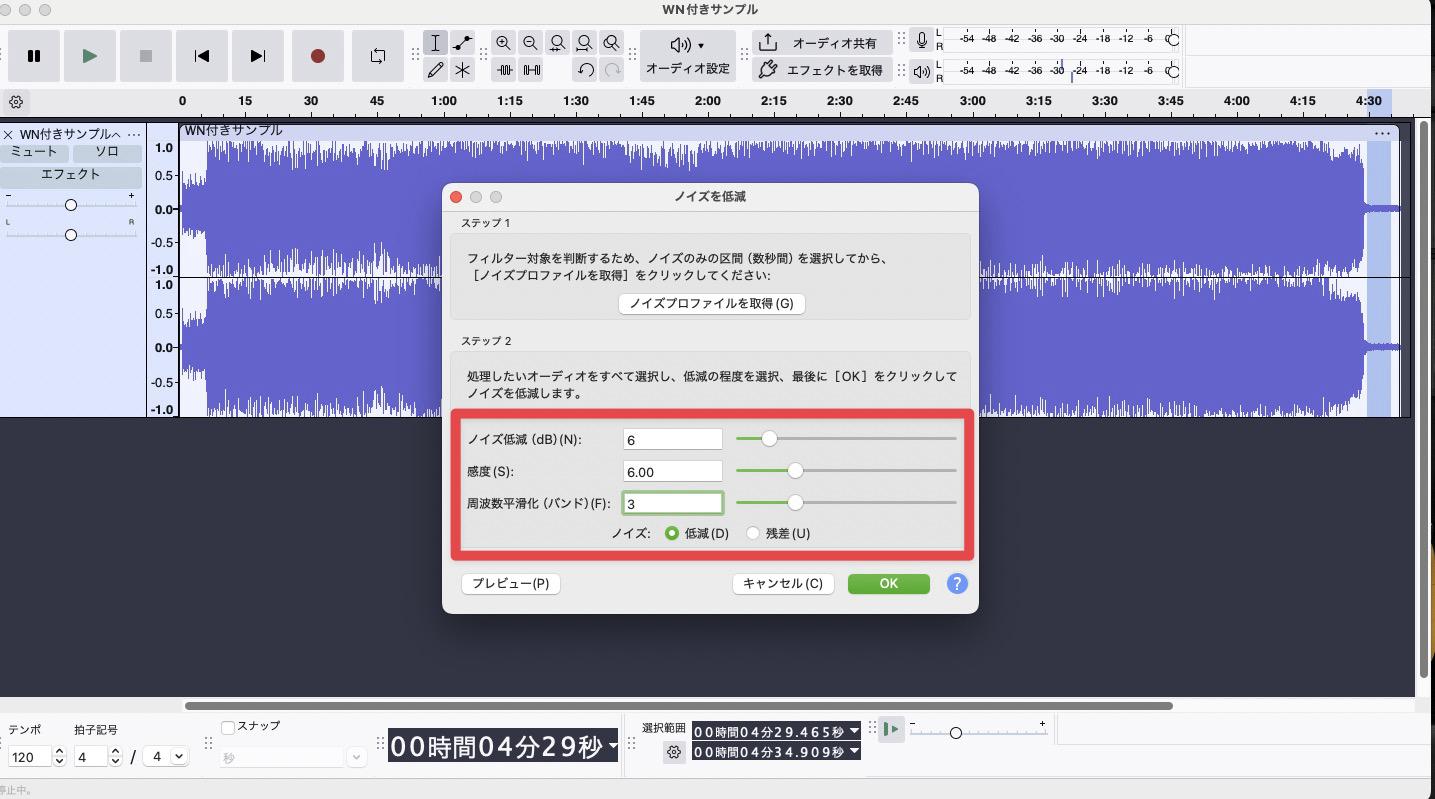
首先介紹適用於大多數音訊、容易發揮效果的建議初始設定值。
不知道從何開始的話,先輸入以下數值並試聽預覽看看。
| 參數 | 建議初始值 | 功能 |
| 降噪 (dB) | 6~12 dB | 要將雜音降低多少的量 |
| 靈敏度 | 6.00 | 判斷到什麼程度算雜音的敏感度 |
| 頻率平滑化 (band) | 3 bands | 讓處理更平滑,防止產生不自然的聲音 |
調整要點
如果初始設定效果不理想,可參考以下要點微調。
重點是不要一次大幅變動所有數值,而是一個一個改變並用預覽確認,重複這個作業。
降噪 (dB)
數值愈高:降噪效果愈強,但聲音容易變悶糊。
數值愈低:音質較自然,但雜音容易殘留。
調整技巧:建議從「6dB」開始,如果雜音還很明顯再慢慢往上調(例如每次 2dB)。最高保持在 12dB 左右比較保險。
靈敏度
數值愈高:會將更多聲音辨識為雜音,去除效果提高,但對人聲的損傷也變大。
數值愈低:對人聲的影響較小,但容易遺漏細微雜音。
調整技巧:這個數值不要動太多,基本保持「6.00」即可。如果聲音悶糊很嚴重,可以稍微調低。
頻率平滑化 (band)
數值愈高:處理較平滑,能抑制 Artifact(類似咻咻的不自然聲音)產生,但人聲輪廓可能模糊。
數值愈低:人聲輪廓較清楚,但容易產生 Artifact。
調整技巧:建議在「1~3」範圍內調整。如果聽到不自然的機械音,可以稍微調高這個數值。
相關文章:【音訊/影像適用】可去除 MP4 影片雜音的軟體 5 選!【2025 最新】
Part4. Audacity 人聲分離新常識是 AI 外掛【2025 最新】
舊版 Audacity 標準搭載了從歌曲分離人聲的「降低與分離人聲」功能。
但目前版本已經移除這個功能。
本章將簡單說明為何移除這個功能,以及取而代之的主流方法──使用「AI 外掛」的高精度人聲分離方法。
4-1. 為什麼傳統人聲分離功能消失了?
結論就是,傳統功能「精度低、不實用」。
舊功能依賴單純從立體聲音源中央做減法的機制,許多歌曲無法順利分離人聲,即使成功音質也會大幅劣化。
近年 AI 音源分離技術有驚人的進化,Audacity 也停止提供舊式功能,轉為讓使用者個別加入更高品質 AI 外掛的方針。
4-2. 用 AI 外掛分離人聲的最新方法
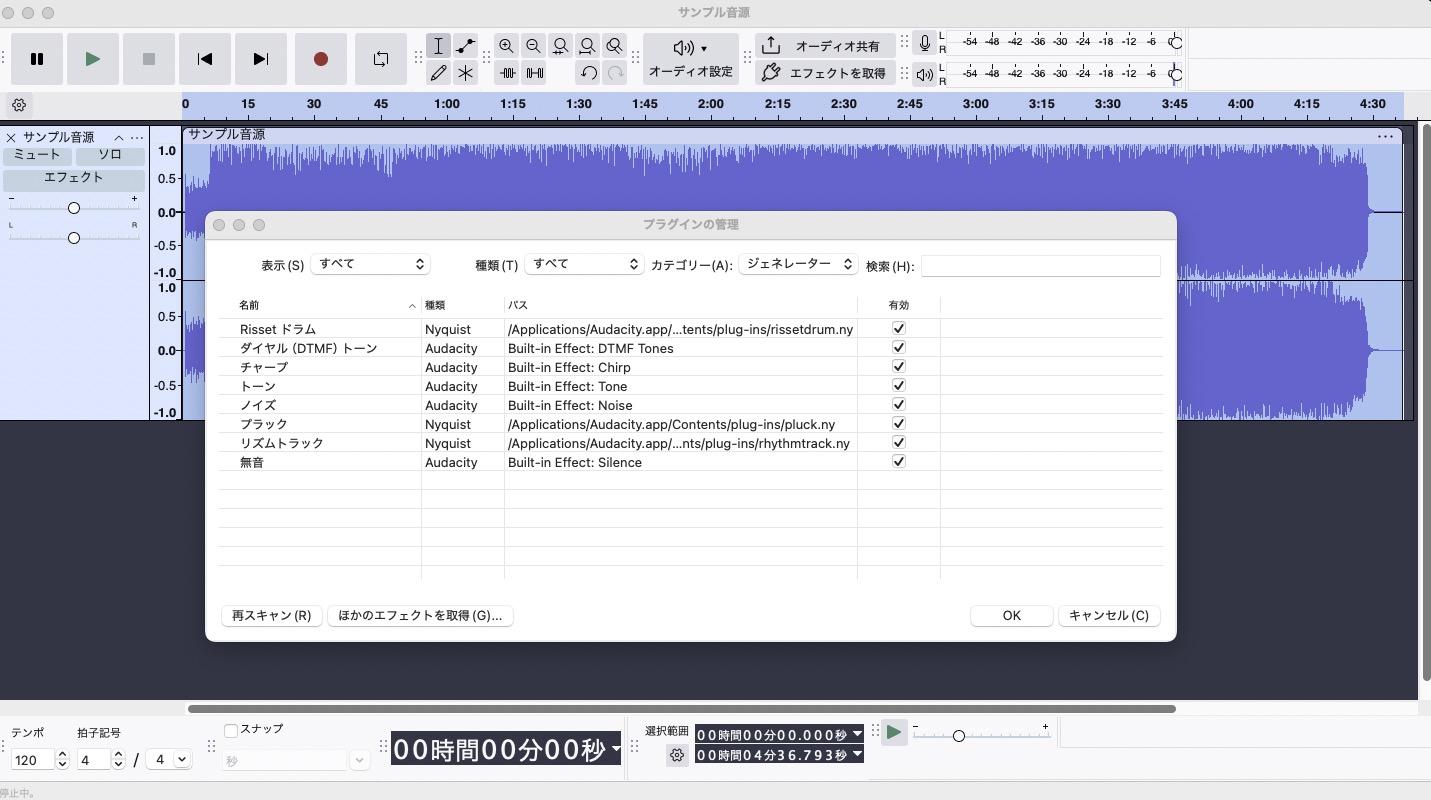
目前在 Audacity 進行高精度人聲分離,一般是匯入「OpenVINO AI Effects」等運用 AI 技術的外部外掛。
匯入這些外掛後,Audacity 就獲得 AI 能力,能以令人驚艷的乾淨程度分離人聲與伴奏。
Step1. 在 Audacity 匯入 OpenVINO
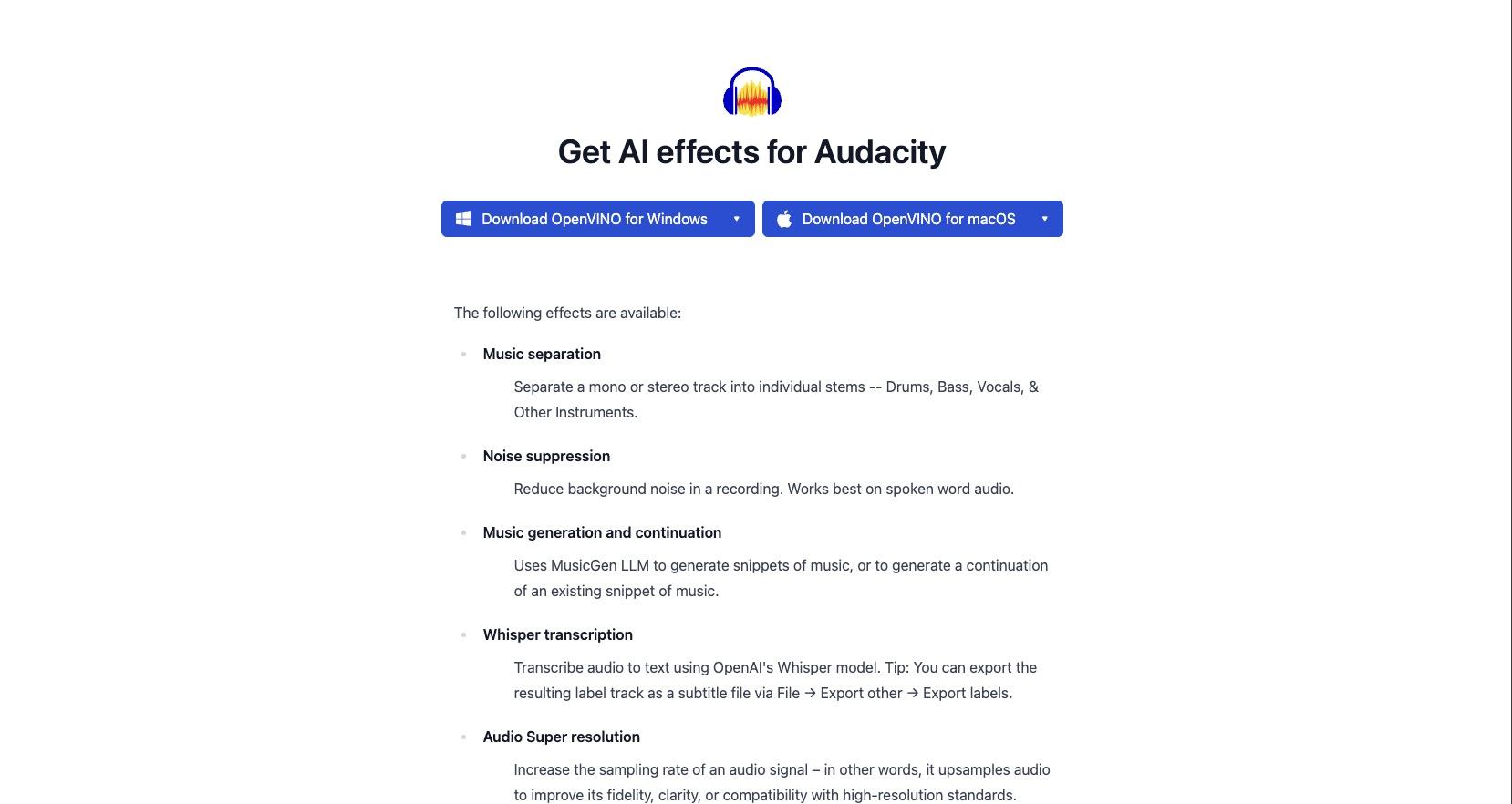
首先,將「OpenVINO」(Linux 目前暫無)安裝到電腦。
![[Music Separation]をインストール](https://filmora.wondershare.jp/images/article-trans-image/2177/audacity-noise-removal-15.jpg)
安裝[Music Separation]就可以了!
其他模型功能分別是
・Whisper - 語音辨識・文字轉錄用
・Noise Suppression - 降噪用
・Audio Super Resolution - 音質提升用
・MusicGen - 音樂生成用
依用途需求,在儲存空間允許範圍內安裝即可。
基本上安裝後會自動加入 Audacity。
基本上安裝後會自動加入 Audacity。
Step2. 從 AI 效果選擇「Music Separation」
![[Music Separation]をインストール](https://filmora.wondershare.jp/images/article-trans-image/2177/audacity-noise-removal-16.jpg)
外掛匯入完成後,[效果]選單中會新增「OpenVINO AI Effects」等項目。
選取要分離人聲的軌道,點選[OpenVINO Music Separation]。
Step3. 讓 AI 執行分離並生成軌道
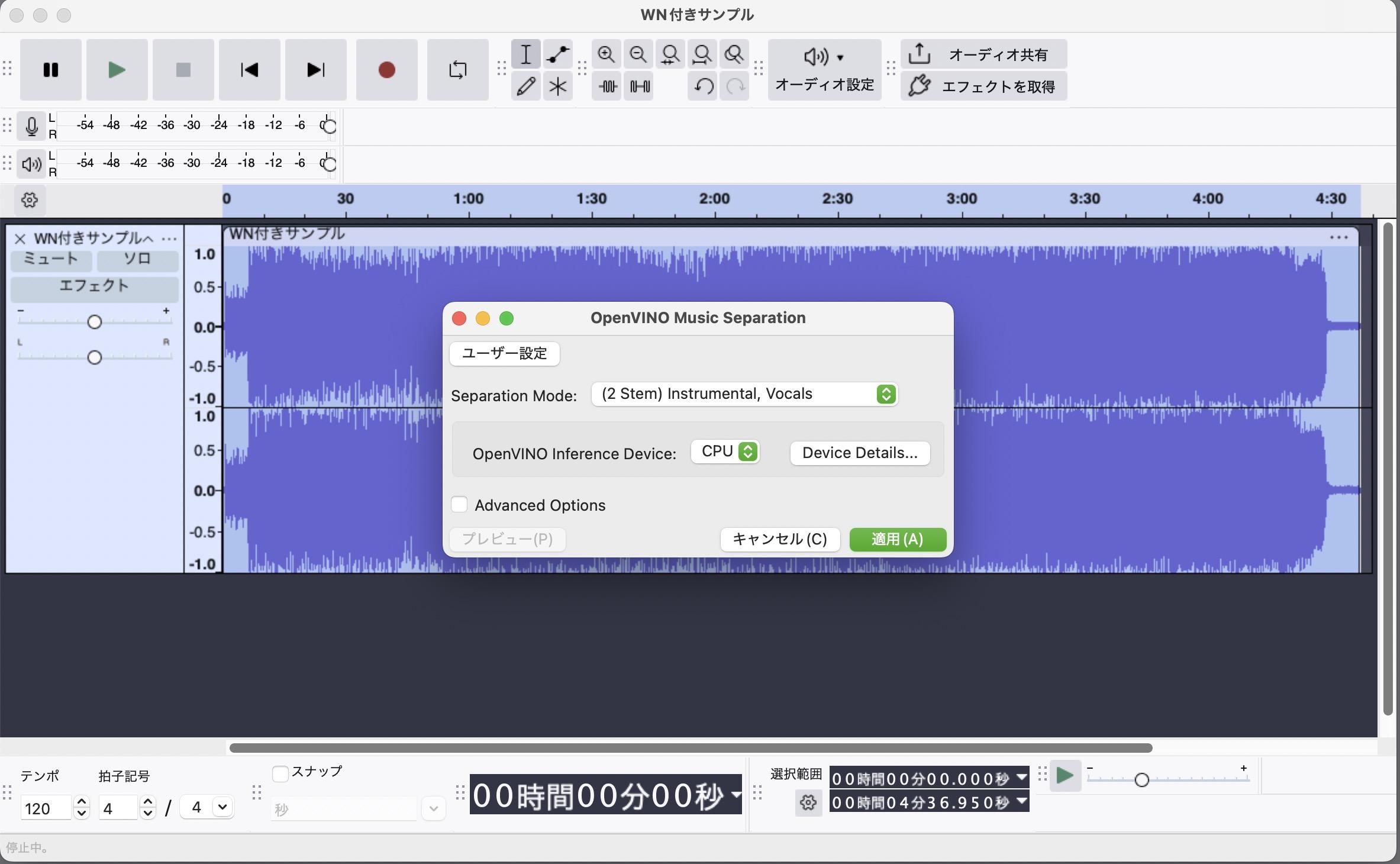
在顯示的視窗中選擇要分離的部分(Vocal、Drums、Bass 等),按下[套用]即可。
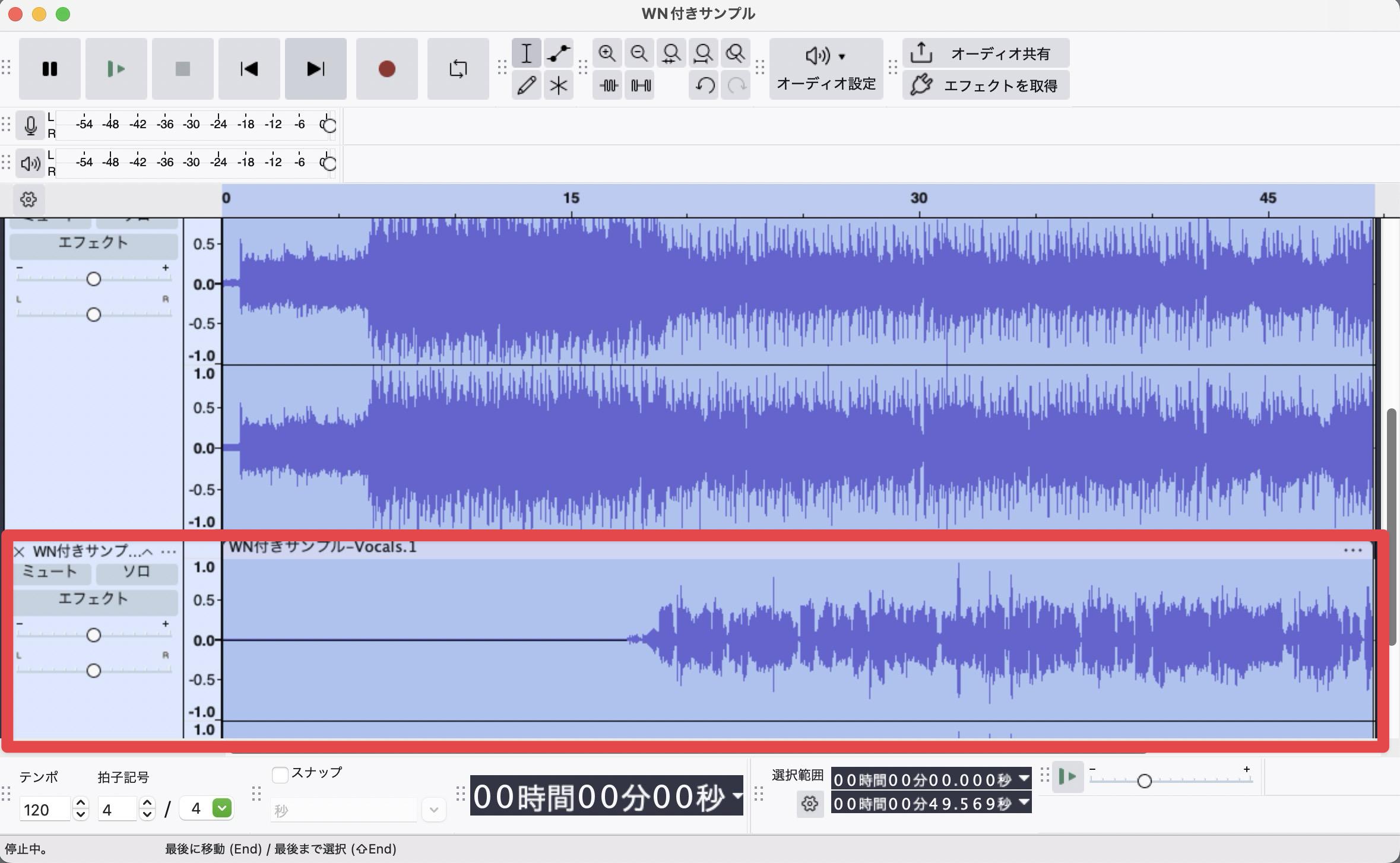
↑生成了 Instrumental.1 和 Vocals.1
不需要像舊功能那樣細調參數,AI 會自動分析,幾秒到幾分鐘就會生成「純人聲」軌道和「純伴奏」軌道。
這個方法能獲得與傳統方法無法比擬的高音質、清晰音源。
相關文章:用降噪外掛讓音訊達到專業級乾淨!Filmora 推薦 AI 功能&免費 VST 整合完整解說
Part5. 簡單實現高音質!Filmora 的 AI 音訊功能
到目前為止說明了 Audacity 的降噪方法,Part4 也介紹了 Audacity 的應用功能「人聲分離」,但對於其複雜性與成功率偏低,相信不少人會想「沒有更簡單的方法嗎?」
Audacity 雖然免費且功能豐富,但難免會遇到需要手動操作與專業知識的場合。
本章將介紹能用 AI 輕鬆跨越 Audacity 限制的解決方案──影片編輯軟體「Filmora」搭載的革新性 AI 音訊功能群。
「降噪」「音訊優化」「人聲分離」等作業,都能變得驚人的簡單且高精度!
5-1. Audacity 音訊編輯的限制為何?
許多使用者持續使用 Audacity 會遇到的「限制」,主要集中在以下 3 點。
限制 1:參數調整的複雜性與繁瑣
降噪時需要針對每個音源反覆嘗試「降噪」「靈敏度」等數值,找到最佳設定需要花費大量時間。
限制 2:無法避免的音質劣化風險
Audacity 的處理是從音訊中「減去」雜音或人聲的機制。
因此無論多麼謹慎調整,都會有將原本必要的音訊成分一起削除的風險,導致聲音悶糊或樂器音質變薄。
限制 3:進階功能必須「匯入外部外掛」相當麻煩
如 Part4 所述,目前 Audacity 要進行高精度人聲分離,需要自己尋找「OpenVINO」等外部 AI 外掛、下載並手動安裝。
這個作業對初學者來說門檻較高,不僅費時費力,依電腦環境不同還可能無法順利運作。
雖然能加入優秀功能是 Audacity 的魅力,但為了使用想要的功能需要額外設定,與整合式軟體相比是一大限制。
這些限制會奪走你寶貴的時間,成為創造力的枷鎖。
但使用Filmora 的 AI 功能就能瞬間解決這些煩惱。
5-2. Filmora AI 降噪|一鍵消除各種雜音
Filmora 是一款從初學者到進階使用者都能直覺操作的影片編輯軟體,並搭載了豐富的最新 AI 功能。
本章節開始介紹的 AI 功能全部都可以在免費版中體驗,建議您立即在電腦上安裝 Filmora,跟著文章一起實際操作看看!
順帶一提,Filmora 的「AI 降噪」功能,只需一鍵點擊就能去除音訊中的不必要元素,也就是消除「負面雜訊」。
AI 會自動識別並消除「沙沙」「嗡嗡」等背景噪音、風聲等雜訊,完全不需要像 Audacity 那樣進行繁瑣的取樣或參數調整!
Step1. 選擇音訊片段並開啟「音訊」設定
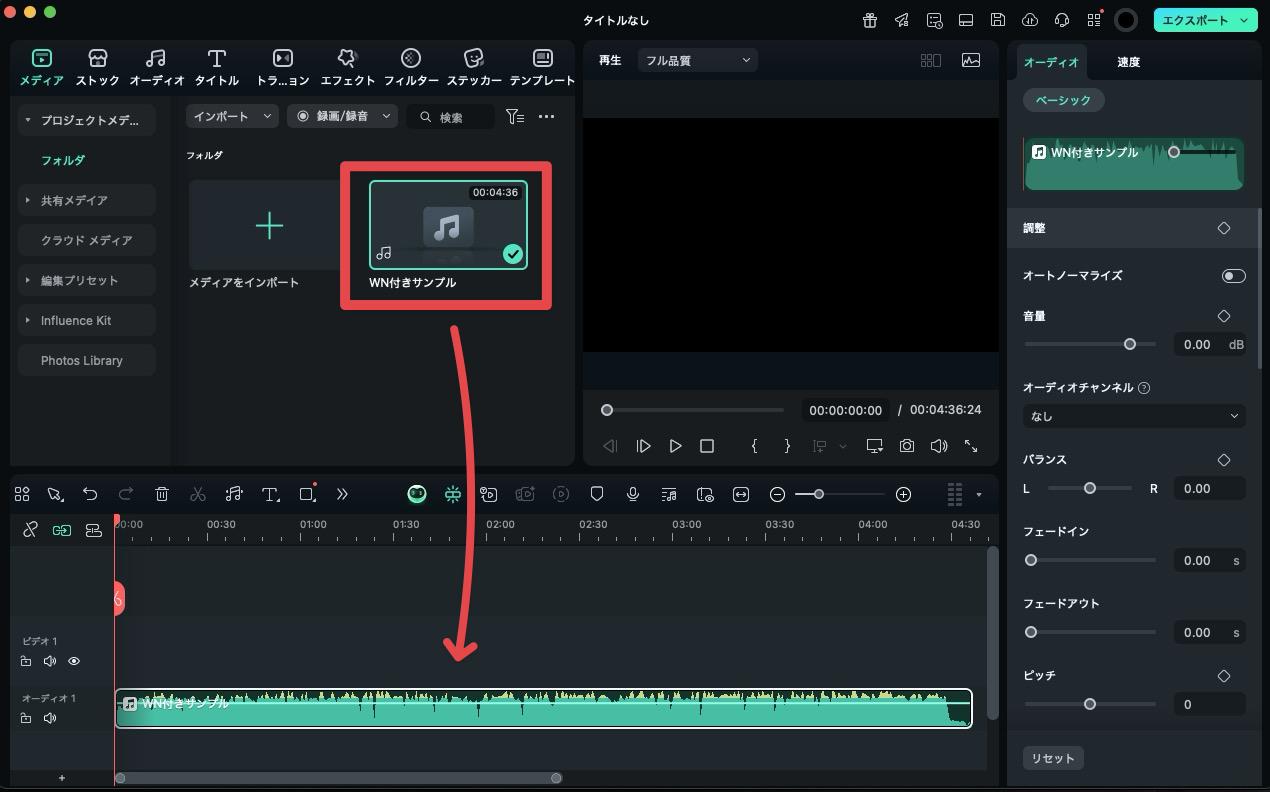
啟動[新專案],將想要降噪的音訊檔案拖放至 Filmora 中匯入。
接著拖放至時間軸上新增。
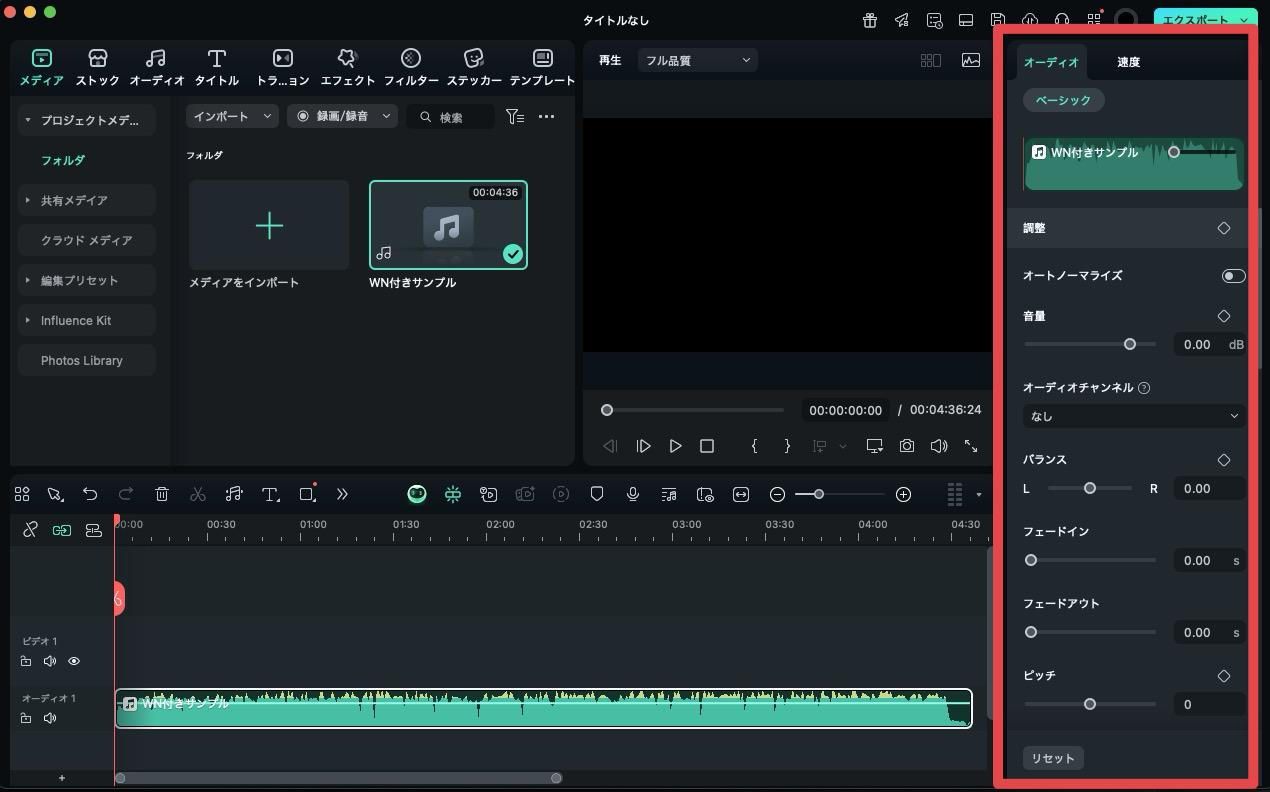
在時間軸上選擇要編輯的片段,然後點擊畫面右上方設定面板中的[音訊]標籤。
Step2. 開啟「AI 降噪」功能
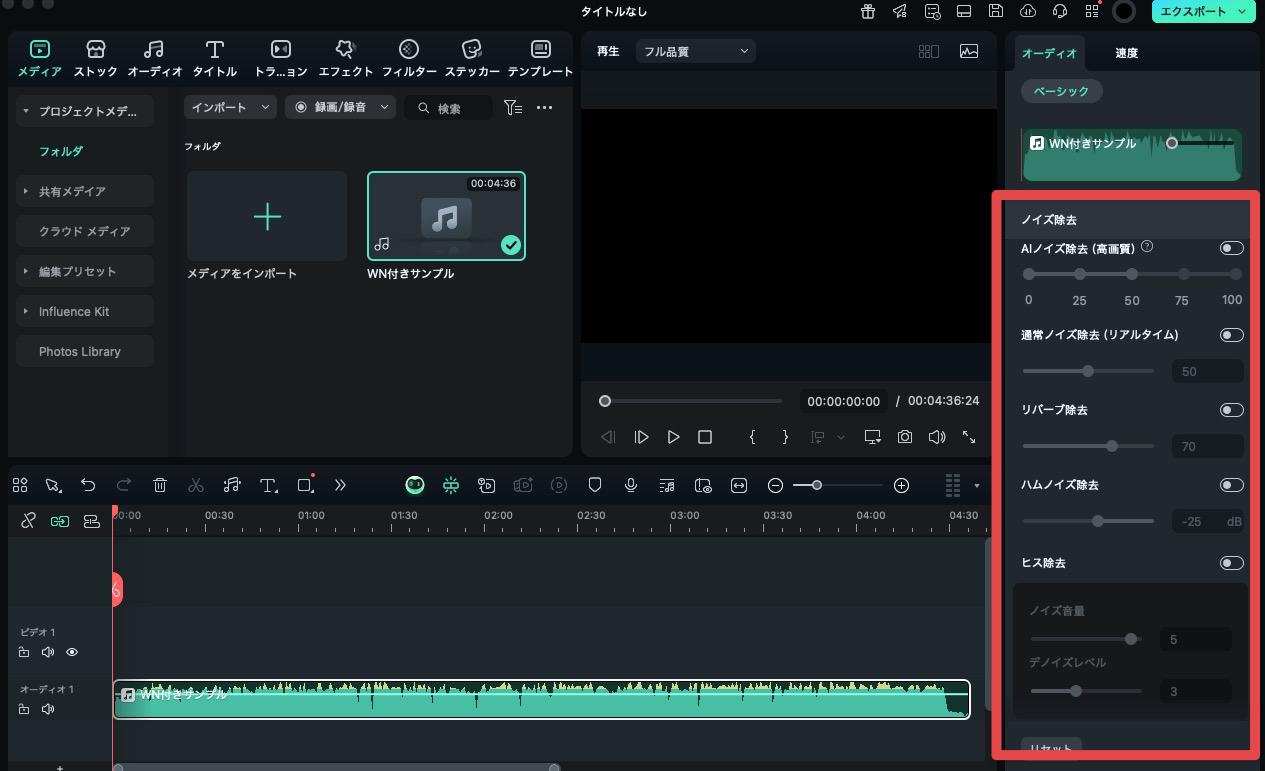
只要開啟「降噪」項目中的開關,AI 降噪就會立即套用!
基本上只需開啟最上方的[AI 降噪(高品質)],調整數值即可。
此外,還具備針對殘響、交流聲、底噪等不同類型雜訊進行個別處理的功能,因此能以極高精準度單獨去除雜訊。
就這麼簡單,在 Audacity 中相當費工的降噪作業就完成了!
5-3. Filmora AI 音訊修復|將悶沉的聲音還原為專業品質
如果說「AI 降噪」是將負面歸零的功能,那麼「AI 音訊修復」就是從零開始創造「正面提升」的功能。
它能解決降噪處理後容易產生的「聲音悶沉」問題,透過分析音訊本身提升清晰度與音質,將聲音升級為如同專業收音般清晰易聽。
Step1. 開啟「AI 音訊修復」
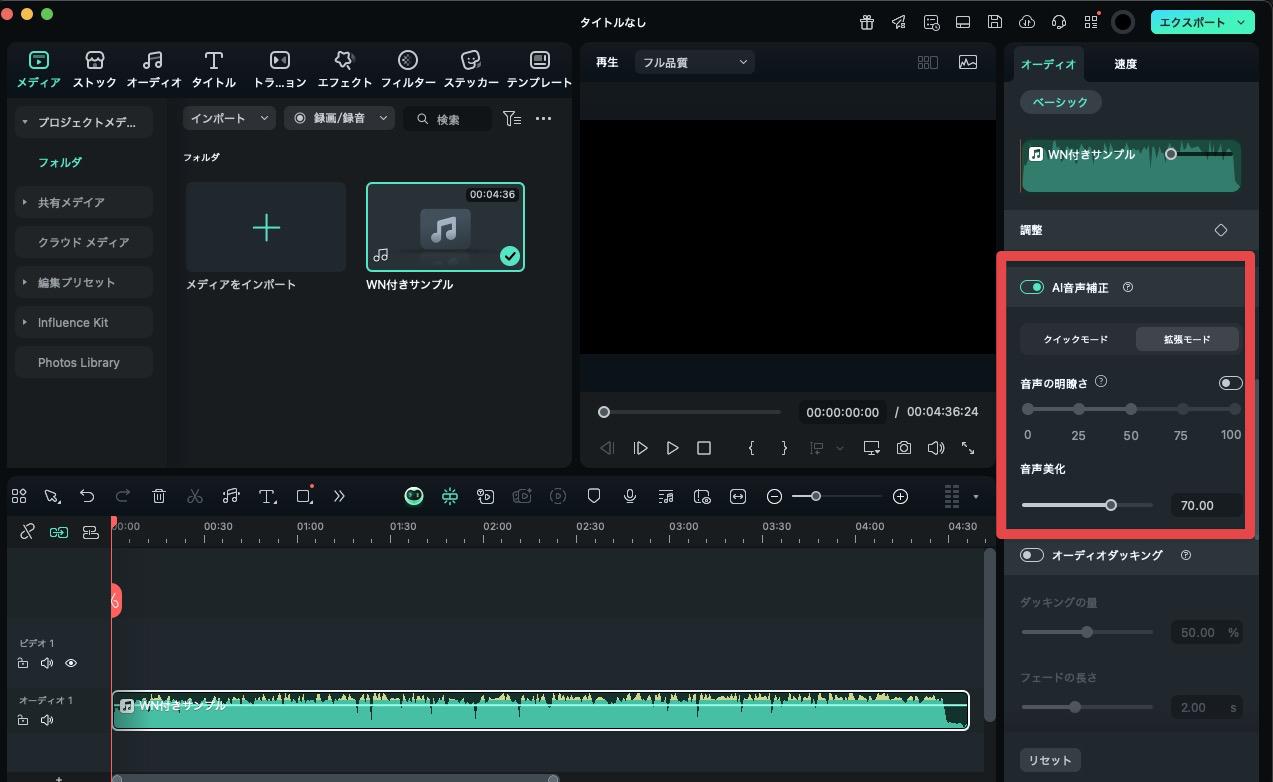
選擇片段後,點擊[音訊]標籤中的[AI 音訊修復]。
Step2. 開啟功能並開始處理
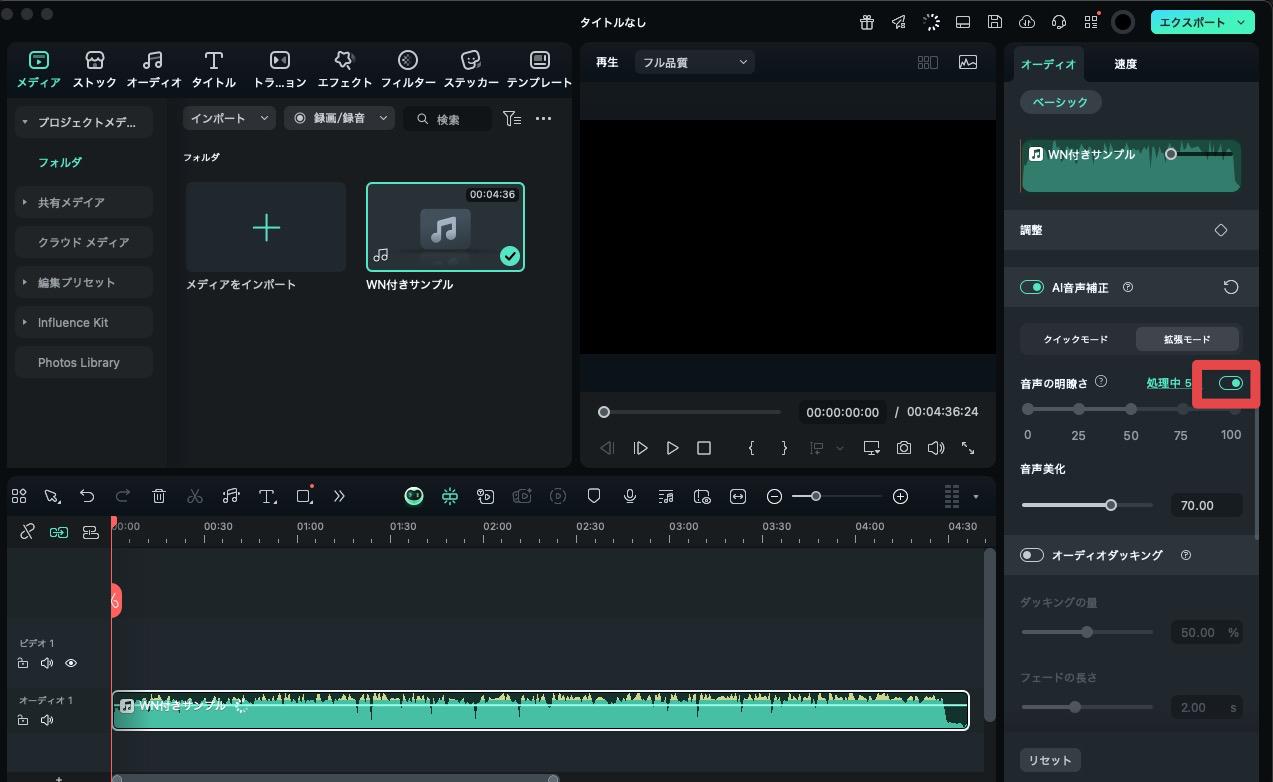
在顯示的視窗中開啟開關,AI 就會自動開始分析與修復音訊。
處理完成後,您應該就能確認原本悶沉的聲音變得驚人地清晰!
5-4. Filmora AI 人聲分離器|用 AI 高精準度分離人聲與音源
此外,從根本解決 Part4 中說明的 Audacity 人聲提取問題的,就是「AI 人聲分離器」功能。
使用這個功能,無論是任何樂曲或影片的音訊,AI 都能自動分離人聲與 BGM,並生成各自獨立的音軌。
不需要像 Audacity 那樣擔心音源狀態,也完全不需要複雜的設定!
只要這一個功能,任何人都能在幾秒內完成高品質卡拉 OK 音源的製作、混音素材準備、影片配音作業等!
Step1. 新增媒體檔案
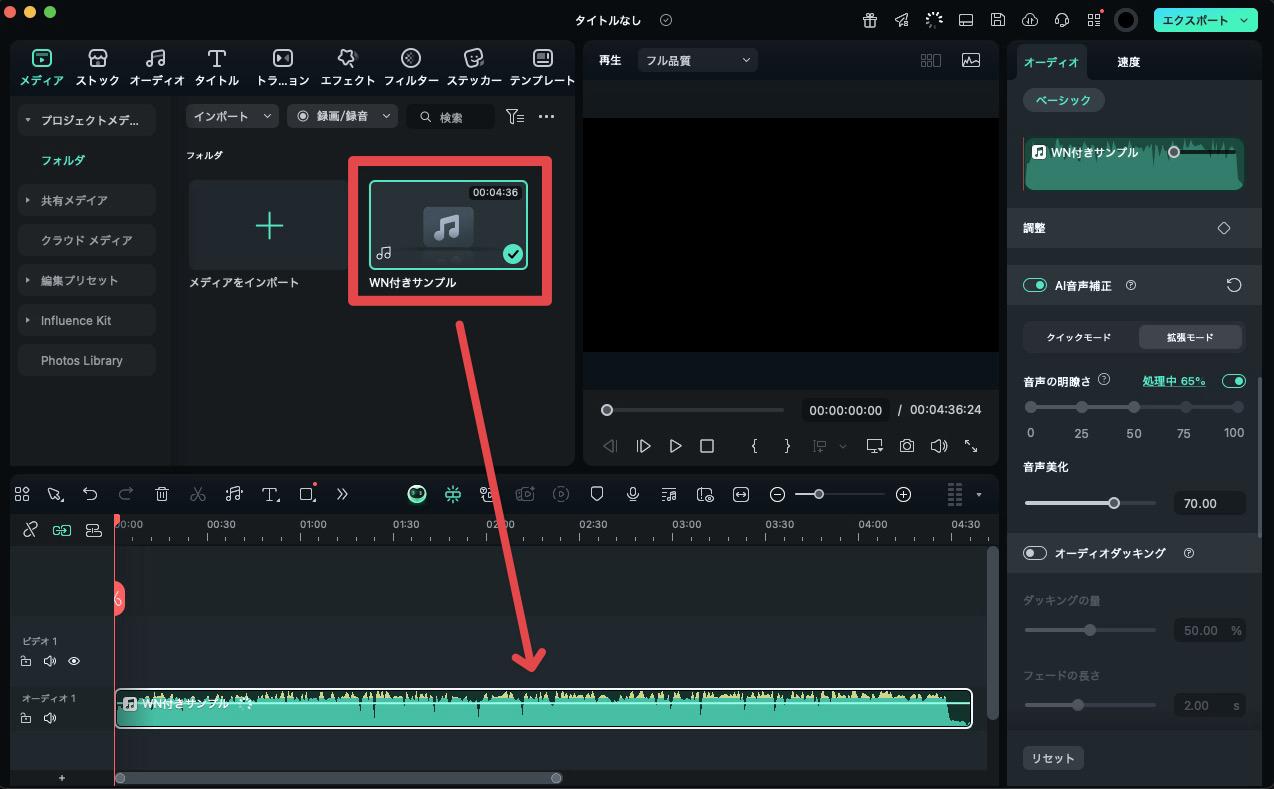
啟動 Filmora,將想要分離人聲的歌曲或影片檔案拖放至時間軸上。
Step2. 選擇「AI 人聲分離器」
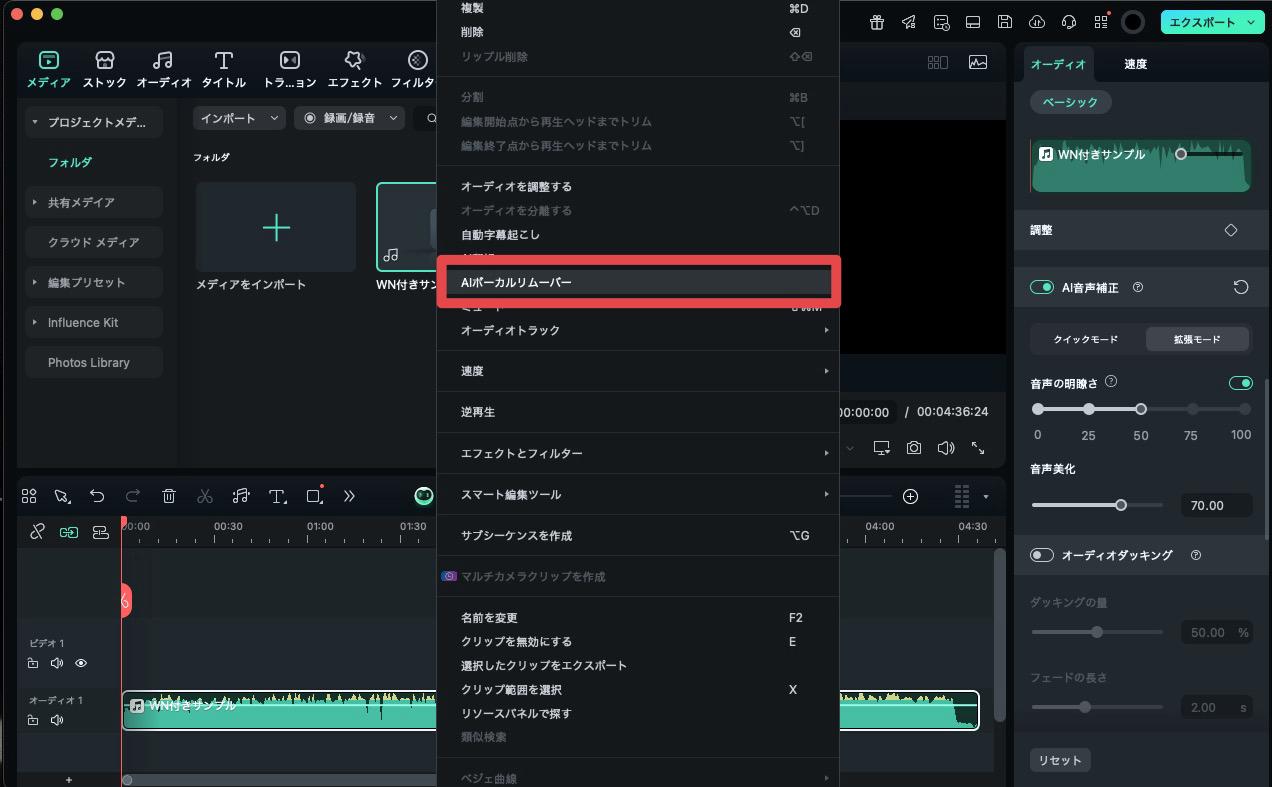
在時間軸上的音訊按右鍵,從選單中選擇[AI 人聲分離器]。
就這麼簡單,AI 就會自動開始人聲與 BGM 的分離處理!
Step3. 自由編輯分離後的音軌
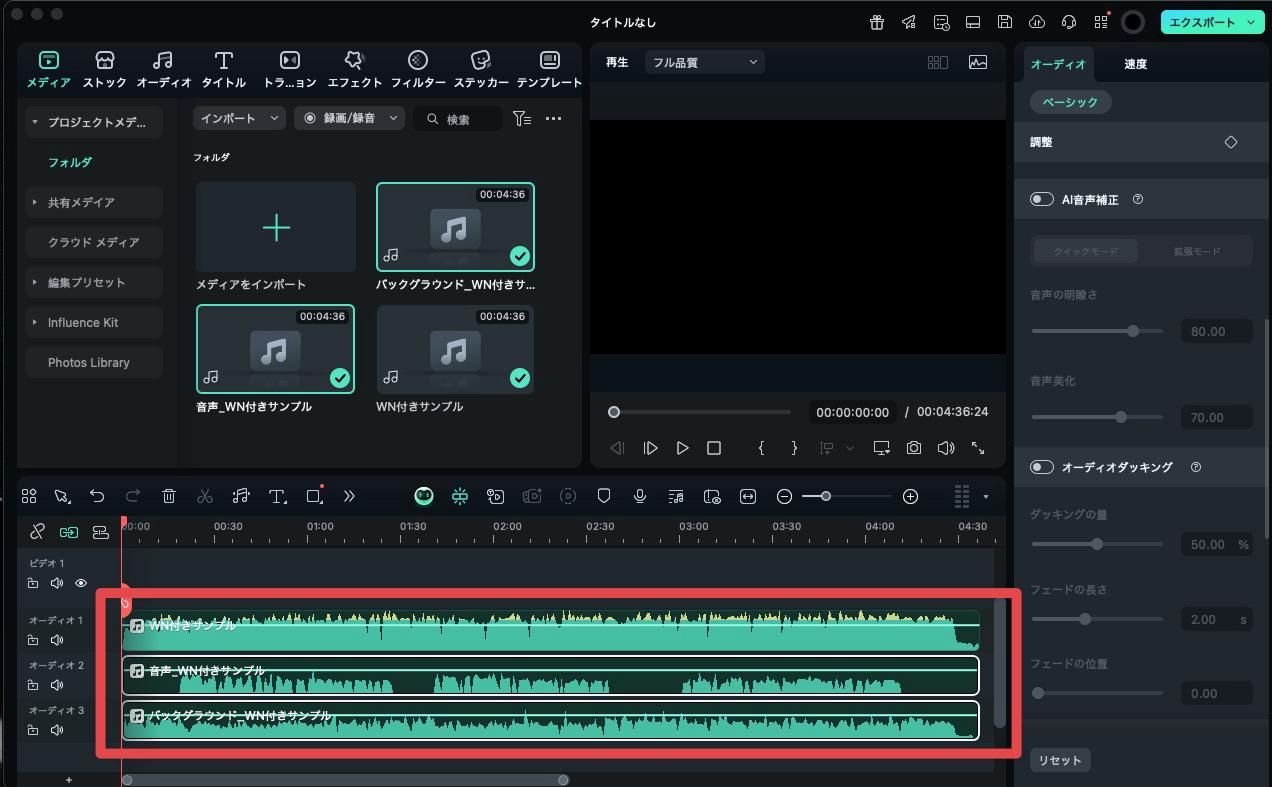
處理完成後,原始片段下方會自動生成「人聲」和「BGM」兩個新的音訊軌道。
從波形也可以看出分離的精準度相當出色!
接下來,如果想製作卡拉 OK 就將人聲音軌靜音,想混音就編輯 BGM,只需根據您的目的自由編輯即可!
Part6. 關於 Audacity 降噪的常見問題
Q1. 請告訴我推薦的參數(數值)設定。
雖然最佳數值會因音源類型而異,但建議先從以下設定開始嘗試。
旁白/Podcast:
- 降噪程度:6-12 dB
- 靈敏度:6.00
- 頻率平滑化:3 bands
- 音樂錄音:
- 降噪程度:3-8 dB
- 靈敏度:4.00
- 頻率平滑化:1-3 bands
以這些數值為基準,一邊透過預覽確認一邊微調,就是成功的捷徑。
Q2. Audacity 可以修復破音嗎?
可以,如果是輕微的破音(削波),有可能可以修復。
請試試選單列的[效果]→[降噪與修復]→[削波修復]。
不過,如果失真嚴重的話,就很難完全恢復原狀。
基本上,在錄音階段避免破音才是最重要的。
Q3. Mac 版本的操作方式也相同嗎?
是的,本文說明的選單結構和效果功能,在 Mac 版本中基本上完全相同。
不過要注意的是快速鍵不同,Windows 的「Ctrl」鍵在 Mac 上對應的是「Cmd(Command)」鍵(例如:全選是 Cmd + A)。
總結:精通 Audacity 降噪,讓音質更清晰
本文從免費高功能軟體Audacity 的降噪基礎操作,到解決聲音悶沉問題的方法,甚至是人聲提取等進階技巧,都進行了全面性的說明。
Audacity 雖然是非常強大的工具,但也存在參數調整複雜、音質劣化風險等限制。
此外,本文介紹的只是 Filmora 音訊相關功能的極小部分,但相信您已經能理解 Filmora 是一款能以直覺操作輕鬆獲得高水準成果的軟體了吧?
如果您不是特別擅長電腦操作或精通 Audacity 的使用者,比起在 Audacity 的操作中迷路,「直接匯入 Filmora 才是最快的選擇」,這就是我們在此的結論。
想進一步了解 Filmora 功能的話,請參考這裡的內容。
請參考本文熟練使用 Audacity,並進一步透過 Filmora 體驗更高品質的成果!

