


 ChatGPT
 Perplexity
 Gemini
 Claude
 Grok
Grok
目次

「影片出現顆粒狀雜訊,影響觀看品質」
「錄製的音訊出現沙沙雜音,不知道該怎麼處理」
您是否也有這樣的困擾呢?
在影片編輯中,影像/音訊雜訊去除是大幅影響作品品質的重要環節。
因此本文將為您詳細介紹許多創作者愛用的「PremierePro」雜訊去除方法,並搭配具體設定數值與圖片完整解說。
此外,文章後半段也會介紹運用AI技術、更簡單就能去除雜訊的最新影片編輯軟體「Filmora」。
同時也會解說讓影片更接近專業水準的技巧與重點,請務必看到最後!
Part1.【影像/音訊】影片雜訊的種類說明
降低影片品質的「影片雜訊」主要分為「影像雜訊」與「音訊雜訊」兩大類。
由於影像與音訊的雜訊性質與產生原因不同,因此需要採用各自適合的去除方法。
此外,雜訊一旦產生就很難完全去除,處理不當反而可能降低品質。
因此,拍攝時盡可能避免雜訊產生,以及編輯時適當地去除雜訊,這兩者都很重要,請務必記住這一點。
影像雜訊的種類
影像雜訊是因拍攝時的器材設定或環境因素而產生,會大幅降低觀眾的觀看體驗。
代表性的有以下4種:
|
雜訊種類 |
產生原因 |
特徵 |
影響 |
|
隨機雜訊 |
・高ISO感光度設定 ・暗處拍攝 |
出現在整個影像的顆粒狀雜訊 |
畫質降低、細節損失 |
|
區塊雜訊 |
・高壓縮率 ・資料傳輸時的缺損 |
以方形扭曲形式出現 |
不自然的斷裂、色彩變化 |
|
閃爍 |
・照明與快門速度不一致 |
畫面亮度週期性變化 |
觀看時的不適感 |
|
熱像素 |
・感測器畫素異常 |
特定位置的白色或彩色亮點 |
明顯的不自然亮點 |


音訊雜訊的種類
音訊雜訊因錄音環境或器材影響而產生,會造成難以聽清或不適感。
特別是包含人聲的影片,音訊雜訊去除更顯重要。
代表性的有以下4種:
|
雜訊種類 |
產生原因 |
特徵 |
影響 |
|
環境雜訊 |
・拍攝環境的聲音混入 |
風聲、空調聲、交通噪音 |
主要聲音難以聽清 |
|
電流雜訊 |
・器材或電源的干擾 |
嗡嗡聲(低頻)、嘶嘶聲(高頻) |
音質劣化 |
|
削波失真 |
・錄音音量超載 |
聲音扭曲破音 |
不自然的音質 |
|
數位雜訊 |
・數位訊號處理的誤差 |
機械性音質劣化 |
整體品質降低 |
針對這些雜訊的具體去除方法,下一章節將詳細解說如何使用PremierePro與Filmora的功能來處理。
Part2.【PremierePro】影像雜訊去除方法
Premiere Pro具備能有效去除影像雜訊的多樣化功能。
具體步驟如下:
步驟 1 搜尋與套用特效
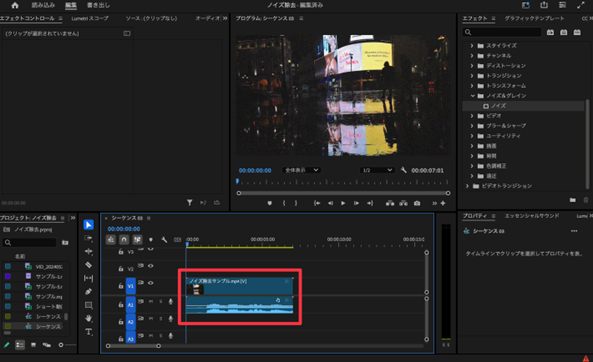
首先啟動Premiere Pro,建立新專案。
將有雜訊的影片片段放置到時間軸。
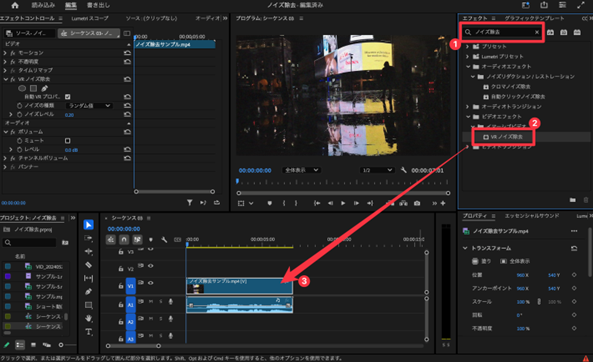
開啟[特效面板],在搜尋欄輸入「雜訊去除」,將[VR雜訊去除]拖放到時間軸上的目標片段套用。
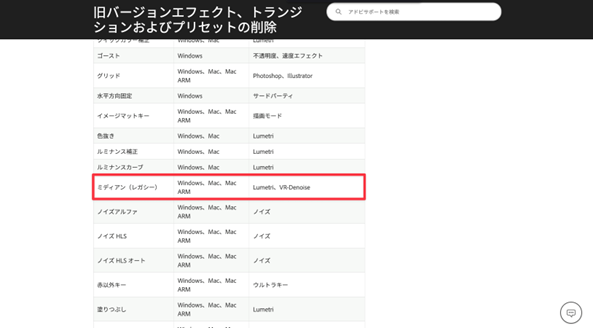
如果您使用的是舊版本,建議使用「中間值」。
由於最新版的PremierePro已移除舊版特效,本次將使用官方推薦的替代方案「VR 雜訊去除」。
步驟 2 參數設定
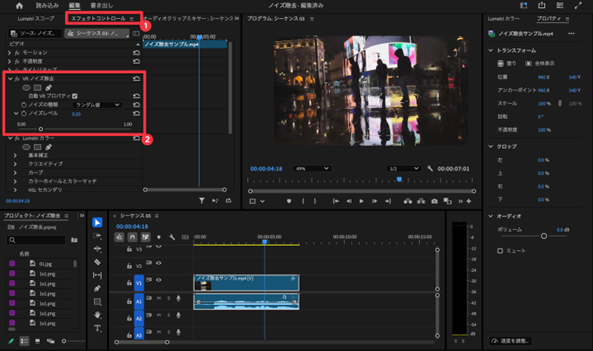
套用特效後,在[特效控制]面板調整VR 雜訊去除的參數。
具體來說,邊確認預覽邊調整「雜訊類型」與「雜訊程度」。
步驟 3 進階調整與預覽
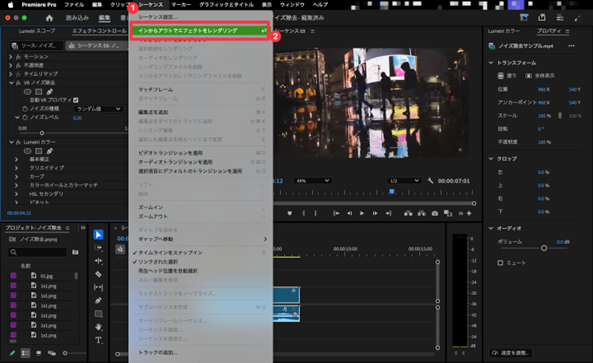
基本參數設定後,進行更細緻的調整。
從[序列]選單執行[算繪入點到出點的效果],提升預覽品質,即可確認更精確的結果。
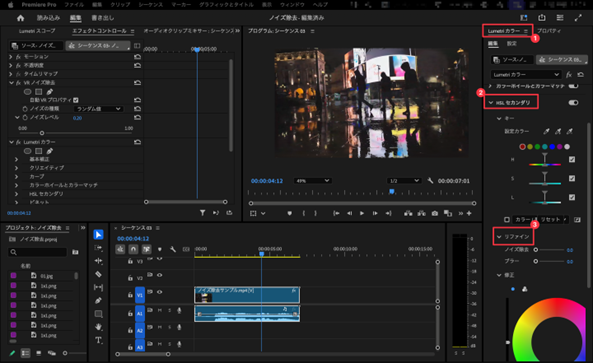
此外,必要時也可活用另一個推薦的替代方案「Lumetri 色彩」內的雜訊去除功能。
可透過調整「Lumetri 色彩」面板>[HSL 次要]內的[調整]>[雜訊去除]數值來套用。
最後,比較雜訊去除前後的影像,確認是否出現畫質劣化,或處理是否過度。
特別要注意人物肌膚紋理、風景的細緻度等細節。
透過這些步驟,就能使用Premiere Pro實現有效的影像雜訊去除。
下一章將解說音訊雜訊的去除方法。

Part3.【PremierePro】音訊雜訊去除方法
Adobe Premiere Pro內建多種可去除音訊雜訊的功能。
這裡將介紹特別推薦的方法,結合「基本聲音」面板與「音訊特效」,進行高品質的雜訊去除。
步驟 1 音訊片段設定
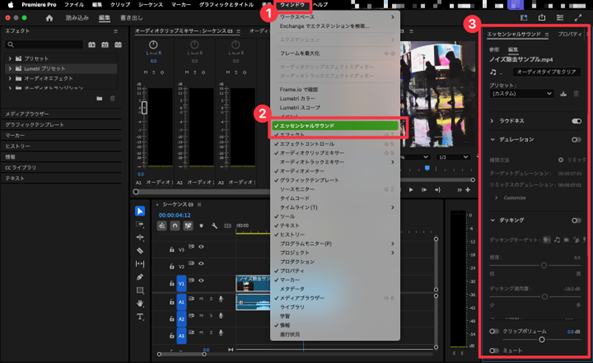
首先選取時間軸上的音訊片段,從「視窗」開啟[基本聲音]面板。
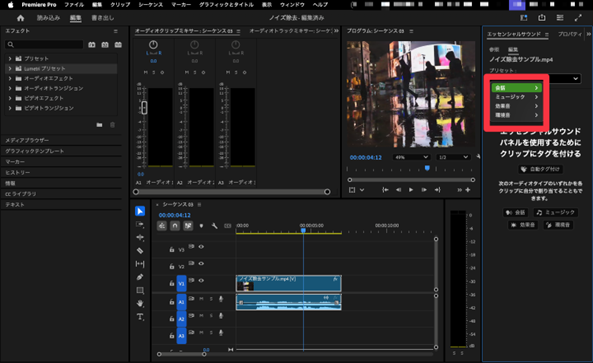
接著從[編輯]標籤選擇音訊類型(對話、音樂、音效、環境音)。
步驟 2 基本聲音的去除
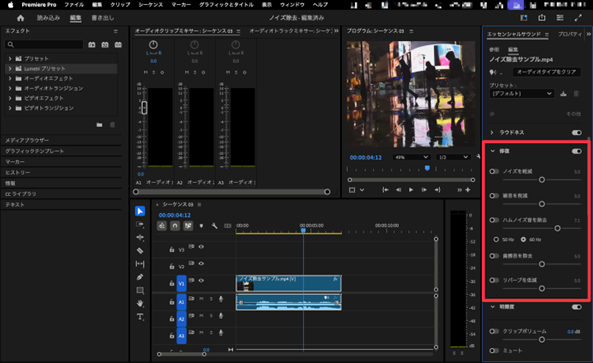
開啟[基本聲音]面板的[修復]區段,啟用接近您想去除的音訊雜訊類型。
實際播放並反覆聆聽,調整去除程度。
步驟3 音訊特效的詳細調整
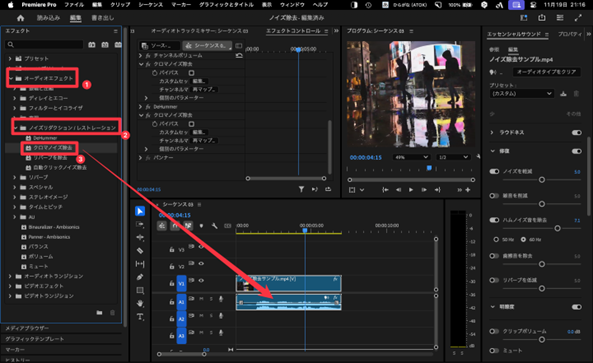
若需要更細緻的調整,從[特效面板]套用「音訊特效」的「雜訊降低/修復」內的特效[消除雜音]。
此外,可視需要結合「等化器」或「壓縮器」等額外特效,打造更自然清晰的音質。
步驟4 匯出
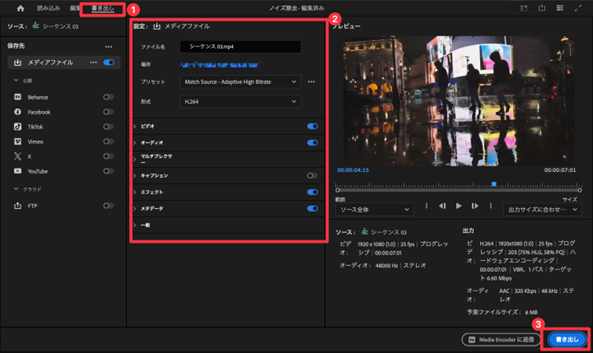
最後從[匯出]面板匯出影片,影像/音訊雜訊去除就完成了!
詳細設定後,點擊畫面右下方的[匯出],即可匯出已去除雜訊的影片。
Part4.更簡便的雜訊去除軟體「Filmora」活用法
到目前為止詳細解說的「PremierePro」雖然具備包含雜訊去除在內的強大影片編輯功能,但操作複雜需要時間學習。
因此本章將解說運用AI技術、更簡單就能去除雜訊的「Filmora」雜訊去除方法。
4-1.Filmora是什麼?
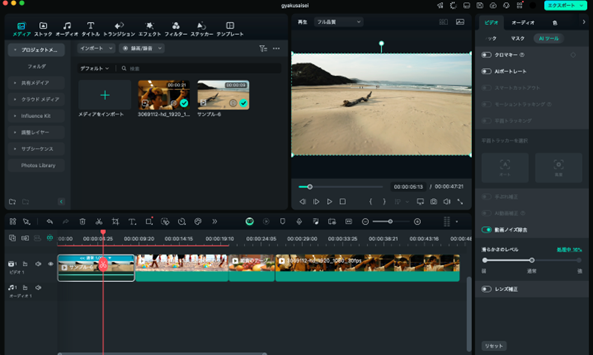
「Filmora」是與Adobe並列的創意軟體品牌「Wondershare」開發提供的最先進影片編輯軟體。
直覺式操作與高階AI功能兼具的設計是其魅力所在,全球150個國家以上、超過1億使用者愛用。
2024年推出的最新版本「Filmora 14」大幅強化了運用AI技術的功能。
特別是在原本就很強大的音訊雜訊去除功能之外,也新增了AI自動偵測與去除影像雜訊的功能,可進行高品質處理。
操作方面,直覺的拖放編輯、簡單的設定項目、即時預覽等,處處可見讓初學者也不會迷惘的貼心設計。
此外,除了Windows和Mac,還支援手機、平板、瀏覽器等多平台使用,以及豐富的內建素材/特效/範本,也是獲得眾多使用者支援的原因之一。
下一章將解說使用Filmora進行影像/音訊雜訊去除的具體步驟。
4-2.【Filmora】雜訊去除方法
使用Filmora的AI雜訊去除,透過直覺式操作就能同時處理影像與音訊。
來看看具體步驟吧。
步驟 1 建立專案與匯入媒體
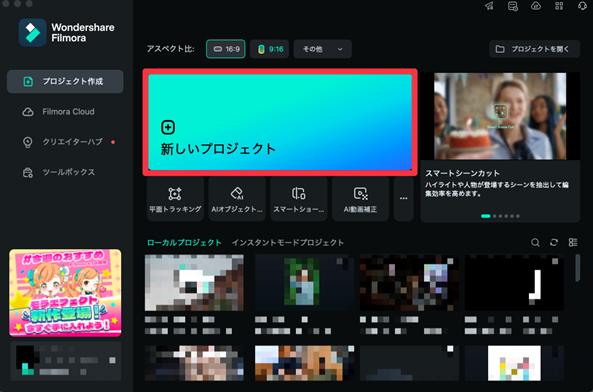
首先啟動Filmora,點擊[新專案]開始專案。
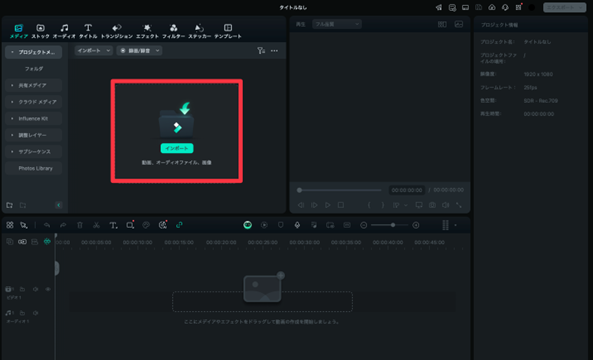
接著從[匯入]新增想編輯的影片。
或者也可以直接從Windows/macOS的檔案總管拖放新增。
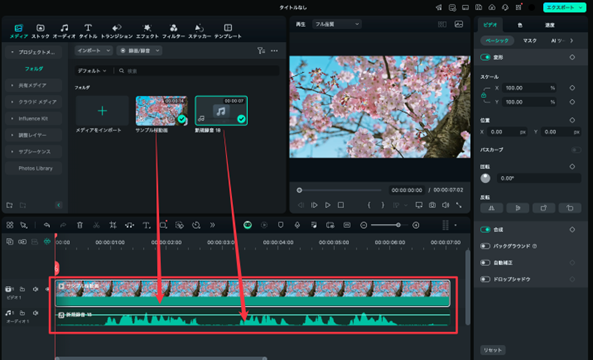
新增的影片或音訊,接著拖放到時間軸配置。
步驟 2 影像雜訊去除
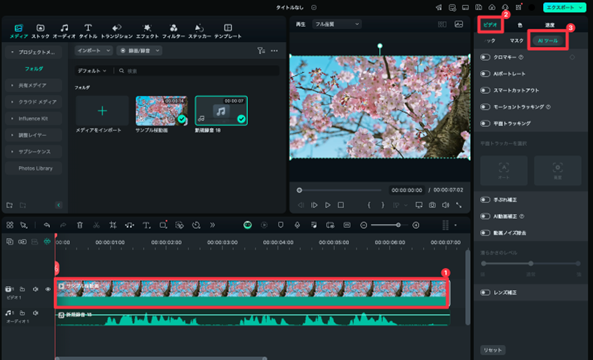
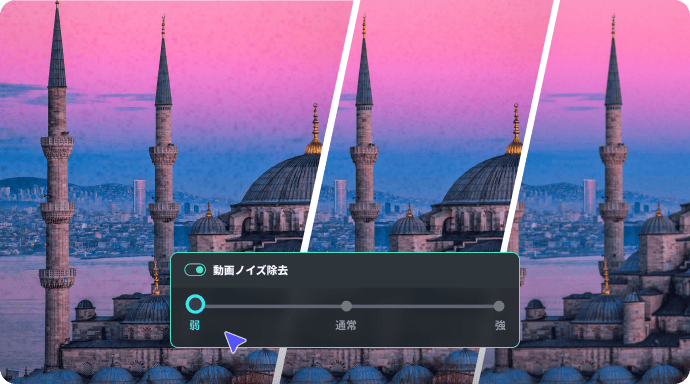
要去除影像雜訊,選取時間軸上的影片片段,點擊[AI工具]標籤。
![[動画ノイズ除去]をオン](https://filmora.wondershare.jp/images/ai-tools/denoiser-18.png)
從顯示的面板開啟[影片雜訊去除],從「弱」「標準」「強」三個級別選擇適當強度。
邊在預覽畫面確認效果,邊判斷影像品質,找出最佳設定。
步驟 3 音訊雜訊去除
![[ノイズ除去]をオン](https://filmora.wondershare.jp/images/ai-tools/denoiser-19.png)
接著進行音訊雜訊去除。
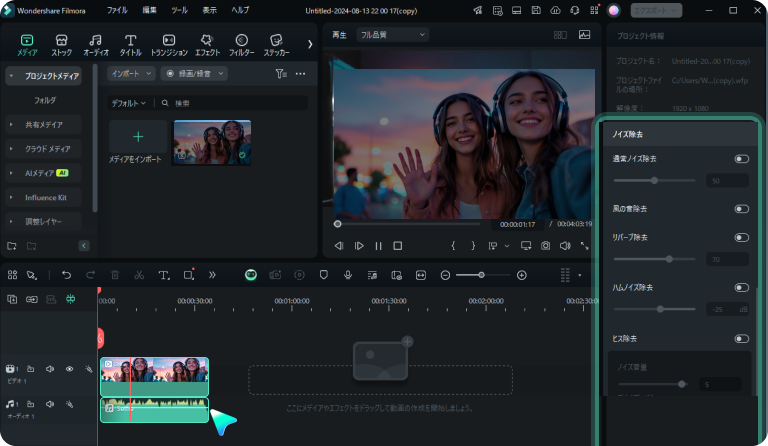
選取時間軸上的音訊片段(若是影片內音訊則右鍵>分離音訊),開啟[雜訊去除]面板。
面板內提供[風聲去除]、[嗡嗡聲去除]等,對應音訊特有雜訊的功能。
邊確認實際音訊,邊開啟需要的功能並調整各參數。
Filmora還搭載能提升音訊清晰度與品質的AI音訊修復功能,併用的話可以打造更高品質的音訊。
步驟 4 匯出
![[エクスポート]をクリック](https://filmora.wondershare.jp/images/ai-tools/denoiser-20.png)
雜訊去除處理完成後,點擊畫面右上方的[匯出]。
在輸出設定畫面設定格式、品質、儲存位置等,點擊[匯出]執行處理。
使用Filmora的話,只要這些步驟,就能實現專業級的影像/音訊雜訊去除處理。
Part5.PremierePro雜訊去除的注意事項與技巧3選
到目前為止已解說了使用PremierePro進行影像/音訊雜訊去除的方法。
本章將進一步介紹有效進行雜訊去除的3個注意事項與技巧。
5-1.預覽品質務必設定為全畫質|避免遺漏
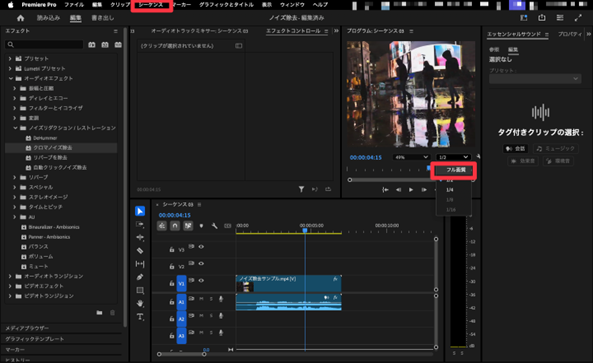
要正確確認雜訊去除效果,需要將預覽品質設為最高。
將預覽面板右下方的「預覽品質」最終設定為「全畫質」,從[序列]選單執行[算繪入點到出點的效果]。
就能以實際輸出時相同的品質確認雜訊去除效果。
此外,預覽影像雜訊去除時,請特別注意以下3點:
- 人物肌膚紋理
- 頭髮等細緻度
- 快速移動場景的模糊或扭曲
5-2.務必建立備份|保持可還原狀態
雜訊去除一旦套用就很難還原。
因此建議透過以下方法建立備份後再開始作業。
- 複製整個序列
- 使用調整圖層
- 將雜訊去除前的片段儲存到其他軌道
特別是音訊雜訊去除,過度處理可能導致音質劣化,務必準備多個備份。
5-3.分階段處理|避免急劇變化
雜訊去除不要一次套用強力處理,而是分階段套用是訣竅。
具體依照以下步驟進行:
・影像雜訊去除的情況
- 首先以較弱的設定套用VR雜訊去除
- 邊確認效果邊逐步提高雜訊級別
- 必要時可加入 Lumetri 色彩的雜訊消除功能
・音訊雜訊消除的情況
- 使用基本音效進行基礎雜訊消除
- 透過色度雜訊進行細部調整
- 使用等化器進行音質最終調整
避免急劇變化,就能同時實現自然效果與雜訊消除的完美平衡。
Part6.影片雜訊去除常見問題
最後在本章節中,我們整理了關於影片雜訊消除,許多人關心的問題與解答。
文中也提到了工具選擇技巧與其他軟體介紹,有興趣的朋友請務必參考看看!
問題1. Premiere Pro 和 Filmora 哪個比較推薦?
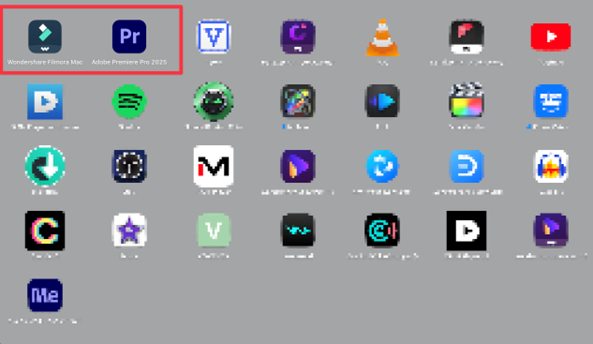
無法斷言哪一個絕對比較推薦,但如同我們所見,兩款軟體各有不同的特色。
筆者的做法是如上圖所示,兩款都匯入使用,依照不同情況靈活運用,達到「截長補短」的效果。不過相信也有許多人希望先從其中一款開始使用。
請參考以下整理的特色比較表。
|
比較項目 |
Adobe Premiere Pro |
Filmora |
|
價格 |
・月繳 NT$672 起 |
・年繳方案:NT$2,199/年起 ※月均:約 NT$183/月 |
|
支援系統 |
Windows/macOS |
Windows/macOS/手機/平板/瀏覽器 |
|
雜訊消除功能 |
★★★★★ |
★★★★★ |
|
操作性 |
・專業級進階功能 |
・直覺易懂的介面 |
|
推薦用途 |
・接案等影片剪輯專案 |
・個人影片製作 |
|
處理速度 |
・需要高規格電腦 |
・一般電腦也能流暢使用 |
關於雜訊消除功能,如同本文所介紹的,兩款軟體都相當優秀,因此建議依照其他特性來決定。
另外請注意,Premiere Pro 僅提供訂閱制,維護成本相對較高。
問題2. 音訊雜訊和影像雜訊的消除方法不同嗎?
是的,音訊雜訊和影像雜訊在性質和消除方法上有很大的差異。
・音訊雜訊消除:分析波形,識別並消除不必要的頻率範圍。對應環境音或設備雜訊等音訊特有的雜訊。
・影像雜訊消除:使用影像處理演算法,減少影片中的顆粒雜訊或區塊雜訊等。需要以畫格為單位進行處理。
關於具體的消除方法,在「Part2.【PremierePro】影像雜訊去除方法」與「Part3.【PremierePro】音訊雜訊去除方法」中有詳細解說,請務必參考相關段落。
問題3. 還有其他可以消除雜訊的軟體嗎?
有的,除了 Premiere Pro 和 Filmora 之外,還有各種雜訊消除軟體。
例如「AviUtl」是一款免費的高功能影片剪輯軟體,透過外掛程式也能進行雜訊消除。
另外,專注於音訊編輯的「Audacity」也具備優秀的雜訊消除功能。
關於其他影片雜訊消除軟體,以下文章有詳細介紹,請務必一併參考。
相關文章:【音訊/影像適用】可消除 MP4 影片雜訊的軟體 5 選!【2025 最新】
總結|依照目的選擇合適的雜訊消除軟體!
影片剪輯中的影像、音訊雜訊消除,是大幅影響作品品質的重要工序。
本文針對Premiere Pro 的雜訊消除功能及其應用方法,進行了詳細解說。
Premiere Pro 具備專業級的進階雜訊消除功能,可進行細膩調整。而文章後半介紹的搭載最新 AI 功能的 Filmora,則能更輕鬆、更有效率地進行雜訊消除。
特別是AI 雜訊消除やAI 影片校正等最新功能,即使是初學者也能一鍵完成高品質的校正處理,這是最大的魅力所在。
請參考本文,選擇適合您的雜訊消除軟體,挑戰更高階、更高品質的影片創作吧!

