

 AI 摘要
AI 摘要
若要將單張照片轉換為 AI 鋼管舞影片,建議使用具備 VEO 3 畫質及完整編輯功能的 Wondershare Filmora,或選擇提供基礎免費生成的網頁版替代工具 Viggle。
● Wondershare Filmora 支援文字提示修改服裝與背景並具備時間軸後製功能,但須消耗 AI 點數,且處理複雜交疊姿勢時可能出現手腳變形的限制。
● 免費平台 Viggle 每日僅限生成 5 支放鬆模式短片且無法進階自訂,若套用其「為 B 添加動作」模式,上傳的照片必須已包含鋼管物件,否則場景不會自動生成鋼管。
向 AI 詢問摘要
 ChatGPT
 Perplexity
 Gemini
 Claude
 Grok
Grok
AI 讓你能夠實現任何你能想到的瘋狂事物。這包括讓自己跳鋼管舞,即使你以前從未做過。
AI 鋼管舞影片的趨勢在 TikTok 等社群媒體平台上掀起了新浪潮,老實說這太有趣了,不容錯過。如果你想加入,可以使用 AI 鋼管舞產生器輕鬆製作一個,例如 Wondershare Filmora。你只需要一張照片就能製作這種效果。我們將詳細說明。
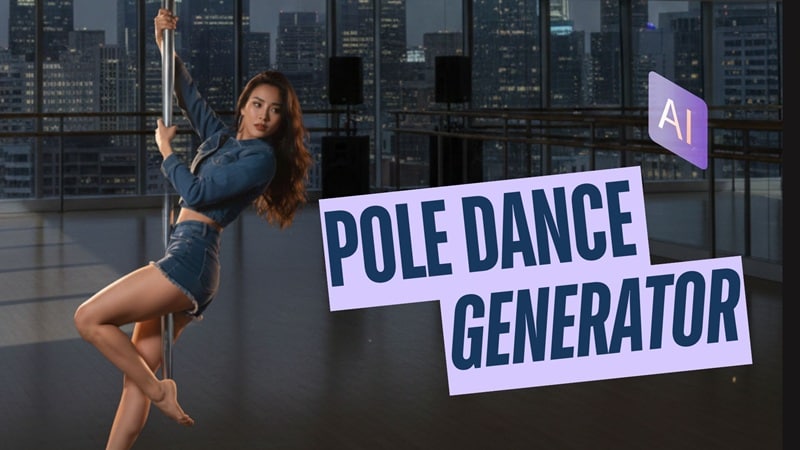
第 1 部分. 最佳 AI 鋼管舞影片產生器:Wondershare Filmora
說到生成創意或熱門的 AI 影片,Filmora 是最完整且最簡單的工具之一,可幫助你緊跟潮流。
這款 AI 影片編輯器擁有許多智慧功能,包括 AI 圖片轉影片產生器,你可以使用它來 將普通照片轉換為完整的 AI 鋼管舞影片。此功能由 VEO 3 品質驅動,確保動畫具有 流暢的動作 和電影級品質,非常適合熱門社群媒體短片。

 安全下載
安全下載更棒的是,它使用現成的鋼管舞範本,你可以立即套用,因此你只需上傳圖片即可生成。
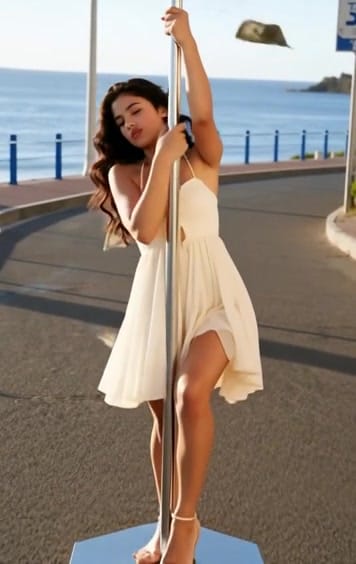
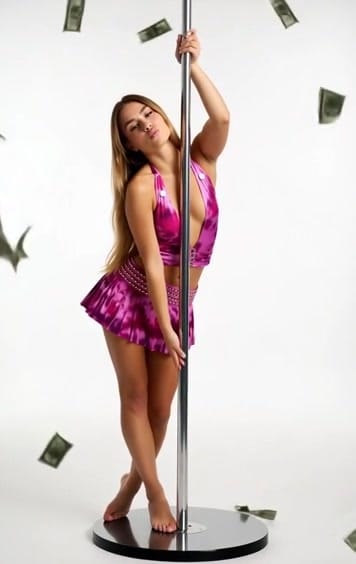
AI 鋼管舞效果 #1
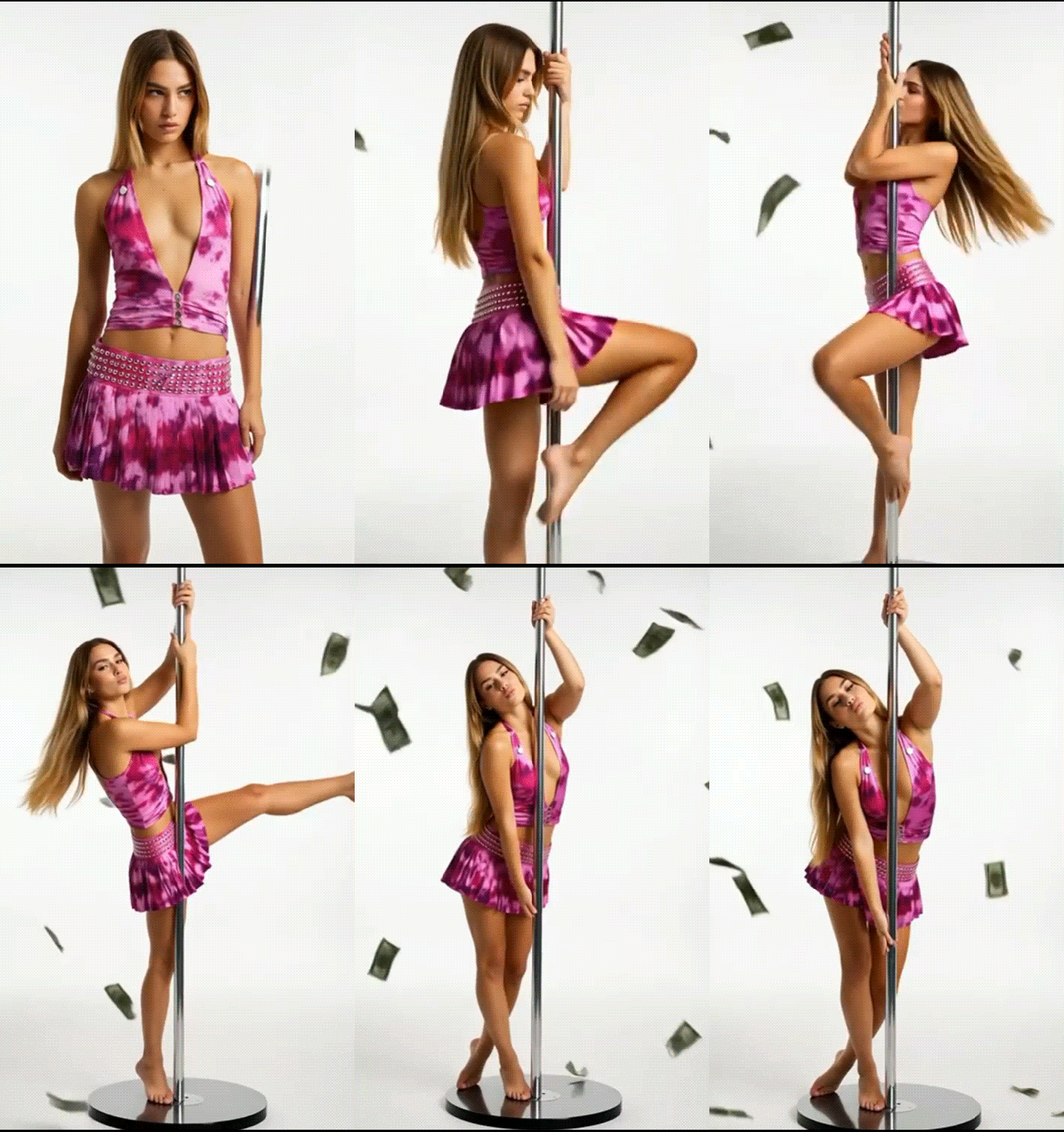
AI 鋼管舞效果 #2
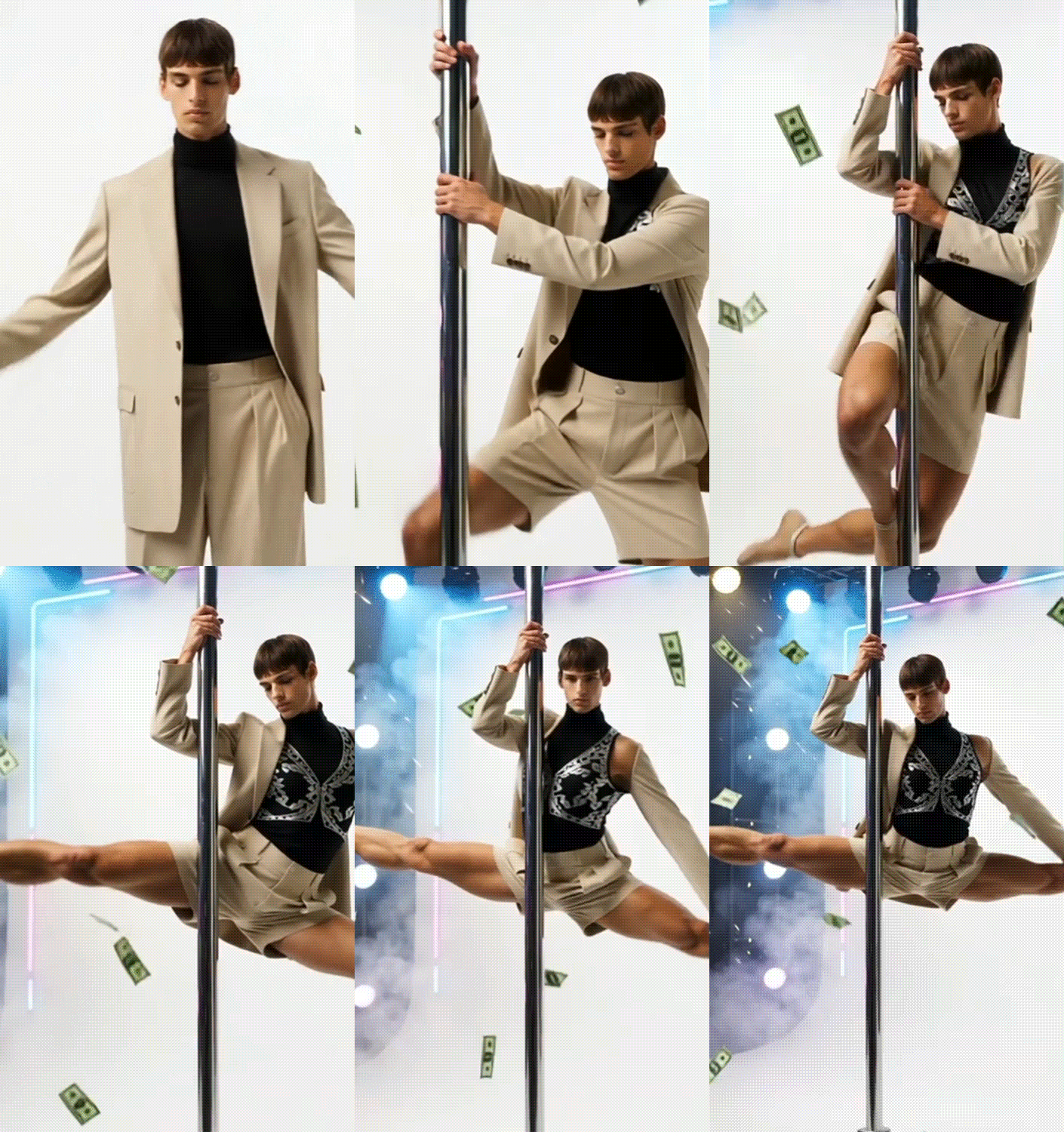
AI 鋼管舞效果 #3
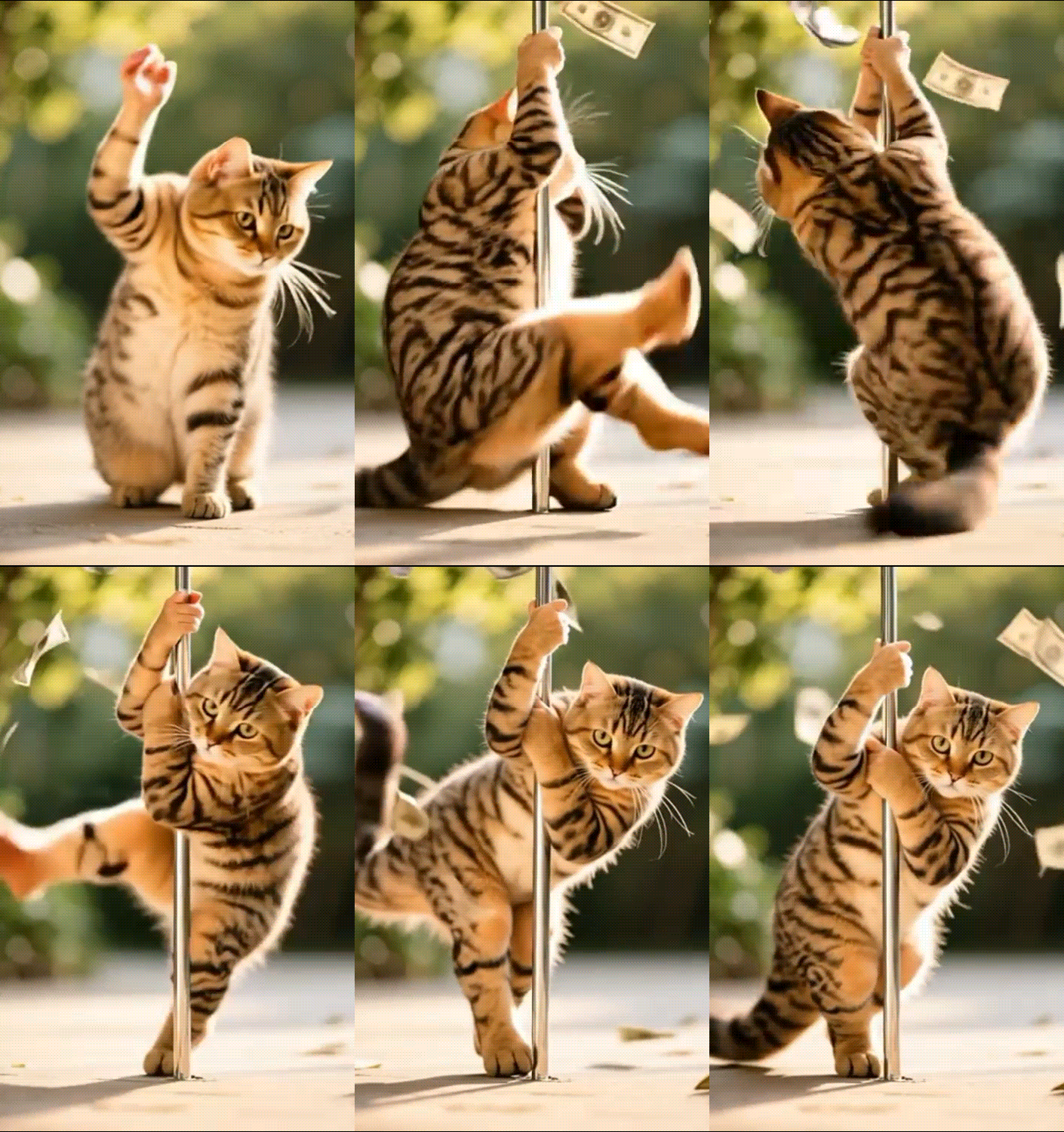
使用 Filmora 的另一個優點是 AI 產生器直接內建在影片編輯器中。這意味著你不受限於 AI 給出的結果。鋼管舞影片生成後,你可以進行調整,例如:
- 更換音樂
- 添加字幕文字
- 在片段上疊加效果等。
Filmora 提供桌面軟體和行動應用程式版本,因此你可以在最習慣的裝置上建立和編輯 AI 鋼管舞影片。
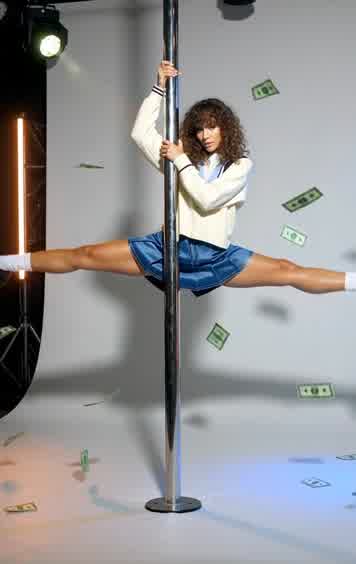
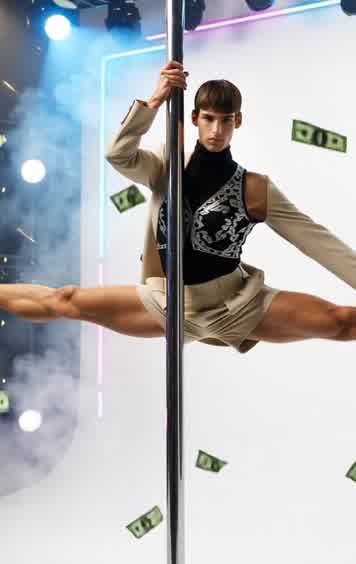
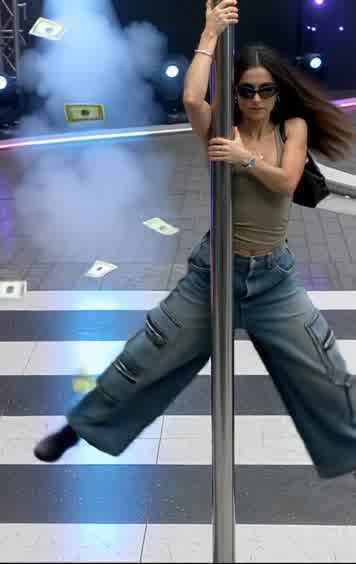
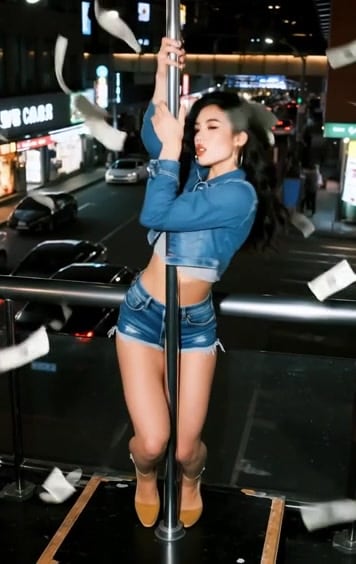
第 2 部分. 逐步教學:如何使用 Filmora 製作 AI 鋼管舞影片(Mac/Windows)
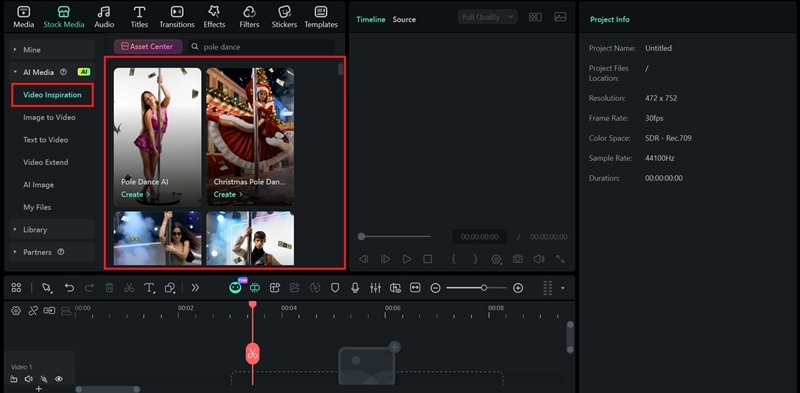
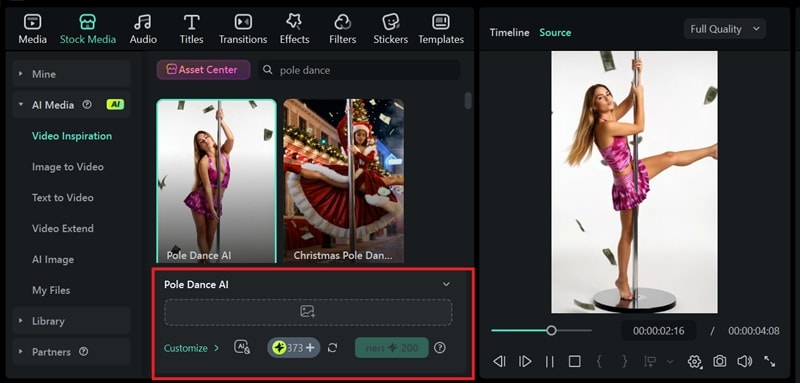
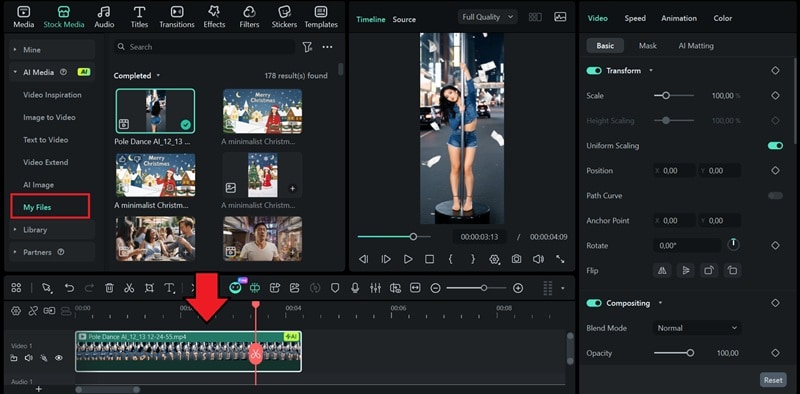
如果你使用 Filmora 的桌面版本,無論是 Windows 還是 Mac,你都可以獲得完整的編輯時間軸、更多控制權以及所有 AI 工具集於一處。請確保已將軟體更新至最新版本,然後按照以下步驟使用 AI 鋼管舞效果。
第 3 部分. AI 鋼管舞影片的創意內容點子
不要只把 AI 鋼管舞影片留給自己。這類型的內容相當多用途,你可以將其用於各種創意內容。
1. 舞蹈頁面的宣傳內容
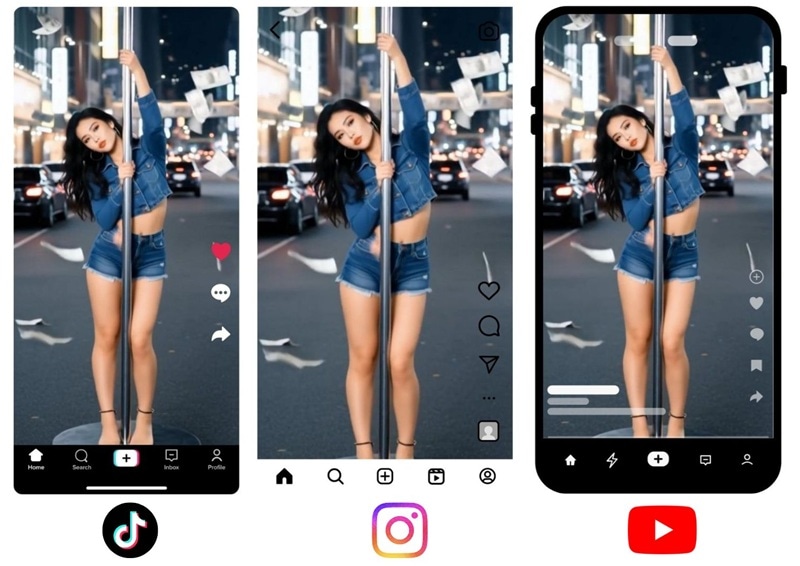
如果你經營舞蹈頁面或健身帳號,可以利用這個 AI 鋼管舞趨勢來提升互動並讓你的頁面緊跟潮流。社群媒體上的演算法傾向於推送與人們已經互動的內容相似的內容。這使得 AI 鋼管舞影片成為吸引新觀眾的絕佳方式,讓你的頁面感覺更活躍和新鮮。
2. 迷因編輯
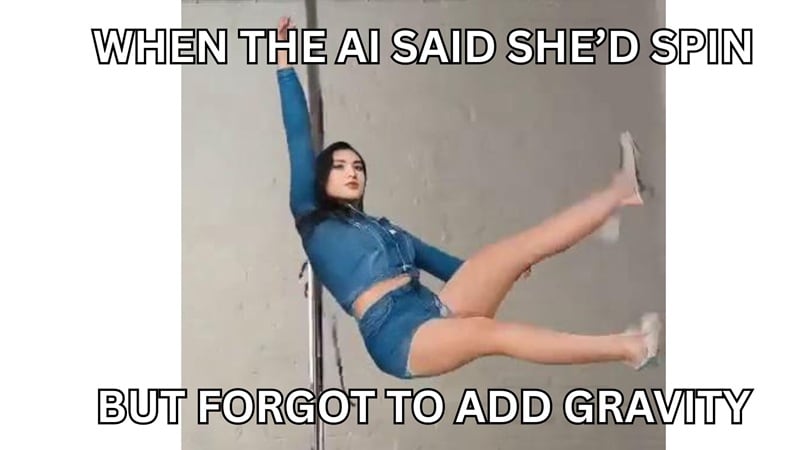
任何東西都可以成為迷因,即使你的 AI 鋼管舞效果看起來不完美。你可以將尷尬的姿勢、有趣的面部表情或故障的動作變成總是能吸引注意力的搞笑迷因。在 TikTok 上發布你的 AI 鋼管舞,加上熱門音效或容易產生共鳴的標題,就可以娛樂你的觀眾了!
3. 音樂視覺化
有好的音樂曲目但沒有相配的視覺效果嗎?你的 AI 鋼管舞影片可以兼作動態音樂視覺化工具。添加繽紛的效果,你立即就能獲得適合你音樂的吸睛片段。鋼管舞影片通常與充滿活力的流行音樂、電子舞曲或性感的節奏藍調等音樂搭配效果很好。
第 4 部分. 免費 AI 鋼管舞影片產生器替代方案(Viggle 評測)
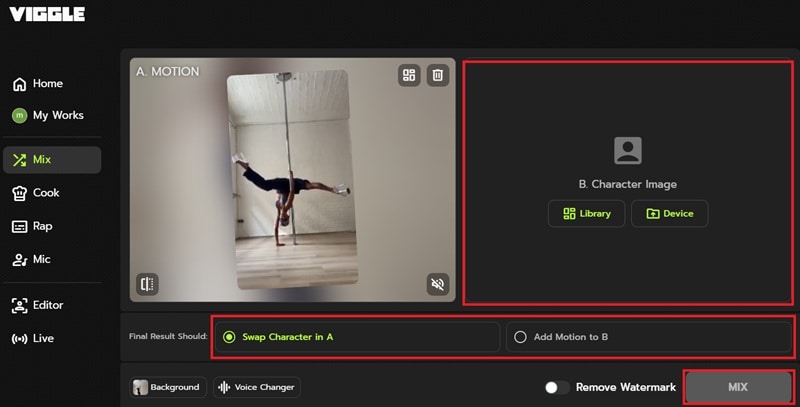
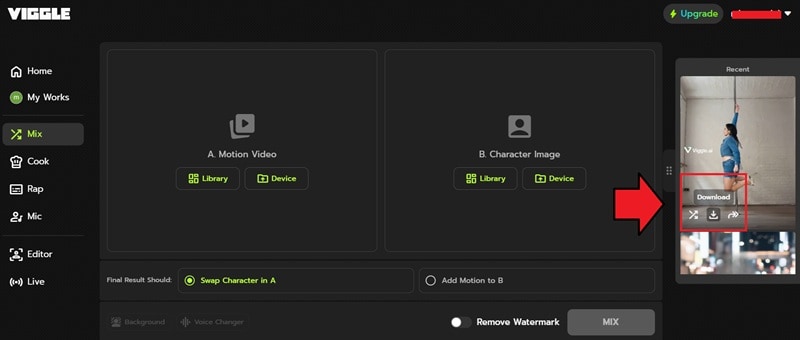
如果你正在尋找免費的 AI 鋼管舞影片產生器,可以嘗試像 Viggle 這樣的選項。這是一個網路平台,旨在使用預設動作從照片或角色模型生成短舞蹈片段。

但是,請記住,大多數免費的 AI 鋼管舞產生器都有一定的限制。在 Viggle 中,你每天只能使用五個放鬆模式影片,一次只能生成兩個影片。生成影片後也沒有自訂選項。
如何免費生成 AI 鋼管舞影片
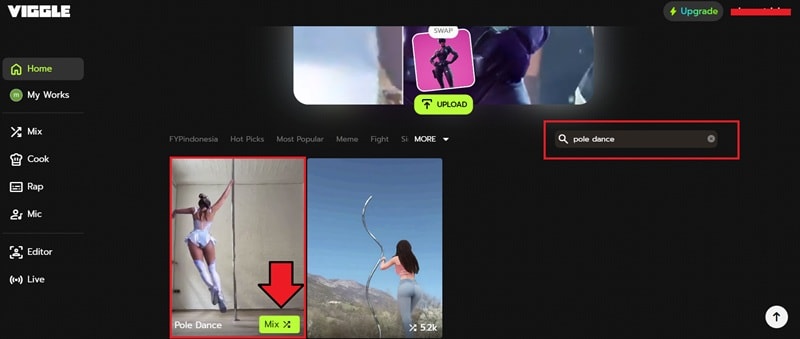
- 在 A 中交換角色:用你的照片替換角色並使用背景範本。
- 為 B 添加動作: 直接將舞蹈動作套用到你的圖片上,讓你的原始背景保持不變。
結論
使用 AI 鋼管舞影片生成器! Filmora 就是這麼簡單,它能幫助你輕鬆使用基於範本的 圖片製作影片 功能 AI 鋼管舞生成器。搭配完整的編輯工具套件,你可以快速調整並發布你的獨特內容。
不要只停留在一個片段。Filmora 中還有大量其他熱門的 AI 範本等著你去嘗試。每次流程都一樣;只需選擇一個範本,放入你的照片,讓 AI 完成工作。你可以輕鬆保持內容的新鮮和有趣!
常見問題
-
我可以使用文字提示來更換 AI 鋼管舞影片中的服裝、背景或風格嗎?
可以。如果您想要更多控制權,Filmora 的圖片轉影片功能包含一個提示框,您可以在其中描述想要的服裝、背景或整體風格。您可以要求 AI 更換衣服或在生成鋼管舞動畫時切換場景
-
Wondershare Filmora 生成 AI 鋼管舞影片需要多長時間?
這取決於您的網路速度和您選擇的模板複雜度。通常只需要幾秒鐘到幾分鐘。整個過程相當快速。
-
為什麼 AI 有時會在生成的影片中弄亂手部或腿部?
會出現這種「問題」是因為 AI 仍在學習完美理解身體形狀和動作。鋼管舞涉及複雜的姿勢,因此模型有時可能會在手部、手指或腿部位置上遇到困難。Filmora 持續改進其 AI,因此結果會隨著時間越來越好。
-
Wondershare Filmora 是免費的 AI 鋼管舞影片產生器嗎?
並非完全免費。雖然 Filmora 可以免費下載,但您需要 AI 點數才能使用其 AI 鋼管舞產生器。不過 Filmora 經常在活動或促銷期間提供免費點數,因此值得定期查看應用程式以了解是否有可用的點數!
