


 AI 摘要
AI 摘要
Premiere Pro 透過參數等化器與圖形等化器提供專業的音訊控制,適合需要精細塑造聲音的專業剪輯師;而 Filmora 則憑藉直觀的類型預設與簡易滑桿,成為初學者或需快速平衡混音的創作者的理想替代方案。
● 在 Premiere Pro 中,參數等化器提供可調整點與曲線的精確控制,適合對話清理與 Podcast 剪輯;圖形等化器則受限於固定頻段滑桿,較適合應用於一般休閒專案的聲音改善。
● 針對具體的音訊問題,可透過削減低頻來改善模糊不清的人聲,降低 2 到 4 kHz 頻率以平滑手機錄音的刺耳音調,或使用高通濾波器直接去除街道與空調產生的低頻背景雜音。
● 相較於 Premiere Pro 每月 22.99 美元的訂閱方案,Filmora 提供較低費用選擇,並內建依音樂類型分類的等化器預設與 AI 人聲增強工具,在不需具備音訊專業知識的前提下即可一鍵平衡音樂與對話。
向 AI 詢問摘要
 ChatGPT
 Perplexity
 Gemini
 Claude
 Grok
Grok
你是否曾經剪輯完影片後才發現音訊聽起來悶悶的或太尖銳?Premiere Pro 音訊等化器正是為了解決這個問題而設計的。透過Premiere Pro 參數等化器,你可以讓對話更清晰、讓背景音樂更平順,並為你的專案帶來專業的聲音品質。
話雖如此,許多創作者認為學習如何在 Premiere Pro 中等化音訊令人望而生畏,充滿了旋鈕、圖表和無盡的滑桿。好吧,本指南將使其變得簡單,為你展示清晰的步驟,讓你的音訊充滿活力,而不會感到壓力。
第 1 部分:了解 Premiere Pro 中的等化器
一個場景可能看起來令人驚艷,但如果音訊感覺混濁或太尖銳,整個專案就會失去影響力。但透過 Premiere Pro 等化器,你有機會塑造你的聲音,讓每個字、每個節拍和每個音符都恰到好處。
Premiere Pro 中的等化器讓你可以調整三個主要的聲音層次。低頻增加重量和深度,中頻承載人聲和樂器的核心,而高頻則帶出清晰的細節和光澤。當你開始調整這些範圍時,差異立即可見:人聲變得更清晰、背景噪音消失,音樂與對話完美融合。
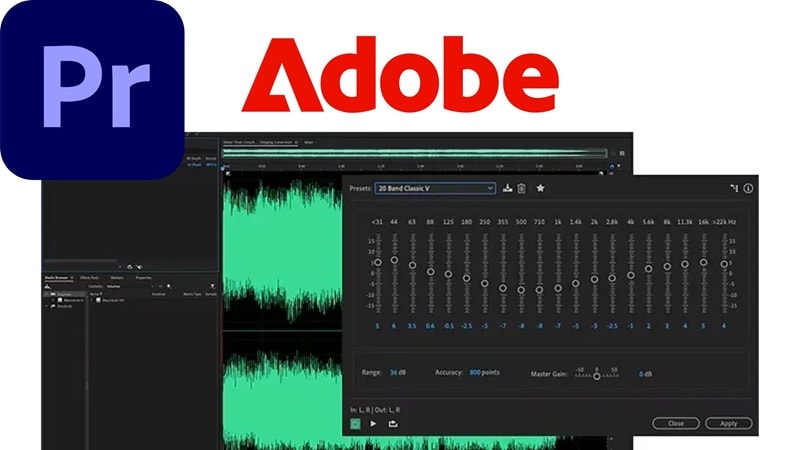
Premiere Pro 等化器為你提供兩種主要方式來塑造聲音:參數等化器和圖形等化器。每種都有其優勢,下表讓你更容易了解哪一種適合你的剪輯風格。
| 功能 | 參數等化器 | 圖形等化器 |
| 控制 | 高度靈活,對任何頻率的精確控制 | 限於固定的頻段 |
| 介面 | 具有可調整點和曲線的圖表 | 設定頻率範圍的滑桿 |
| 學習曲線 | 較陡峭,需要更多練習才能掌握 | 初學者較容易上手 |
| 使用情境 | 對話清理、Podcast 剪輯、音樂混音 | 一般聲音改善、休閒專案 |
| 最適合 | 詳細的音訊塑造、人聲清晰度、去除特定噪音 | 一般聲音改善、休閒專案 |
第 2 部分:如何在 Premiere Pro 中等化音訊:逐步指南
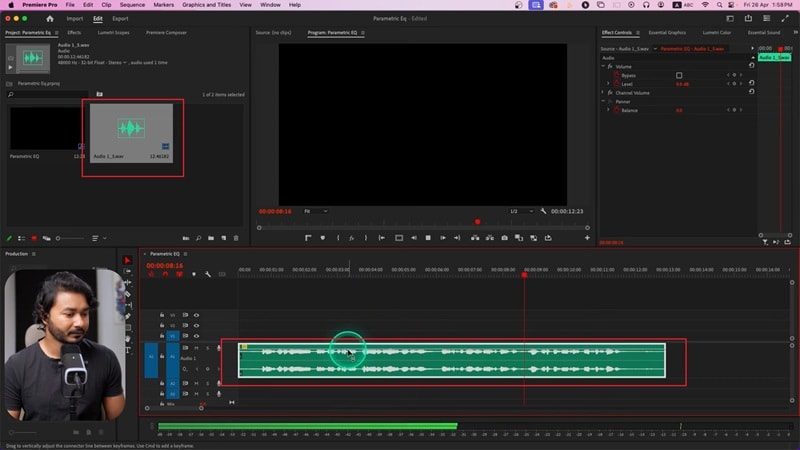
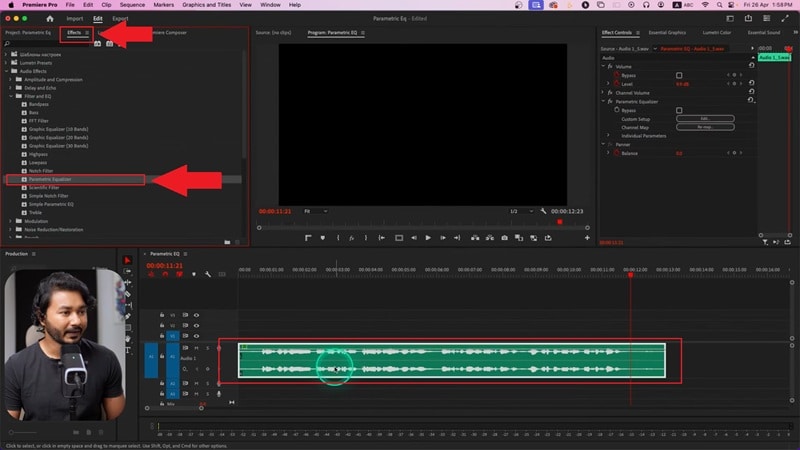
現在你對 Premiere Pro 中的音訊等化器有了更好的了解,是時候操作並將其應用到你自己的專案中了。但與你想的不同,學習如何在 Premiere Pro 中等化音訊不需要感到複雜,一旦你在實踐中看到它,過程就會變得清晰。
參考 YouTube 上 James Prince 的指南,這裡有一個簡單的逐步指南,帶你完成整個過程,讓你有信心開始塑造你的聲音。
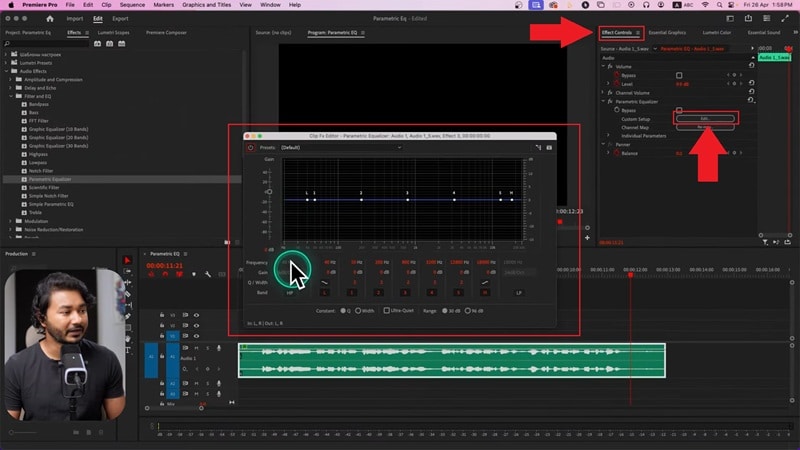
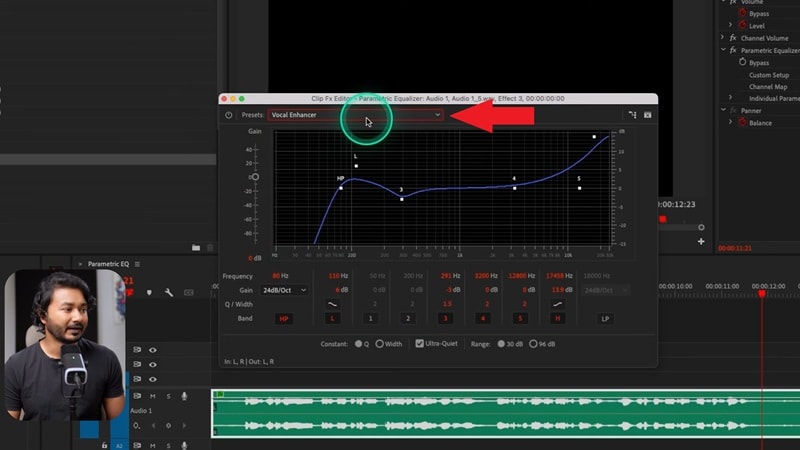
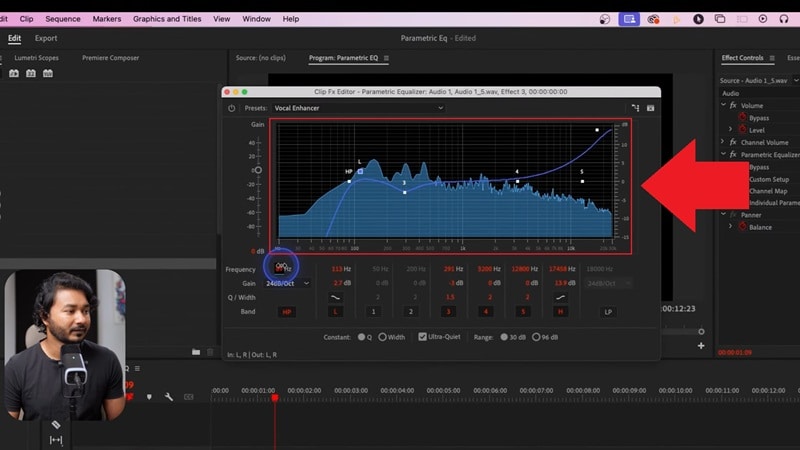
第 3 部分:一鍵等化器:立即改善你的音訊
好的,一旦你嘗試學習如何在 Premiere 中等化音訊,你可能已經注意到一些事情。雖然他們的等化器功能強大,但要熟悉所有旋鈕和曲線可能需要時間。如果你想要更快的結果,有一個更簡單的方法。
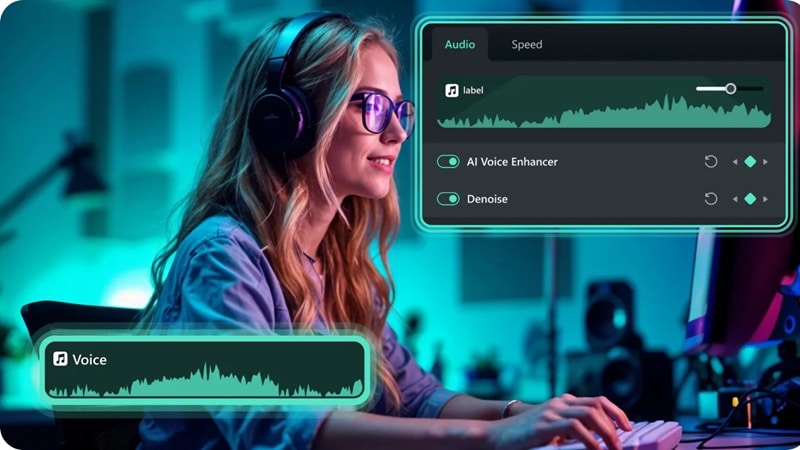
Wondershare Filmora 讓事情變得簡單,使音訊清理幾乎是即時的。雖然大多數人知道它是一個影片編輯器,但它還配備了音訊工具,在提升清晰度、消除噪音和平衡混音方面做得很好,幾乎不需要任何努力。
 安全下載
安全下載以下是為什麼當你想要快速、專業的聲音時,Filmora 可能是更明智的選擇:
- 適合各種風格的預設:Filmora 配備了為不同類型(如搖滾、鄉村、電子舞曲等)打造的等化器預設。這讓你可以輕鬆地將音訊與影片的氛圍相匹配,而無需從頭開始。
- 需要時的完全控制:除了預設,你可以自己微調所有內容。Filmora 的等化器讓你自由地按照你想要的方式塑造聲音。
- 任何人都能使用的簡單滑桿:介面簡單明瞭,配有簡易滑桿,因此即使是第一次剪輯的人也可以在幾秒鐘內調整等化器設定。
- 一鍵平衡混音:Filmora 中的等化器有助於自動平衡音樂和人聲軌道,節省時間並為你的專案帶來專業的完成度。
- 即時人聲清晰度:Filmora 的等化器工具對於對話特別方便,消除背景噪音並提升人聲存在感,讓聲音清晰銳利。
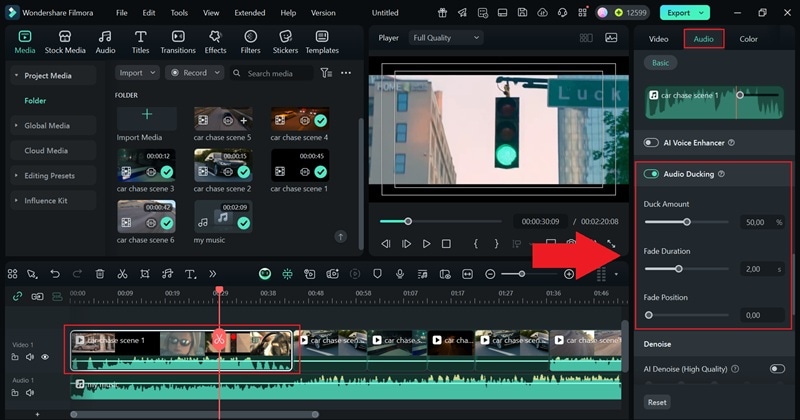
這些功能讓 Filmora 成為初學者或任何只想獲得乾淨音訊而不花費數小時的人的絕佳選擇。除此之外,它還配備了 AI 音訊工具,如降噪, 閃避, 延展, 靜音偵測,甚至聲音複製,以涵蓋你所有的剪輯需求。
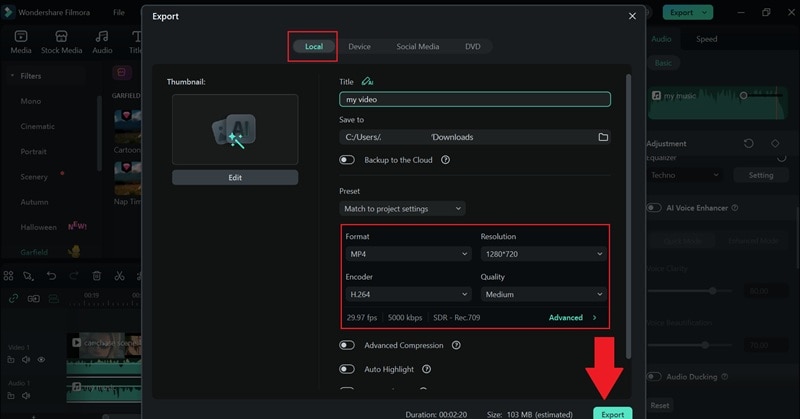
有了這一切準備就緒,真的沒有理由不試試看。所以,讓我們深入了解並按照下面的快速指南,看看如何使用 Filmora 的等化器來潤飾你的聲音。
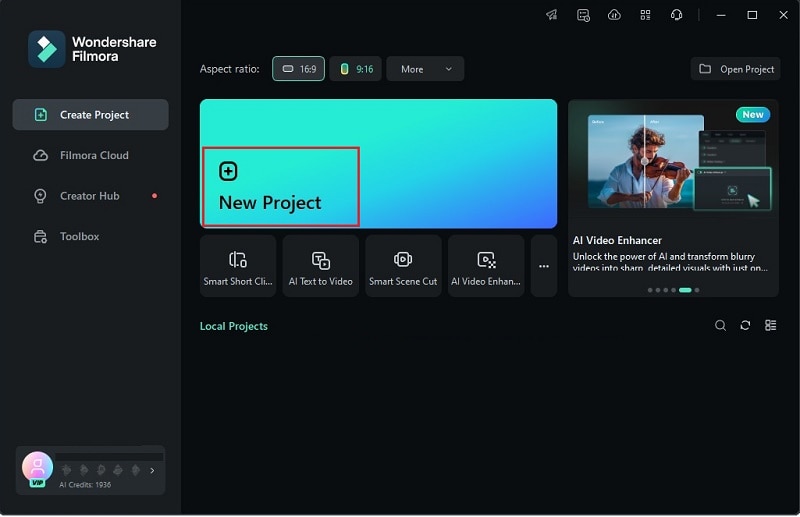
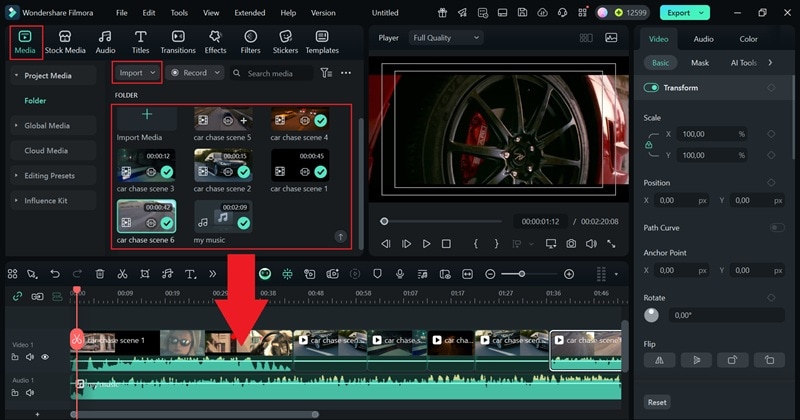
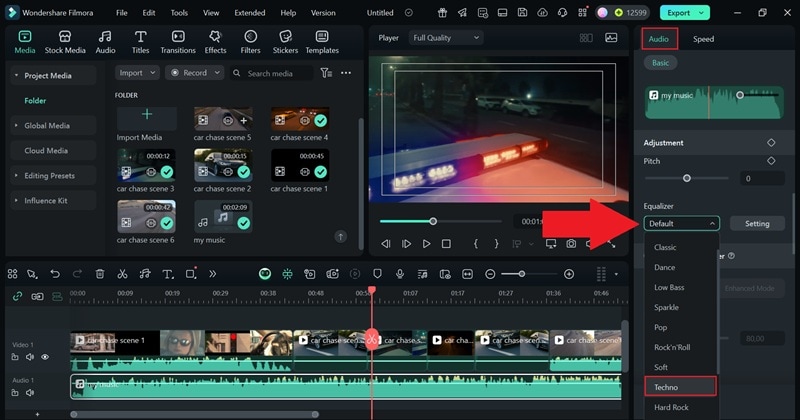
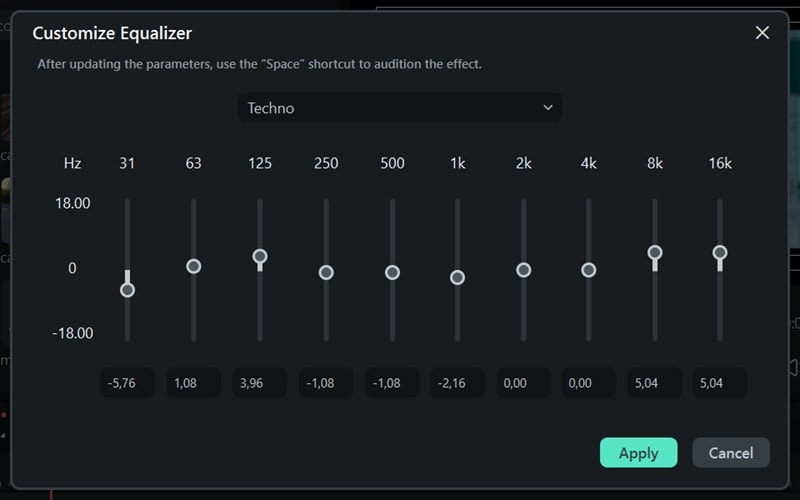
Filmora 與 Premiere Pro 音訊等化器比較
如你所見,Filmora 讓使用音訊等化器感覺簡單有效,這就是為什麼它對於想要清晰聲音而無需陡峭學習曲線的創作者來說很突出。在花時間使用 Filmora 和 Premiere Pro 音訊等化器後,很明顯它們有一些共同點,但也以不同的方式處理音訊,這可能會影響你的剪輯方式。
為了讓你更容易看出哪一個適合你的風格,請查看下面的比較表。
| 功能 | Filmora | Premiere Pro |
| 等化器調整 | 依類型分類的預設效果,加上簡易滑桿可自訂調整。 | 參數等化器與圖形等化器,具備頻率控制功能。 |
| 學習曲線 | 非常容易上手,無需事先具備相關知識。 | 學習曲線較陡峭,需要練習與音訊專業知識。 |
| 人聲增強工具 | AI 人聲移除器、AI 人聲增強器、AI 語音複製、AI 變聲器。 | AI 驅動的語音增強功能。 |
| 價格 / 訂閱方案 | 一次性方案或較低的訂閱費用。 | 年度方案按月計費為每月 US$22.99。 |
| 最適合對象 | 音樂人、影音部落客、播客主持人、需要快速潤飾的創作者。 | 音訊工程師、影片剪輯師、需要精細控制的專業人士。 |
第 4 部分:使用等化器可以修正的常見音訊問題
在比較 Premiere Pro 等化器與 Filmora 之後,可以清楚看出兩者各有其價值。您選擇哪一個取決於您想要達成的效果類型。
現在您已經知道如何操作等化器,是時候將它應用在實際問題上了。以下是一些範例,說明如何開始使用它來解決常見的音訊問題,讓您的音軌聽起來更乾淨、更平衡。
- 清除模糊不清的人聲: 當人聲聽起來像是被毯子蓋住一樣,通常表示低頻太重。要解決這個問題,可以嘗試在等化器中削減一些較低的頻率,讓對話更清晰、更容易理解,例如在音響效果不佳的室內錄製的影音部落格。
- 平滑刺耳的音調: 有時使用手機或廉價麥克風錄製的音訊可能會感覺尖銳且令人疲倦。降低 2 到 4 kHz 附近的頻率有助於軟化這些刺耳的音調,使聲音更柔和、更悅耳。
- 為平淡的音訊增添活力: 如果您的音樂或對話感覺沉悶,可能是缺少能為聲音帶來能量的明亮高音。提升高頻可以增添光彩和細節,非常適合讓播客開場 或 YouTube 教學影片聽起來更生動。
- 移除背景雜音: 街道噪音、空調聲或麥克風操作都可能產生低頻隆隆聲,分散主音軌的注意力。使用高通濾波器可以去除這些深沉的雜音,讓您的人聲或音樂更乾淨。
- 平衡音樂與對話: 當背景音樂和旁白混合在一起時,背景音樂經常會蓋過旁白。使用等化器調整中頻範圍可以確保人聲清晰突出,例如在旅遊影音部落格 中,您希望音樂能襯托故事而不會淹沒它。
結論
許多人想知道如何在 Premiere Pro 中進行音訊等化,因為它對專案的整體品質扮演著如此重要的角色。因此,我們介紹了您需要了解的 Premiere Pro 音訊等化器相關知識、兩種主要使用方式,以及獲得最佳效果的明確步驟。
整體而言,Premiere Pro 的音訊等化器運作良好,但有時可能會感覺受限,這就是為什麼查看 Filmora 等其他選項會有幫助。這款編輯器提供基於類型的等化器預設效果,並讓您使用簡單的滑桿手動調整。除此之外,Filmora 還包含強大的 AI 音訊工具和龐大的媒體庫,讓聲音和視覺的編輯都變得更容易。
