

 AI 摘要
AI 摘要
Wondershare Filmora 提供四種無需重新拍攝即可將現有照片轉換為剪影的 AI 驅動方法,涵蓋從精確的參數控制到完全的風格化重繪與動態影片生成。
● 若需精確控制剪影的明暗與紋理,可使用「AI 人像去背」隔離主體後,手動將曝光與亮度降至 -100 並將對比度提升至 100;若追求快速產出社群視覺,直接套用內建的「Spot Open」特效即可免調參數自動生成風格化剪影。
● 針對海報或藝術創作需求,可透過 AI 圖片功能的「Nano Banana Pro」模型,結合原圖與文字提示,讓 AI 直接重繪出具備自然光影與黃金時刻氛圍的全新插畫風剪影,而非僅是將主體變暗。
● 靜態剪影產出後,可利用搭載 Veo 3.1 與 Sora 2 模型的「AI 圖片轉影片」功能,透過輸入動作提示,直接將單張照片轉換為具備流暢行走或光線漂移等自然動態的電影感短片。
向 AI 詢問摘要
 ChatGPT
 Perplexity
 Gemini
 Claude
 Grok
Grok
人們喜愛剪影照片,因為它們看起來簡潔、戲劇性強,即使不呈現每一個細節也能讓人一眼辨認。通常,你需要完美的打光或逆光拍攝,才能有機地呈現出那種經典的剪影效果。
話雖如此,大多數時候你已經拍好了照片。但如果你繼續閱讀本文,就完全不需要重新拍攝!我們將提供多種方法,讓你將照片轉換成剪影,包括使用進階影片編輯器的 AI 驅動方式等實用方法。
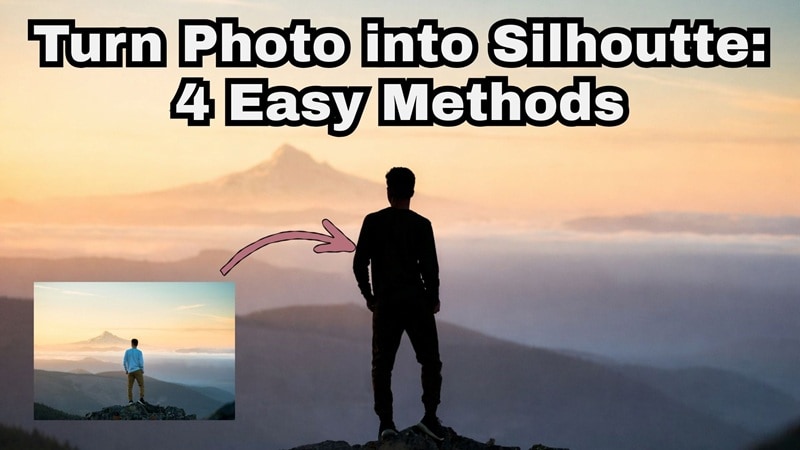
第一部分:使用 AI 摳圖與對比度控制將照片轉換為剪影
如果你想知道如何將照片轉換為剪影,又不想花大把時間手動摳圖,你需要一款能夠乾淨俐落地將主體與背景分離的剪影影片製作工具。幸運的是,你不需要找太久,因為Wondershare Filmora讓這件事出乎意料地簡單。
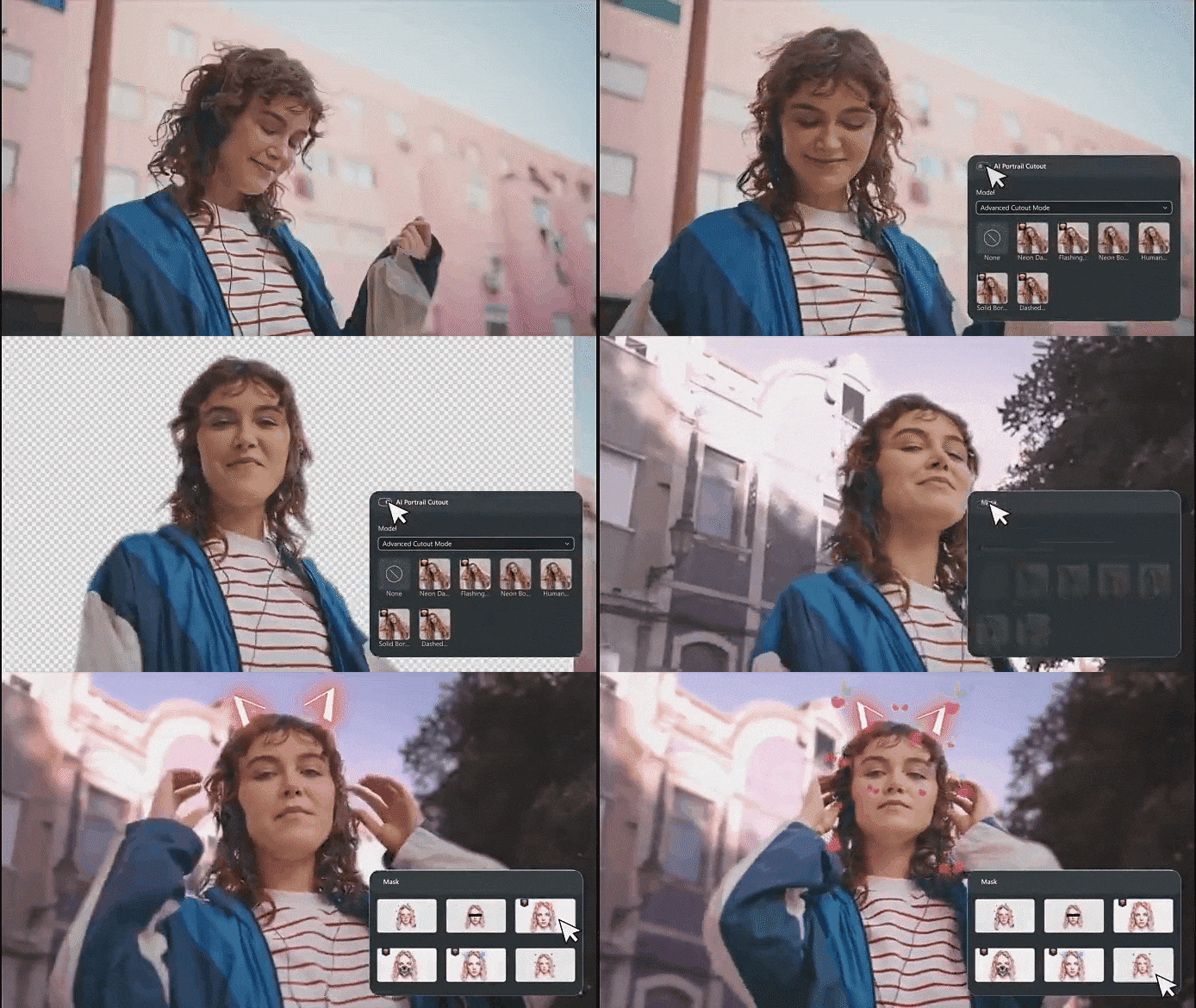
AI 人像摳圖功能能在幾秒內將主體從背景中分離出來,承擔了大部分繁重工作。接下來,你只需快速調整對比度和亮度,就能將主體推塑成實心的剪影形狀。

 安全下載
安全下載最適合:如果你想更精確地控制剪影效果的強度,這是一個絕佳選擇。你可以決定主體是完全黑色、略帶紋理,還是介於兩者之間。
步驟說明:使用人像摳圖將照片轉換為剪影
- 在你的裝置上安裝並開啟最新版本的 Filmora。
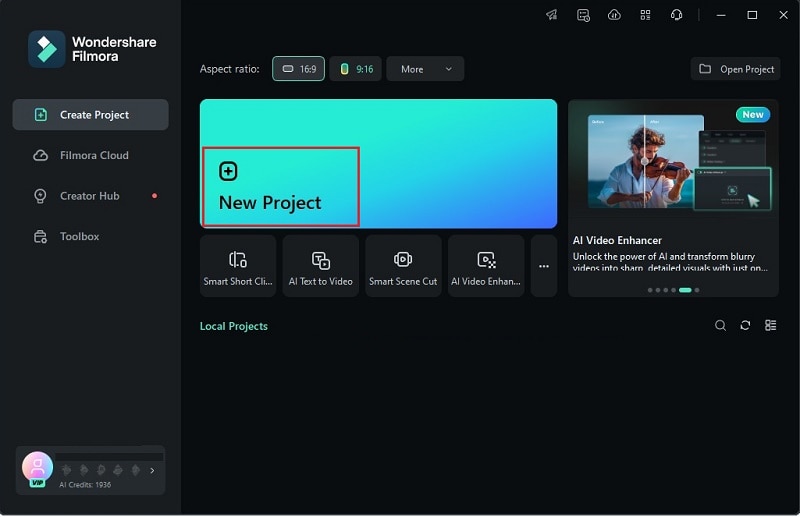
- 點擊「新專案」以開始一個全新的工作區。
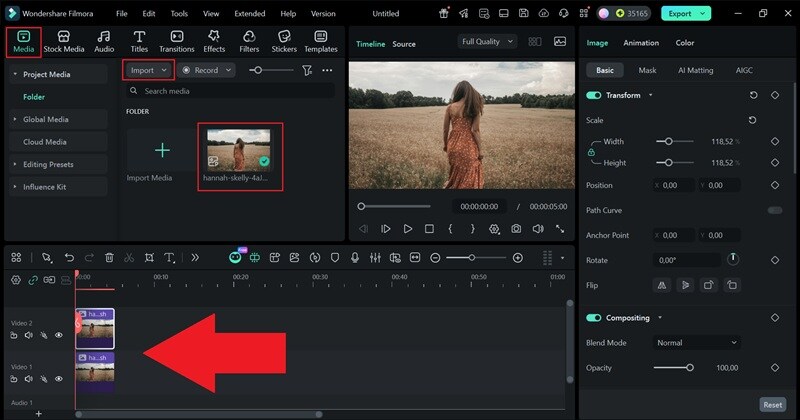
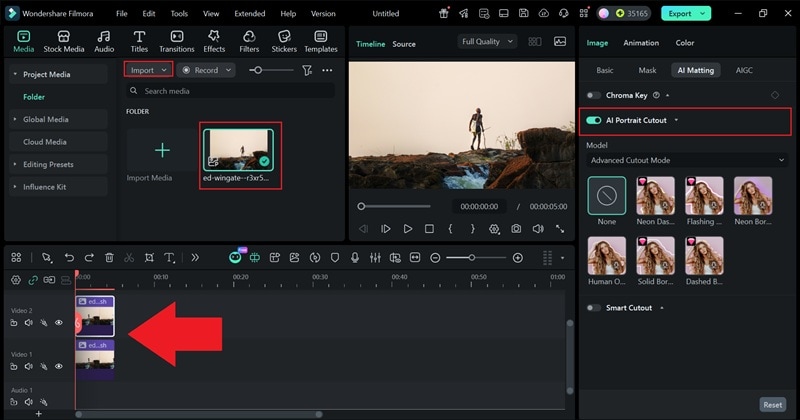
- 前往「媒體」索引標籤,然後點擊「匯入」上傳你的照片。
- 將照片拖曳至時間軸兩次,分別放置在「視訊 1」軌道和「視訊 2".
- 點擊「視訊 2」軌道上的照片,並在屬性面板中選擇「AI 去背」。
- 開啟「AI 人像摳圖」並等待 Filmora 完成主體分離。
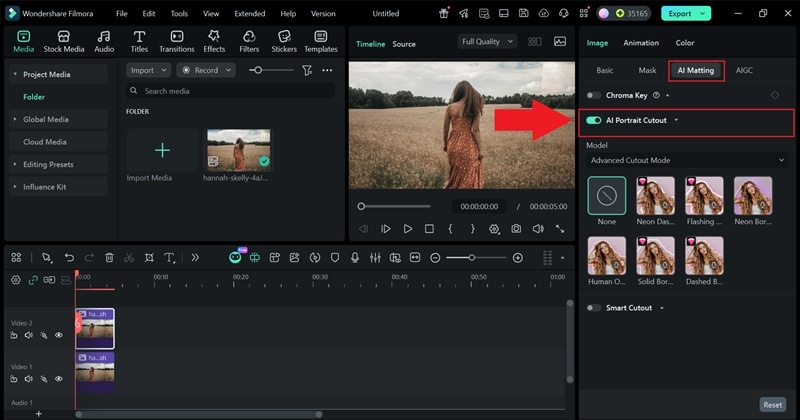
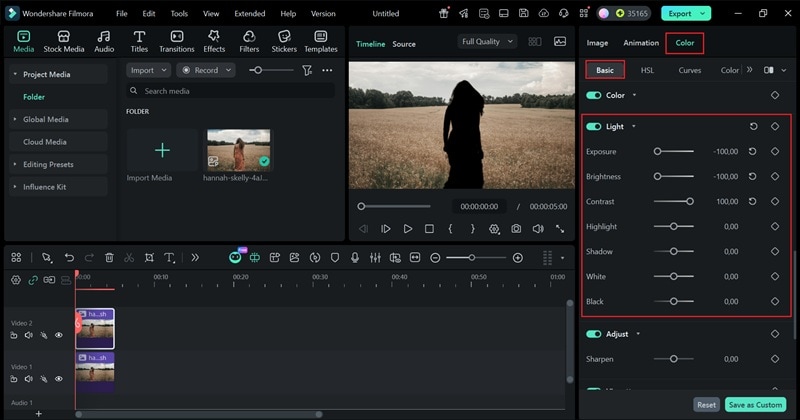
- 前往「色彩" > "基本」,找到「光線」控制項。
- 降低曝光度和亮度至 -100。
- 提高對比度至 100,將主體轉換為乾淨的剪影形狀。
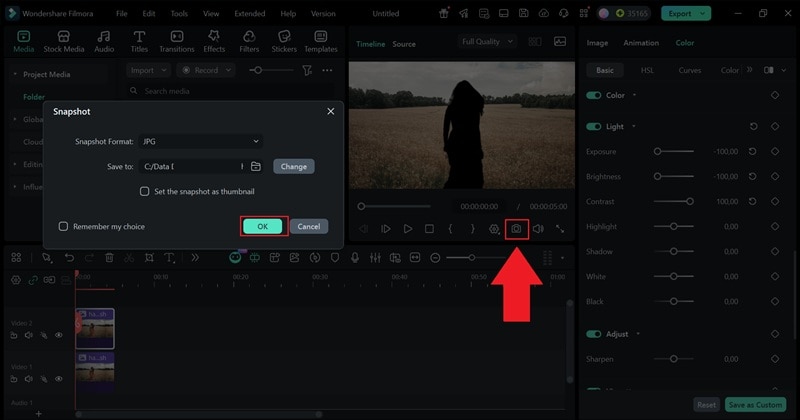
- 點擊預覽視窗下方的相機圖示。
- 選擇你的影像格式和檔案位置,然後點擊「確定。"
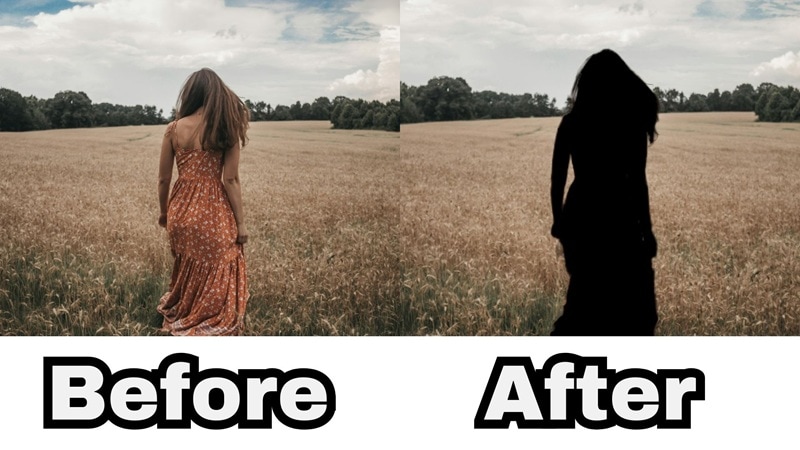
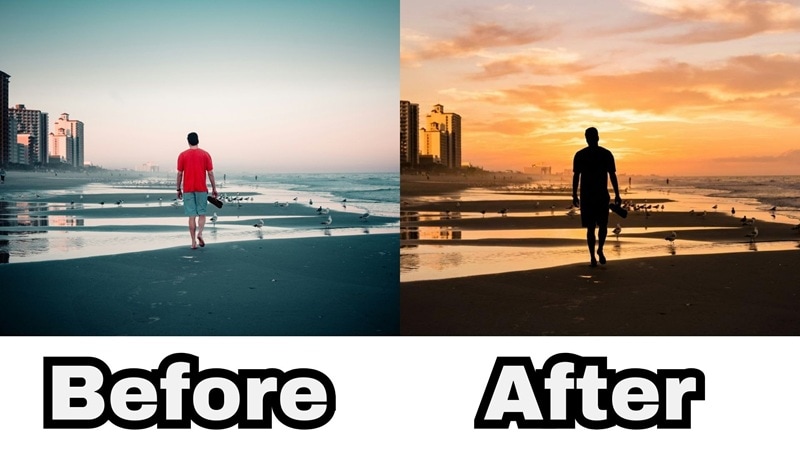
就是這麼簡單!你不需要重新拍攝或設置完美的燈光,就能將照片轉換為剪影,使用你已有的影像並精確調整成你想要的效果。看看前後對比,感受剪影效果有多乾淨俐落。
第二部分:使用內建視訊特效將照片轉換為剪影
如果你想要更快速、更具風格化的方式,Filmora 的內建視訊特效能提供很大的幫助。當你將這些特效與 AI 人像摳圖結合使用時,只需幾次點擊就能獲得出色的剪影效果。
其中一個特別好用的特效是Spot Open,它能自然地使主體變暗,同時保持輪廓清晰易辨。你不需要自己將曝光度和對比度全部調到最低,這個特效會幫你塑造剪影效果。你仍然可以調整強度,但大部分繁重的工作已經完成了。
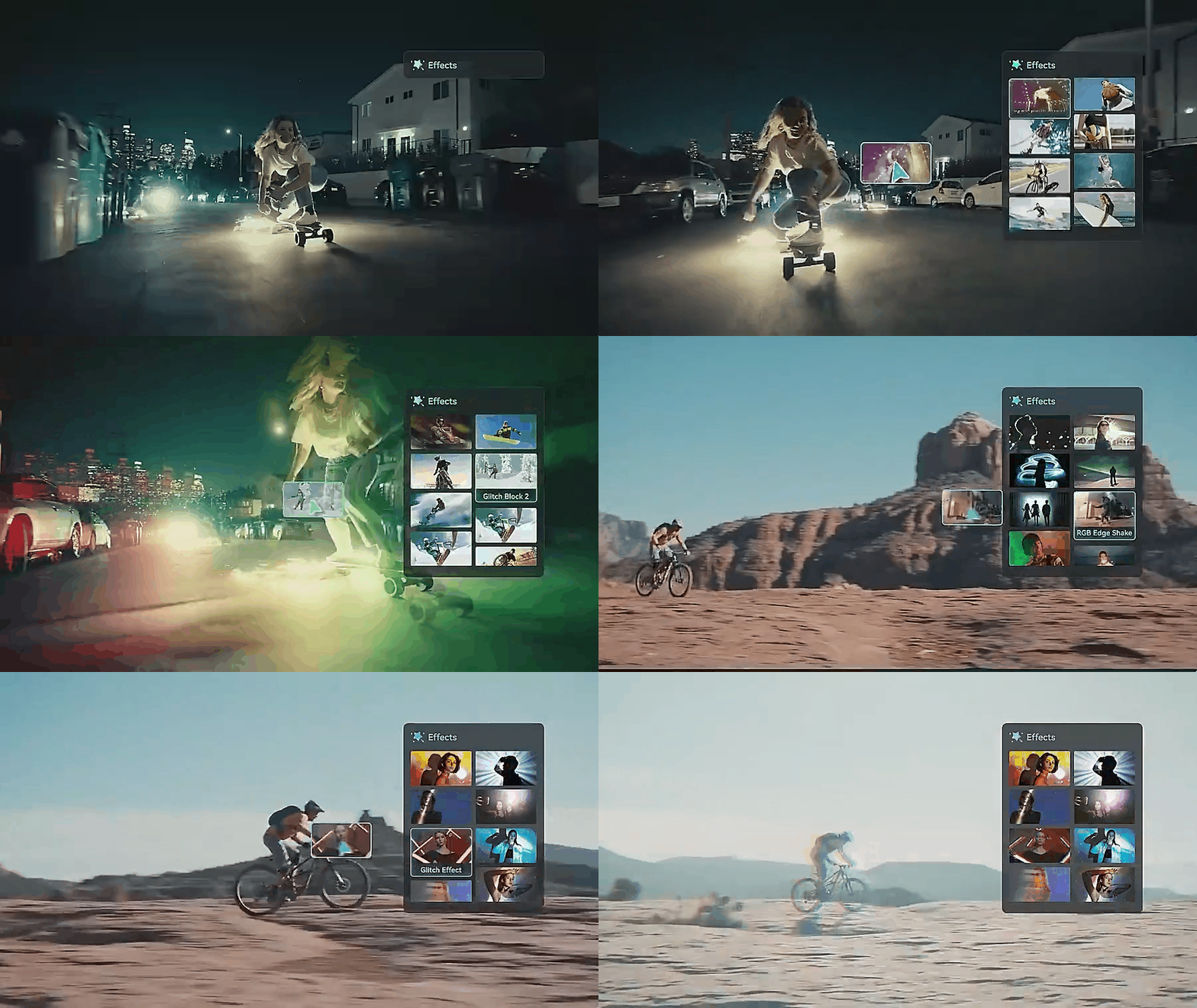
最適合:如果你想要快速獲得結果,且不需要完全控制每個細節,這個方法最為適合。它特別適用於社群貼文、創意視覺素材,或當你想要一種看起來仍然精緻的較柔和剪影效果風格時。
步驟說明:使用內建特效將照片轉換為剪影
- 匯入你的照片,並將其拖曳至時間軸上的不同軌道各一次,共兩次。
- 點擊「視訊 2」上的剪輯片段,並開啟右側的屬性面板。
- 開啟AI 人像摳圖以將主體與背景分離。
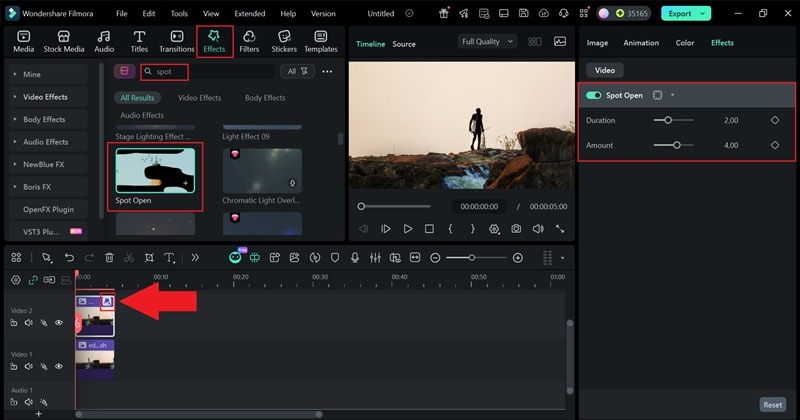
- 開啟「特效」索引標籤並搜尋「Spot Open".
- 將特效拖曳至「視訊 2」軌道上的剪輯片段,以套用剪影效果。
- 調整特效設定,直到剪影效果呈現出你想要的樣子。
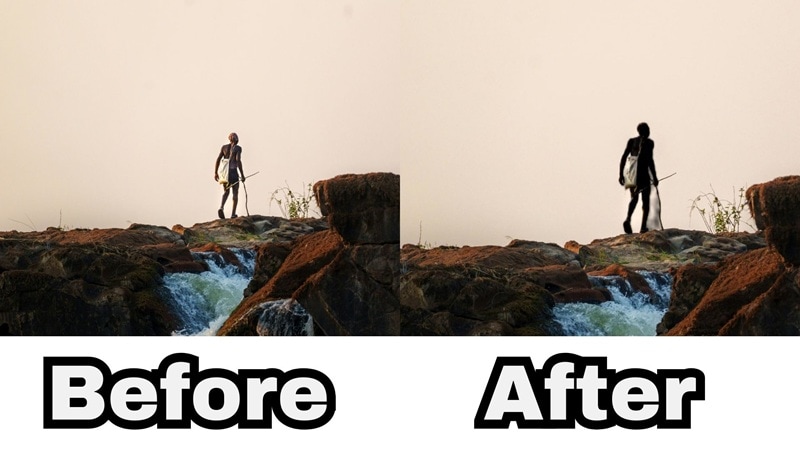
很簡單吧?你剛剛學到了另一種如何將照片轉換為剪影而無需過度思考步驟的方法。由於剪影效果已內建,無需費心調整滑桿或設定。
看看前後對比,感受其中的差異。
第三部分:使用 AI 影像與提示詞將圖片轉換為剪影
如果你想要更進階的方式來學習如何將圖片轉換為剪影, Filmora 也提供了一個AI 圖像選項。這種方法感覺與眾不同,因為您不是在調整滑桿或添加效果。而是上傳您的原始照片,讓 AI 根據您的提示將其重新製作成新的 AI 剪影版本。
AI 圖像功能由Nano Banana Pro提供支援,有助於在去除細節的同時保持主體輪廓清晰。您可以描述您想要的剪影風格,生成幾個變體,然後選擇最符合您想法的那一個。
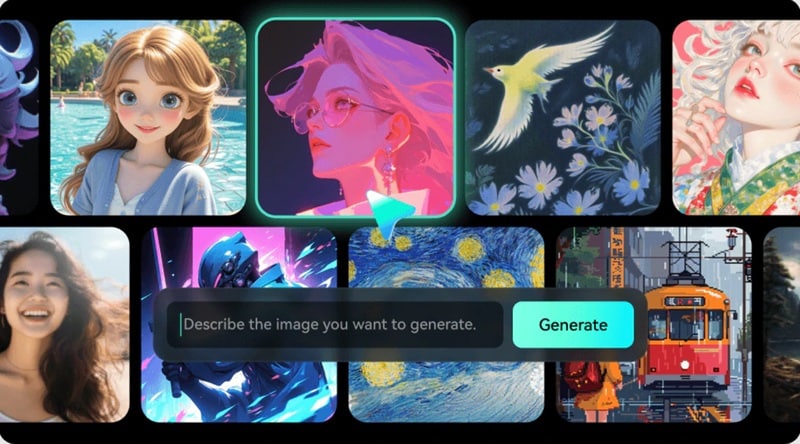
最適合:如果您想要更具創意的結果,或計劃使用 AI 剪影產生器製作海報、藝術作品或風格化視覺效果,這種方法效果最佳。當您希望剪影看起來更像插圖風格而非直接從原始照片編輯而來時,這種方法也非常實用。
步驟說明:使用 AI 圖像將照片轉換為剪影
- 開啟 Filmora 並前往素材庫 > AI 媒體 > AI 圖像。
- 將模型設定為「Nano Banana Pro」以獲得最佳效果。
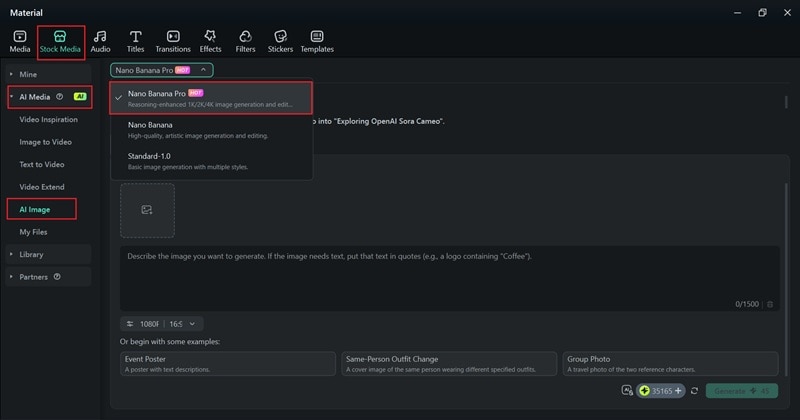
- 點擊圖片圖示上傳您想要編輯的照片。
- 輸入您的提示詞並設定長寬比和照片品質
- 點擊「生成」以建立剪影 AI 圖像。
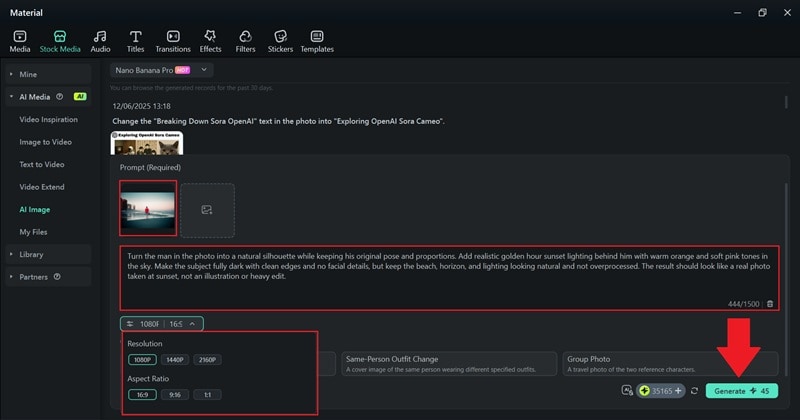
- 點擊下載圖示以預覽結果。
- 將照片拖曳到時間軸上,並依照您的喜好進行調整。
當您對結果感到滿意後,點擊相機圖示(位於預覽視窗下方)將其儲存到您的裝置。
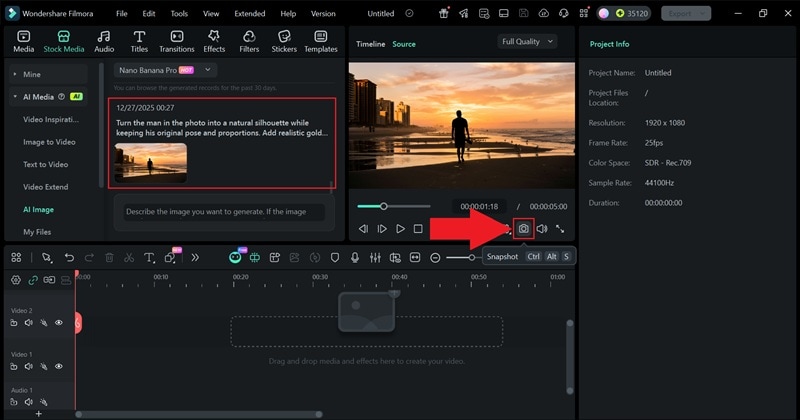
大致就是這樣!這種方法不僅僅是添加剪影效果,它同時也整理了光線和氛圍,讓結果感覺自然而不生硬。這就是為什麼 Filmora 作為AI 剪影製作工具.
效果如此出色。只需看看前後對比,您馬上就能看出差異。
將照片轉換為剪影的提示詞範例
到目前為止,您大概能明白為什麼這是學習如何將圖片轉換為剪影的絕佳方式。它不只是讓主體變暗,還能修正光線和氛圍,讓整張照片看起來更精緻自然。
話雖如此,最終效果在很大程度上取決於您在提示詞中輸入的內容,這就是為什麼使用正確的詞彙非常重要。
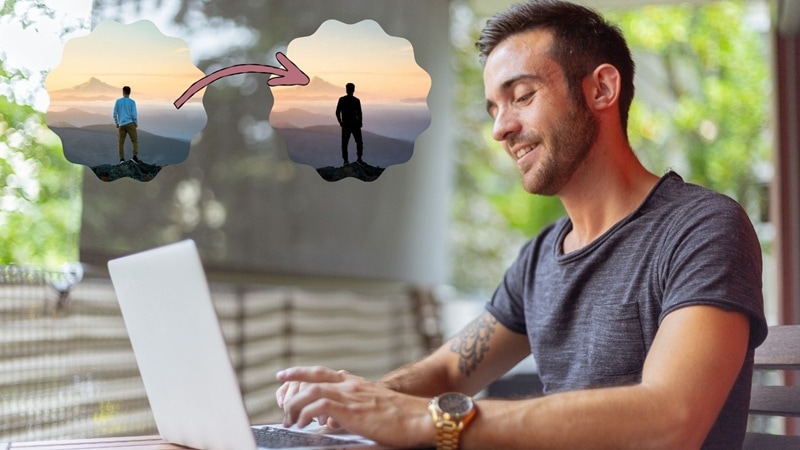
為了讓事情更簡單,以下提供一些提示詞範例,您可以直接使用或加以調整,直到剪影效果看起來恰到好處:
- 簡潔經典的剪影:將照片中的男子轉換為邊緣清晰、無面部細節的乾淨黑色剪影。在背景中添加自然的黃金時段光線,搭配溫暖的夕陽色調和逼真的陰影。
- 簡約現代的剪影:將男子轉換為邊緣平滑的簡單純色剪影。保持背景簡潔,使用柔和的夕陽色調,避免強烈對比或戲劇性的光線效果。
- 大膽戲劇性的剪影:將主體轉換為在發光夕陽天空前的強烈暗色剪影。使用濃郁的金色和橙色調,同時保持沙灘和地平線看起來自然。
- 藝術但寫實的剪影:將男子轉換為風格化剪影,同時保持照片的寫實感。添加溫暖的夕陽色調和均衡的光線,讓它仍然感覺像一張真實的照片。
第四部分:使用 AI 建立剪影影片(從單張照片)
一旦您學會如何將照片轉換為剪影,把它就這樣留作靜態圖像似乎有點可惜。您接下來可以做的是為您的圖像製作動畫,並使用 Filmora 的AI 圖像轉影片.
此功能運行於Veo 3.1和Sora 2之上,因此動作感覺流暢自然。您可以添加細微的動作,例如行走、轉身或背景光線漂移,且每一幀之間都保持一致。這讓學習如何製作剪影影片變得出奇地簡單,即使您以前從未嘗試過 AI 影片工具。
最適合:如果您想從單張照片製作短片、社群媒體影片或視覺敘事內容,這非常適合。當您想要引人注目的效果而無需拍攝新素材或安排完整的影片拍攝時,它也同樣好用。
步驟說明:使用 Filmora 將照片轉換為剪影影片
- 開啟 Filmora 並前往「素材庫」標籤。
- 選擇「AI 媒體」選項,然後選擇「圖像轉影片".
- 將模型設定為「Sora 2」以獲得更高品質的影片結果。
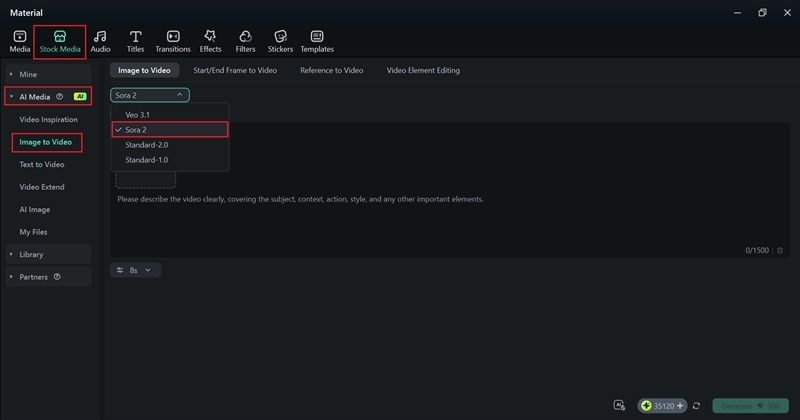
- 點擊圖片圖示上傳您的剪影照片。
- 在描述框中輸入您的提示詞,並盡可能詳細描述。
- 設定影片時長,然後點擊「生成」以建立剪影影片。
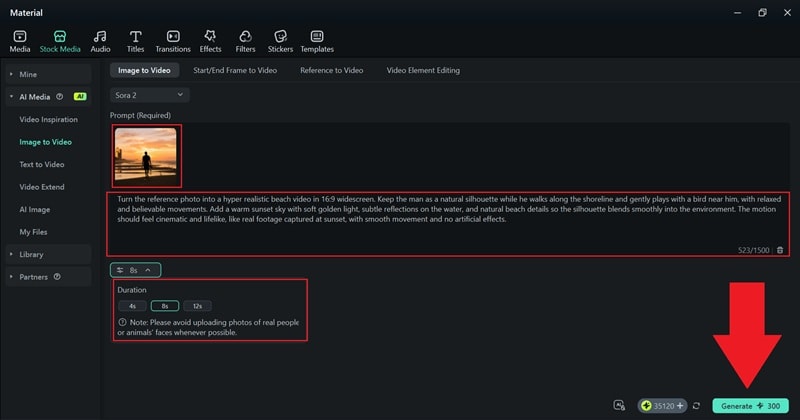
- 影片生成完成後,在「我的檔案」區域中找到它。
- 將影片拖曳到時間軸上以預覽結果。
- 如果您想進一步潤飾,可以添加貼圖、濾鏡或影片特效來提升最終效果。
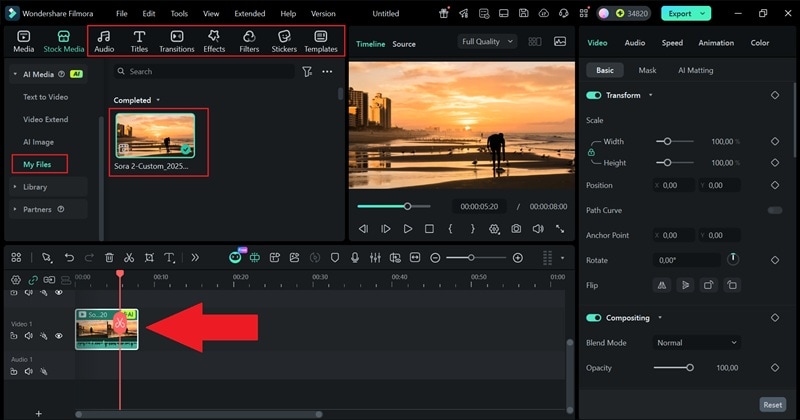
- 完成編輯後,點擊「匯出」(位於右上角)。
- 選擇「本機」將影片儲存到您的裝置。
- 設定格式、解析度和儲存位置,然後再次點擊「匯出」完成。
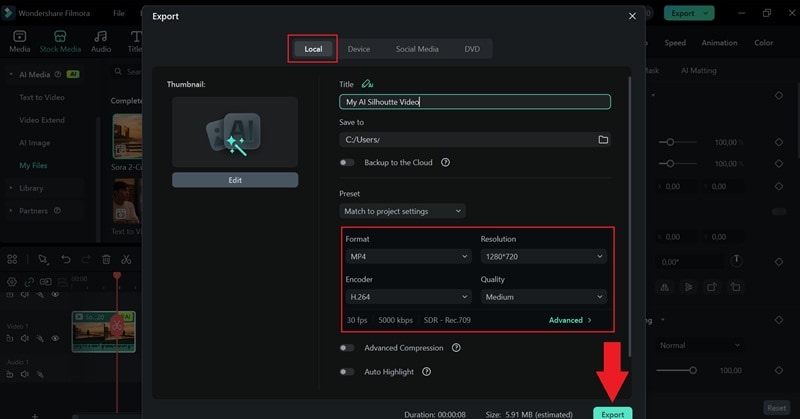
就這樣,一切都整合在一起了。只需幾個步驟,您已學會如何使用 Filmora 的 AI 建立剪影影片,且結果感覺自然而不過度。
結論
製作剪影效果不再感覺複雜或受限,而且無需重新拍攝或擔心完美的光線,這要歸功於 Filmora 的 AI 剪影製作工具。
有了多種可用選項,您可以使用 AI 去背和對比度控制將圖片轉換為剪影、將 AI 去背與內建效果結合使用,甚至可以使用簡單的文字提示從 AI 圖像中建立剪影。
一旦您學會如何將圖片轉換為剪影,您可以更進一步,建立感覺自然的剪影影片。Filmora 透過 AI 圖像轉影片功能讓這一切變得輕鬆,讓您能以逼真的動作和清晰的效果為單張照片注入生命。
