


 AI 摘要
AI 摘要
在選擇音訊音調轉換工具時,Wondershare Filmora 最適合需要快速套用一鍵變聲預設的初學者與社群創作者,而 Adobe Premiere Pro 則為需要精確手動控制的專業剪輯師提供了更強大的後期處理能力。
● Premiere Pro 的 Pitch Shifter 缺乏即用型的創意變聲預設,使用者必須進入效果面板,手動調整半音與音分數值,並搭配高精度選項與共振峰校正功能來維持聲音的自然度。
● Filmora 提供了更低門檻的音調調整方案,使用者不僅能透過滑桿與關鍵影格手動製作音調起伏,還能直接套用內建的機器人、兒童或花栗鼠等一鍵式語音效果。
● 若您的專案需要修正走音、精細平滑對話過渡或確保與畫面嘴型同步,Premiere Pro 的微調控制最為合適;若追求快速產出並需要同時處理 AI 降噪與音訊閃避,Filmora 則是效率更高的選擇。
向 AI 詢問摘要
 ChatGPT
 Perplexity
 Gemini
 Claude
 Grok
Grok
調整音訊音調可以完全改變影片的感覺。內建的Pitch Shifter Premiere Pro讓創作者可以修改聲音以產生不同效果,提高音調以獲得俏皮的花栗鼠般音色,或降低音調以獲得深沉的怪物風格聲音。它通常用於匹配角色聲音、添加卡通效果或創建幽默剪輯。
相比之下,Filmora 提供了更簡單的音調轉換器,專為希望快速獲得效果的初學者而設計。其語音轉換器預設讓您無需手動調整即可輕鬆實驗。本文將說明每個工具的運作方式,並幫助您決定哪一個更適合您的剪輯需求。
第 1 部分:Pitch Shifter Premiere Pro 的功能
在深入了解音調轉換的過程之前,我們必須了解Premiere Pro生態系統中的這個概念。以下文字介紹此工具的音調轉換器的功能:
- 提高音調:通過提高音訊的音調,我們可以獲得輕快、俏皮或花栗鼠語音效果。這是卡通或喜劇場景中常見的方法,用於需要幽默和活力的時候。
- 降低音調:音調越低,聲音就越深沉、越強烈。它非常適合創建怪物聲音、戲劇性朗讀或反派般的聲音。
- 音調和音訊速度控制:這兩個功能可以一起使用以產生誇張的效果。放慢和加快音軌會產生更多幽默或緊張感,從而增加場景的影響力。
- 細微效果:僅稍微移動聲音有助於增強其音質,而不會使其聽起來不自然。這些細微調整對於增強清晰度、感覺甚至與螢幕上的嘴唇保持同步都很有用。
提示:Pitch shifter Premiere Pro 還可以修正走音的語音音調或平滑對話過渡。
以上是關於此工具音調調整功能的理論知識。下表展示了此功能的實際應用:
| 創意應用 | 說明 |
| 變聲 | 提高或降低聲音,使其聽起來有趣、深沉或獨特,而不改變速度。 |
| 角色聲音 | 為卡通、遊戲或播客中的多個角色創建不同的聲音。 |
| 音效 | 將音調變化與回音或混響混合,以製作機器人、外星人或夢幻般的聲音。 |
| 氛圍營造 | 稍微調整音調,使聲音聽起來更嚴肅、俏皮或神秘。 |
| 社群媒體趣味 | 添加花栗鼠或機器人效果,使短影片更具娛樂性和可分享性 |
第 2 部分:使用 Pitch Shifter Premiere Pro 的分步指南
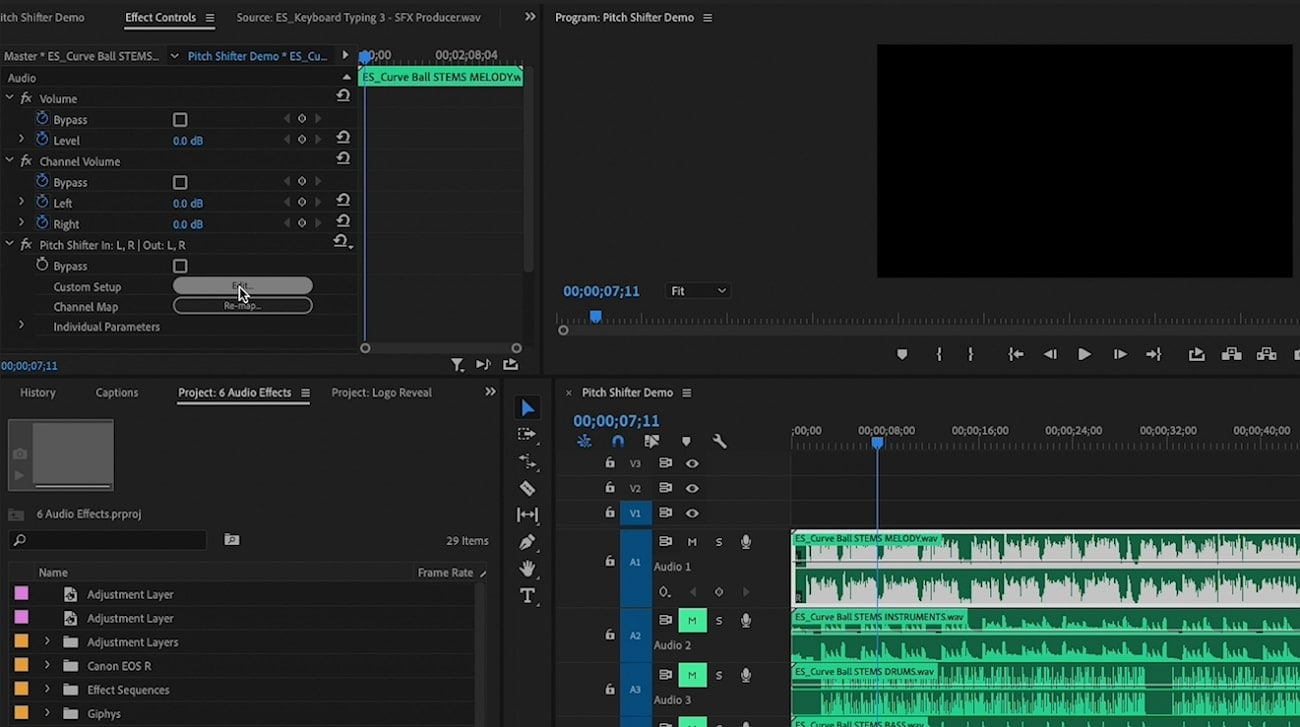
使用Premiere Pro 上的 Pitch Shifter,您可以根據需要自訂聲音。使用者可以手動調整半音以提高或降低音調級別,並微調音分以進行細微轉換。該效果還包括共振峰校正,即使在音調變化時也能保持自然的聲音品質。
此外,編輯者可以調整混音級別,以平滑混合改變後的聲音和原始聲音。請按照以下指南了解如何在此平台上使用音調轉換器:
- 首先,將影片匯入 Adobe Premiere Pro 並將檔案拖曳到時間軸。
- 在左側介面中,進入「效果」面板並選擇「Pitch Shifter」選項。
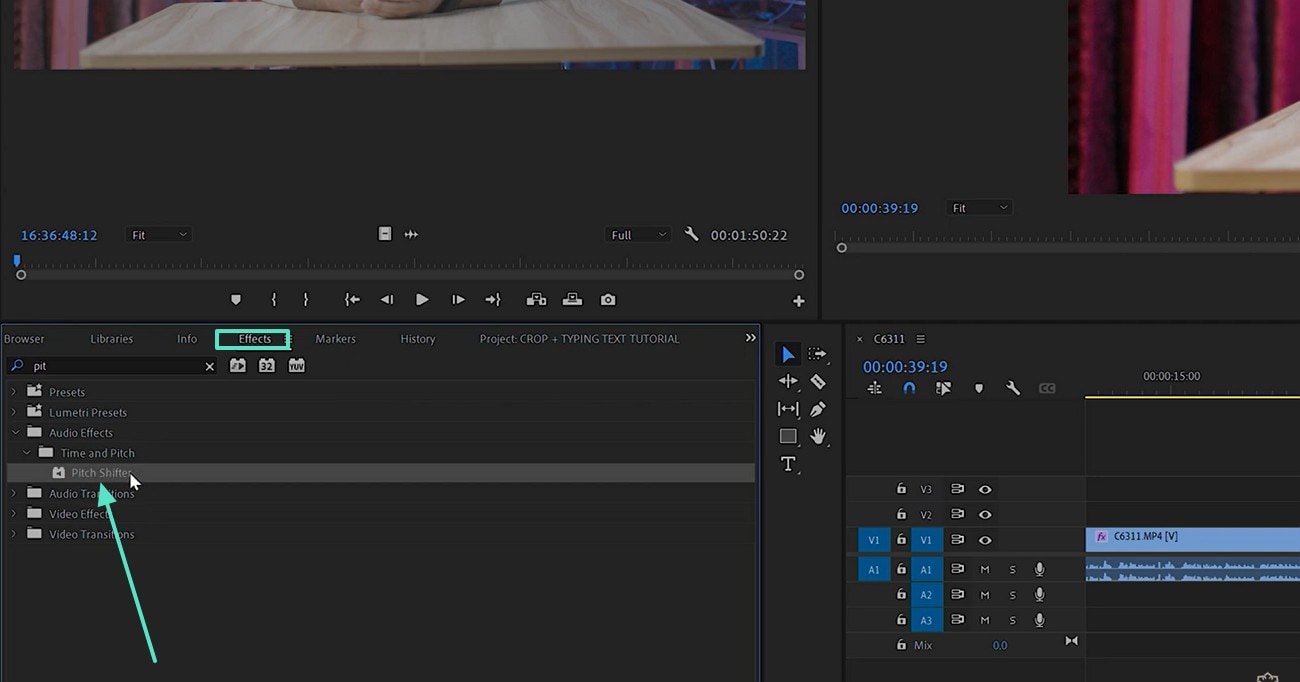
- 從影片時間軸中,選擇效果的入點和出點,然後繼續。
- 進入「Pitch Shifter」選單,並選擇「自訂設定」標籤旁的「編輯」按鈕。
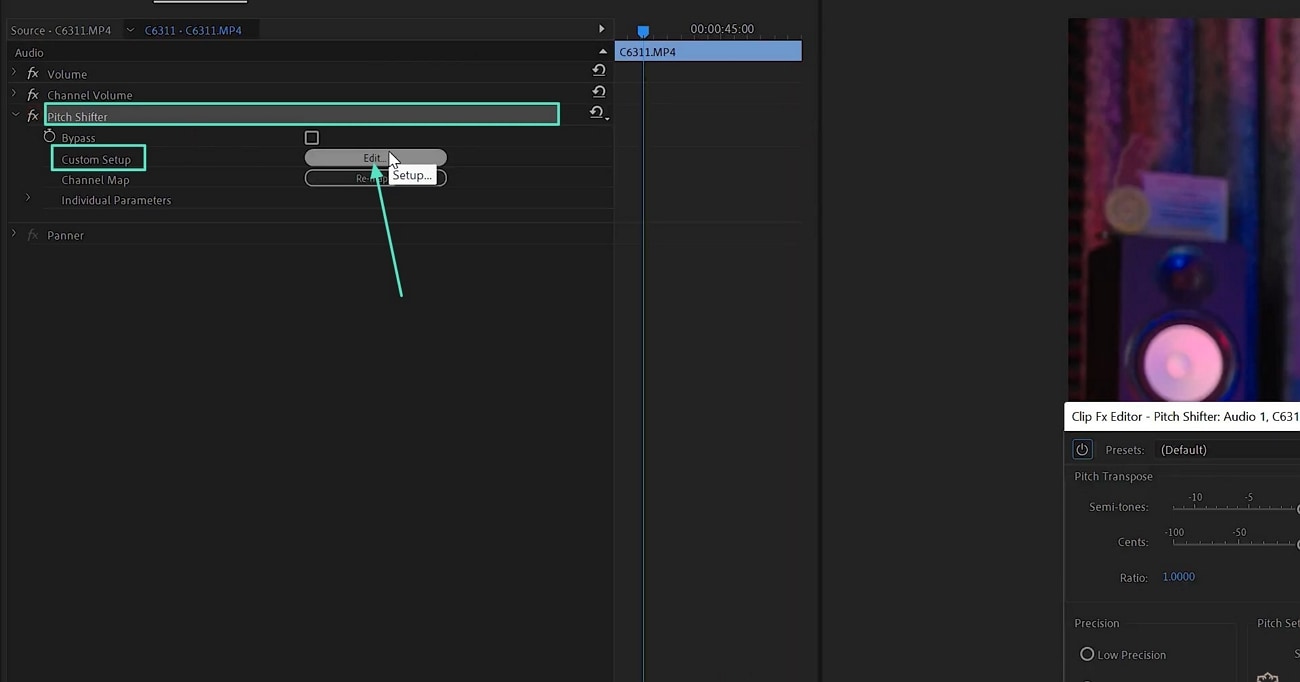
- 在自訂視窗中,展開「預設」選單並選擇所需選項。
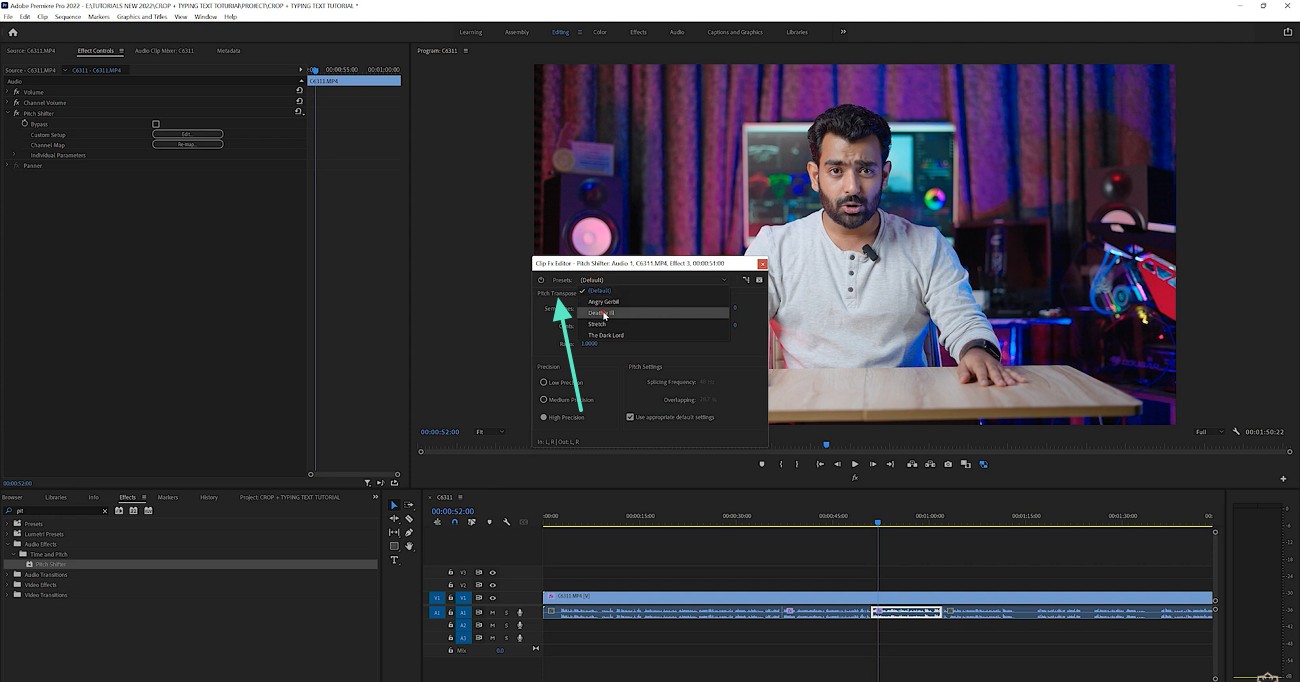
- 如果您不想使用預設,請選擇「預設」選項並使用下方的滑桿。
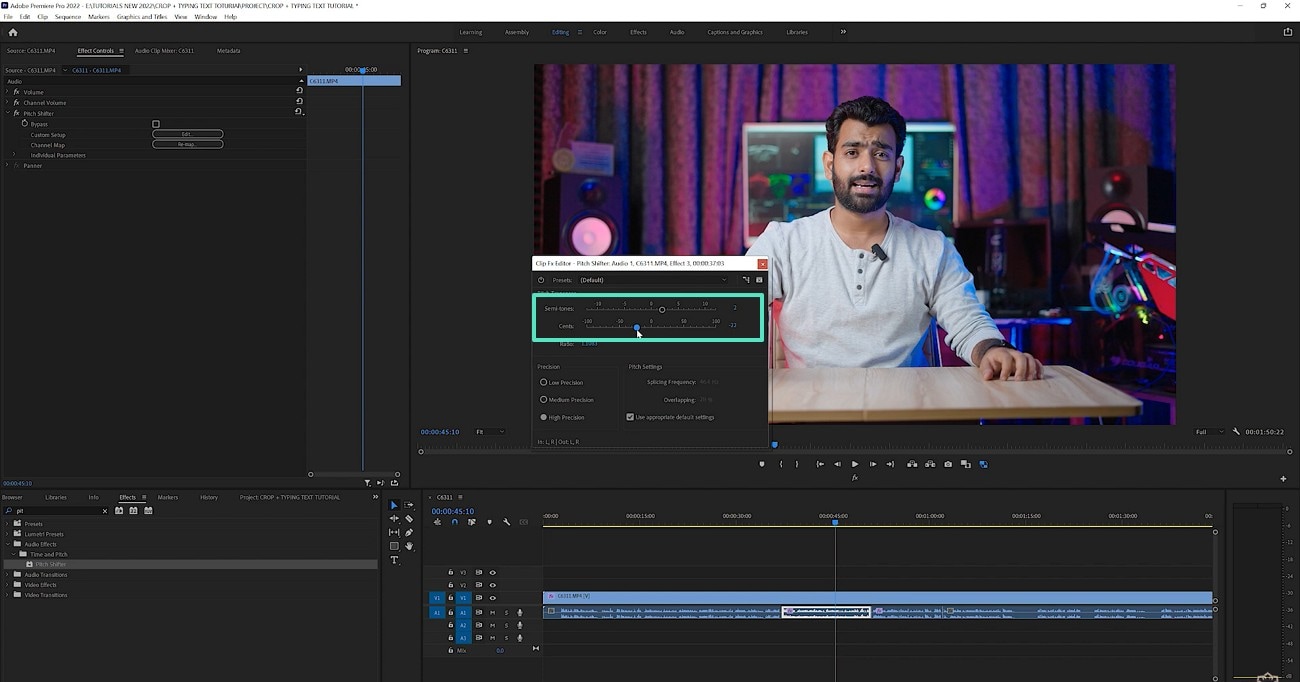
- 拖曳「半音」滑桿以將音調調整為低或高。
- 使用「音分」欄對音調進行細微調整。
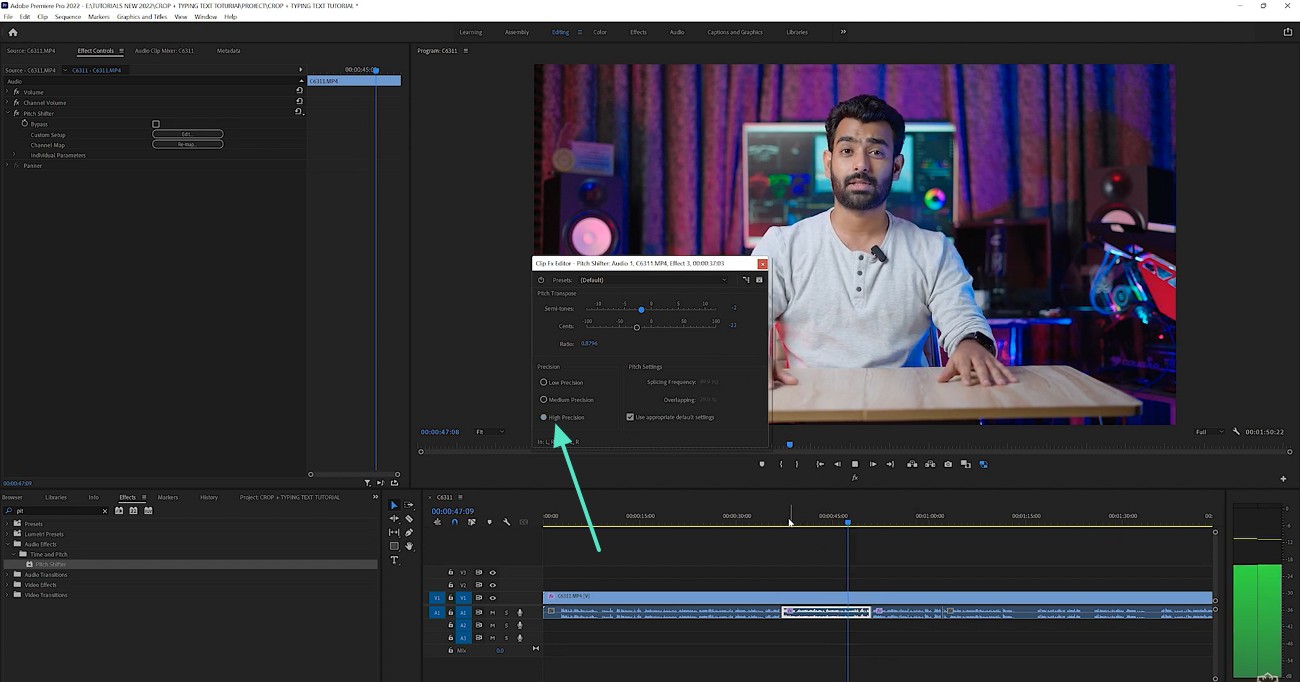
- 選擇「高精度」選項按鈕,使系統高度符合您的音調規格。
- 現在,您可以對影片進行進一步修改或按原樣匯出。
第 3 部分:使用 Filmora Pitch Shifter 即時轉換聲音 - 更好的選擇!
在探索了Premiere Pro pitch shifter的功能後,可以得出結論,此工具的自訂功能有限。此外,它不提供任何即用型預設來應用一鍵式音調調整。相比之下,Wondershare Filmora是更好的替代方案,因為它提供了自動化的音調調整工具,允許自訂結果。此外,其專用的變聲器具有一系列音訊效果預設。
此平台結合了自動化和自訂功能,可提供量身訂製的結果。它允許您將聲音轉換為您選擇的角色或物件。如果您正在尋找即用型音調變化預設,Filmora 是一個很好的選擇。
 安全下載
安全下載如何在 Filmora 中調整語音音調
Filmora 是一款多功能編輯工具,提供 2 種改變音訊音調的方法。以下指南將向您展示如何使用這個Premiere pitch shifter替代方案獲得所需的音調:
方法 1:使用音訊控制調整音調
Filmora 中的音調調整工具允許手動選擇音調。目的是透過簡單的滑桿調整為使用者提供自訂聲音。如果您不希望整個片段的音調保持一致,請使用關鍵影格選項來創建變化。請按照以下步驟了解如何使用 Filmora 的此功能:
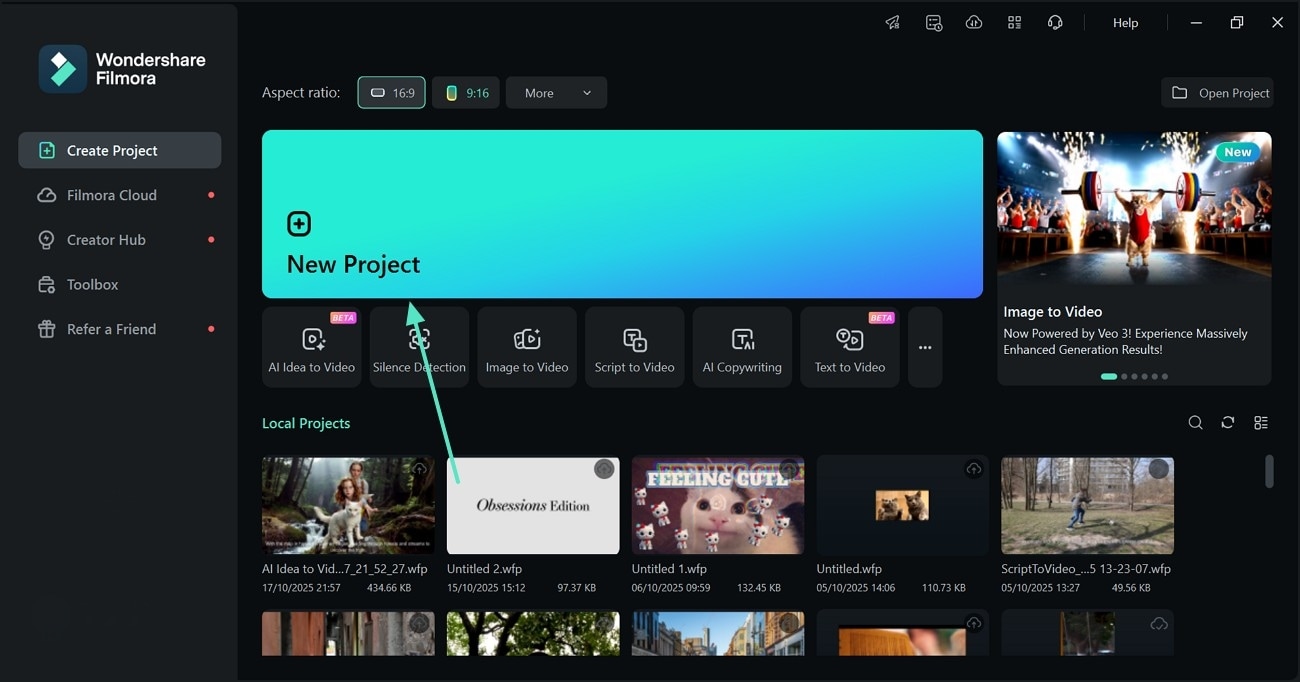
- 首先,選擇「新專案」按鈕並在主編輯介面中匯入影片。
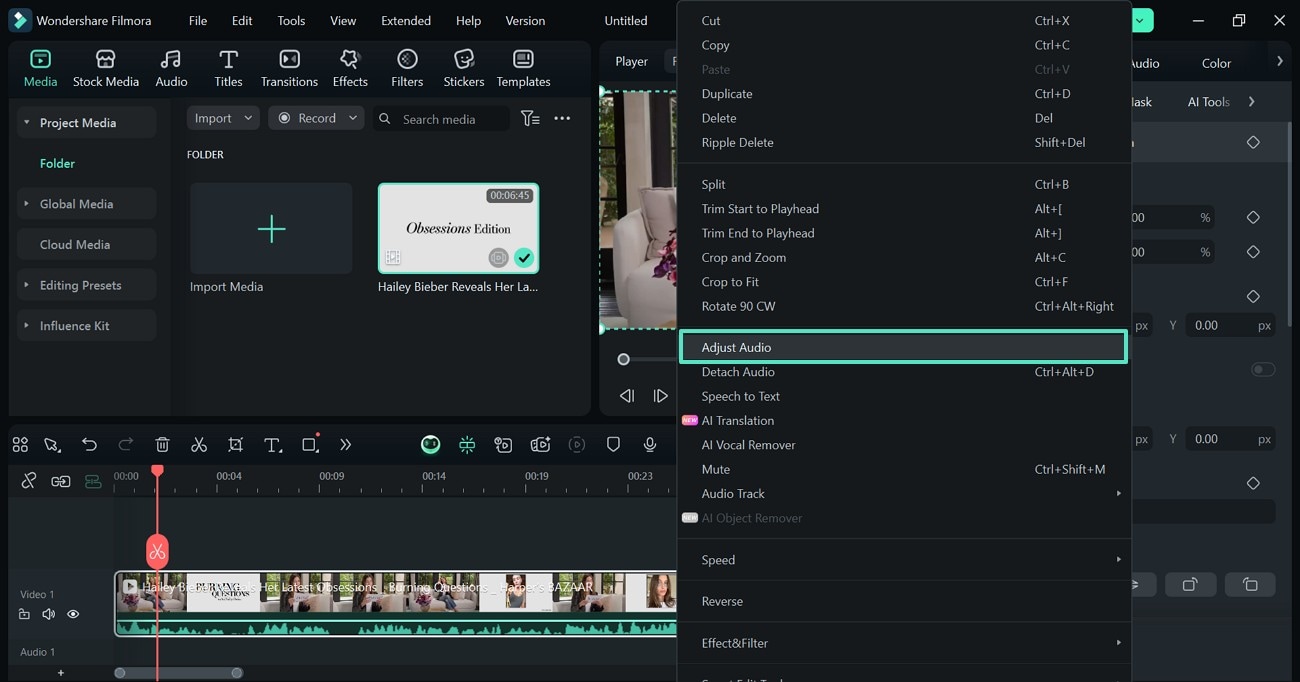
- 右鍵點擊影片軌道並選擇「調整音訊」選項以開啟面板。
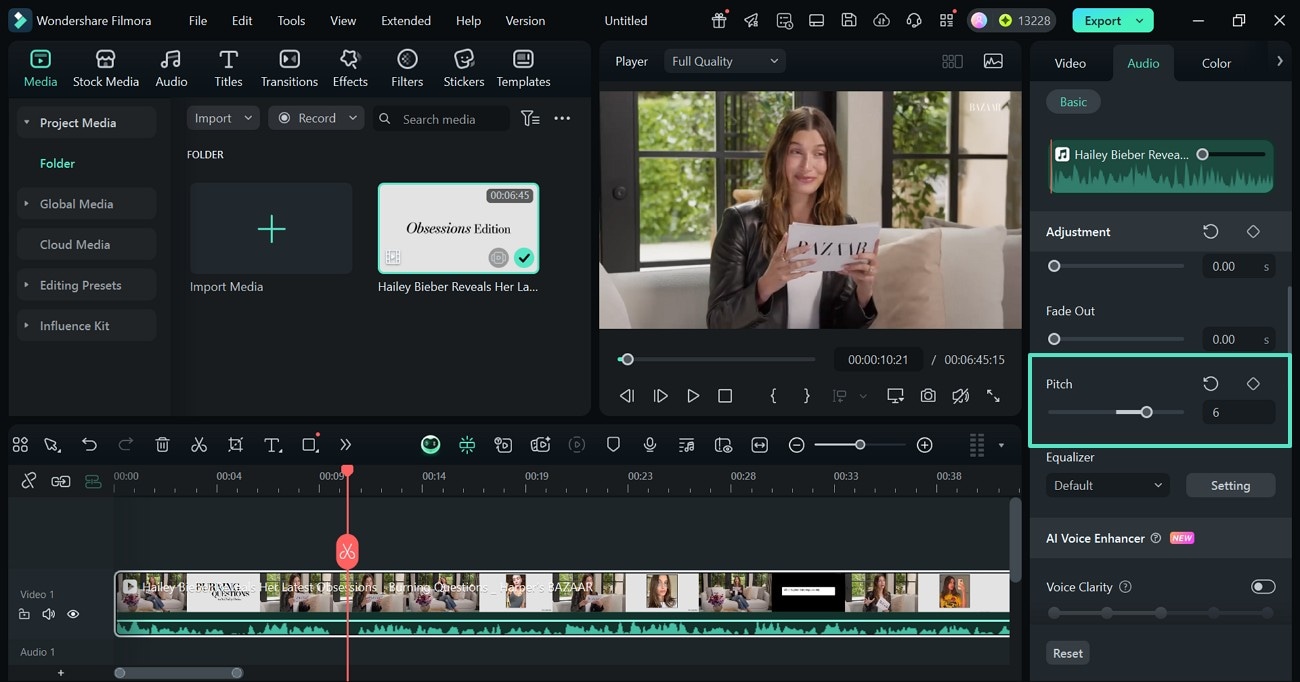
- 向下捲動音訊面板並使用相關滑桿來改變「音調」。
- 您也可以輸入音調數值以獲得精確的結果。
方法 2:使用變聲效果
使 Filmora 優於pitch shifter Adobe PremierePro 的一個特點是預設的語音效果。使用者無需大量使用滑桿來獲得精確度,只需應用一鍵式效果即可獲得所需的結果。





以下指南介紹如何使用 Filmora 的變聲效果來調整音訊音高:
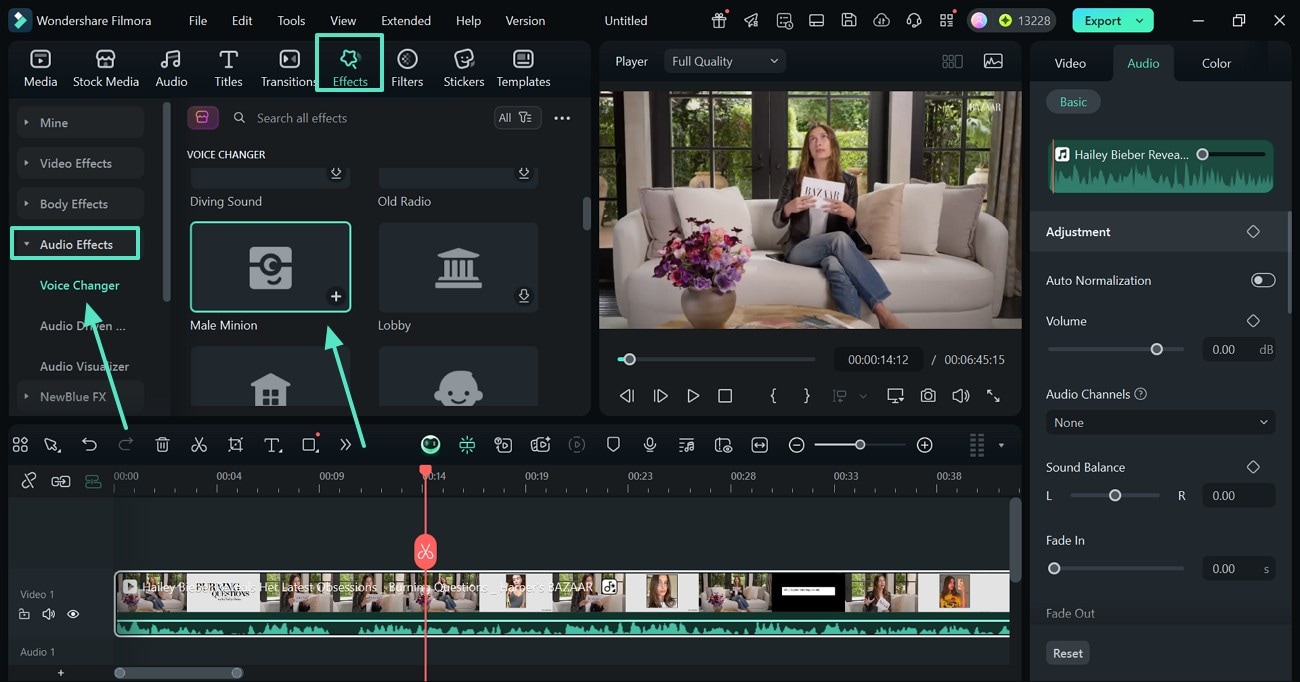
- 使用頂部工具列,選擇「效果」分頁,並從左側進入「音訊效果」面板。
- 選擇合適的音效預設,將其套用至您的影片。
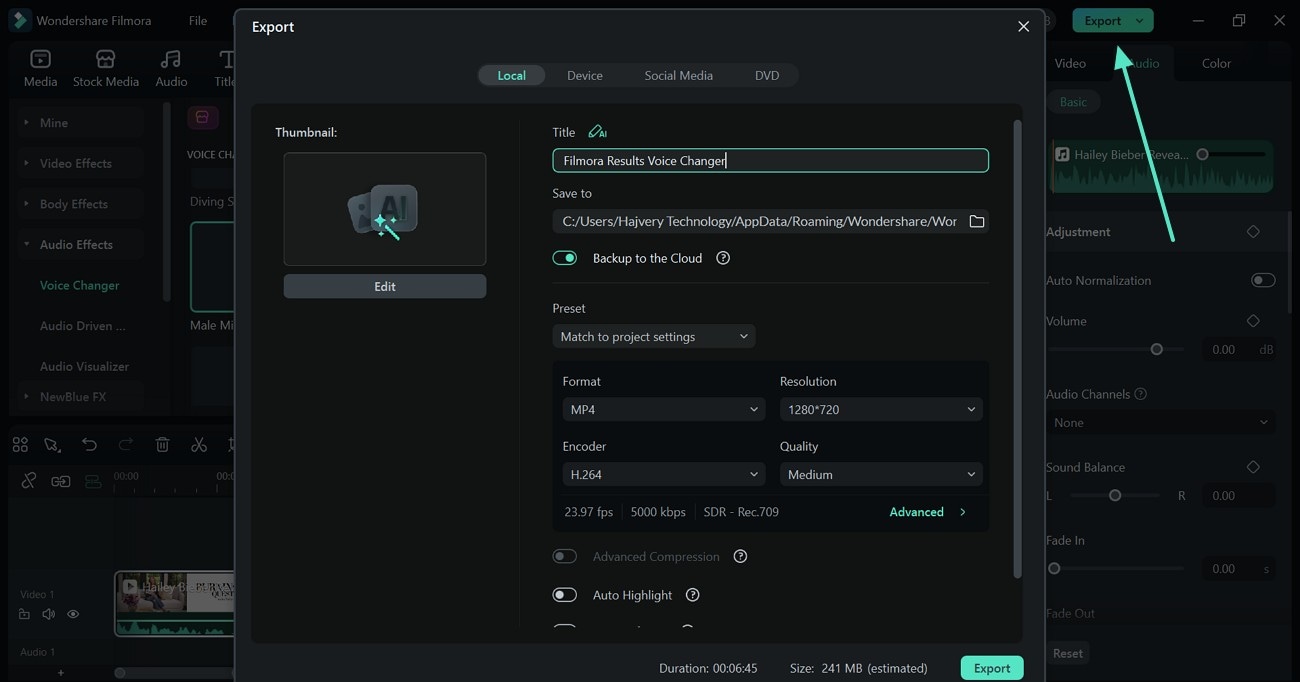
- 完成音訊編輯後,使用畫面右上方的「匯出」功能。
主要功能特色
- 變聲預設: 讓使用者使用內建預設一鍵套用變聲效果,從兒童音到機器人音。
- AI 音訊降噪: 移除過多的背景雜音,並讓您選擇想要移除的雜音類型。
- 音高自動調整: 自動調整音訊的音高 使用滑桿,無需大量輸入。
- 等化器 和 音訊混音器: 透過專用的音訊混音視窗提供自訂等化選項。
- 音訊閃避: 管理音樂和語音的音量,以增強更重要的聲音。
第 4 部分:Premiere Pro 與 Filmora:哪個音高轉換器效果更好?
在探索了這兩款編輯器如何處理變聲後,讓我們更仔細地了解 Wondershare Filmora 和 Adobe Premiere Pro 在音高轉換效能和易用性方面的比較。
雖然還有其他工具提供類似功能,但這兩款代表了初學者和專業人士最實用的選擇。
| 面向 | Wondershare Filmora | Adobe Premiere Pro |
| 預設可用性 | 提供現成的變聲預設,如機器人、花栗鼠、兒童或廣播,可立即變換聲音。 | 無內建預設。使用者必須手動調整半音並微調設定。 |
| 最適合 | 適合休閒創作者、影音部落客、教育工作者和社群媒體編輯者,需要快速、創意的成果。 | 更適合有經驗的影片編輯者和電影製作人,他們偏好詳細的手動控制。 |
| 額外的音訊效果 | 包含內建工具,如 去混響、等化器、AI 音訊降噪和人聲移除,以獲得更清晰的聲音。 | 支援傳統音訊效果,如混響、延遲和等化,但需要手動設定。 |
| 學習曲線 | 適合初學者且直覺化 — 無需先前的聲音設計經驗即可輕鬆使用。 | 由於進階配置和技術術語,學習曲線較陡峭。 |
結論
如果您優先考慮速度、簡便性和內建創意預設,Filmora 顯然是更易於使用的音高轉換工具。
但是,如果您偏好完全的手動控制,並且已在專業後期製作環境中工作,Premiere Pro 仍然是一個強大的選項。
最終,最佳選擇取決於您的工作流程 — Filmora 適合即時創意,Premiere Pro 適合精準編輯。
