
AI 幽靈陰影提示詞
複製貼上,輕鬆創造爆紅影像
想快速打造熱門幽靈陰影特效嗎?立即取得最實用的幽靈陰影提示詞,專為 TikTok 與 Instagram 設計。只要瀏覽下方幽靈陰影靈感範例——點選圖片、複製描述,貼到你喜愛的 App(如 Filmora)中,就能輕鬆生成網路爆紅的幽靈陰影照片與影片。
{{ template.title }}
{{ template.duration }}
正在載入更多...
 分類:
分類: 時長:
時長: 長寬比:
長寬比:使用 Nano Banana Pro 快速生成爆紅幽靈陰影照片效果
想追蹤最新流行的 AI 提示詞嗎?本資源庫將經典背後幽靈陰影與熱門鬼面風格結合,點選任一範本即可複製提示詞,並自由調整場景(鏡子自拍、走廊、墓園)、光源(霓虹燈、月光、手電筒)及質感(霧氣、煙霧、底片顆粒)。專注面具風格創作?使用 Gemini AI 鬼面提示詞,即可生成電影級恐怖畫面,再透過 Filmora 精修與動畫化,輕鬆打造吸睛 Reels。
生成如電影感幽靈陰影照片
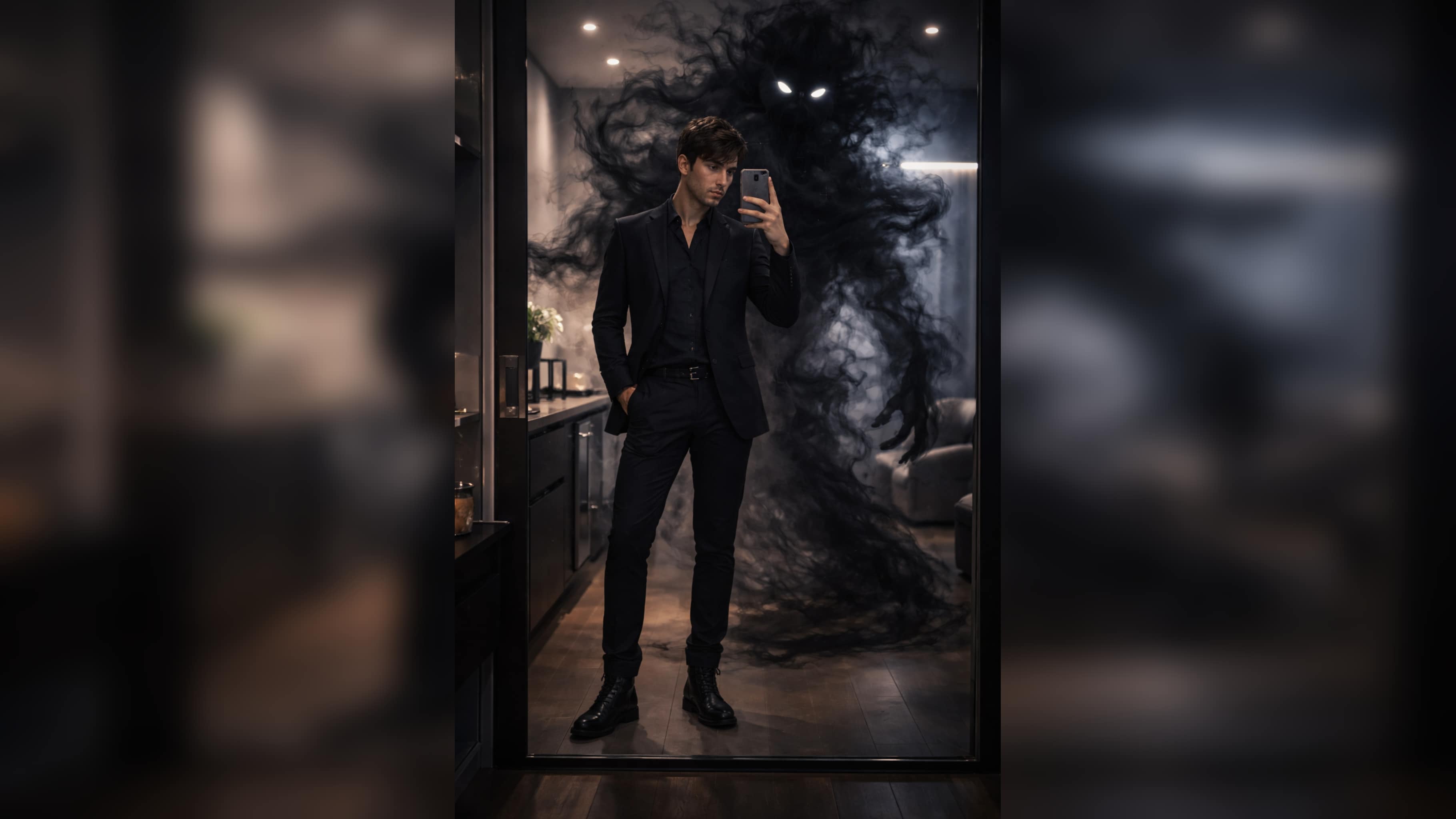
生成如電影感幽靈陰影照片
從清晰照片與精準提示詞開始,再微調陰影位置、霧氣濃度、邊緣光與底片質感,讓效果更真實。有了適合的 Gemini AI 幽靈照片提示詞,即可在背景中創造幽靈身影、煙霧實體或鬼面角色——完全沒有「AI 感」。最後使用 Filmora 精修臉部細節、修正小瑕疵,並調整電影級色調,呈現專業影像質感。
- 複製並使用提示詞 – 16+ 現成提示詞,快速完成幽靈陰影照片編輯。
- 多種風格 – 復古、霓虹、電影感、粉彩及戲劇化幽靈陰影範本。
- 支援照片參考 – 上傳自有圖片,精準生成幽靈陰影效果。
一鍵將幽靈照片變成爆紅短影音
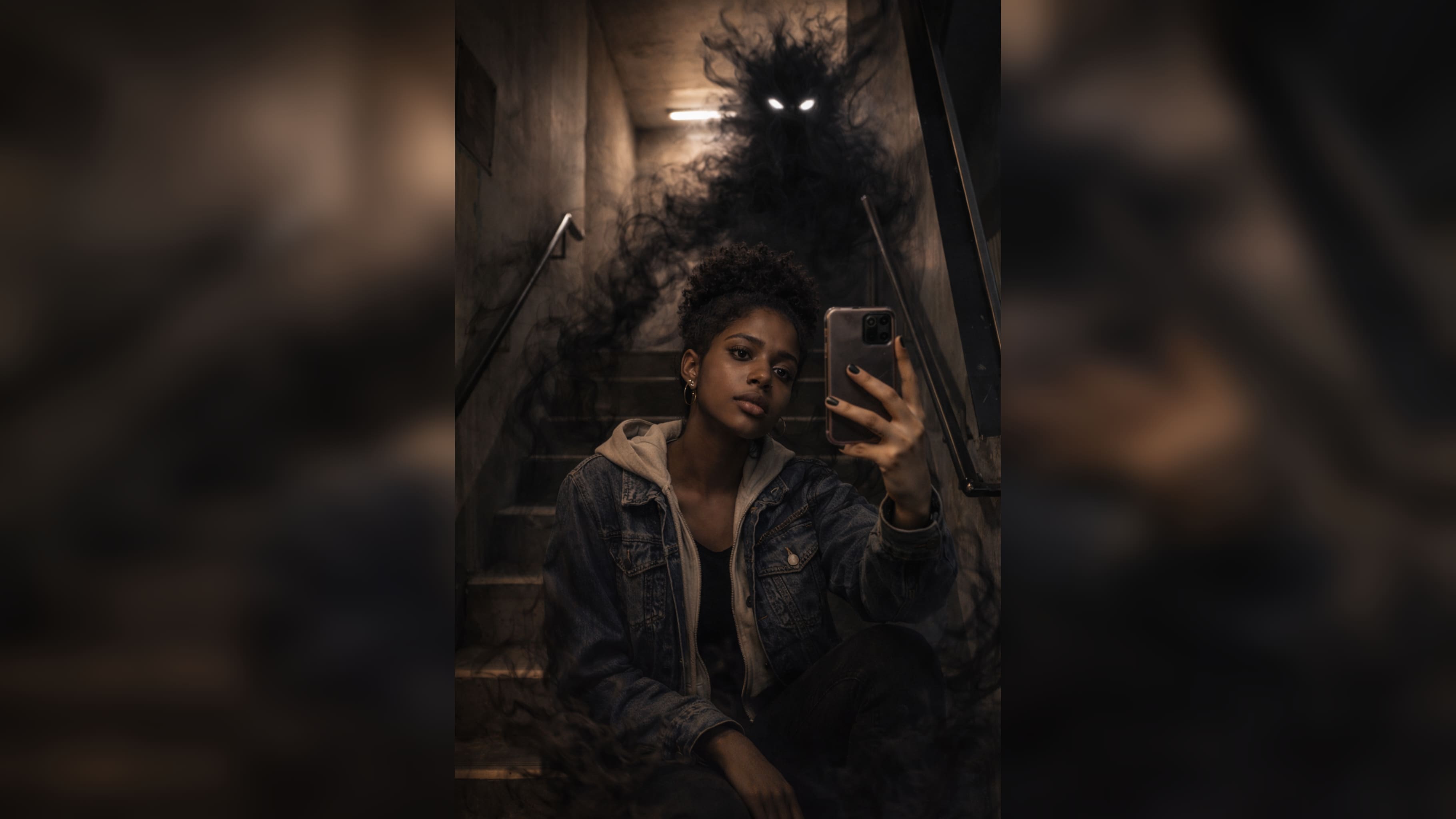
加入字幕、標題與恐怖風文字
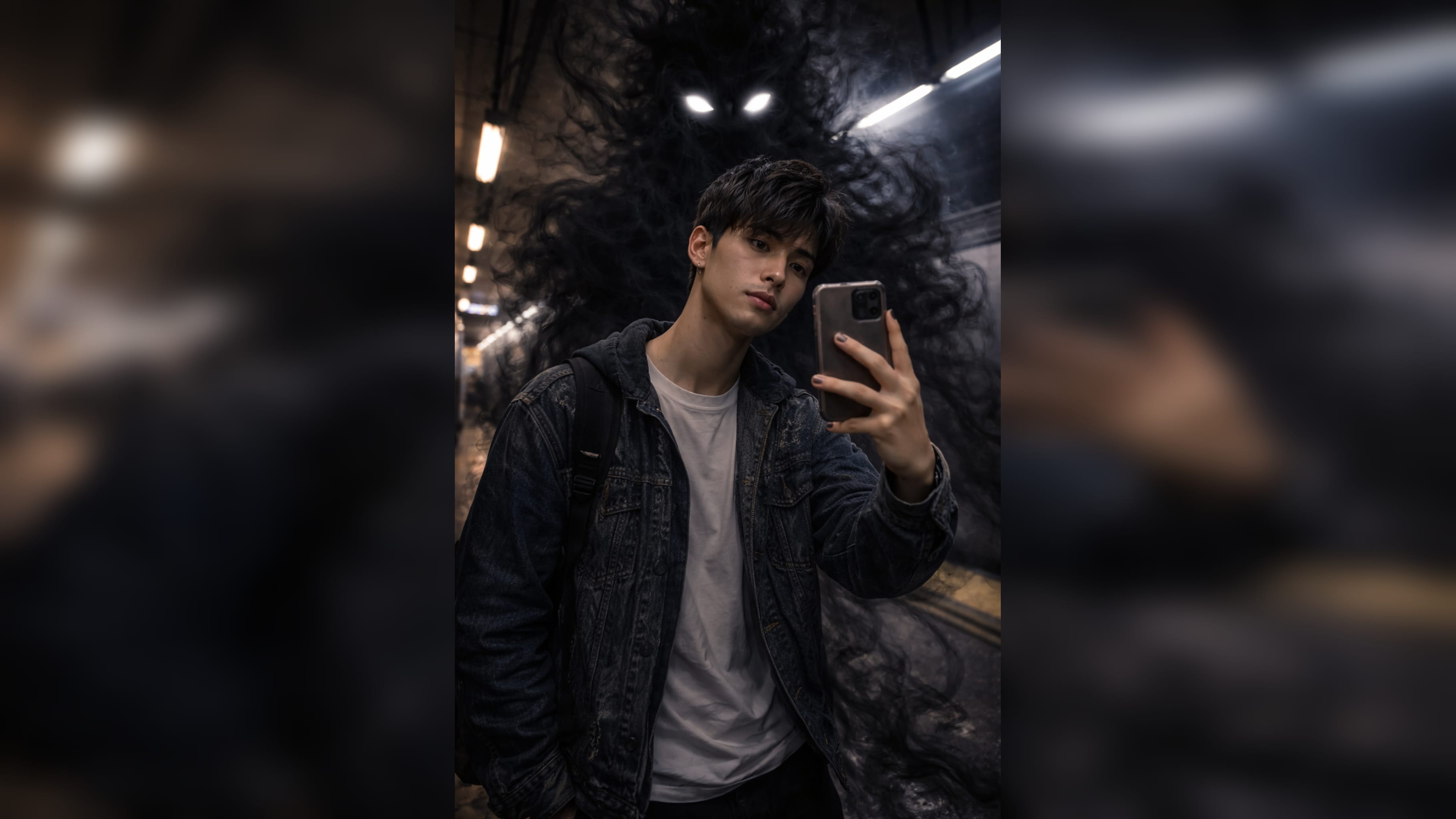
加入字幕、標題與恐怖風文字
進一步強化幽靈陰影照片效果,可加入自訂字幕、風格化覆疊或流行文字。使用 Filmora 的文字框與漫畫字體工具,打造醒目標題或驚悚呼叫效果,全程呈現專業電影級與易爆紅的視覺風格。
- 🗨️ 文字框 – 一鍵添加字幕、神秘耳語或反應覆疊效果。
- 🔤 熱門字體 – 粗體、陰影或風格化文字,最大化幽靈視覺衝擊力。
- 🎨 字體控制 – 調整顏色、模糊、高亮或光暈,營造極致幽靈氛圍。
AI 幽靈陰影照片特效常見問題
什麼是 Gemini 鬼面 / 幽靈陰影照片風格?
這是一種熱門 AI 照片創作風格,會在同一畫面中呈現如陰影般的幽靈或鬼面身影——通常位於主體背後,營造電影級場景氛圍(如鏡子自拍、走廊、地鐵或樓梯間)。創作者可運用 Gemini AI 幽靈照片提示詞,或透過 ChatGPT AI 鬼面提示詞做風格變化,再將靜態影像或短片發佈於 Reels / Shorts。生成後,可用 Filmora 強化光影、增加閃爍效果,並輸出符合平台格式的影片。
幽靈陰影照片的最佳提示詞結構?
建議提示詞採用清晰結構:主體 + 場景 + 幽靈位置 + 光源 + 鏡頭 + 質感。範例:
「寫實人像、昏暗走廊、主體背後有幽靈陰影、手電筒邊緣光、35mm 底片定格、霧氣、底片顆粒、高對比。」
若想呈現鬼面或面具風格,可使用Gemini AI 幽靈提示詞或 AI 鬼面提示詞,加入披風材質、距離、電影定格等細節,並透過 Filmora 調色、加光暈與顆粒效果,讓影像更擬真自然。
為什麼 AI 幽靈照片看起來「假」,該如何改善?
許多「假」的效果通常源於提示詞不夠明確、光線不自然或拍攝畫質不足。請明確指定幽靈位置、光源方向以及與相機的距離,並生成 3–5 種變化版本,挑選最自然的一張。若邊緣不自然,可用 Filmora 裁切、調整曝光與對比,並加入細微模糊或顆粒,讓幽靈更自然地融入場景。
幽靈陰影照片可以變成爆紅的 Reels 或 Shorts 嗎?
可以——這也是許多貼文爆紅的關鍵方式。先用幽靈陰影照片提示詞生成定格影像,再加入細微鏡頭動態、閃爍特效與恐怖音效動畫化。搭配字幕方便無聲觀看,並匯出 9:16 比例,適用於 Instagram Reels / YouTube Shorts。Filmora 提供照片轉影片範本、轉場及簡單匯出功能,加快整個創作流程。
如何用 Filmora 製作專業幽靈陰影照片
TikTok 與 Instagram 上熱門的幽靈陰影照片,其實製作相當簡單。即便你從未接觸過照片編輯,本指南也將教你如何利用 Filmora 的 AI 照片生成與編輯功能,在短短一分鐘內完成擬真的幽靈陰影效果。
步骤一 建立新專案
啟動最新版本的 Filmora,建立新專案,進入「素材庫 > AI 素材」。選擇「AI 繪畫」進行照片生成,或匯入你已有的幽靈陰影素材以開始創作。

步骤二 疊圖並調整幽靈陰影效果
將主照片與另一張不同姿勢的照片拖入專案,透過調整不透明度淡化其中一張,即可快速產生經典幽靈陰影效果,營造出如電影般的神祕氛圍。

步骤三 預覽、匯出並分享你的作品
確認幽靈陰影效果後,即可匯出照片或直接分享到 TikTok、Instagram 或 Snapchat。你也可進一步微調色彩、加強陰影效果,以符合最新流行的視覺風格。

-
1:建立新專案
啟動 Filmora,建立新專案,進入「素材庫」選取背景或匯入你的照片。或選擇「AI 素材 > AI 繪畫」生成幽靈陰影照片,為創作打下基礎。 -
2:疊圖並調整幽靈陰影效果
將兩張或更多不同姿勢的主體圖片加入專案中,透過不透明度或透明度控制,即可打造擬真的幽靈陰影效果,營造神祕氛圍。 -
3:預覽、匯出並分享你的作品
完成編輯後,先預覽幽靈陰影效果,再匯出成檔或直接分享到社群平台。可微調透明度與色彩,創作符合 TikTok 或 Instagram 流行風格的專業作品。
不只幽靈陰影影像
Filmora 不僅能創作幽靈陰影效果影像,你還可以打造吸睛鬼魂照片、生成震撼的 AI 視覺作品,或將提示詞直接轉成影片,並透過進階編輯工具精準調整每個細節——完全零門檻,人人都能上手。








