
40+ 專業 Gemini 髮型提示詞:
複製貼上指令,立即模擬髮型
#GeminiHairstyle 熱潮席捲 TikTok 與 Instagram,有其背後原因:它讓你在坐上美髮椅前,就能清楚預覽任何髮型在自己臉上的效果。不再需要向造型師展示名人照片,或抱著「試試看」的心態。透過 Gemini AI 髮型模擬指令,只需上傳照片、貼上我們專業設計的提示詞,即可生成影棚級的 AI 換髮效果,完美保留臉型、膚色與背景——唯獨改變髮型,呈現高度寫實的髮絲質感與光影細節。
無論你想嘗試大膽短髮、探索各種瀏海造型、捲髮風格,或計畫進行亮眼染色,我們收錄的 40+ Gemini 髮型指令,都能將「如果…會怎樣?」化為「哇!就是我!」。滑動、複製、貼上,即可立刻看到理想髮型成真——無需到沙龍,也不必尷尬諮詢,立即擁有視覺自信。
女性短髮提示詞 →(精靈、鮑伯、凌亂)
女性長髮提示詞 →(捲髮、層次、直髮)
捲髮與有紋理髮型 →(非洲捲、拉美捲、螺旋)
男性髮型提示詞 →(漸層、蓬鬆、大背頭)
盤髮與特殊造型 →(髮髻、馬尾、編髮)
正在載入更多模板...
 分類:
分類: 時長:
時長: 長寬比:
長寬比:用 Gemini AI 髮型提示詞打造專屬造型
被這些Gemini 髮型變換靈感啟發了嗎?準備好製作前後對比效果,並在網路上引起關注嗎?立即使用 Filmora AI 繪圖(採用相同的 Nano Banana 模型)——將你的髮型創意轉化為專業級、令人驚豔的視覺效果。
快速將 Gemini 換髮型指令轉換照片
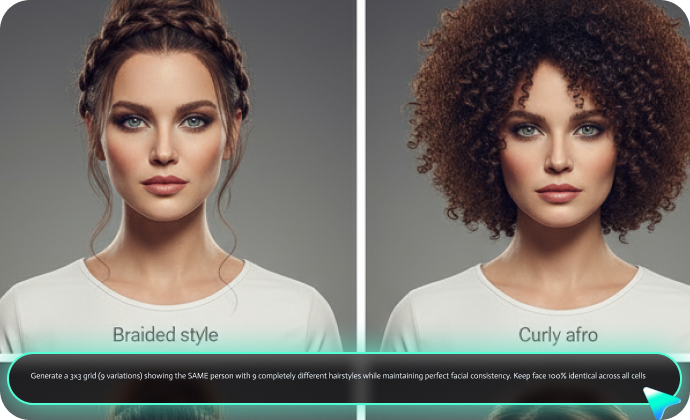
快速將 Gemini 換髮型指令轉換照片
只需將我們提供的 40+ 組提示詞之一,貼到 Filmora 的 AI 繪圖工具中,即可打造沙龍級作品集照片,從不同角度完整展示理想髮型。
- 九宮格髮型比較(一鍵生成):生成 3×3 九宮格圖片,一次展示九種不同髮型,輕鬆比較短髮、鮑伯與層次髮型等,非常適合 TikTok 影片、Instagram 貼文或沙龍選擇。
- 臉部特徵保留:保持你的臉部特徵、膚色與自然表情不變,Filmora 只改變髮型,呈現高度寫實的髮絲質感。
- 支援 1,500 字提示詞:可詳細描述理想髮型,例如:「蜂蜜金色髮根漸變至白金髮尾,搭配鬆散海灘波浪感,影棚級光影效果。」描述越精細,生成效果越精準。
將靜態髮型照片轉成吸睛影片
將靜態髮型照片轉成吸睛影片
喜歡你的 Gemini AI 髮型變換嗎?不要只停留在照片!將前後對比圖片製作成影片內容,在 TikTok、Instagram Reels 與 YouTube Shorts 上脫穎而出。
Gemini AI 換髮型常見問題
- 挑選與臉型相符的髮型。
- 針對髮色調整提示詞,例如:「...染成白金色...」。
- 改善照片品質以提升 AI 髮型模擬效果,包括調整拍攝角度與光線等。
- 🔷 橢圓臉(比例均衡)
✅ 適合:幾乎所有髮型,包括大膽短髮或層次長髮
💡 避免:過重或平直的瀏海遮蓋臉部均衡特徵 - 🔶 圓臉(柔和曲線,寬度與長度相近)
✅ 適合:高低層次或角度感髮型(如非對稱剪裁)
💡 避免:下巴長度的鮑伯髮型,會強化臉部圓潤感 - 🔺 心形臉(額頭寬,下巴窄)
✅ 適合:下巴長度的鮑伯、側掃瀏海
💡 避免:過短,會讓額頭更顯突出 - ⬜ 方形臉(明顯下顎線,輪廓分明)
✅ 適合:柔和捲髮或層次髮型,增添柔美感
💡 避免:平直單一長度髮型,會突顯棱角 - 🔻 長臉(長度大於寬度)
✅ 適合:平瀏海、鮑伯或增加寬度的層次髮型
💡 避免:過長直髮,會讓臉型更顯狹長
專家建議:可嘗試 3-4 組不同類型的提示詞,並排比較,找出最能突顯你臉部特色的髮型。
如何在 Filmora 使用 Gemini AI 指令改變照片髮型?
從未使用過 AI 繪圖功能?沒關係,這份新手指南將帶你在不到一分鐘內完成 AI 髮型變換,快速上手。
步驟一 啟用 AI 繪圖功能

步驟二 用文字指令改變髮型

步驟三 下載與匯出 AI 生成的照片

-
1:啟用 AI 繪圖功能
開啟最新版 Filmora,建立「新專案」,進入「素材庫 > AI 素材」,選擇「AI 繪畫」。 -
2:用文字指令改變髮型
選擇 Nano Banana 模型,輸入你的 Gemini 髮型提示詞(男性或女性),上傳照片,然後點選「產生」,開始製作 AI 照片。 -
3:下載與匯出 AI 生成的照片
生成完成後,可先預覽影像,點選下載按鈕保存照片,或將照片拖入時間軸編輯,亦可截圖或匯出以保留作品。
不只換髮型,AI 創作靈感無限延伸
Filmora 不僅提供 透過 Gemini AI 提示詞更換髮型的功能,你還可以打造各式風格的照片,或透過提示詞與圖片生成 AI 影片,並在同一平台中使用強大且完整的編輯工具進行後製,讓工作流程更順暢。








