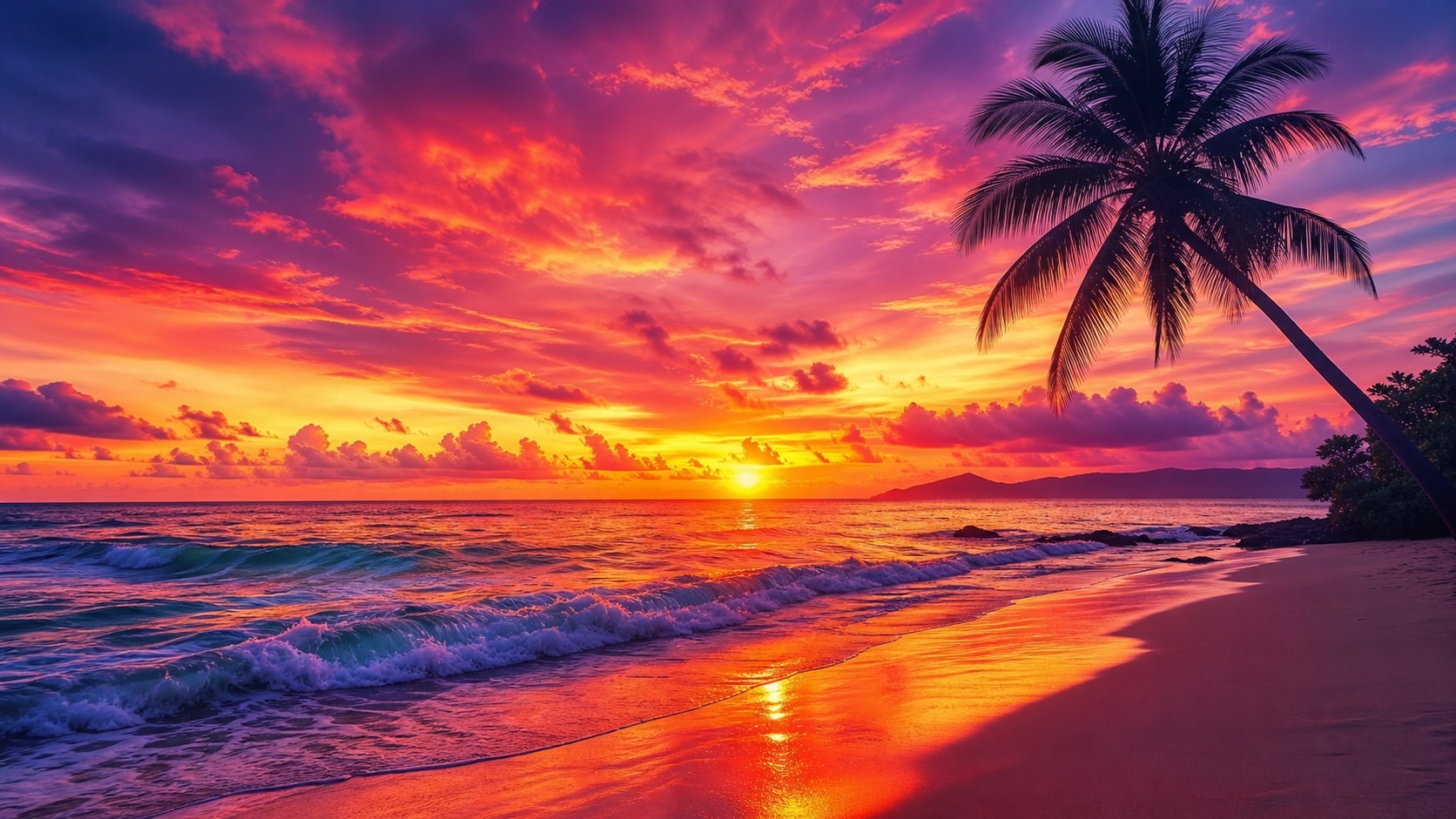
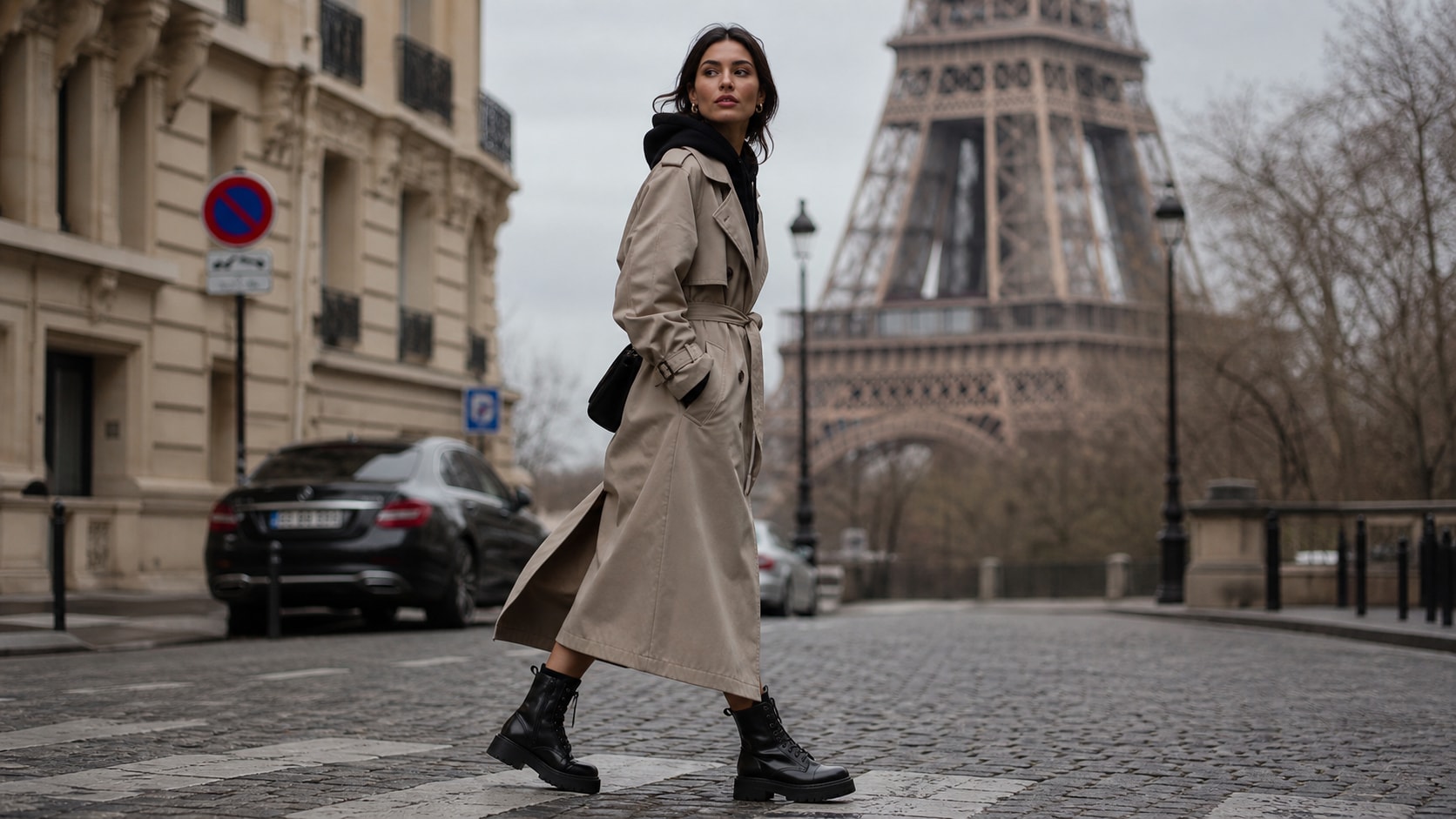
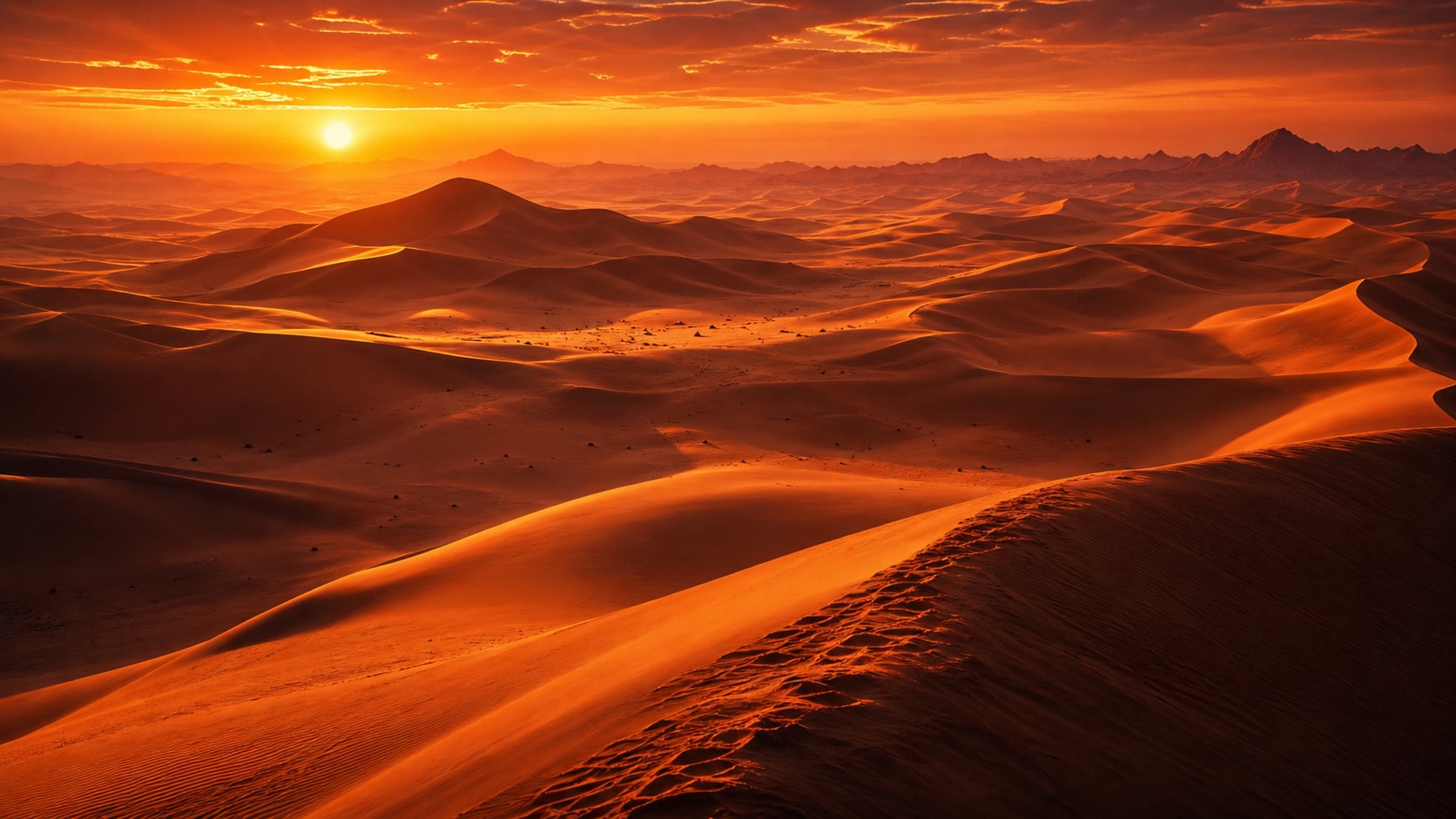
探索 Gemini AI 藍調時刻照片提示詞
瀏覽藍調時刻提示詞,適用於黃昏人像、城市街道、霓虹倒影、屋頂、港口、咖啡廳、汽車與風景場景。將每個靈感用於製作影片範本、縮圖、旅行短片、短片及社群封面等素材。
{{ template.title }}
{{ template.duration }}
正在載入更多 Gemini AI 藍調時刻照片提示詞……
 分類:
分類: 時長:
時長: 長寬比:
長寬比:為何使用藍調時刻提示詞拍攝 Gemini AI 照片?
藍調時刻場景需要精確控制黃昏色調、環境光源、陰影細節、倒影與曝光平衡。強而有力的提示詞能讓影像呈現大氣氛圍,同時避免過度昏暗。
平衡黃昏色調與細節
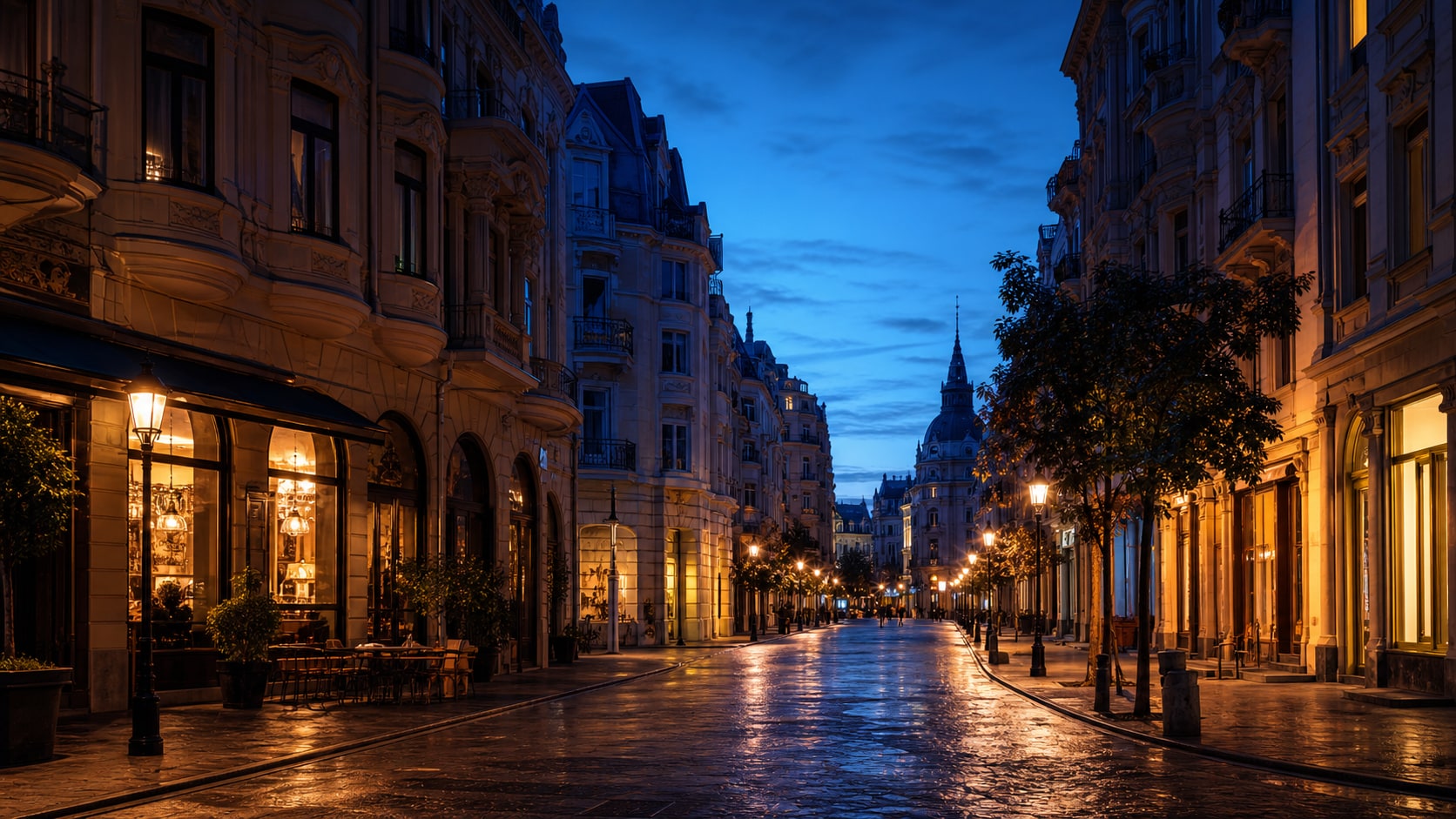
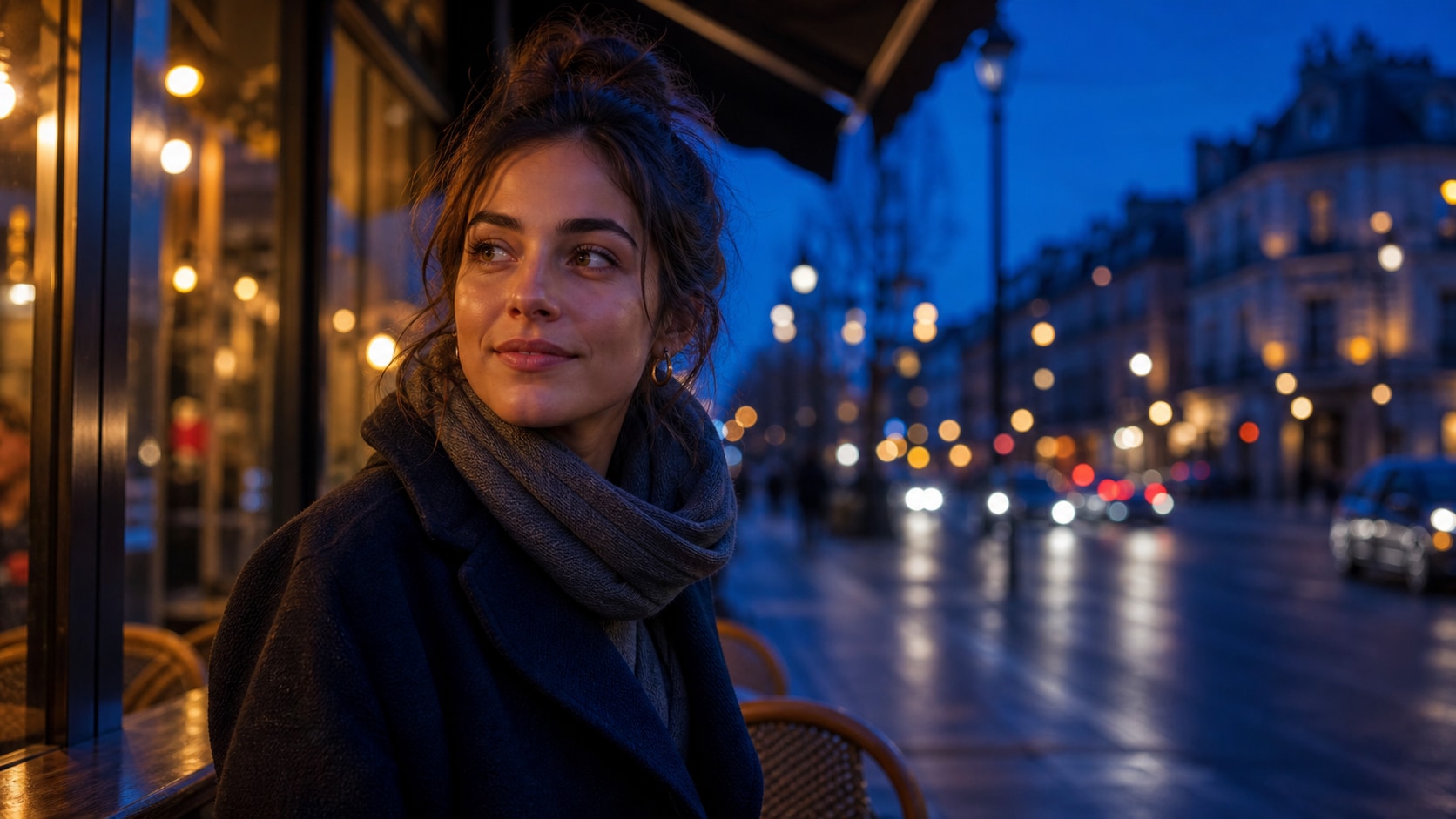
在傍晚光線下拍攝人像
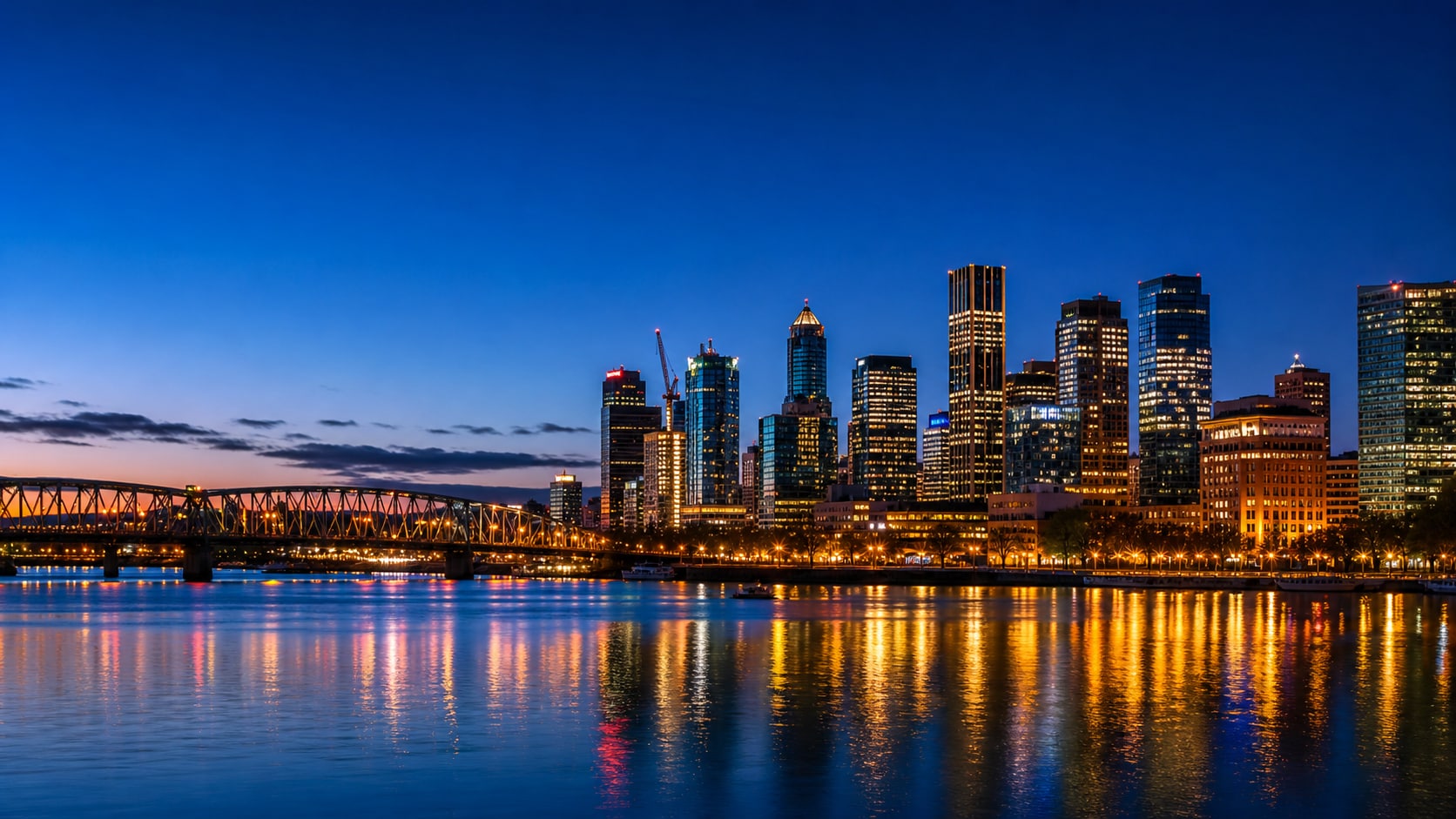
製作天際線與旅行封面
關於藍調時刻提示詞的常見問題
在 Gemini AI 藍調時刻提示詞中應該包含哪些內容?
包含地點、天空顏色、光源、前景主體、倒影、相機風格、比例,以及不含可讀文字的指令。
如何避免藍調時刻照片看起來過暗?
要求平衡的黃昏曝光、可見的陰影細節、溫暖的實景燈光,以及清晰的主體分離。避免讓整張圖像呈現一致的深藍色。
藍調時刻提示詞適用於人像攝影嗎?
適用。描述臉部打光、膚色、背景散景、輪廓光,以及傍晚天空與附近燈光之間的冷暖對比。
哪些場景最適合藍調時刻?
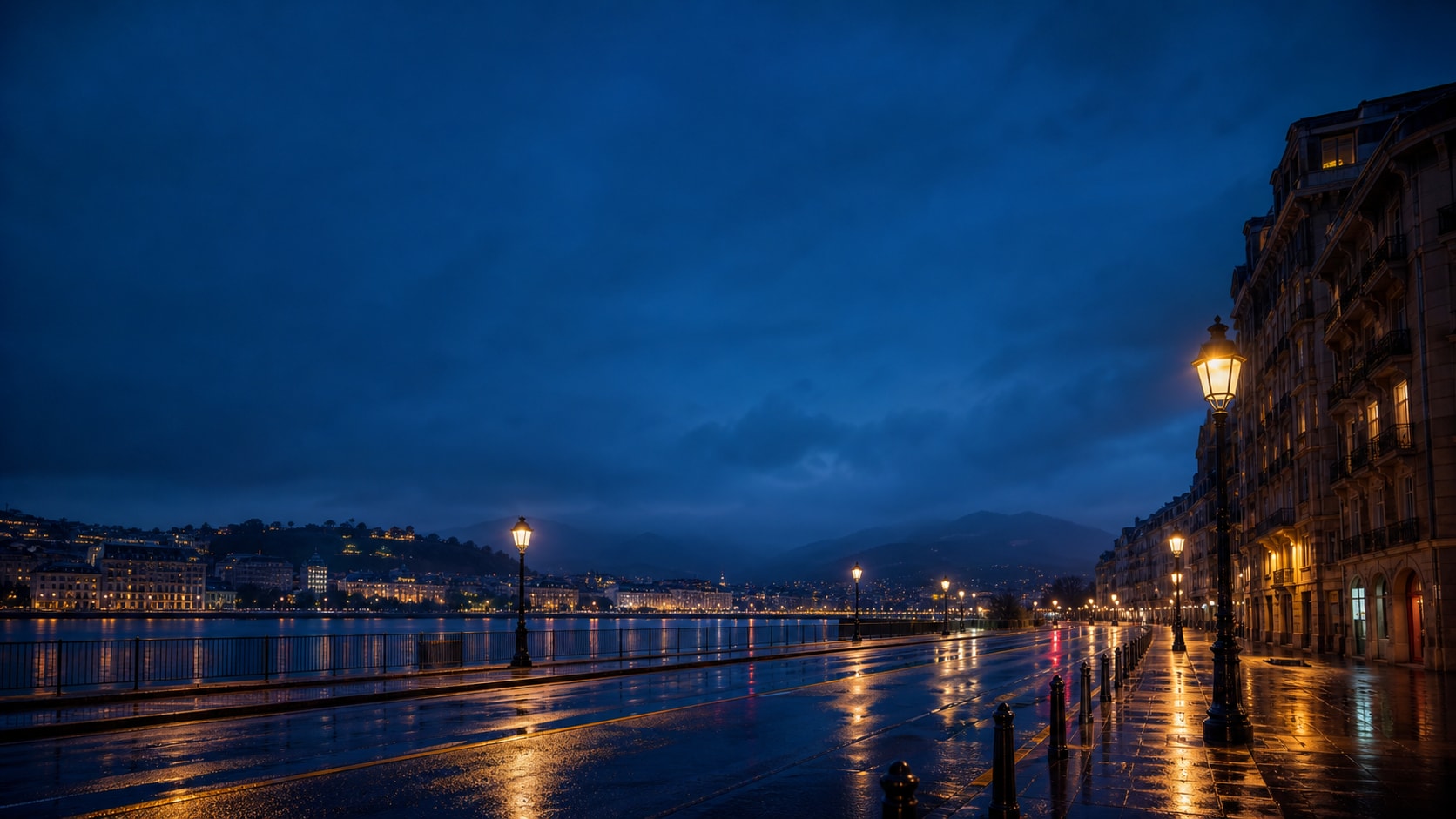
城市街道、屋頂、港口、橋梁、咖啡廳、汽車場景、山中湖泊和旅行人像都非常適合,因為它們將冷色調天空與小巧的暖色燈光完美結合。
Filmora 如何提升藍調時刻影像?
使用 Filmora 調整色彩、為燈光或雨景製作動畫、加入可讀標題、裁切以適應不同平台,並將電影感靜態影像匯出為影片。
如何使用 Gemini AI 生成藍調時刻照片
透過選擇場景、設定光源、平衡曝光,並在 Filmora 中完成後製,打造一張黃昏照片。
步驟 1 選擇黃昏場景
選取城市街道、屋頂、橋梁、港口、咖啡廳、汽車、人像、山中湖泊或旅行封面。

步驟 2 設定光線、倒影與比例
將提示詞貼入 Filmora 的 AI 圖像工具,選擇比例,並定義鈷藍色天空、實景燈光、倒影、曝光,以及不含可讀文字。

步驟 3 生成、調色與匯出
生成影像,精修裁切與色彩,視需要加入動態效果或標題,再匯出供短影音、縮圖或旅行視覺素材使用。

-
1:選擇黃昏場景
選取城市街道、屋頂、橋梁、港口、咖啡廳、汽車、人像、山中湖泊或旅行封面。 -
2:設定光線、倒影與比例
將提示詞貼入 Filmora 的 AI 圖像工具,選擇比例,並定義鈷藍色天空、實景燈光、倒影、曝光,以及不含可讀文字。 -
3:生成、調色與匯出
生成影像,精修裁切與色彩,視需要加入動態效果或標題,再匯出供短影音、縮圖或旅行視覺素材使用。
Gemini AI 藍調時刻提示詞:打造充滿氛圍感的黃昏照片
使用 Gemini AI 藍調時刻提示詞 創作電影感街道、天際線封面、傍晚人像、雨夜倒影及旅行視覺素材,並在 Filmora 中進行後製編輯。