探索 Gemini AI 膠片顆粒照片提示詞
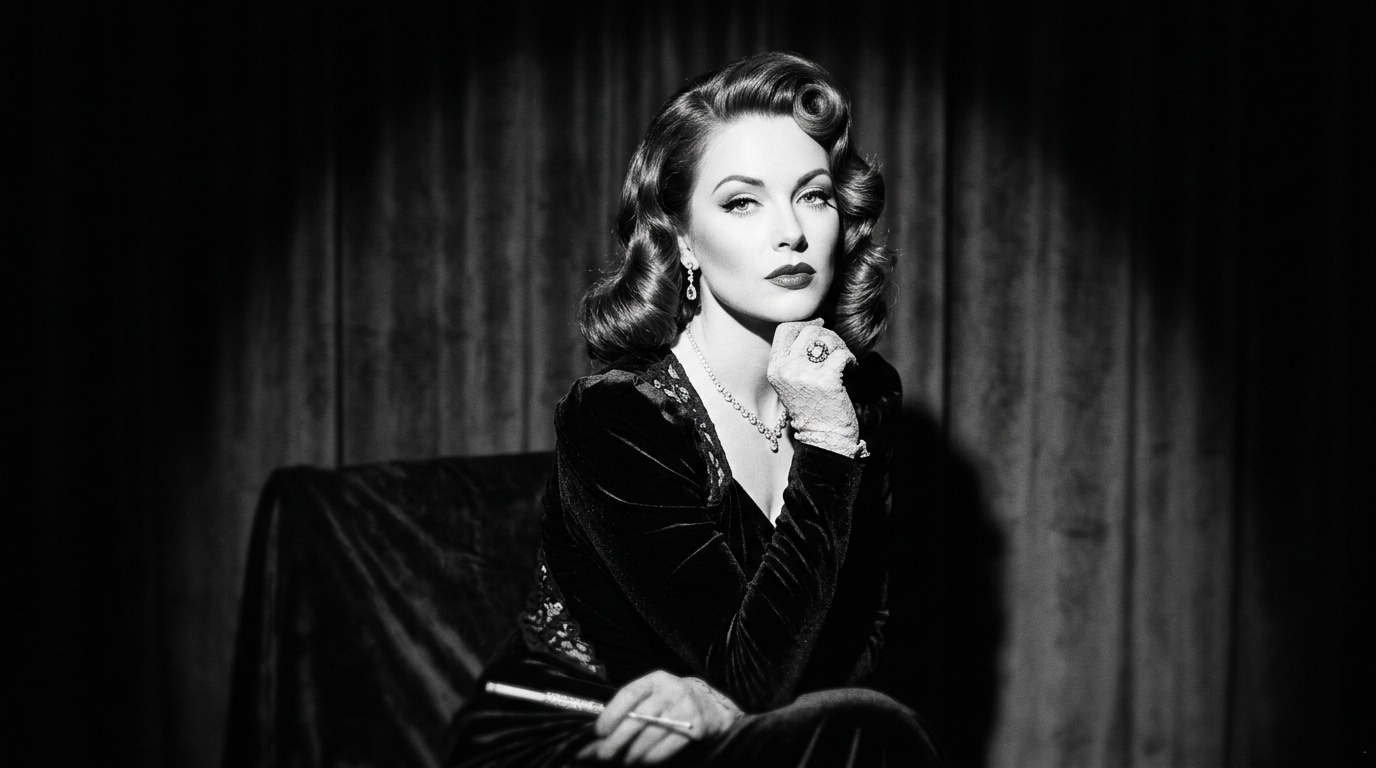
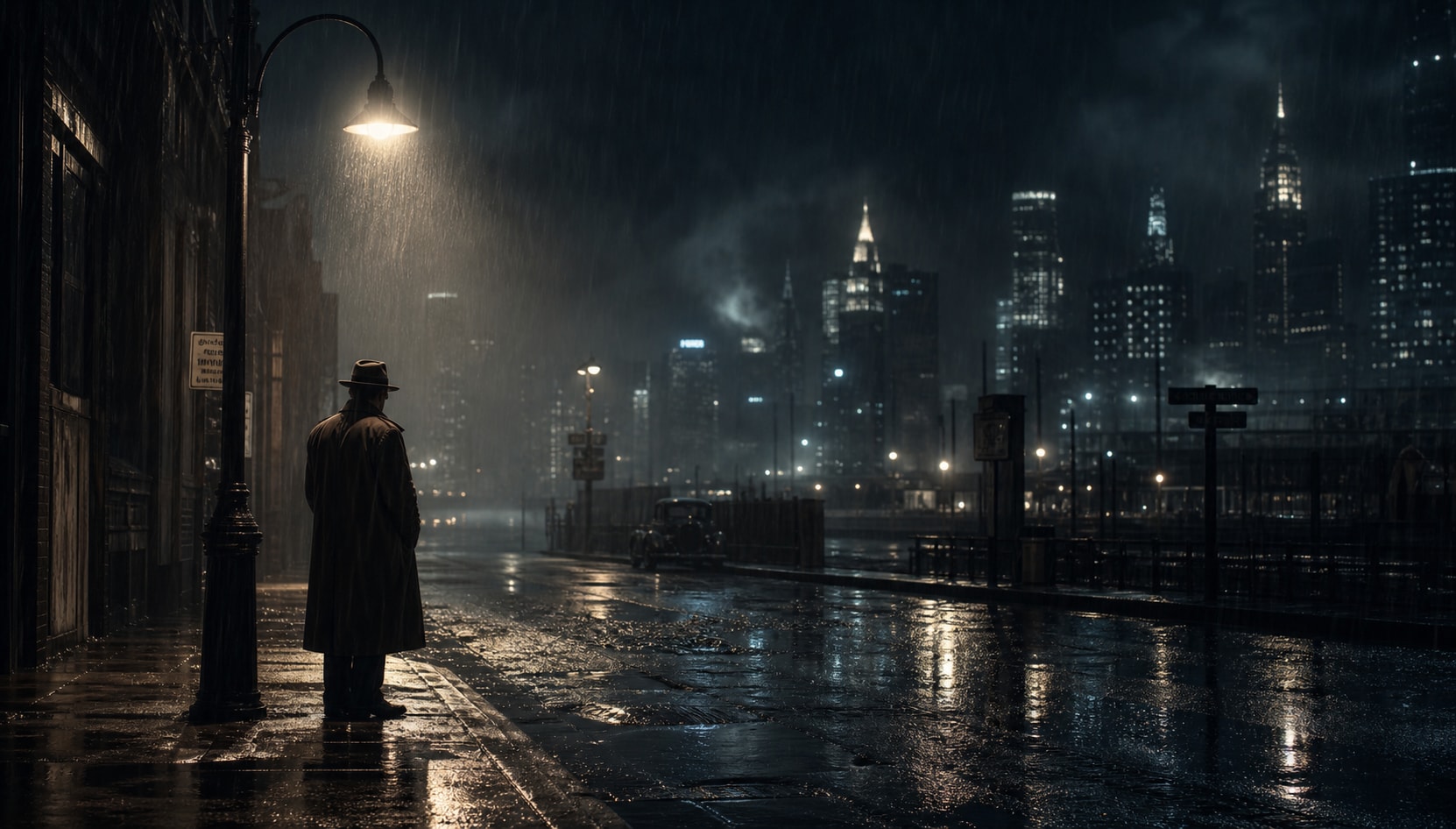
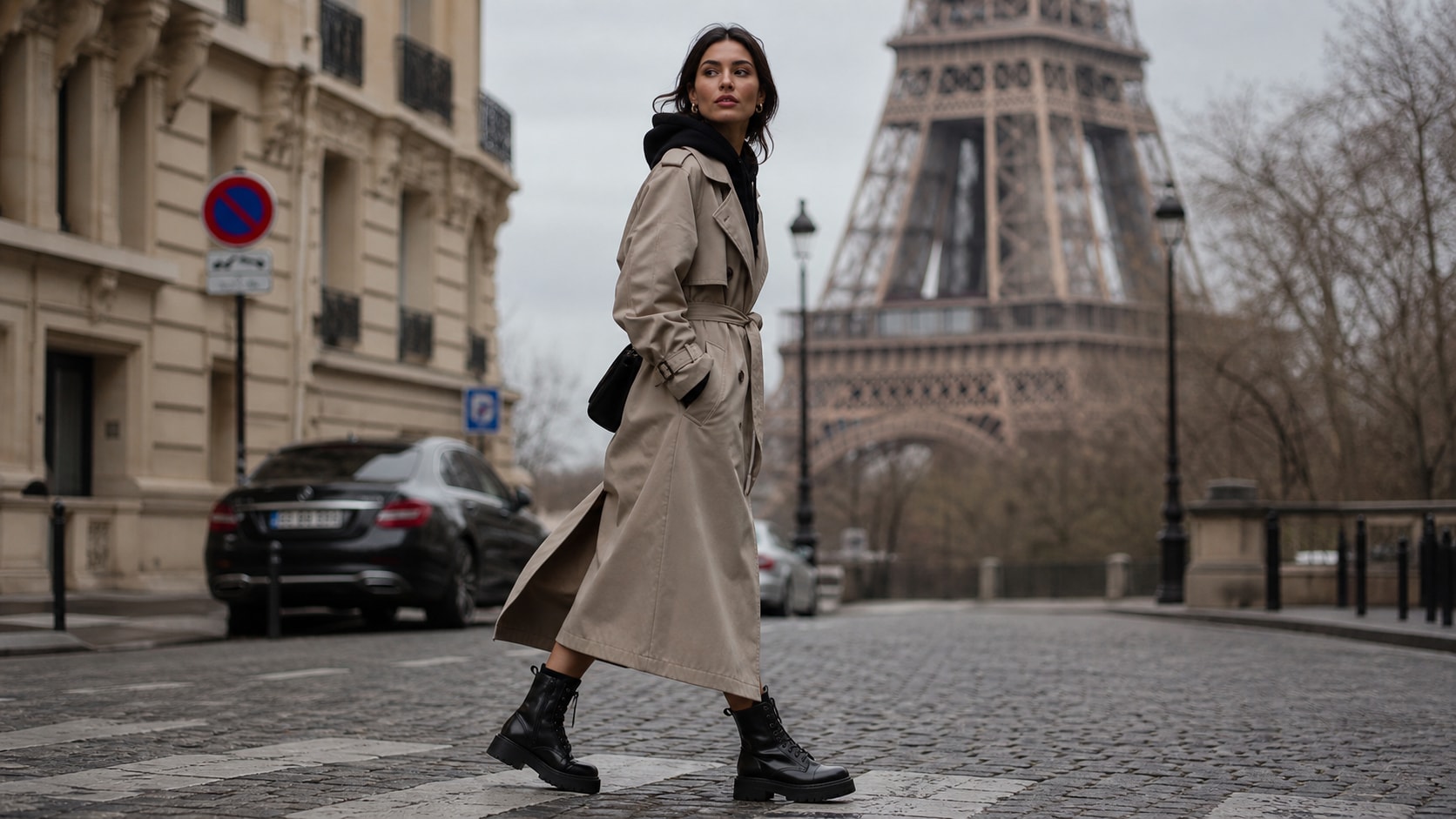
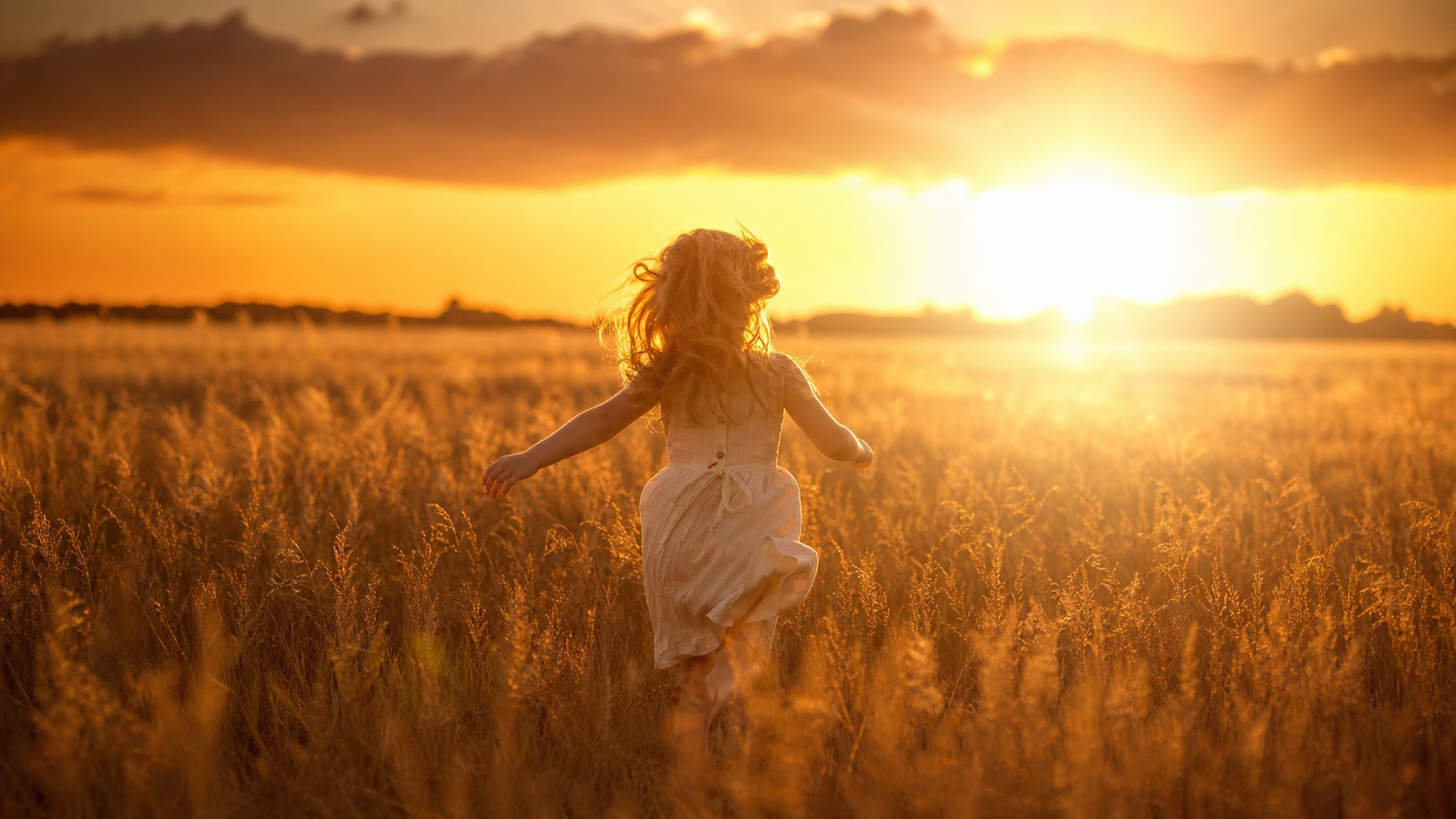
瀏覽 Gemini AI 膠片顆粒提示詞,適用於復古人像、旅行畫面、夜間閃光照片、底片格放大樣、褪色家庭相冊風格及 16mm 電影感靜幀。將每個創意用於生成圖像素材,應用於 影片範本、社群貼文、縮圖及復古剪輯。
{{ template.title }}
{{ template.duration }}
正在載入更多 Gemini AI 膠片顆粒照片提示詞...
 分類:
分類: 時長:
時長: 長寬比:
長寬比:為何要使用 Gemini AI 膠片顆粒提示詞來製作類比照片?
當提示詞能控制相機年代、鏡頭柔化、對比度、漏光、色彩底片及瑕疵時,膠片顆粒感就會顯得真實可信。精準的措辭能讓影像呈現出刻意的類比質感,而不只是單純的噪點。
控制顆粒、色彩與相機年代
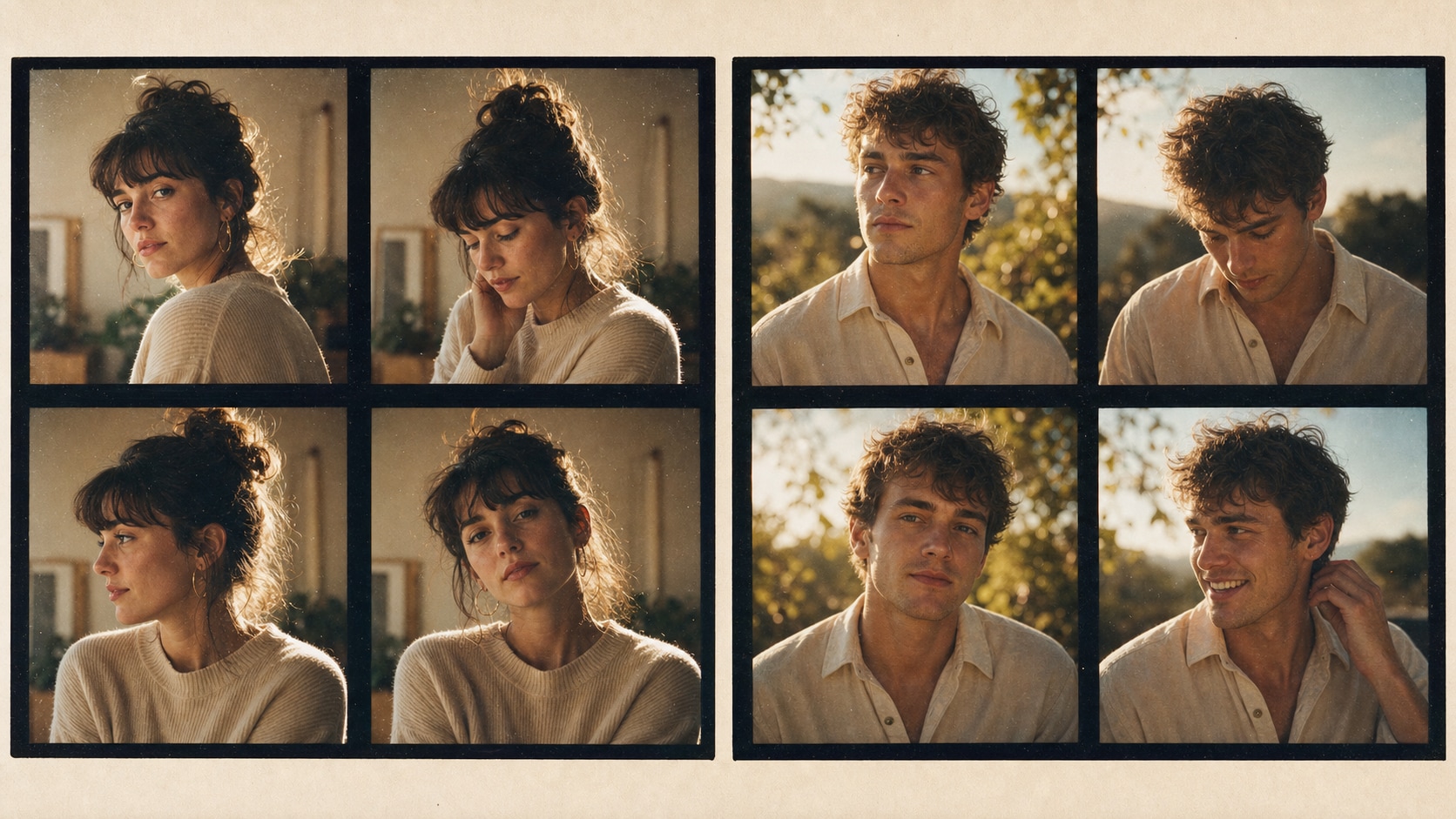
打造清晰細節的復古人像
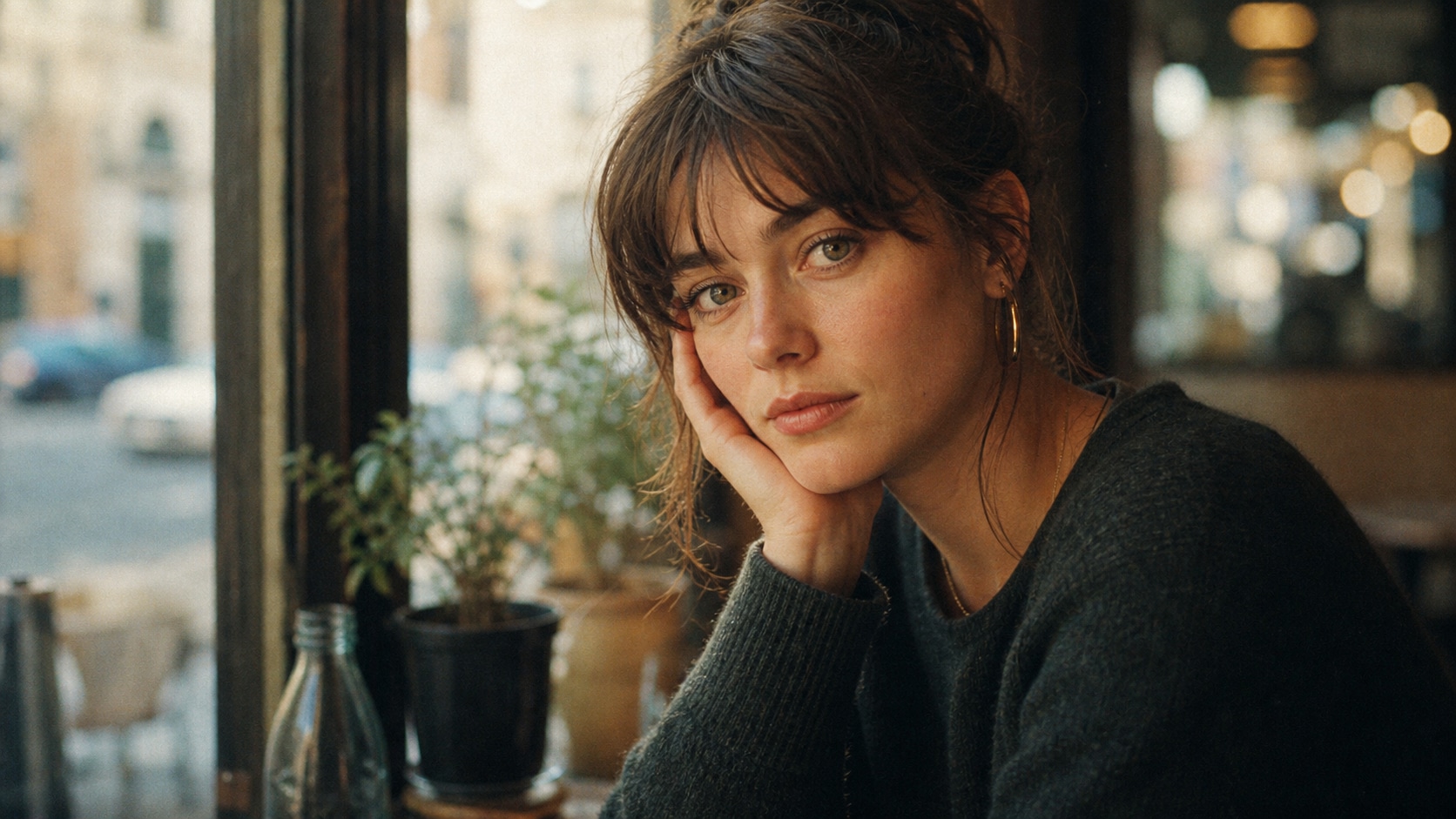
謹慎運用漏光、閃光與塵埃
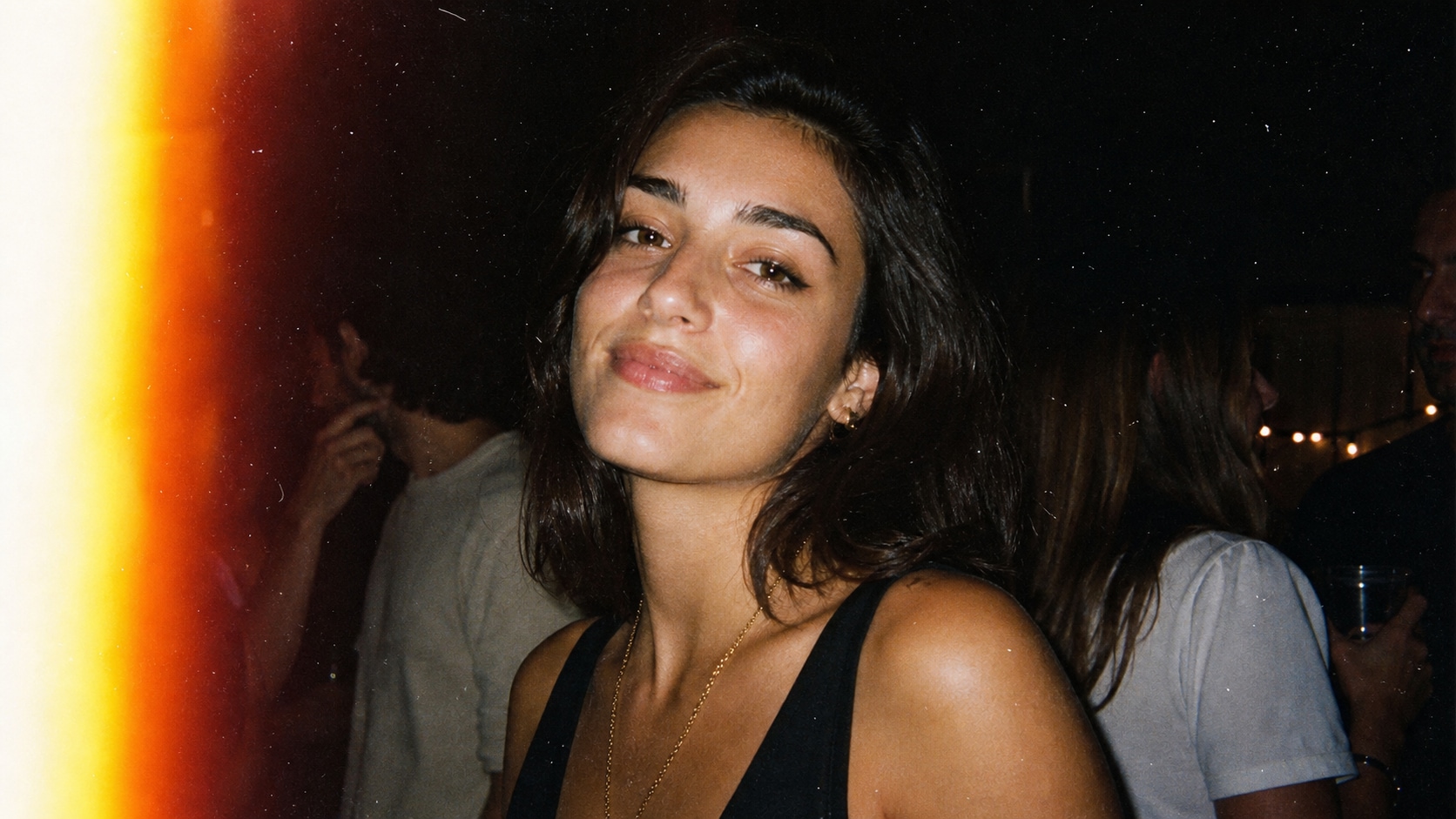
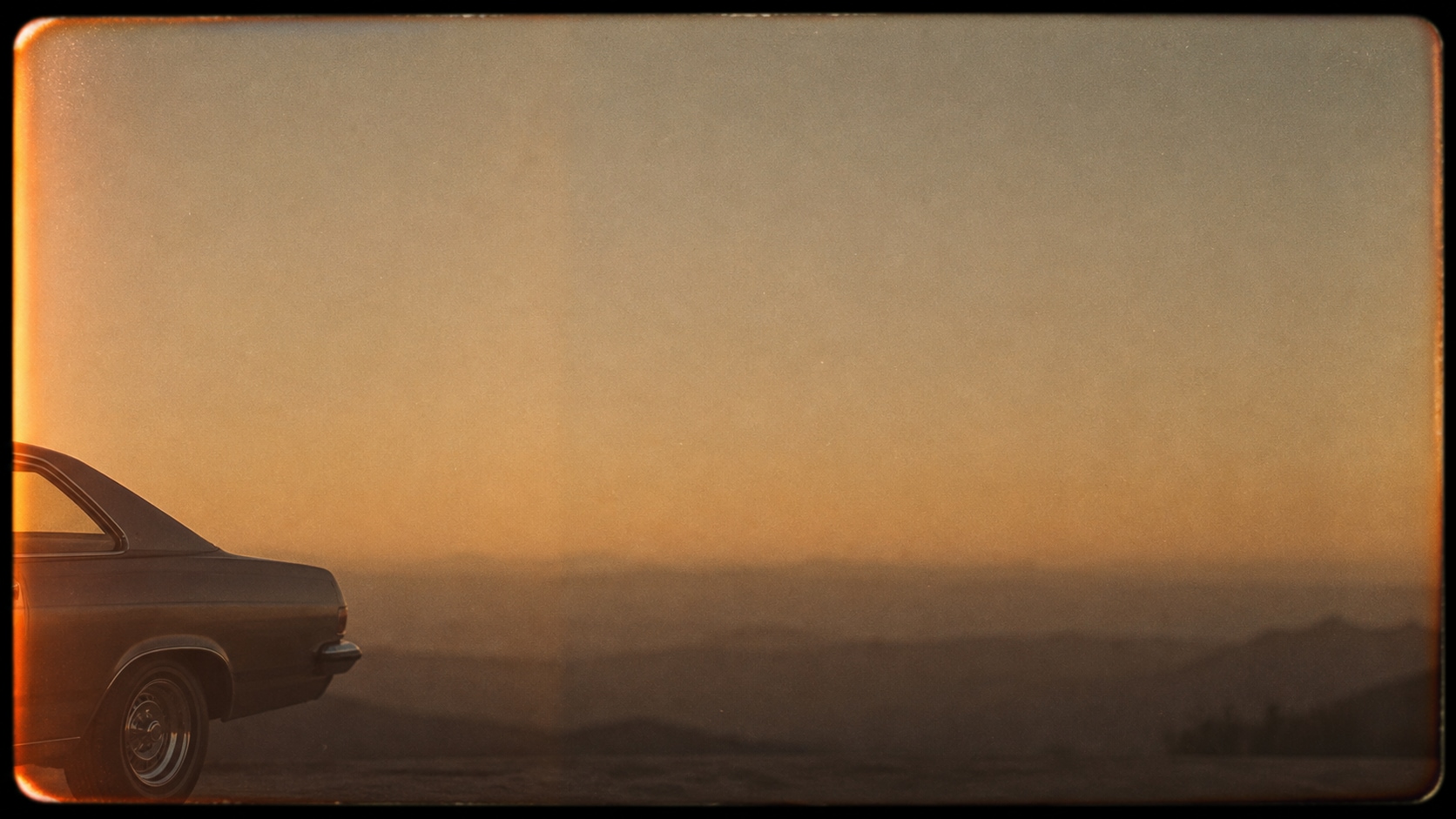
關於 Gemini AI 膠片顆粒提示詞的常見問題
如何撰寫 Gemini AI 膠片顆粒照片提示詞?
從主題和相機年代開始,然後加入底片種類、顆粒大小、光線方向、鏡頭柔焦、色彩氛圍、比例,以及無可讀文字的指示。保持場景簡單,讓顆粒感能夠襯托影像而非遮蓋它。
哪些關鍵字能讓 AI 底片顆粒看起來逼真?
使用 35mm 底片照片、16mm 靜態畫面、細緻顆粒、光暈、柔和高光擴散、掃描印刷質感、灰塵斑點、褪色色調、直接閃光燈,以及淺景深。
我可以用 Gemini AI 製作即可拍相機的風格嗎?
可以。要求呈現抓拍快照、直接閃光燈、輕微過曝、消費級底片色調、邊緣漏光、自然姿態,以及真實顆粒感。加上無標誌和無可讀文字,以便更乾淨地進行後製。
底片顆粒照片應使用哪種比例?
橫幅和影片背景使用 16:9,短影音和手機封面使用 9:16,動態貼文、個人頁面圖片及緊湊型相冊格磚使用 1:1。
Filmora 如何改善 AI 底片顆粒影像?
先生成影像,再使用 Filmora 調整色彩、裁切、加入動態、疊加細緻顆粒效果、放置字幕,並將最終素材匯出供社群媒體或影片使用。
如何使用 Gemini AI 提示詞生成底片顆粒照片
在 Filmora 中精修影像之前,先選定主題、相機年代、顆粒質感、光線和比例,以創作出逼真的類比照片。
步驟 1 選擇類比照片氛圍
選擇一種風格,例如 35mm 人像、即可拍閃光燈、16mm 靜態畫面、拍立得風格桌面照,或黑白街頭影像。

步驟 2 設定顆粒、光線與比例
將提示詞貼入 Filmora 的 AI 影像工具,選擇 16:9、9:16 或 1:1,並加入底片種類、光暈、灰塵、柔焦及無可讀文字等細節。

步驟 3 生成、精修與匯出
生成影像後,在 Filmora 中調整裁切與色彩,視需要加入細微動態或標題,然後匯出供貼文、封面或影片剪輯使用。

-
1:選擇類比照片氛圍
選擇一種風格,例如 35mm 人像、即可拍閃光燈、16mm 靜態畫面、拍立得風格桌面照,或黑白街頭影像。 -
2:設定顆粒、光線與比例
將提示詞貼入 Filmora 的 AI 影像工具,選擇 16:9、9:16 或 1:1,並加入底片種類、光暈、灰塵、柔焦及無可讀文字等細節。 -
3:生成、精修與匯出
生成影像後,在 Filmora 中調整裁切與色彩,視需要加入細微動態或標題,然後匯出供貼文、封面或影片剪輯使用。
Gemini AI 底片顆粒提示詞:讓照片呈現類比質感
使用 Gemini AI 膠片顆粒照片提示詞 來創作復古人像、褪色旅行記憶、直接閃光燈抓拍、電影感靜幀,以及充滿懷舊氛圍的社群視覺素材,皆已準備好可在 Filmora 中進行後製。