探索可與聖誕老人同框互動的 AI 合照提示詞
深入體驗 Filmora 精心整理的 AI 聖誕老人合照提示詞內容,從一起完成節慶任務、交換禮物,到溫馨互動的合影場景,通通一次收錄。每組範例皆可免費使用,並附上可直接套用的原始 AI 提示詞,讓你一鍵複製生成,輕鬆打造專屬於你與聖誕老人「合作入鏡」的節慶畫面,無論是個人留念、家庭合照,或品牌節日素材都相當合適。
正在載入更多模板...
 分類:
分類: 時長:
時長: 長寬比:
長寬比:使用 Filmora 內建 AI 工具
輕鬆打造超擬真聖誕老人合照
想呈現經典的商場聖誕老人合照,卻不想額外預約拍攝、舟車勞頓嗎?透過 AI 與聖誕老人合照提示詞搭配 Filmora 內建的 AI 繪圖工具,你可以為小孩、全家人,甚至毛小孩製作高擬真度的聖誕老人肖像照,並在同一個編輯介面中細緻調整每個畫面細節。運用這些 AI 聖誕老人照片提示詞,輕鬆打造貼合品牌調性、家庭特色或節慶故事氛圍的專屬場景。
使用 AI 將提示詞轉為擬真聖誕老人合照
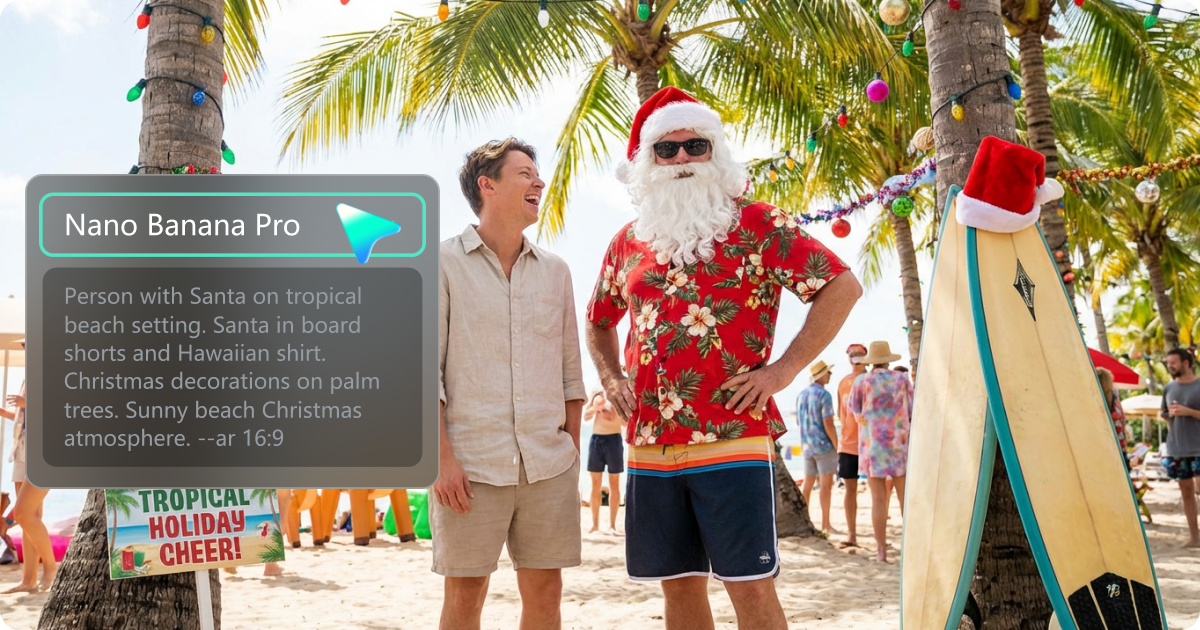
使用 AI 將提示詞轉為擬真聖誕老人合照
將任一組 與聖誕老人合照提示詞貼上至 Filmora 的 AI 繪圖功能中,AI 即可依照文字描述或參考圖片,自動生成自然擬真的聖誕老人拍照情境。你能細部設定聖誕老人的服裝、座椅、背景裝飾與表情,快速產出適合用於賀卡、宣傳單與社群平台的 AI 聖誕老人照片。
- 文字生成聖誕老人照片:透過精準提示詞,自由掌控人物姿勢、拍攝角度、道具(禮物袋、雪橇、聖誕樹)與整體氛圍(溫馨、趣味或電影感)。
- 真人自然融入聖誕場景:上傳小孩、情侶或全家福照片,請 AI 將人物自然合成至聖誕老人身旁,同時維持臉部特徵的一致性。
- 高解析度聖誕老人影像:輸出清晰細膩的 AI 聖誕老人照片,適合大尺寸列印、商場展示海報與高品質數位行銷素材。
將聖誕老人合照打造為動態節慶祝福
透過 AI 圖像轉影片,讓 AI 聖誕老人合照生動呈現
將靜態的 AI 聖誕老人合照轉換為動態短片。透過 Filmora 的 AI 圖像轉影片功能,你可以加入燈光閃爍、雪花飄落與鏡頭緩慢移動等效果,製作富有節慶氛圍的祝福畫面,完整呈現孩子與聖誕老人合照的溫馨瞬間。
- 動態聖誕祝福卡:加入平移、縮放與柔光動畫效果,打造符合現代社群審美的數位聖誕祝福。
- 直式與橫式影片輸出:支援 Reels、Shorts、TikTok、Stories 及標準 YouTube 影片比例,一次滿足多平台需求。
- 節慶動態特效:模擬飄雪、閃爍裝飾與溫暖燈光,讓聖誕老人與家人同框的畫面更具感染力。
- 適合電子賀卡與社群分享:將 AI 與聖誕老人合照提示詞製作成可循環播放的祝福影片,輕鬆分享至各大社群平台。
一站式完成聖誕老人合照編輯與美化
一站式完成聖誕老人合照編輯與美化
完成 AI 聖誕老人照片生成後,可直接在 Filmora 中進行後製美化。從色彩微調、膚質柔化,到移除干擾物件與加入雪景覆蓋效果,讓每一張聖誕合照都更加細緻,並維持整體視覺風格一致。
- 人像濾鏡與色彩調整:套用溫暖室內光感、明亮商場風格,或帶有情感張力的電影色調。
- AI 物件移除工具:快速清理雜亂背景、移除 Logo 或路人,讓視覺焦點更集中於聖誕老人與孩子身上。
- 背景與疊加特效:加入雪花、散景燈光、文字橫幅與相框設計,適合輸出為聖誕自拍亭作品或社群內容。
你也能將 AI 聖誕老人合照提示詞 結合音樂、標題與照片範本,製作完整的聖誕回顧影片、店家促銷素材,或年終家庭回憶幻燈片,全面提升節慶內容質感。
AI 聖誕老人合照提示詞常見問題
1) 人物:畫面中包含哪些角色,例如坐在聖誕老人腿上的幼童、站在一旁的兄弟姊妹、在椅子後方合影的全家人,或是與聖誕老人互動的寵物。
2) 場景:選擇合適的拍攝情境,如商場聖誕老人拍照區、擺放聖誕樹的客廳、下雪的戶外市集、購物中心走道,或校園活動舞台。
3) 造型:包含服裝搭配(成套睡衣、紅白節慶配色、品牌制服)、燈光風格,以及鏡頭角度(平視、近距離特寫、廣角構圖)。
4) 氛圍:設定整體感覺,如溫馨歡樂、活潑自然、懷舊復古、商業宣傳感,或偏向生活感的抓拍畫面。
將以上要素整理成 1~2 句清楚、有重點的描述,並適度加入如「寫實風格的聖誕照片」或「擬真寫實人像照」等關鍵詞,有助於提升生成畫面的真實度。
如何在 Filmora 中用 AI 提示詞生成聖誕老人合照?
不知道 AI 聖誕老人合照提示詞該怎麼用,才能生成自然、擬真的聖誕照片嗎?在 Filmora 中,整個流程相當直覺:貼上提示詞、依需求加入參考照片、生成並匯出,無需預約攝影棚,也不必花時間進行繁瑣修圖,就能完成高質感的聖誕合照。
步驟一 啟動 Filmora 並進入 AI 繪圖功能

步驟二 透過文字描述或照片生成聖誕老人合照

步驟三 下載、編輯並匯出你的聖誕老人作品

-
步驟一: 啟動 Filmora 並進入 AI 繪圖功能
下載安裝並啟動 Filmora,建立「新專案」,接著點選「素材庫」,再從「AI 素材」中選擇「AI 繪圖」,即可進入 AI 圖像生成介面。 -
步驟二: 透過文字描述或照片生成聖誕老人合照
選擇 Nano Banana Pro 模型後,貼上你挑選的與聖誕老人合照提示詞。如希望畫面更貼近真實人物,也可上傳個人、小孩或全家福的參考照片,讓 AI 精準保留臉部特徵。完成設定後,點選「產生」,即可生成符合描述的 AI 聖誕老人照片。 -
步驟三: 下載、編輯並匯出你的聖誕老人作品
預覽生成結果,挑選最滿意的聖誕老人合照後下載,或直接拖曳至時間軸進行後續編輯,加入色彩調整、文字標題(例如「2025 聖誕老人」)、疊加特效或背景音樂。最後匯出高解析度圖片或聖誕短片,無論是列印、社群分享或節慶行銷使用都非常合適。
不只聖誕老人合照生成,AI 創作靈感無限延伸
Filmora 不僅僅是 AI 聖誕老人合照生成器。它能協助你將提示詞與參考照片,轉化為完整且具故事感的視覺內容,應用範圍涵蓋聖誕節、新年、生日,到日常的家庭生活時刻。完成聖誕老人合照提示詞創作後,也能直接沿用相同的製作流程,持續產出節慶肖像、家庭合照與各類季節性影片專案,所有製作皆可在同一個剪輯工具中一次完成。