
AI 媒體分析:剪輯前快速掌握影片與圖片內容
使用 Filmora AI 分析影片與圖片,自動辨識主體、場景、地點、動作及其他重要視覺內容,並將分析結果轉化為關鍵字、描述、評分與剪輯建議,減少逐一檢視素材的時間,更快開始剪輯。
 4.7
(15,746 則評論)
4.7
(15,746 則評論)
使用 Filmora AI 分析影片與圖片,自動辨識主體、場景、地點、動作及其他重要視覺內容,並將分析結果轉化為關鍵字、描述、評分與剪輯建議,減少逐一檢視素材的時間,更快開始剪輯。
素材太多,檢視時間卻不夠?
從旅遊拍攝到多機位活動,素材越多,就越難快速判斷哪些內容值得優先查看。Filmora AI 媒體分析能在逐一開啟檔案前,先幫助您掌握素材內容。

「拍了數百個片段,難道要全部重新看一遍?」
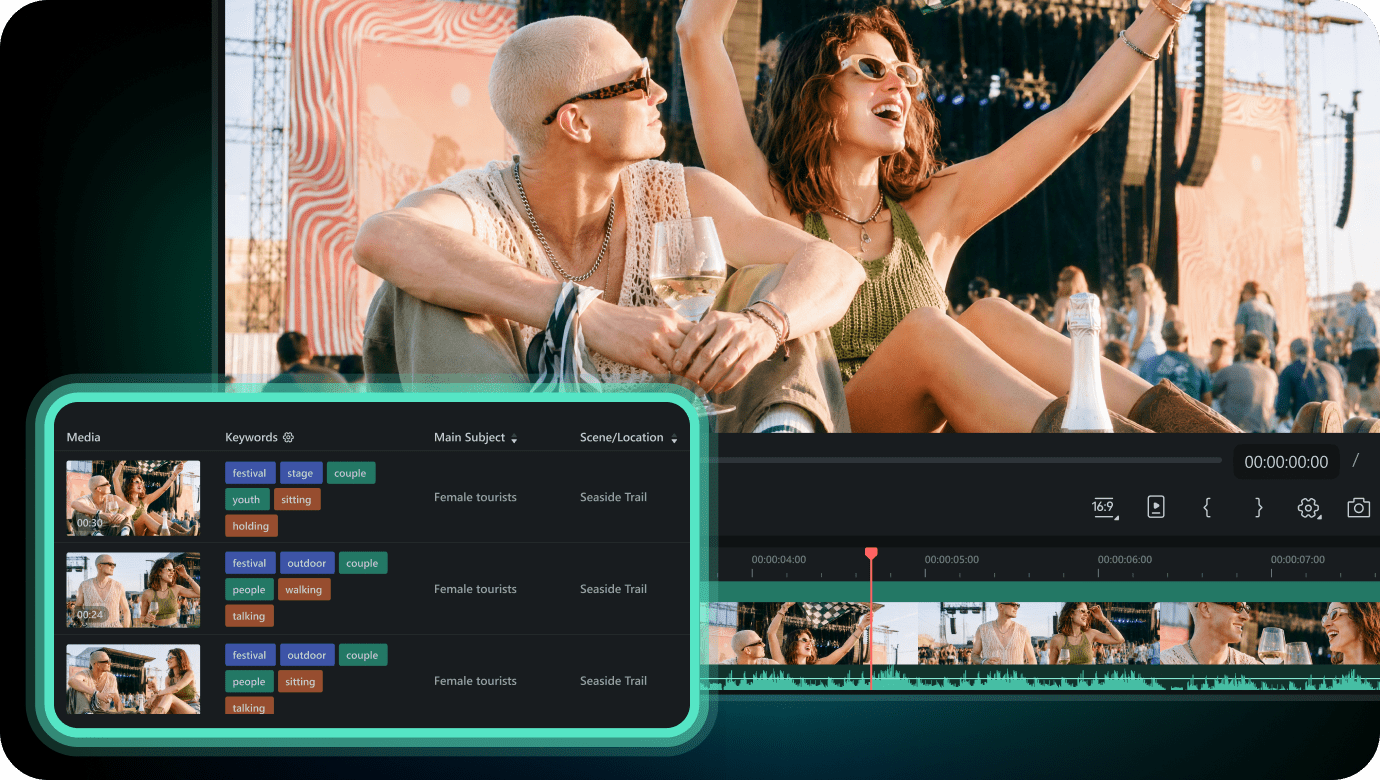
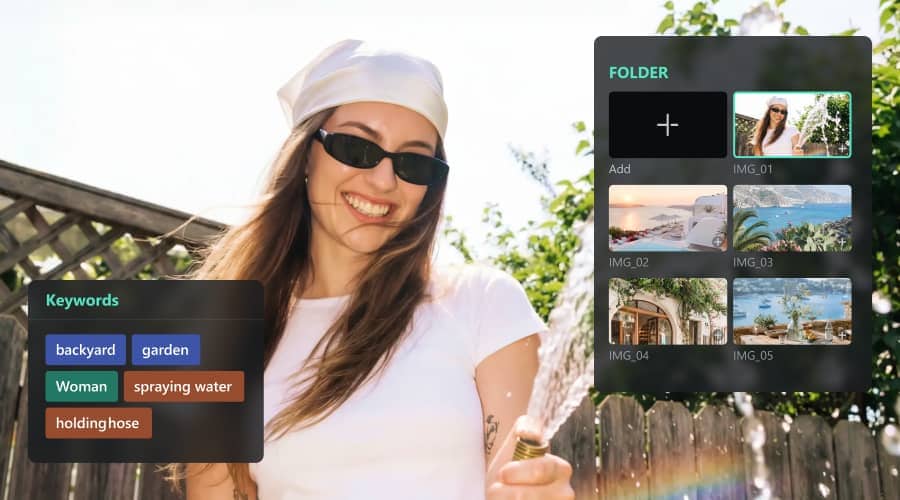
旅行結束後,手機影片、空拍畫面、運動相機素材與照片很快就會大量累積,而相似的縮圖往往難以判斷拍攝地點與內容。Filmora AI 媒體分析可辨識場景、地點、主體與動作,讓您不必逐一播放檔案,也能先掌握素材內容。

「我知道精彩時刻就在裡面,只是不知道是哪個檔案。」
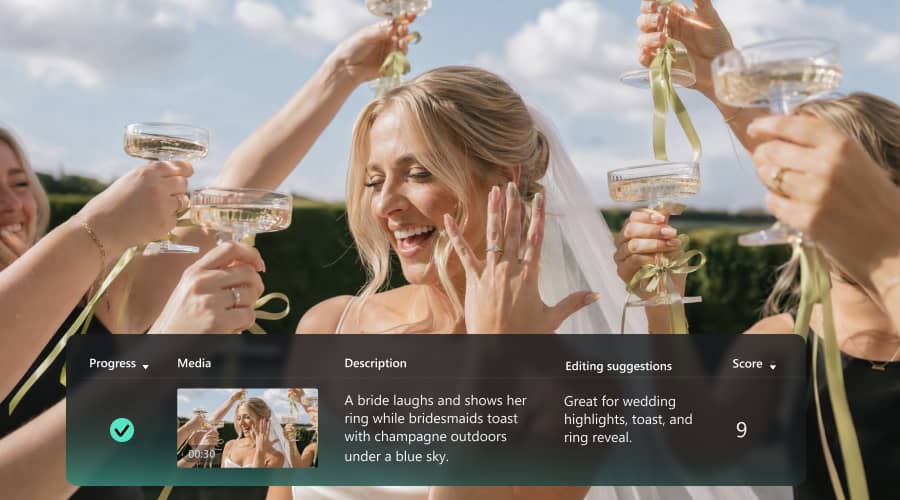
致詞、儀式、反應鏡頭、舞蹈,加上不同攝影機角度,一場活動可能累積數百個檔案。透過 AI 產生的描述、評分與剪輯建議,您不必逐一開啟片段,也能快速掌握素材內容與重點。

「哪個才是特寫鏡頭?檔名看起來都一樣。」
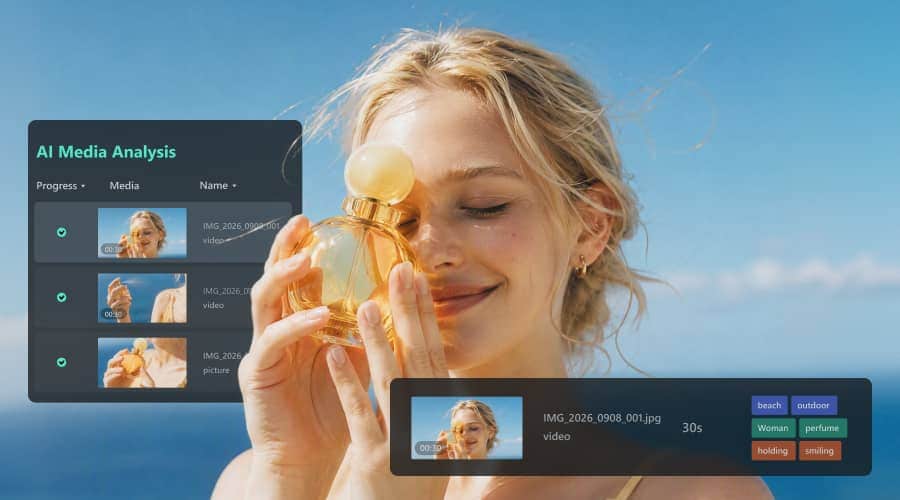
產品特寫、包裝畫面、示範影片與情境圖片,在大量素材中往往看起來十分相似。Filmora 可分析每段影片或每張圖片的實際內容,把難以辨識的檔名轉化為實用資訊,讓素材檢視與再次使用更有效率。
AI 媒體分析,加速素材檢視與剪輯
Filmora AI 媒體分析可協助您更快掌握、檢視並整理影片與圖片,優先找出值得使用的素材,減少整理時間,把更多心力放在剪輯創作上。
一目了然,用 AI 分析影片與圖片
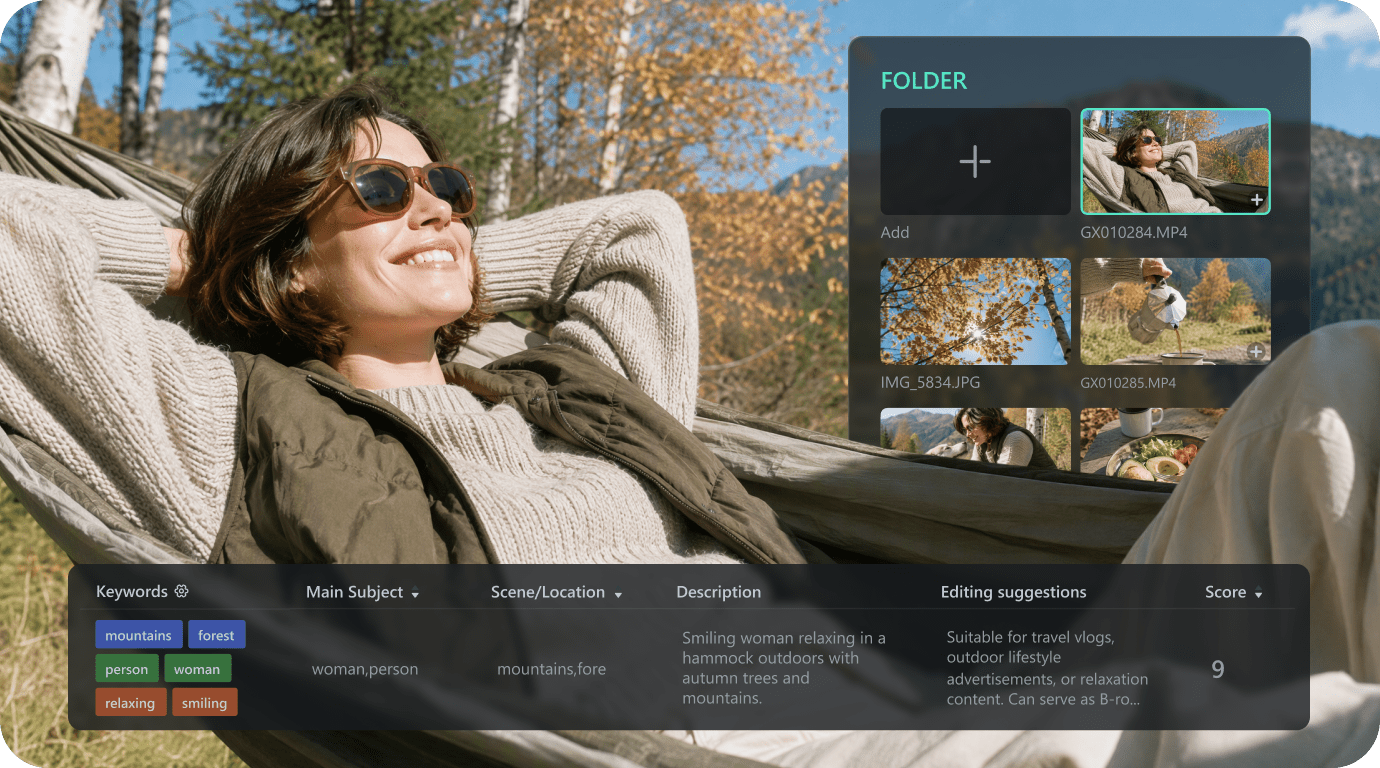
使用 AI 媒體分析,無需逐一開啟檔案,也能快速掌握素材內容。Filmora 會將畫面資訊整理成結構化分析結果,加快素材檢視流程。
- 多維度分析:辨識主體、場景、地點、動作、氛圍及其他重要內容資訊。
- 關鍵字與描述:自動產生關鍵字、描述、評分與辨識可信度資訊,減少手動整理與標記影片素材的工作量。
- 支援影片與圖片:可同時分析影片素材與靜態圖片,讓不同類型的媒體內容都能在同一流程中快速檢視與整理。
- 加快素材檢視:手動檢視時間最多可縮短 80%。20 分鐘的影片最快可在 2 分鐘內完成分析。
用 AI 找出精彩片段,優先處理重要素材
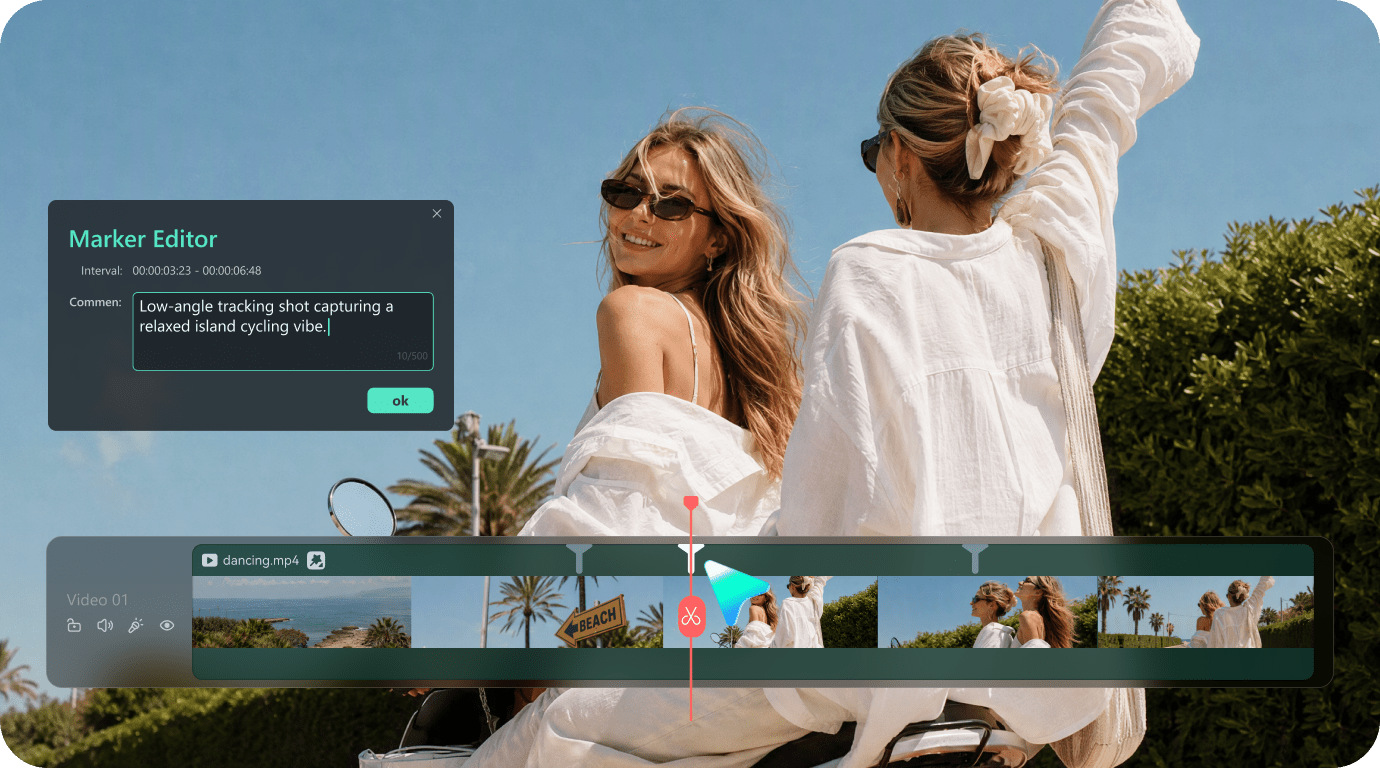
Filmora 可協助您找出值得使用的精彩片段,並標記優先度較低的內容,讓第一次檢視素材時就能快速聚焦重點。
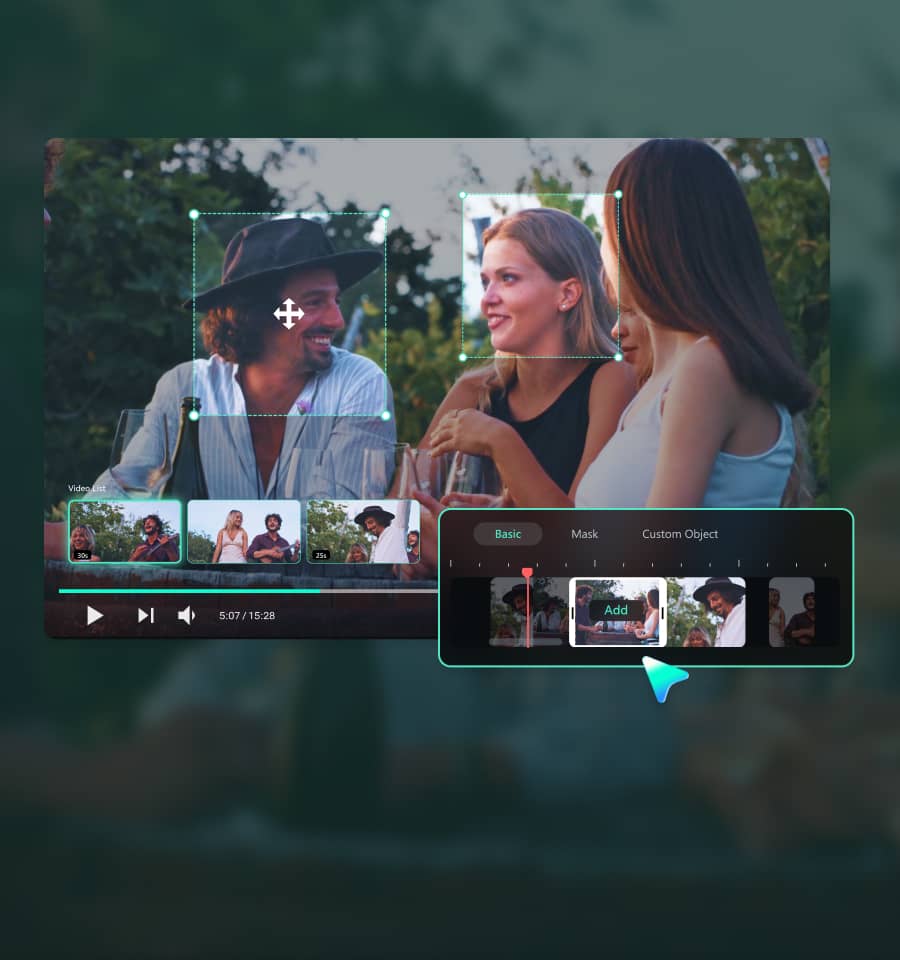
- 找出精彩片段:辨識影片亮點、輔助鏡頭與可用的 B-roll 素材。
- 標記低優先度片段:辨識素材中可能不適合使用或參考價值較低的部分。
- 時間戳記建議:直接在預覽畫面與時間軸的對應位置查看 AI 剪輯建議。
- 保留完整控制權:進一步剪輯時,可依需求查看、調整或移除支援的建議標記。
批次分析大量影片與圖片
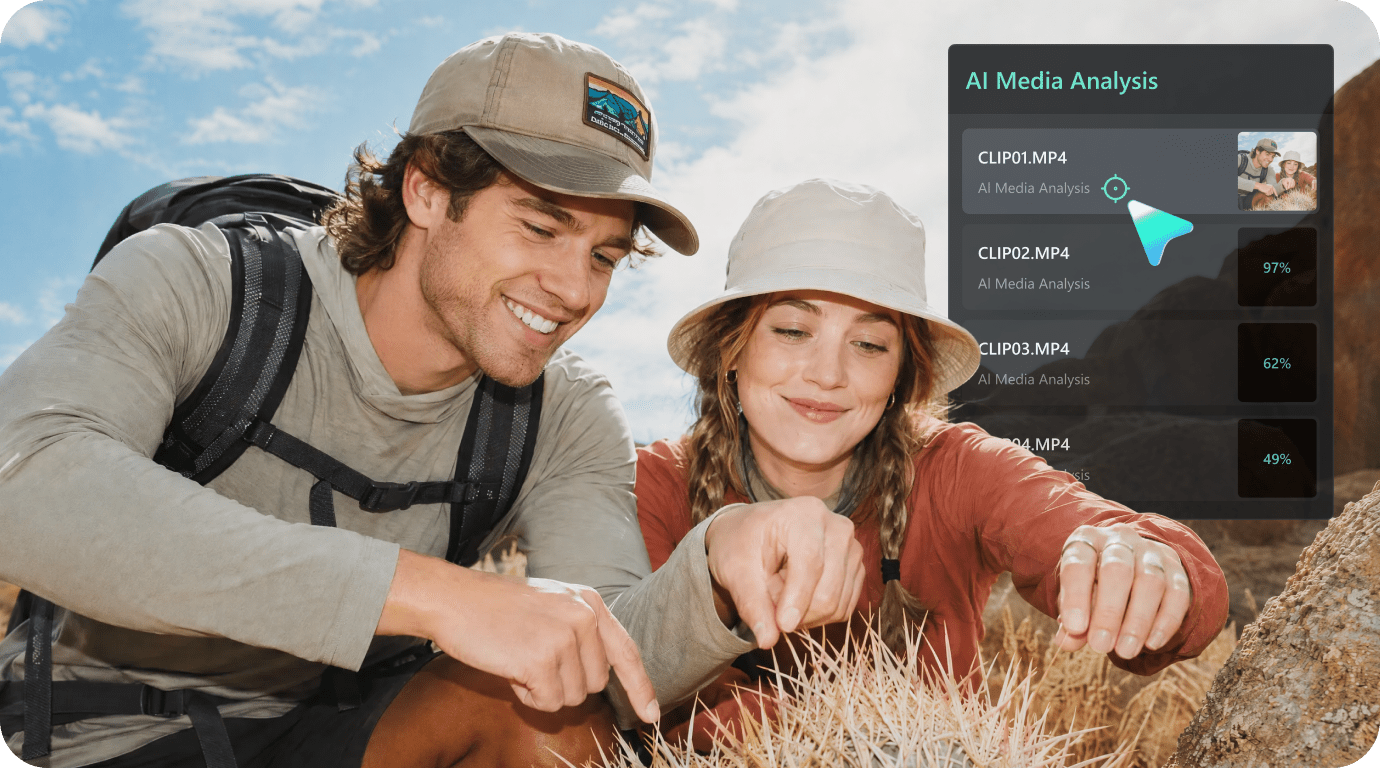
針對素材量龐大的專案,Filmora 可同時分析多個影片與圖片,無需逐一處理;分析完成的內容可立即查看,讓大量素材整理更有效率。
- 批次分析:一次分析多個影片與圖片,省去逐一處理檔案的時間。
- 完成即可查看:其他素材仍在分析時,已完成的結果即可先行檢視。
- 跨專案沿用分析結果:相同素材若再次加入同一裝置上的其他專案,可直接沿用既有分析結果。
- 適合大型媒體庫:減少大量素材、檔名難以辨識或經常重複使用素材時的重複檢視工作。
把 AI 分析結果融入智慧剪輯流程
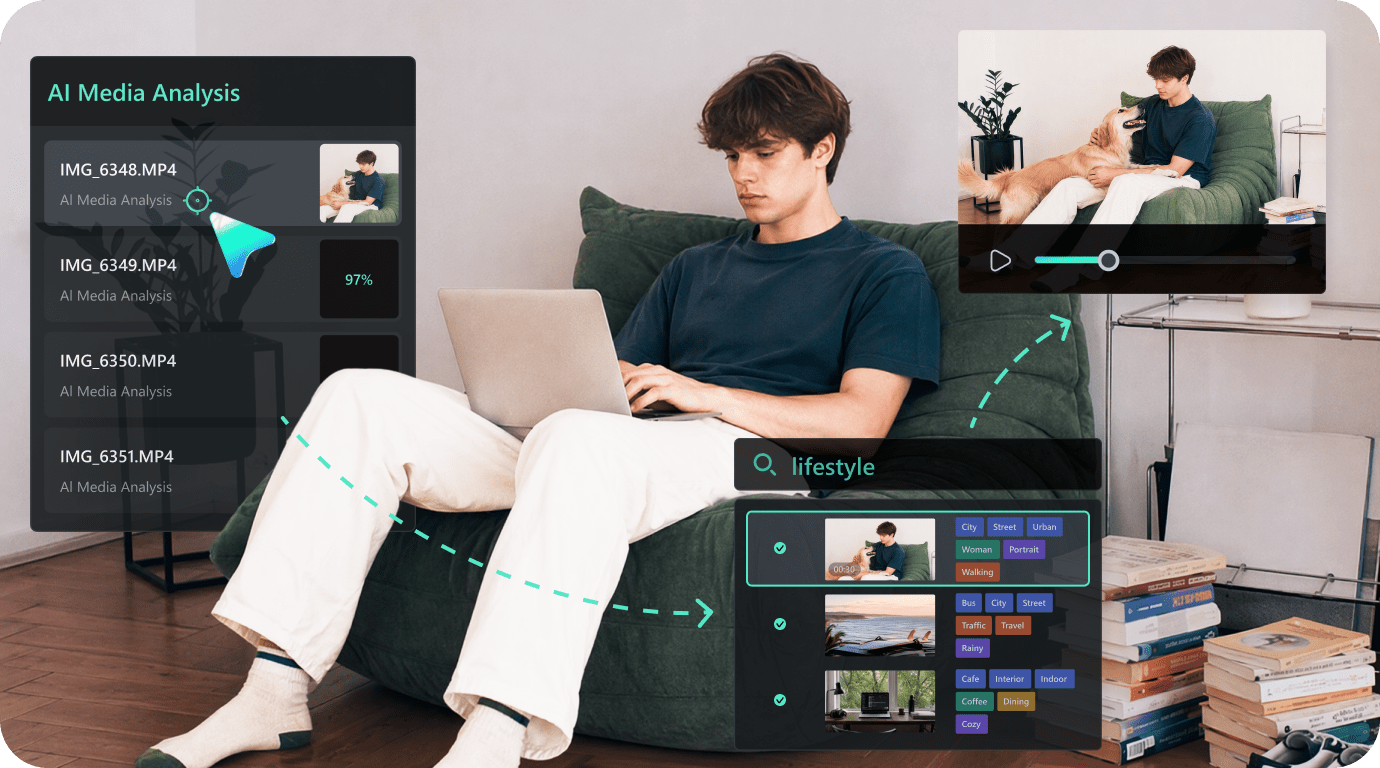
AI 分析不只用於第一次檢視素材。您可以直接查看素材分析資訊、更快搜尋相關內容、整理已分析的素材,並快速跳到想要剪輯的時間點。
- 查看媒體分析資訊:在其他素材資訊旁,直接查看 AI 產生的關鍵字、描述、評分與剪輯建議。
- 更快搜尋素材:搭配 Filmora 智慧搜尋,使用 AI 產生的視覺關鍵字,依照畫面內容快速找到相關素材。
- 透過智慧媒體庫整理:利用 AI 分析欄位,自動整理並分組符合指定條件的素材。
- 快速開始剪輯:透過建議時間戳記,直接跳到預覽畫面或時間軸中的對應位置,接著即可繼續剪輯。
如何在 Filmora 中使用 AI 分析影片與圖片
只需三個簡單步驟,即可快速掌握大量素材內容、排定檢視優先順序,並直接進入剪輯流程。
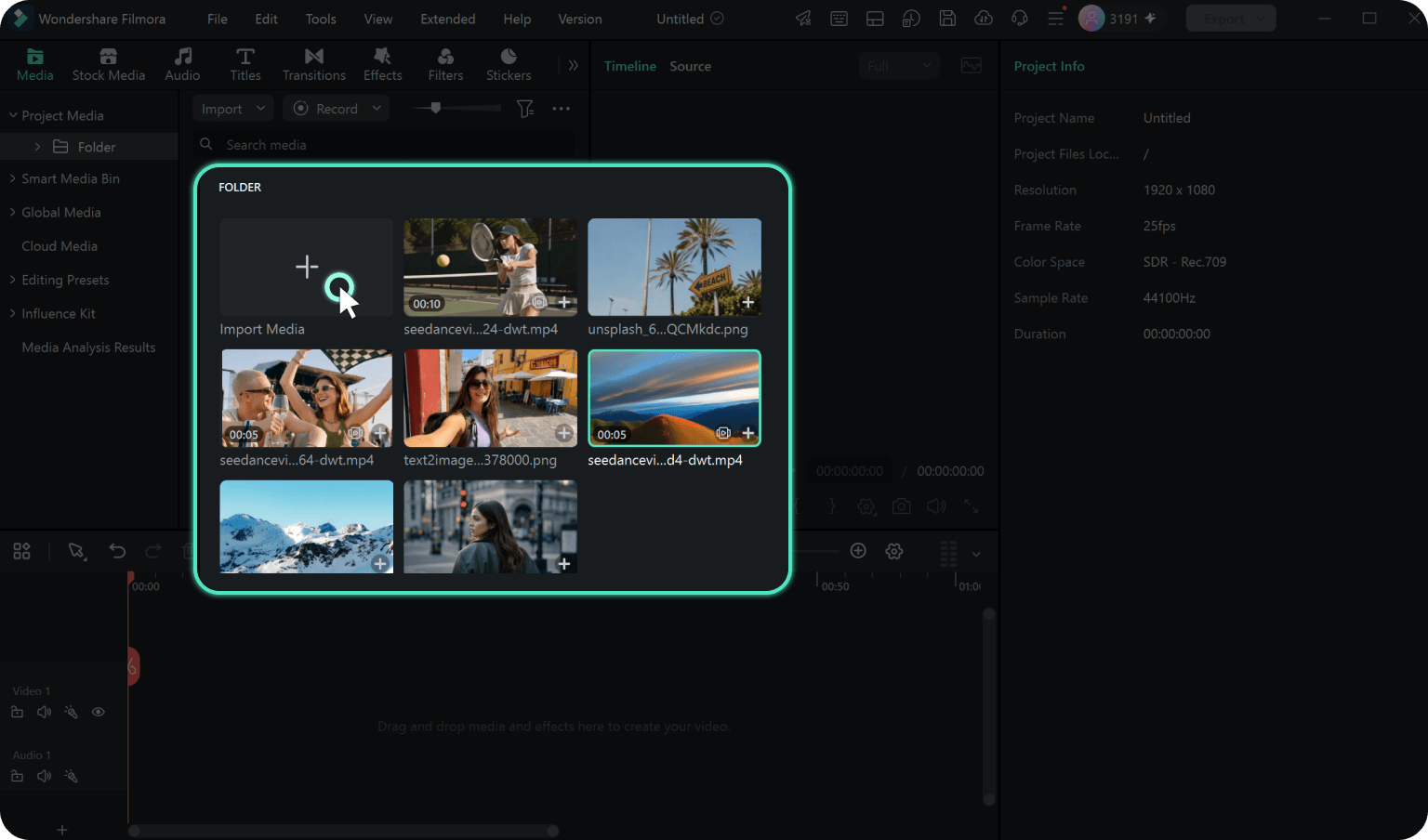
步驟 1. 匯入影片與圖片
開啟 Filmora,建立或開啟專案,再匯入想要分析的影片與圖片。
步驟 2. 啟動 AI 媒體分析
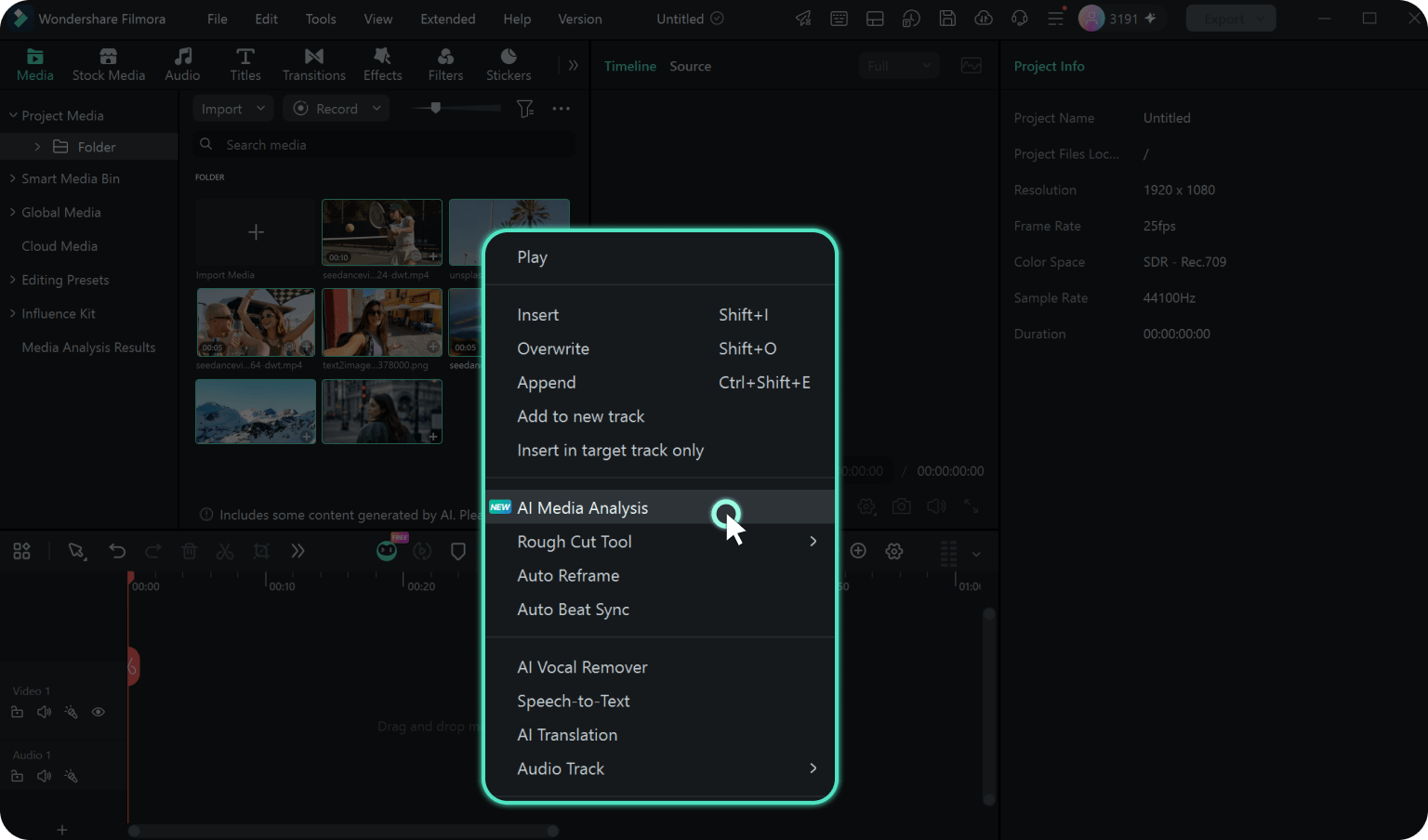
在「專案媒體」中選取一個或多個素材檔案,接著啟動 AI 媒體分析。Filmora 會自動分析內容,並陸續產生關鍵字、主體、場景、地點、描述、評分與剪輯建議等資訊。
步驟 3. 查看分析結果並開始剪輯
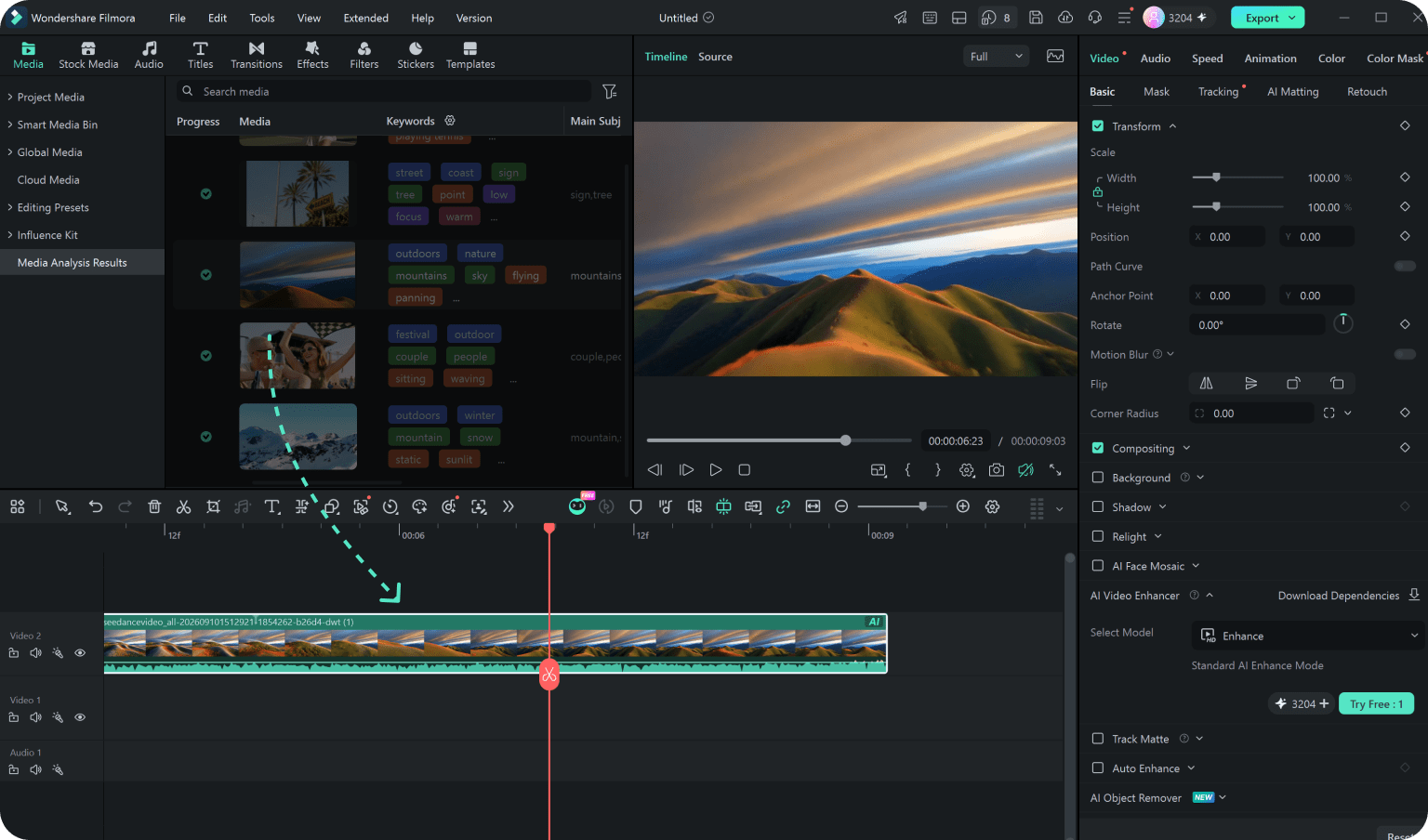
查看 AI 分析結果,快速掌握素材內容並決定優先檢視哪些片段。您也可以透過建議時間戳記跳到相關畫面,再將需要的素材加入時間軸繼續剪輯。
-
步驟 1. 匯入影片與圖片
開啟 Filmora,建立或開啟專案,再匯入想要分析的影片與圖片。
-
步驟 2. 啟動 AI 媒體分析
在「專案媒體」中選取一個或多個素材檔案,接著啟動 AI 媒體分析。Filmora 會自動分析內容,並陸續產生關鍵字、主體、場景、地點、描述、評分與剪輯建議等資訊。
-
步驟 3. 查看分析結果並開始剪輯
查看 AI 分析結果,快速掌握素材內容並決定優先檢視哪些片段。您也可以透過建議時間戳記跳到相關畫面,再將需要的素材加入時間軸繼續剪輯。
AI 媒體分析,適合創作者、剪輯師與團隊
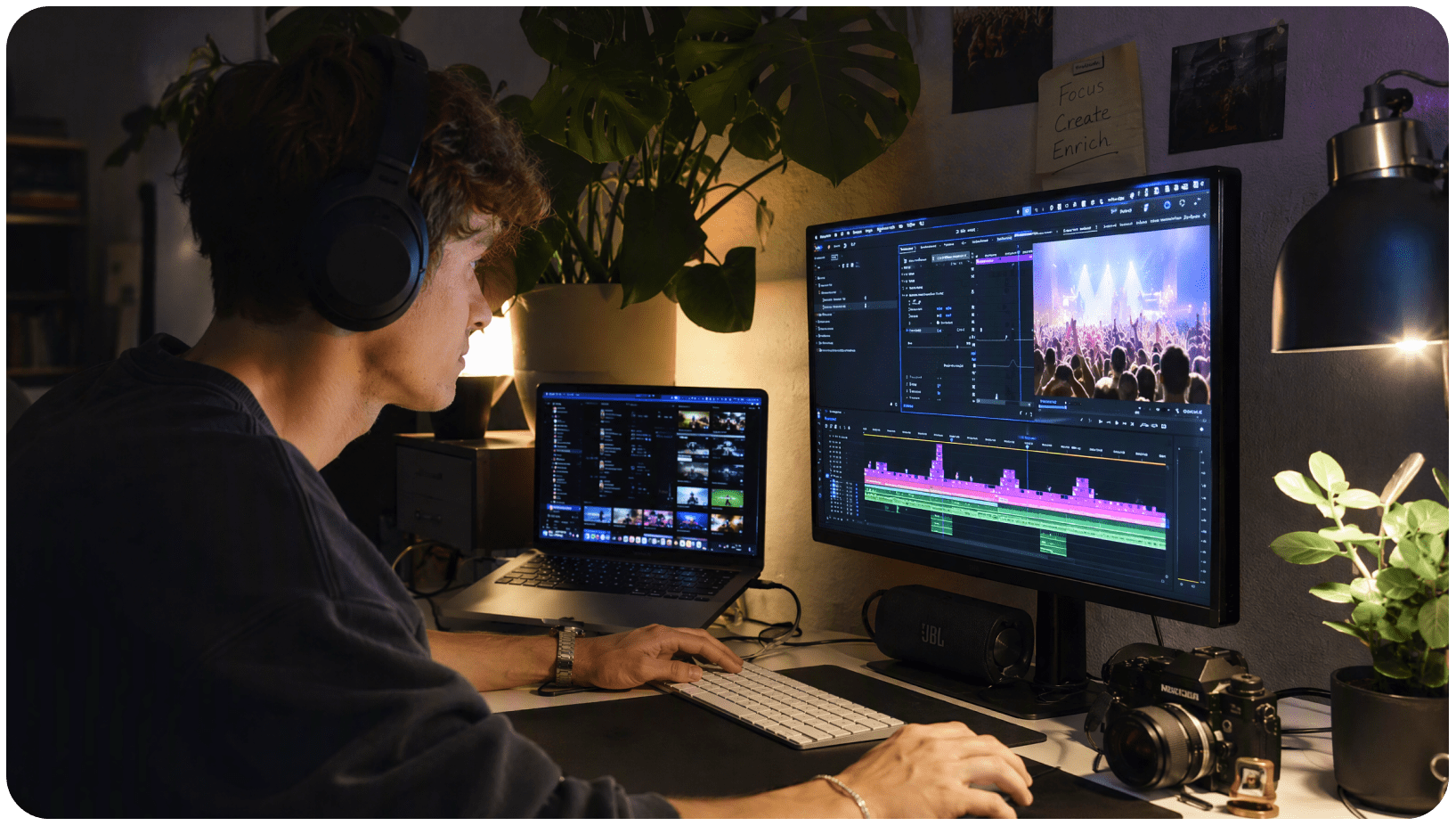
無論是製作旅遊影片、剪輯多機位活動、管理產品素材,還是同時處理多個專案,Filmora AI 媒體分析都能減少檢視與整理素材的時間,讓您把更多心力放在真正重要的剪輯工作上。



AI 媒體分析常見問題
- 什麼是 Filmora AI 媒體分析?
-
Filmora AI 媒體分析是一項運用 AI 分析影片與圖片內容的功能,可辨識主體、場景、地點、動作及其他重要視覺資訊,並產生關鍵字、描述、評分、辨識可信度與剪輯建議,協助您在開始剪輯前更快檢視與整理素材。
- AI 媒體分析與一般 AI 影片分析有什麼不同?
-
AI 影片分析通常泛指使用 AI 辨識與理解影片內容。Filmora AI 媒體分析則將這項能力直接整合到剪輯流程中,不只支援影片與圖片分析,還能產生結構化的分析資訊,協助創作者更快檢視、整理並找出值得優先處理的素材,再直接進入後續剪輯。
- Filmora 可以同時分析影片和圖片嗎?
-
可以。Filmora AI 媒體分析同時支援影片與圖片。手動啟動分析後,Filmora 會分析支援的素材內容,並產生關鍵字、描述、評分與剪輯建議等資訊。目前不支援純音訊檔案。
- Filmora 可以使用 AI 自動整理與標記影片素材嗎?
-
可以。啟動 AI 媒體分析後,Filmora 可自動產生關鍵字、素材描述、評分、辨識可信度及其他重要視覺資訊,協助完成初步的素材整理與標記,減少逐一觀看和手動標註每個片段的時間。
- Filmora 可以找出影片中的精彩片段或低優先度內容嗎?
-
可以。Filmora 可產生剪輯建議,協助找出可能值得使用的精彩片段,並標記首次檢視時可降低優先度的內容。建議時間戳記會顯示在預覽畫面與時間軸上,方便您直接跳到相關片段;最終是否採用仍由您自行決定。
- 我可以使用 AI 媒體分析結果搜尋素材嗎?
-
可以。AI 媒體分析產生的關鍵字可搭配 Filmora 智慧搜尋,讓您依照畫面內容與相關關鍵字尋找素材,不必只靠檔名辨識。
- 我可以編輯或重複使用 AI 媒體分析結果嗎?
-
目前無法直接手動編輯主要分析欄位,但支援的剪輯建議標記可在預覽畫面或時間軸中調整或移除。如果將相同的已分析素材匯入同一裝置上的其他專案,Filmora 可沿用既有分析結果,無需再次分析。



Vlog 創作者
婚禮與活動剪輯師
電商內容製作人
自由接案影片剪輯師