Filmora 用戶指南
-
準備工作 - Win
-
帳戶(Win)
-
入門和基本設置(Win)
-
相容性和技術規格(Win)
-
性能設定(Win)
- 創意素材
-
-
建立專案 - Win
-
匯入和錄製 - Win
-
導入(Win)
-
錄製(Win)
-
-
影片編輯 - Win
-
基本影片編輯(Win)
-
進階影片編輯(Win)
-
AI 影片編輯(Win)
-
-
音訊編輯 - Win
-
文字編輯 - Win
-
基本文字編輯(Win)
-
進階文字編輯(Win)
-
AI 文本編輯(Win)
-
-
影片定制 - Win
-
匯出&分享&雲端備份 - Win
-
匯出和分享(Win)
-
雲端備份(Win)
-
Filmora-FAQs
Filmora-舊版本


AI 媒體分析 | Filmora Windows
當專案包含大量影片素材時,從中快速找到適合使用的畫面往往需要耗費不少時間。Filmora 的 AI 媒體分析功能可透過 AI 自動分析媒體素材,協助您快速掌握影片內容並找出相關片段,減少逐一檢視素材所需的時間,讓剪輯流程更加有效率。
以下將說明如何使用 AI 媒體分析分析影片素材並查看分析結果:
步驟一:匯入影片素材
開啟 Filmora 並建立新專案。在「專案素材」中點擊「匯入」,選擇需要分析的影片。匯入完成後,影片會顯示於「媒體」面板中。
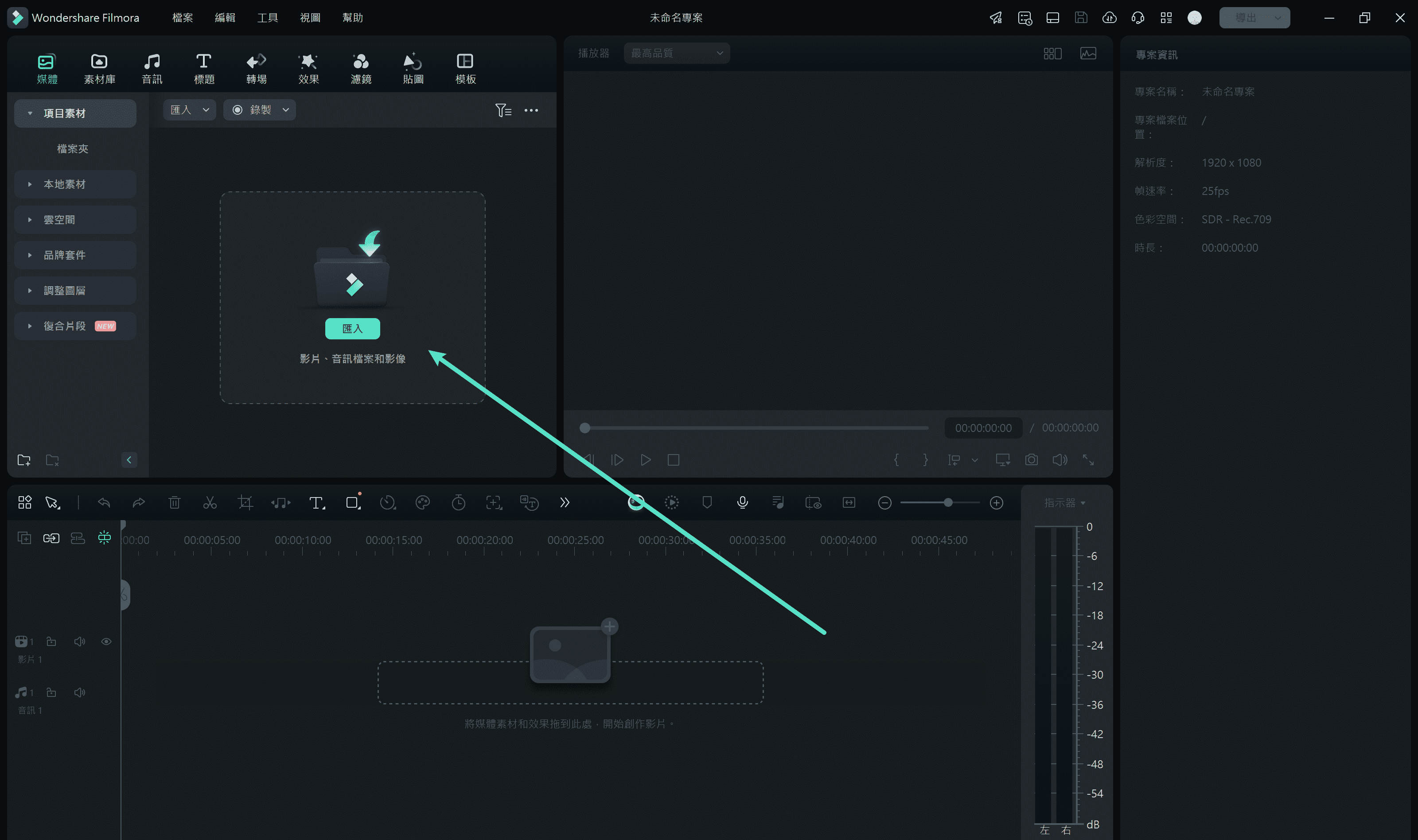
步驟二:開啟 AI 媒體分析
在「媒體」面板中,以滑鼠右鍵點擊需要分析的影片,開啟選項選單後選擇「AI 媒體分析」,即可進入分析功能。
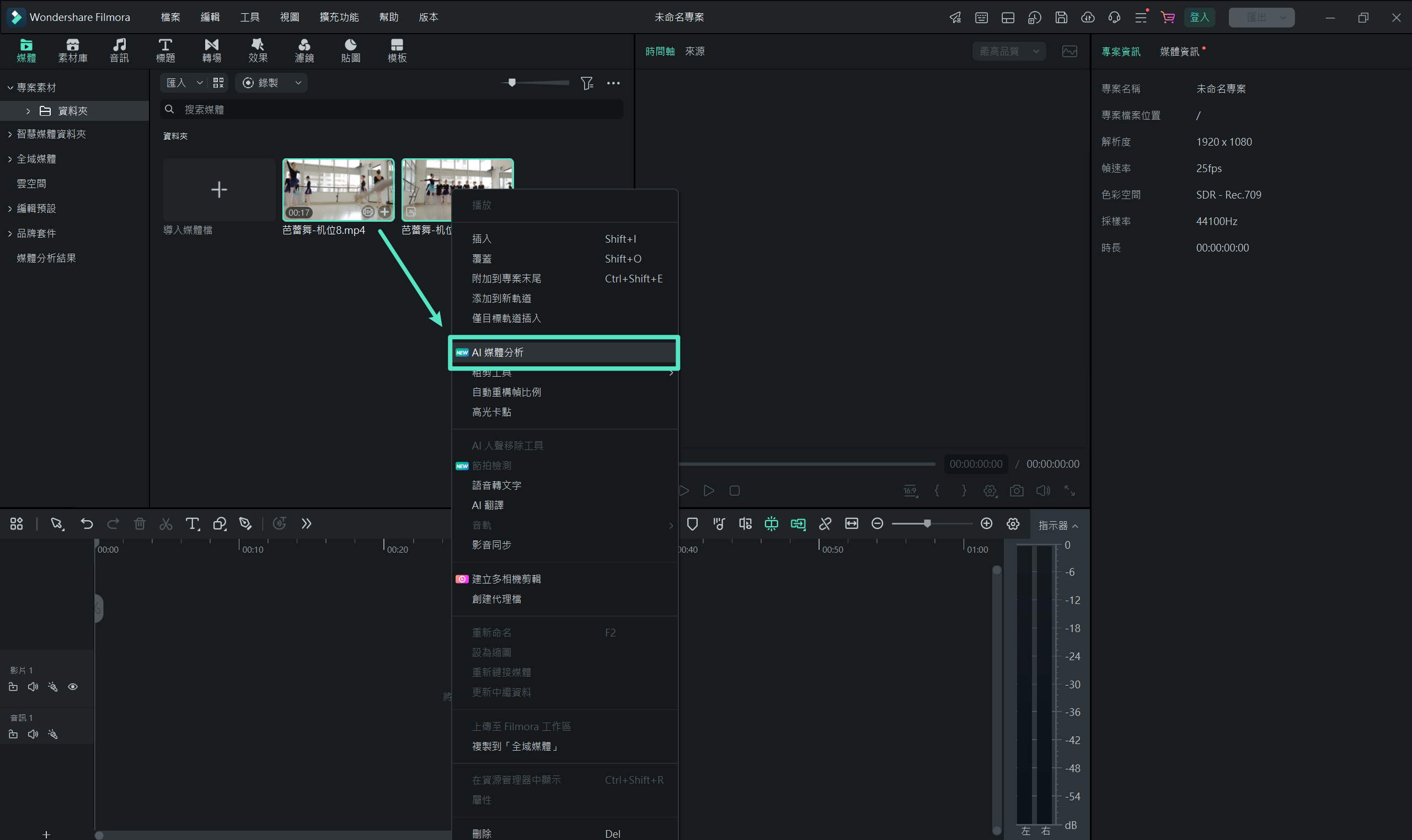
步驟三:產生媒體分析結果
在「AI 媒體分析」視窗中,勾選要分析的影片,確認所選檔案所需的點數後,點擊「產生」開始分析。Filmora 會自動處理所選素材並產生分析結果。
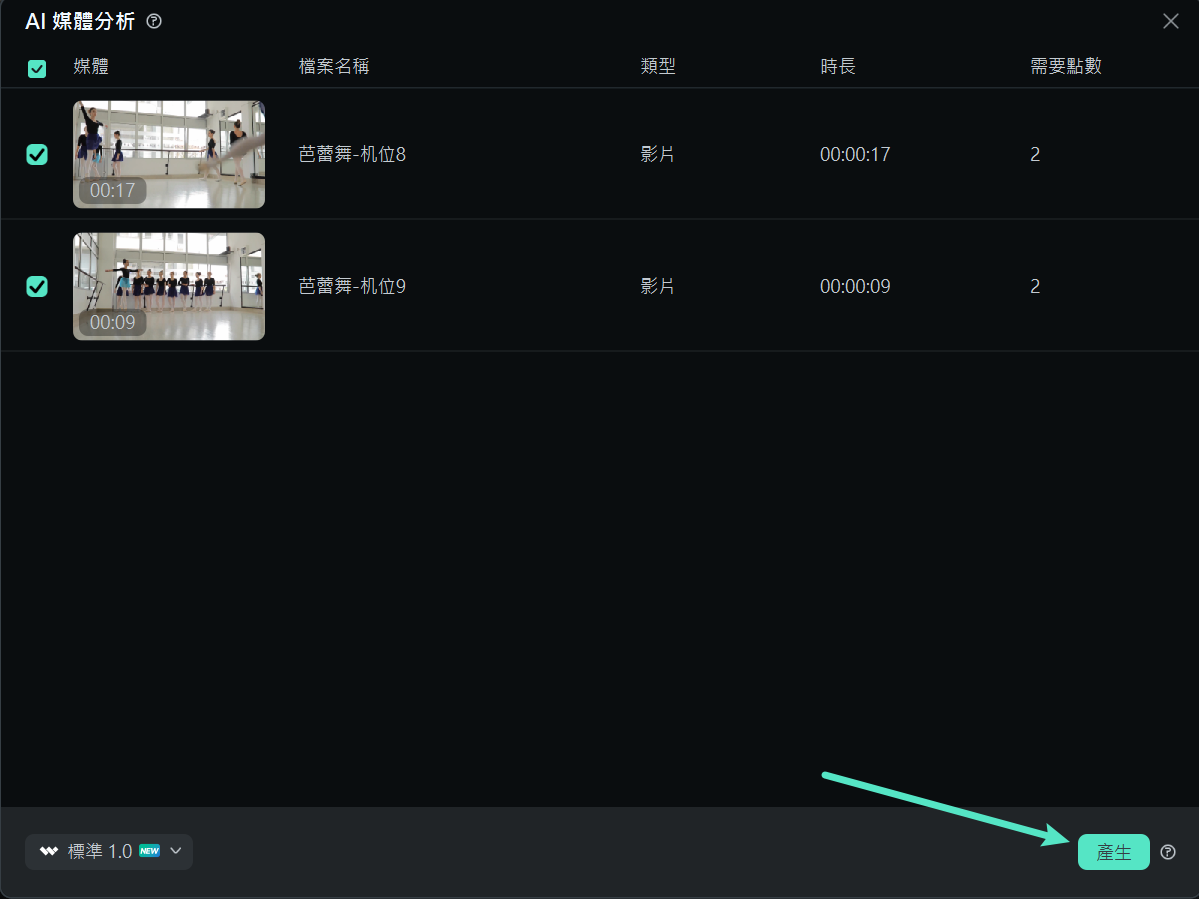
步驟四:查看媒體分析結果
分析完成後,從左側面板開啟「媒體分析結果」。Filmora 會顯示分析後的媒體素材,並提供「關鍵字」、「主要主體」、「場景/地點」、「描述」、「編輯建議」與「分數」等資訊,協助您快速掌握素材內容。如果資訊未完整顯示,可拖曳下方滑桿向右移動查看完整內容。
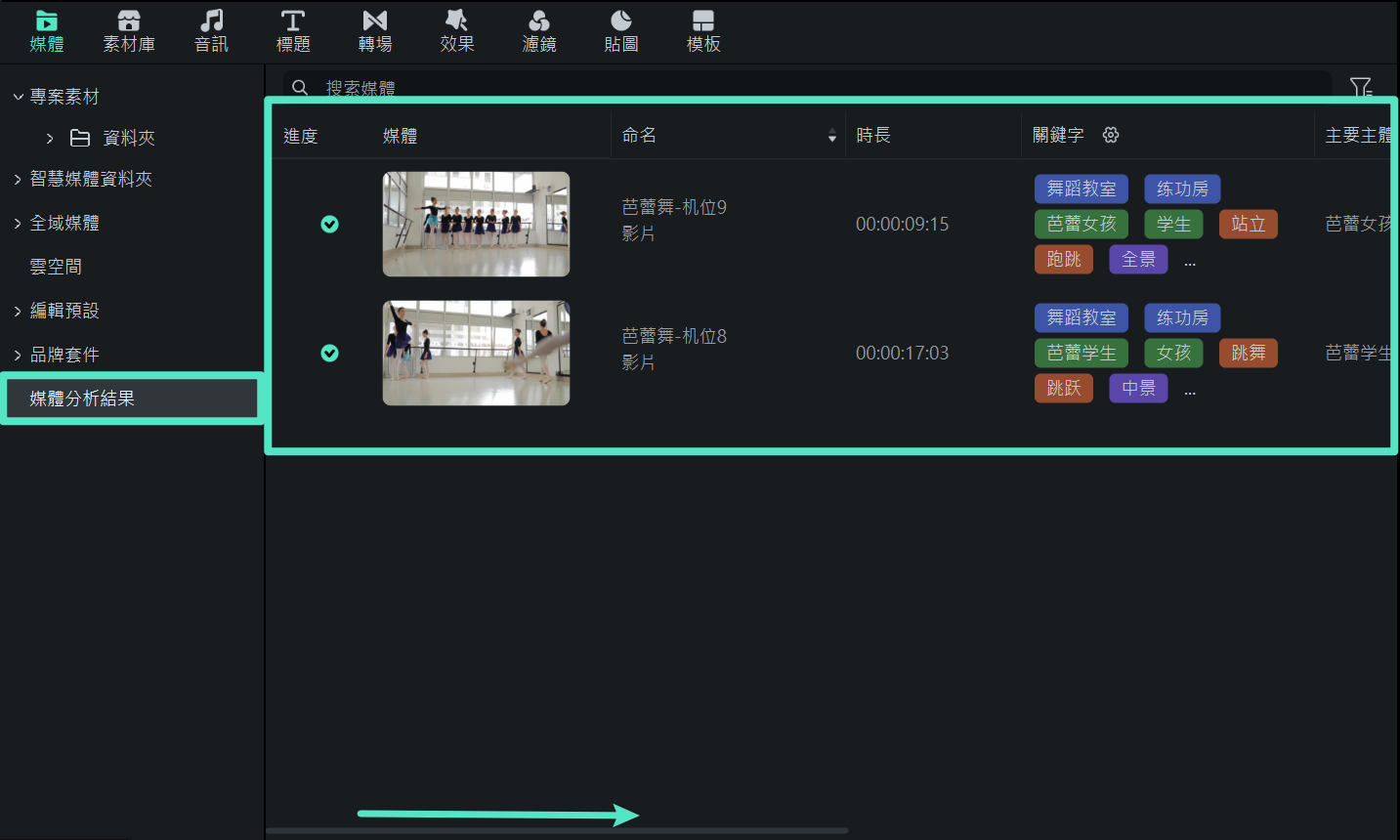
查看分析結果後,即可依照剪輯需求選擇合適的素材並繼續編輯影片。完成專案後,點擊「匯出」即可輸出完成的影片。