


 ChatGPT
 Perplexity
 Gemini
 Claude
 Grok
Grok
您是否正在煩惱如何在 Teams 會議中使用即時翻譯功能?新冠疫情後,使用 Teams 視訊通話的機會變得更加頻繁。
因此,本文將為您說明Teams 自動翻譯的方法。除了標準功能外,還會介紹推薦的翻譯工具,請務必參考看看。
目錄
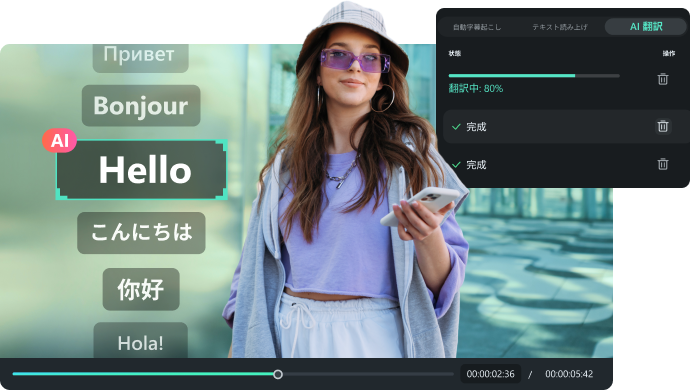


Part1.Teams 翻譯功能的 2 種使用方法
使用 Teams 功能進行翻譯的方法有以下兩種。
● Teams 會議通話的即時翻譯
● Teams 聊天訊息的自動翻譯
以下將介紹各個翻譯功能的特色。
1-1.Teams 會議通話的即時翻譯
Teams 支援會議通話的即時翻譯功能。
結合「即時字幕」和「字幕翻譯」兩項功能即可實現自動翻譯。
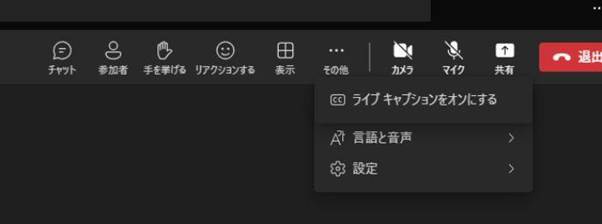
開啟 Teams 會議後,從其他選單中開啟「即時字幕」。
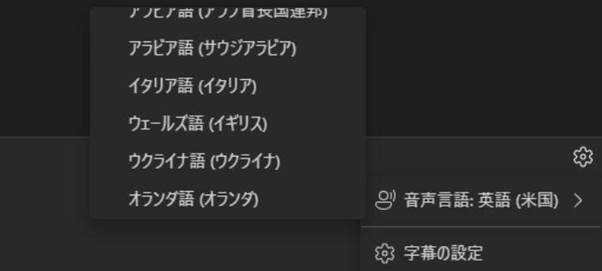
接著點擊畫面上的齒輪圖示,變更字幕語言即可完成翻譯設定。
Teams 會議中的自動翻譯需要「Teams Premium」授權。即使是 30% 折扣的最低價格,每月也需支付 1,049 日圓。
加入 Teams Premium 時,必須擁有 Microsoft365 或 Office365 等授權。由於翻譯精度和費用方面存在疑慮,建議先評估是否真的需要 Teams 即時翻譯功能後再考慮匯入。
1-2.Teams 聊天訊息的自動翻譯
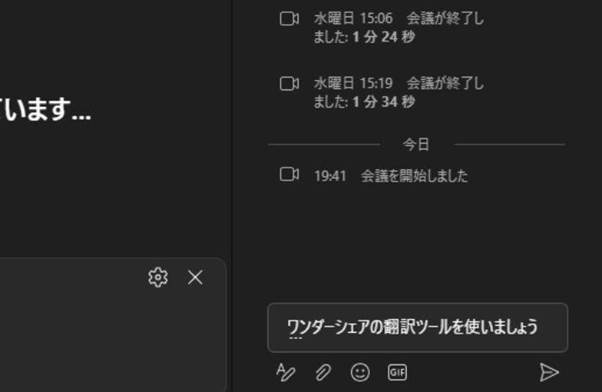
Teams 的聊天訊息翻譯功能使用起來相當便利。
與會議或通話使用的即時字幕翻譯不同,此功能可免費使用。
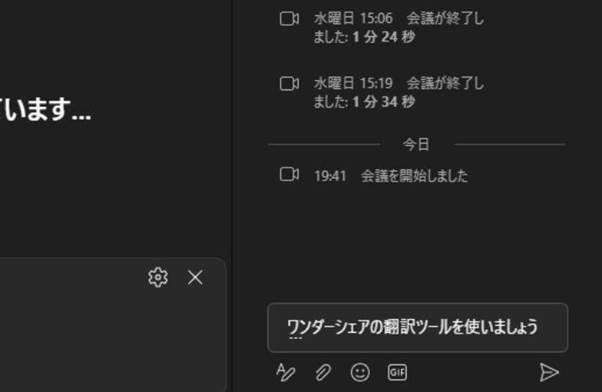
在手機等行動裝置上使用時,只需從個人資料圖片設定中設定「翻譯」項目,聊天內容就會自動翻譯。
在電腦上使用時,只需對訊息按右鍵選擇翻譯,即可轉換成想要的語言。
Part2.Teams 與其他線上會議翻譯應用程式
除了使用 Teams 內建功能外,以下介紹可用於線上會議翻譯的工具。
| 服務名稱 | 優點 | 缺點 |
| notta | ● 支援 104 種語言 ● 可共享翻譯檔案 |
免費版有功能限制 |
| Minutz | ● 支援 Teams 以外的軟體 ● 自動使用最佳語言引擎 ● 可下載會議記錄 |
● 導入需要時間 ● 最低 50,000 日圓(未稅) |
| UDトーク | ● 擁有豐富的政府機關與教育機構導入實績 ● 提供導入支援 |
不支援電腦 |
| Filmora | ● 可從語音進行文字轉錄 ● 支援 27 種語言 ● 搭載 AI 功能 |
功能太多難以完全活用 |
| リアルタイム翻訳ツール | ● 提供 Teams 應用程式版本 ● 也可選擇 Web・Desktop 版 |
● 不支援手機 ● 導入需要時間 |
接下來將介紹各項服務。
2-1.Notta | 支援 104 種語言
|
特色 |
提供 Google Chrome 擴充功能,方便使用 |
|
優點 |
● 支援 104 種語言 |
|
缺點 |
免費版可用功能有限 |
|
支援系統 |
Windows/Mac/iOS/Android |
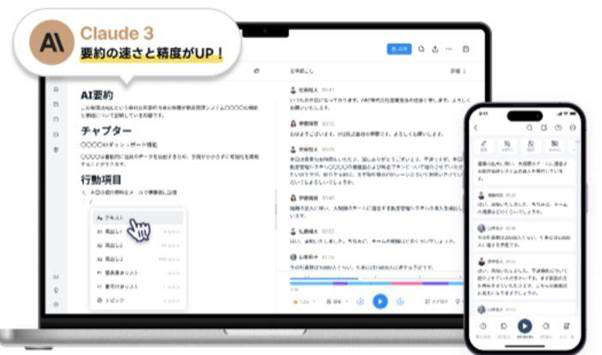
Notta 的特色是可在 Google Chrome 上輕鬆使用,並提供 iPhone 與 Android 版應用程式。
搭載最新 AI「Claude3」,摘要速度與精度大幅提升。1 小時的語音可在 5 分鐘內完成文字轉錄,因此能輕鬆製作會議或訪談相關文章。
不過,免費版功能受限,翻譯生成次數也較少。如要正式使用,需理解付費是前提條件。
2-2.Minutz | 支援 Teams 以外的軟體
|
特色 |
提供專用伺服器方案等企業級翻譯工具 |
|
優點 |
● 支援 Teams 以外的軟體 |
|
缺點 |
● 企業導向,導入需要時間 |
|
支援系統 |
Windows/Mac/iOS/Android |
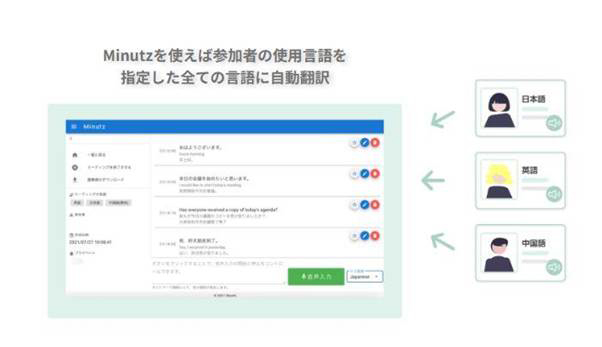
線上會議工具也能使用即時翻譯,並特別專精於多語言處理。
即使參與者使用的語言完全不同,也能統一自動翻譯成指定的單一語言。
直接從裝置麥克風取得語音進行翻譯,因此不僅 Teams,Zoom 等線上會議工具也能使用。
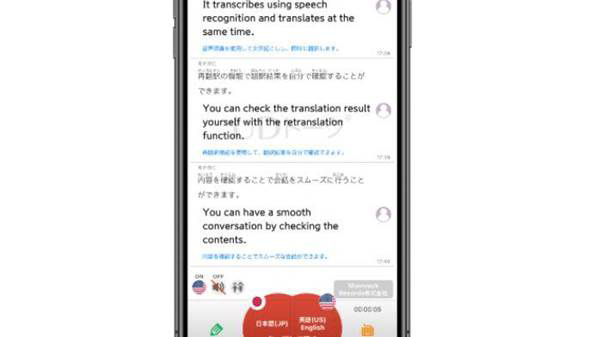
2-3.UDトーク | 政府機關與教育機構的匯入實績
|
特色 |
熱門日劇也曾使用的手機翻譯工具 |
|
優點 |
● 擁有超過 1,000 個組織(含地方政府)、150 個以上教育機構的匯入實績 |
|
缺點 |
僅限手機或平板使用 ※需要連動設定 |
|
支援系統 |
iPadOS/iOS/Android |
同時搭載語音辨識與合成功能,能與聽覺或視覺障礙者進行溝通。
也支援多語言語音辨識與翻譯,可使用手機在國際會議中應用。
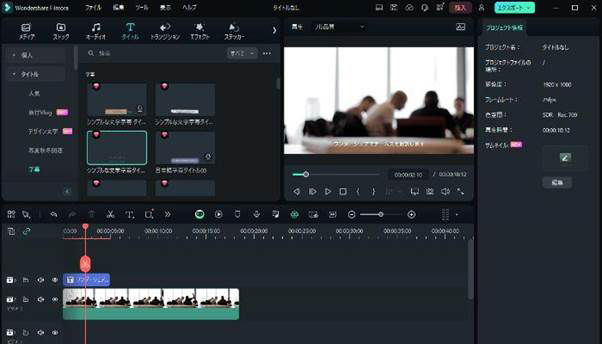
2-4.Filmora | 可從語音進行文字轉錄
|
特色 |
搭載自動翻譯、文字轉錄、影片編輯等多元功能的工具 |
|
優點 |
● 可從語音進行文字轉錄 |
|
缺點 |
功能太多難以完全掌握所有功能 |
|
支援系統 |
Windows/Mac/iOS/Android |
FilmoraFilmora 可儲存線上會議影片,從語音進行文字轉錄並完成自動翻譯。
搭載 AI 並可進行 27 種語言翻譯也是一大優點。
唯一的缺點是功能太多,難以完全掌握所有功能。
不過,只要記住常用功能即可。回顧線上會議時,可使用影片編輯功能剪掉不需要的部分,是一款相當實用的翻譯工具。
2-5.リアルタイム翻訳ツール | 提供 Teams 應用程式版本
|
特色 |
與 Teams 高度整合的翻譯工具 |
|
優點 |
● 提供可作為 Teams 應用程式使用的 Teams 版 |
|
缺點 |
● 企業導向,匯入需要時間與成本 |
|
支援系統 |
Windows/Mac |
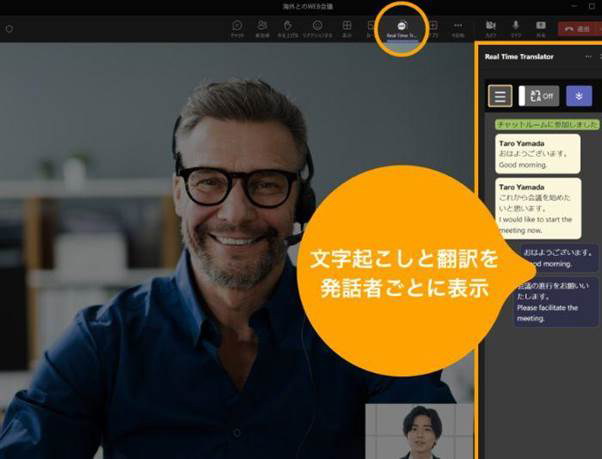
提供 Teams 應用程式版的電腦翻譯工具,包含 Web・Desktop 版共有 3 種版本可選。
文字轉錄與翻譯會依發言逐次顯示,可輕鬆辨識是誰在說話。語言切換與來賓邀請也能一鍵輕鬆完成。
Part3.使用 Filmora 錄製 Teams 會議並進行 AI 翻譯的方法
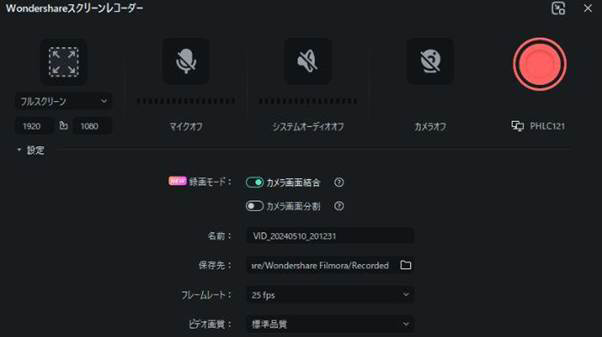
使用 Filmora 螢幕錄影功能進行 Teams 翻譯的方法如下。
- 開啟 Filmora 並啟動螢幕錄影
- 錄製 Teams 會議並進行 AI 翻譯
- 匯出檔案
步驟 1開啟 Filmora 並啟動螢幕錄影
首先,啟動 Filmora。
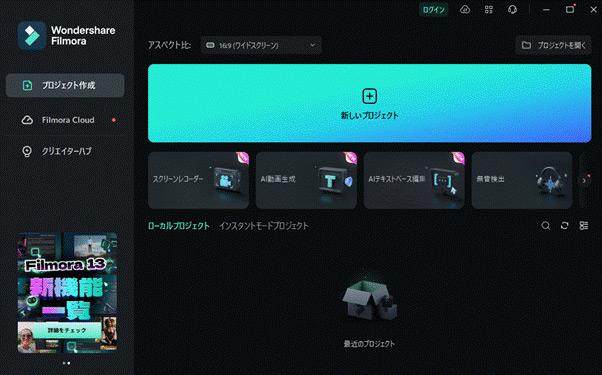
接著點擊「螢幕錄影」。
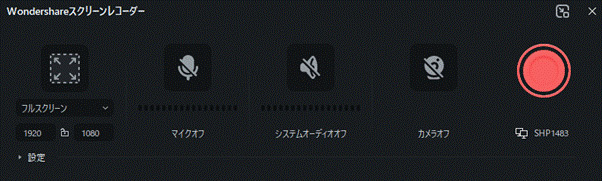
畫面顯示後,請開啟麥克風與系統音訊。
步驟 2錄製 Teams 會議並進行 AI 翻譯
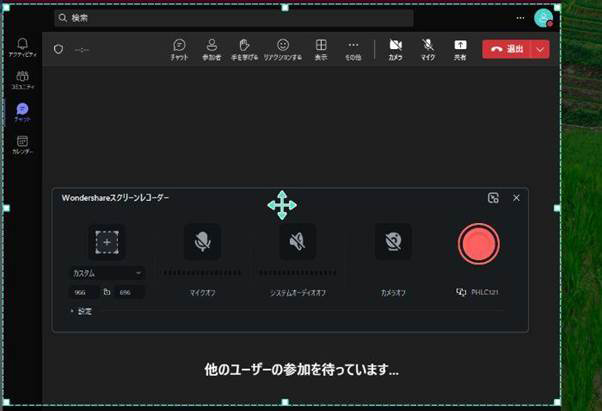
啟動 Teams 後,在 Filmora 中點擊紅色圓形圖示。會議結束後,按 F9 鍵停止錄製。
儲存後,將影片檔案拖放到 Filmora 編輯畫面的時間軸。
接著從上方選單的「工具」中選擇「自動字幕轉錄」或「AI 翻譯」。
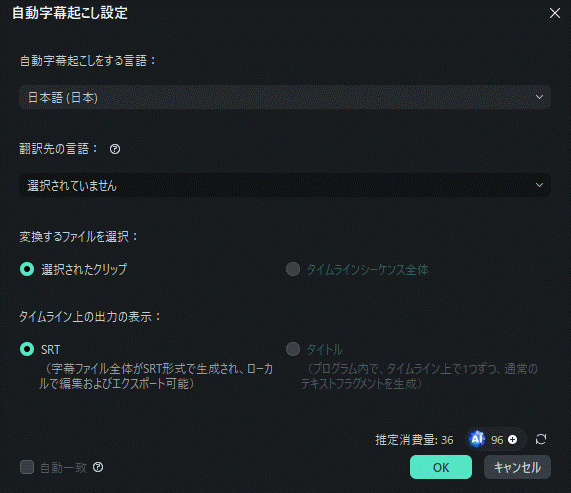
在「自動字幕轉錄」中選擇「自動字幕轉錄語言」與「翻譯目標語言」即可進行自動翻譯。
使用「AI 翻譯」時,選擇「翻譯對象」、「來源語言」與「目標語言」即可翻譯會議錄影。
步驟 3匯出檔案
最後,匯出並儲存影片。
點擊右上角的「匯出」即可輕鬆下載影片。
Part4.Teams 會議自動翻譯常見問題
問題 1Teams 會議的即時翻譯支援應用程式嗎?
Teams 會議的即時翻譯不支援手機應用程式。
手機上只能翻譯聊天內容。
如果無法使用電腦,請使用聊天的翻譯功能。
問題 2有免費使用 Teams 翻譯的方法嗎?
無法使用 Teams 功能免費進行即時翻譯。需要 Teams Premium 授權。
此外,原則上僅限企業使用,且必須擁有 Microsoft365 或 Office365 等基礎授權。
結論.Teams 翻譯推薦使用專業軟體!
雖然可以使用 Teams 功能進行翻譯,但要在線上會議中使用即時翻譯,需要額外購買每月 1,000 日圓以上的「Teams Premium」授權。
此外,由於僅提供企業方案,除非是個人事業主,原則上無法使用。
想翻譯 Teams 會議推薦使用 Filmora。
功能豐富,除了翻譯外還搭載字幕新增與影片編輯功能等,相當實用,請務必試試看。

