ChatGPT
 Perplexity
 Gemini
 Claude
 Grok
2023年「ChatGPT」或「Midjourney」等眾多 AI 服務大量出現在我們的視野中。AI 技術日新月異,不斷影響著我們的生活,其中現在最受矚目的就是「影片生成 AI」。
本文將深入介紹影片生成 AI 中,能夠透過圖片或提示詞(指令文字)輕鬆生成影片的「Kaiber」這款 AI 服務。我們將全面解析其商業授權、功能特色、實際使用方法以及操作注意事項等。
此外,文章後半段也會介紹與 Kaiber 搭配使用效果極佳的影片編輯軟體,歡迎閱讀到最後。
目錄
Part1.Kaiber 是什麼
「Kaiber」是一款能透過文字指令或輸入圖片來生成影片的「影片生成 AI」服務。因被用於「Linkin Park」的音樂影片製作而聲名大噪。
過去,影片只能透過實際拍攝,或是製作動畫、CG 等方式來創作,但隨著這類影片生成 AI 的誕生,預期將為影片素材領域帶來革命性的變革。
此外,Kaiber 也能將輸入的影片轉換成動漫風格等各種 AI 處理效果。
1-1.Kaiber 的價格方案
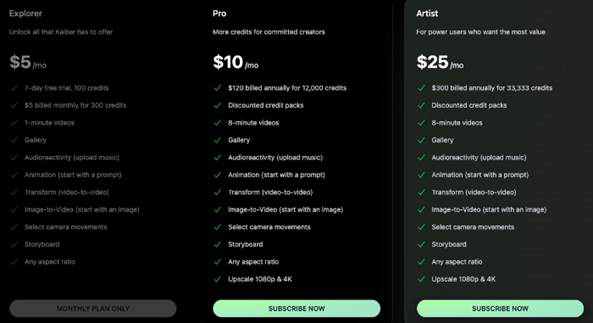
截至 2023 年 10 月 15 日,Kaiber 提供的價格方案如下:
| 方案 | 月繳 |
| Explorer | $5(約 NT$150) |
| Pro | $10(約 NT$300) |
| Artist | $25(約 NT$750) |
| Enterprise(企業方案) | 需洽詢 |
另外也提供年繳方案,最高可享 33% 折扣。
免費方案僅限 7 天,只提供 100 點數,之後需要訂閱任一付費方案才能繼續使用。
各方案在每月可使用點數、折扣點數包、可生成影片時長上限等都有所差異。
相較於同類型影片生成 AI 中的代表性產品 Gen-2,Kaiber 的價格設定相對親民,建議可以先從 Explorer 方案開始試用。
1-2.Kaiber 可以商業使用嗎?
付費方案可以商業使用。
但如果使用免費版,則適用「Commons Noncommercial 4.0 Attribution International License」授權,不得用於營利目的。
建議先用免費帳號試用體驗,如果滿意再升級至付費版,開始包含商業使用在內的正式應用。
相關文章:【Runway】Gen-2 完整使用教學!免費版能做到什麼程度?
AI 圖片生成:簡單指令就能瞬間創作圖片
AI 文案撰寫:可諮詢影片腳本建議
AI 智慧遮罩:一鍵自動移除背景
Part2.Kaiber 註冊教學
現在讓我們開始實際使用 Kaiber 吧!首先要註冊帳號並做好使用準備。本章節將以免費試用版進行註冊。
Step1.開始免費試用
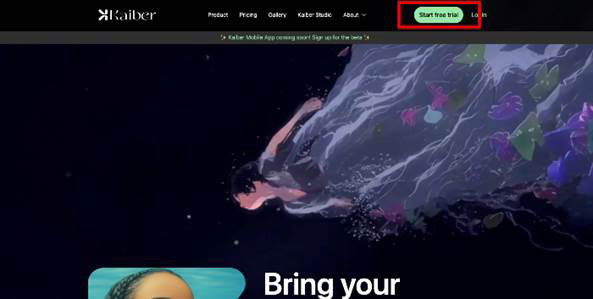
Kaiber進入官網後,點擊畫面右上角的 [Start free trial]。
Step2.註冊帳號
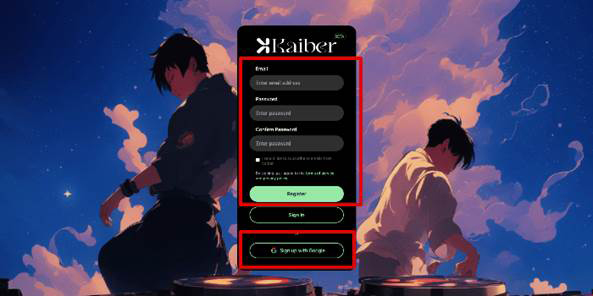
Kaiber 可以使用電子郵件或 Google 帳號註冊。兩種方法都沒有特別的缺點,請選擇適合您的方式進行註冊。
Step3.完成註冊
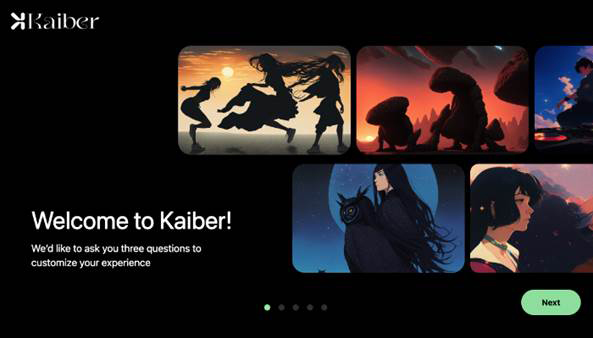
當出現「Welcome to Kaiber!」畫面時,表示註冊完成。回答「在哪裡得知 Kaiber」等問卷調查,並點擊 [Next] 繼續。
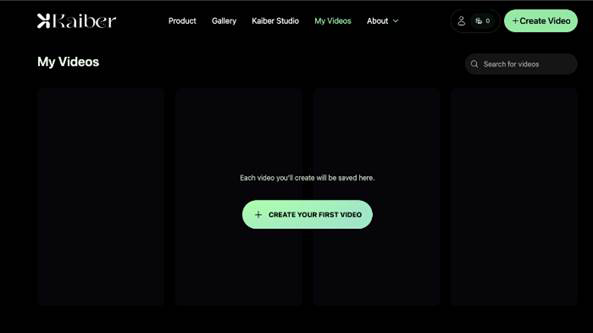
點擊 [Finish] 後會進入「My Videos」畫面。這個階段應該還沒有任何影片。下一章我們馬上來生成影片吧!
Part3.用 Kaiber AI 生成影片!【txt2video】
完成 Kaiber 註冊/登入後,終於可以開始生成影片了。本次將介紹代表性功能「txt2video」,也就是透過文字指令來生成影片的功能!
Step1.生成影片
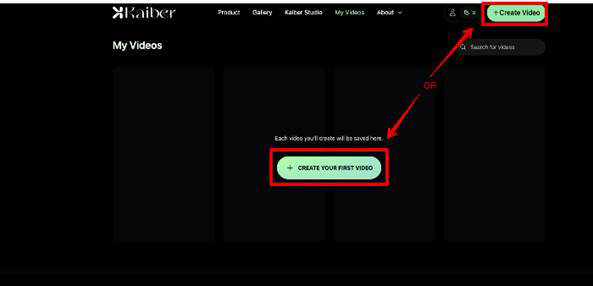
點擊 [Create Video] 或 [+CREATE YOUR FIRST VIDEO],開始生成第一支影片吧!
Step2.同意 7 天免費試用
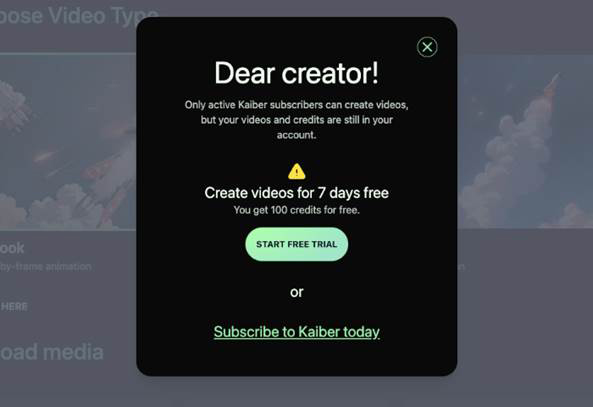
會顯示如上圖的畫面。除非您已決定長期使用 Kaiber,否則請點擊 [START FREE TRIAL]。
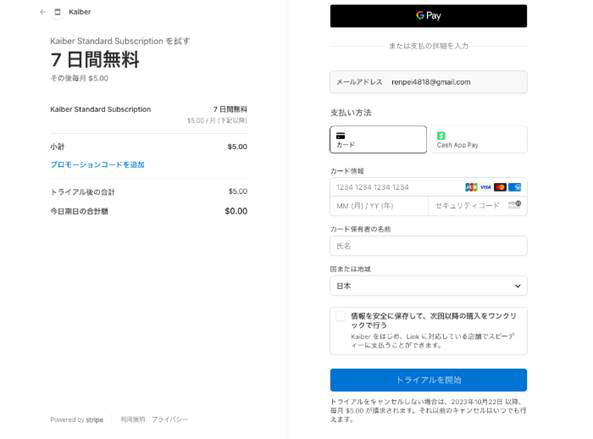
接著會進入註冊畫面。只要在試用期結束前取消,就不會收費,但需要註冊信用卡或 Cash App Pay。
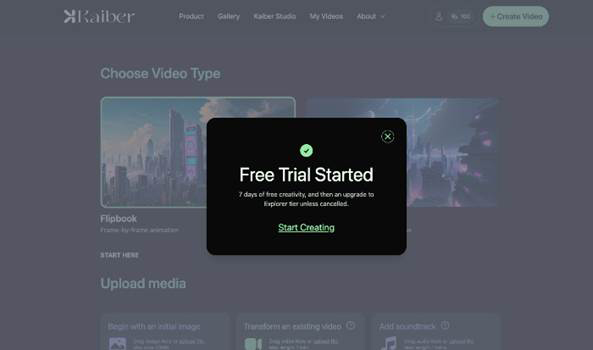
註冊完成後會獲得 100 點數,並顯示如上畫面。
Step3.選擇影片類型
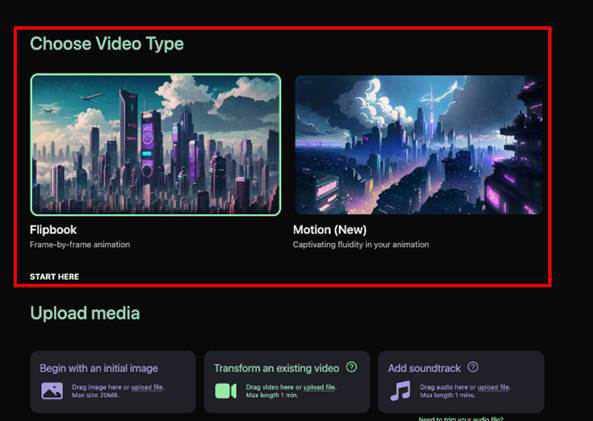
點擊 [Start Creating] 開始生成影片!首先從 [Flipbook] 和 [Motion(New)] 中選擇影片類型。
Step4.輸入提示詞
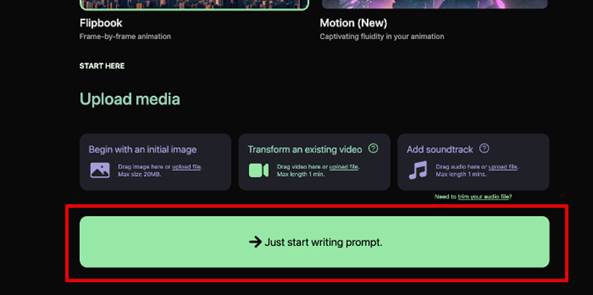
您也可以上傳圖片、影片或音軌來反映在生成的影片中。這次我們只使用提示詞來生成影片。不選擇媒體類型,直接點擊 [Just start writing prompt.]。
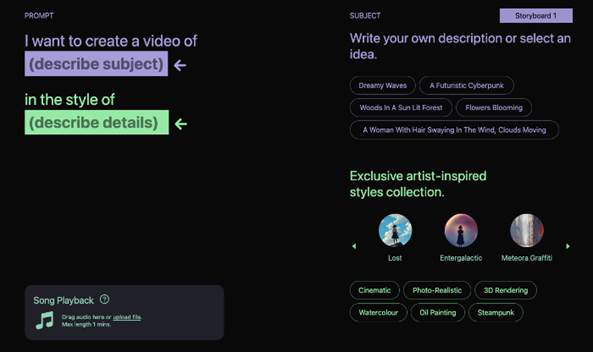
在「I want to create a video of」下方的輸入欄位中,輸入您想創作什麼樣的影片(提示詞)。也可以從右側提供的「SUBJECT」中選擇!
接著在「in the style of」下方的輸入欄位中,用英文描述影片風格。同樣也可以從右側的「Exclusive artist-inspired styles collection.」中選擇。
Step5.生成
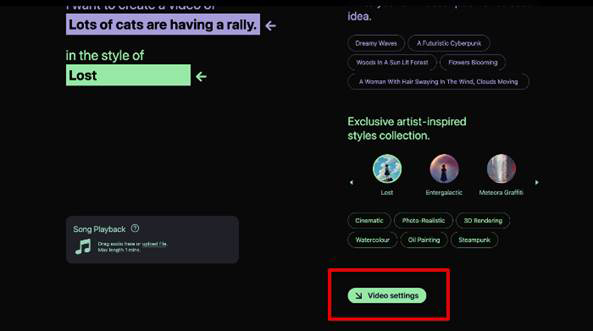
點擊 [Video settings],設定要生成的影片秒數、長寬比、深度等。此處也可以指定鏡頭運動方式。
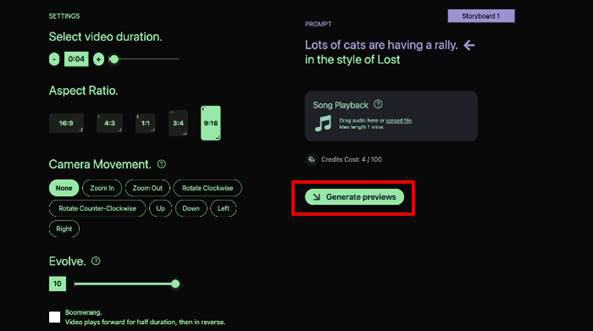
設定完成後點擊 [Generate previews] 生成預覽!
Step6.下載喜歡的預覽影片
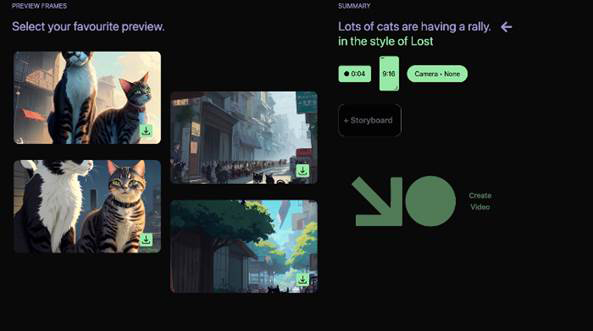
生成了 4 支預覽影片!選擇最符合您想像的一支,點擊畫面右下角的 [Create Video]!
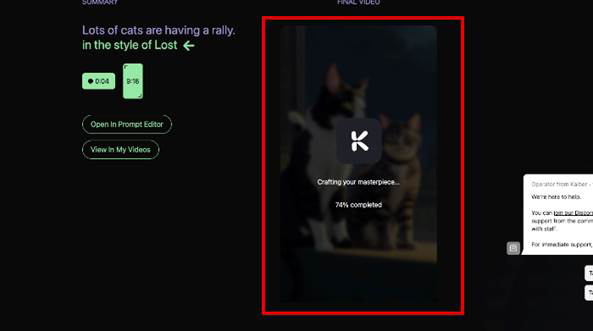
生成的影片會顯示為 FINAL VIDEO。雖然會儲存在「My Videos」中,但也建議下載到本機保存。
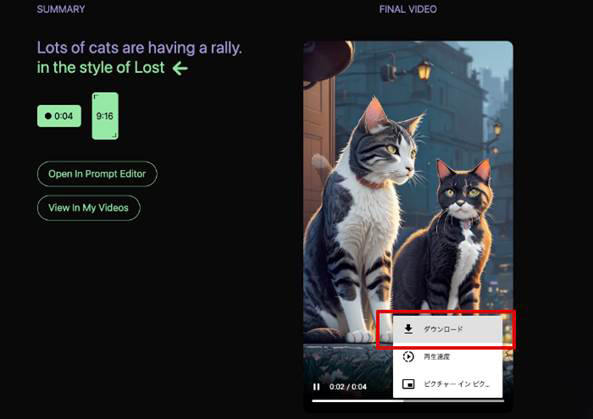
點擊 [︙] > [下載]。

時尚又有質感!
AI 圖片生成:簡單指令就能瞬間創作圖片
AI 文案撰寫:可諮詢影片腳本建議
AI 智慧遮罩:一鍵自動移除背景
Part4.Kaiber 使用注意事項
使用 Kaiber 時特別需要注意以下 3 點:
- 注意事項 1.影片生成需要時間
- 注意事項 2.免費試用版不能商業使用
- 注意事項 3.記得取消訂閱
讓我們逐一詳細了解!
注意事項 1.影片生成需要時間
需要注意影片生成需要時間。
特別是生成較長的影片時,可能需要 1 小時以上。
請預留充足的時間來進行影片生成。
注意事項 2.免費試用版不能商業使用
如文中所述,免費試用版生成的影片依規定不能商業使用。
若違反規定進行商業使用,可能面臨糾紛或訴訟風險,因此若有商業使用需求,請務必訂閱付費版或企業方案 Enterprise。
注意事項 3.記得取消訂閱
免費試用版為 7 天、100 點數的方案,但註冊時需要登錄信用卡或 Cash App Pay。
如果忘記取消免費試用並放置不管,就會變成每月持續扣款的狀態。
若日後不使用 Kaiber,或需要考慮時間,請務必記得取消訂閱!
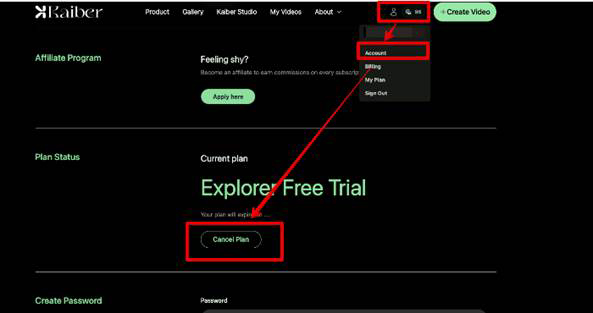
Kaiber 的取消訂閱方式:點擊畫面上方 [Account],在 [Plan Status] 中點擊 [Cancel Plan] 即可。
Part5.與 Kaiber 影片生成完美搭配的影片編輯軟體【Filmora】
透過 Kaiber,我們能用文字指令、圖片或影片輕鬆創作高品質的影像。
然而,影像終究只是素材。
要進一步完成影片作品,必定需要影片編輯軟體。此時最推薦的影片編輯軟體就是「Filmora」。


5-1.Filmora 是什麼?
「Filmora」是 Wondershare 公司開發的專業影片編輯軟體,支援 Windows 和 Mac。

在眾多影片編輯軟體中,Filmora 特別推薦的理由有以下 3 點:
- 豐富的高階影片編輯功能(含 AI 功能)
- 簡潔直覺的操作介面
- 豐富的素材/範本/特效
包括後面會介紹的 AI 功能在內,搭載了眾多高階功能。原本需要耗費大量時間和精力的處理,使用 Filmora 就能輕鬆交給 AI 完成。
此外,儘管具備如此多高階功能,Filmora 的設計讓影片編輯初學者也能輕鬆上手,實現了非常直覺的操作體驗。再加上 Filmora 還提供手機 App 版本,手機版同樣內建 AI 插圖生成和 AI 影片製作功能。
Filmora 行動版免費下載:
透過雲端同步,可以在外使用手機版、在家使用電腦版靈活切換,讓影片編輯效率大幅提升!Filmora 提供免費版本,而且免費版就能試用所有功能。
有興趣的朋友建議先安裝試用看看。
5-2.Filmora 的 4 大 AI 功能
Filmora 內建多種 AI 功能。透過這些功能,Filmora 不僅僅是影片編輯軟體,更能輕鬆完成各種處理任務。
在眾多 AI 功能中,這裡介紹 4 個特別值得關注的功能。
AI 圖片生成
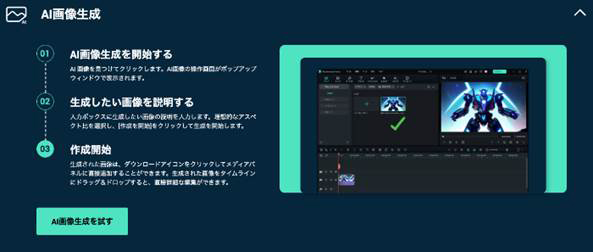
內建具有 Text to Image 功能的 AI 圖片生成。只需簡單的指令和風格設定,就能瞬間創作出符合想像的圖片。
生成的圖片可以直接作為影片編輯素材使用,也可以單獨儲存為圖片檔。Filmora 的 AI 圖片生成支援中文指令,無需使用翻譯工具。
自動字幕生成
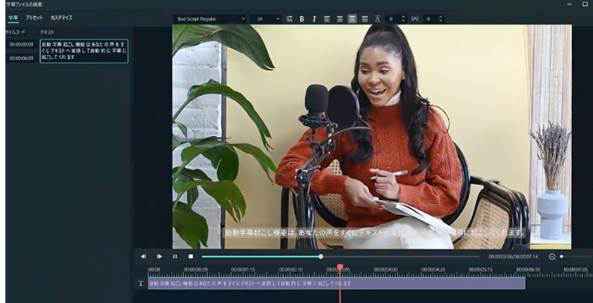
能將影片中的語音自動轉換為字幕的功能。
「聽取」「語音辨識」「字幕製作」「排版」等原本耗時的作業,全部由 AI 完成,大幅縮短製作全字幕影片的時間。
AI 文案撰寫

Filmora 內建了話題的「ChatGPT」。
可以向 ChatGPT 諮詢影片腳本撰寫、資訊欄優化、影片創意發想等,讓您專注於影片編輯,其他事項交給 AI 處理。此外,也推薦用來諮詢 Kaiber 影片生成的提示詞建議。
AI 降噪
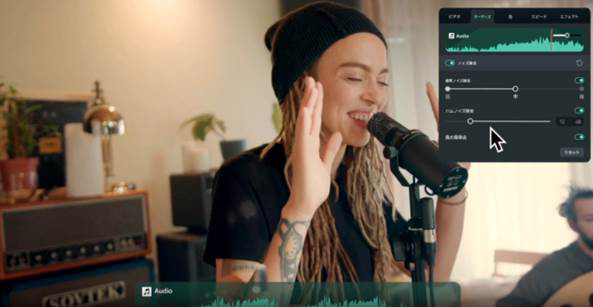
能透過 AI 一鍵去除影片中惱人的音訊雜訊。影片中的雜音是導致觀眾觀看意願下降的重要因素。
然而,要去除已經混入的雜訊,原本需要高度的技術。使用 Filmora 的 AI 降噪功能,就能在保持原有音訊自然度的同時,瞬間去除特定雜訊!
總結:用 Kaiber 體驗最前端的影片創作!
本文詳細介紹了最先進的影片生成 AI「Kaiber」。如文中所述,使用 Kaiber 任何人都能從零開始生成符合想像的影片,這個時代已經來臨。請參考本文使用 Kaiber,親自體驗其精準度和創造力。
及早接觸這個預告「影片新時代」到來的最新技術,必定能為您帶來正面助益!此外,用 Kaiber 生成的影片若使用 Filmora 編輯,就能一口氣提升到實用等級。請趁此機會免費安裝 Filmora,實際體驗看看吧!
關於其他影片生成 AI 工具,以下文章有詳細整理,歡迎一併參考。