


 ChatGPT
 Perplexity
 Gemini
 Claude
 Grok
Grok
從2022年後半到2023年上半期,在新聞等媒體上也被大量報導、成為話題的「ChatGPT」「Midjourney」等AI工具應該令人印象深刻。原本還在研究階段的AI技術終於開始滲透到日常生活中,這種感受相當真切。
同時,也對社會帶來了巨大的影響。隨著AI每日不斷進化,現在已經進入連影片都能生成的時代了。



因此,本文將精選介紹5款可以生成影片的AI工具。雖然影片生成AI是建立在非常高階的技術之上,但本次介紹的工具任何人都能輕鬆使用!請務必參考本文選擇喜歡的工具,親身體驗「影片新時代」!
Part1.什麼是影片生成AI?
「影片生成AI」是指活用AI(人工智慧)來生成影片的技術與服務。
從圖片生成影片的「Image to Video」、從提示詞生成影片的「Text to Video」、結合兩者的「Text&Image to Video」、從影片生成影片的「Video to Video」等,存在著各種不同的生成方法。
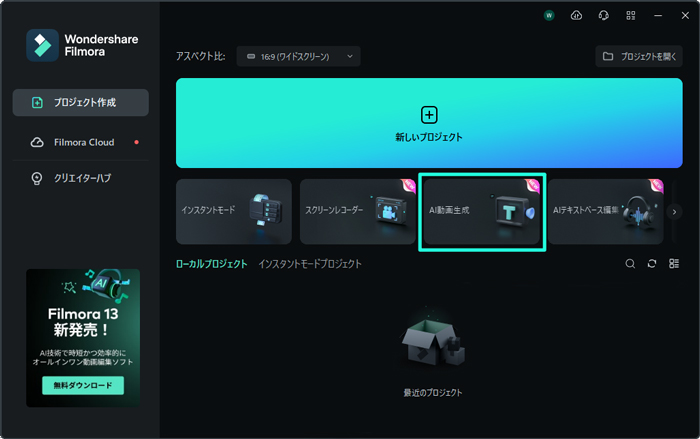
原本影像只能透過拍攝,或是從零開始製作CG動畫等方法來取得。
然而,透過AI從零創造原創影像成為可能,腦海中的畫面不需要大型場景也不需要攝影器材就能實現。
這項技術今後必定會持續飛躍性進化,可說是具有大幅變革產業潛力的技術。
Part2.5款可以生成影片的AI工具精選
接下來要介紹精選的5款可以生成影片的AI工具!請務必選擇一個適合自己的工具,實際使用看看吧!
2-1.Runway Gen-2
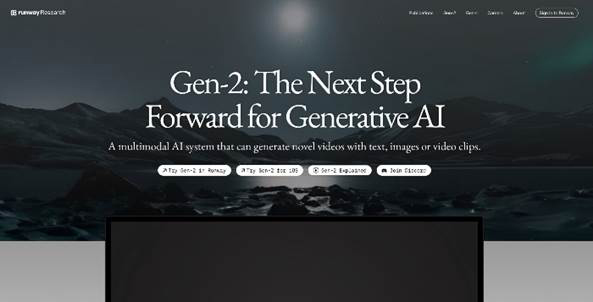
Gen-2是影片生成AI領導品牌「Runway Reserch」開發的「多模態AI系統」。
影片生成方法除了「Text to Video」之外,還有「Image to Video」和「Text+Image to Video」等各種組合可供選擇。也能處理既有影片,由於影片精度非常高,可說是"影片生成AI的首選"服務。
關於Gen-2的詳細內容在以下文章中有解說。有興趣的朋友也請務必一併參考。
相關文章:【Runway】Gen-2使用方法完整解說!免費版可以做到什麼程度?
| 服務名稱 | Gen-2 |
| 特色 | ・透過多模態AI實現多樣化生成方式 ・影片生成精度高 |
| 付費方案(月約/月費) | Standard:$15(約台幣470元) Pro:$35(約台幣1,100元) Unlimited:$95(約台幣2,980元) |
2-2.Kaiber
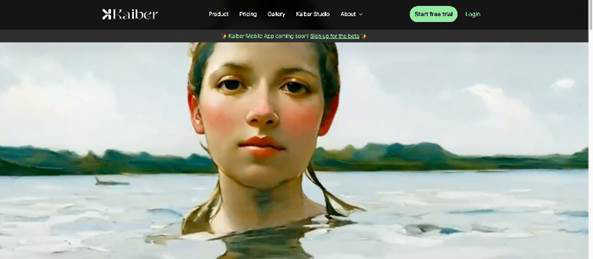
「Linkin Park」的MV中實際採用了生成的影片,因而成為熱門話題的影片生成AI就是「Kaiber」。
可以從圖片或文字生成影片。
與Gen-2相比價格較為實惠且容易使用,但即使是免費試用也需要登錄信用卡,這對想要輕鬆嘗試的使用者來說可能是個門檻。生成影片的類型可以選擇是其特色,可從「Flipbook」「Motion」中選擇。
關於Kaiber的詳細內容在以下文章中有解說。有興趣的朋友也請務必一併參考。
相關文章:影片生成AI「Kaiber」使用方法完整解說!可以做什麼?可以商用嗎?
| 服務名稱 | Kaiber |
| 特色 | ・可選擇生成影片類型 ・實惠的價格體系 |
| 付費方案 | Explorer:$5(約台幣157元) Pro:$10(約台幣314元) Artist:$95(約台幣2,980元) |
2-3.PIKA LABS
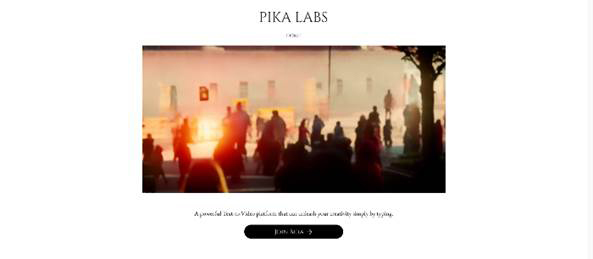
「PIKA LABS」是目前(2023年10月)可免費使用的影片生成AI。目前以β版公開,作為Discord應用程式運作。
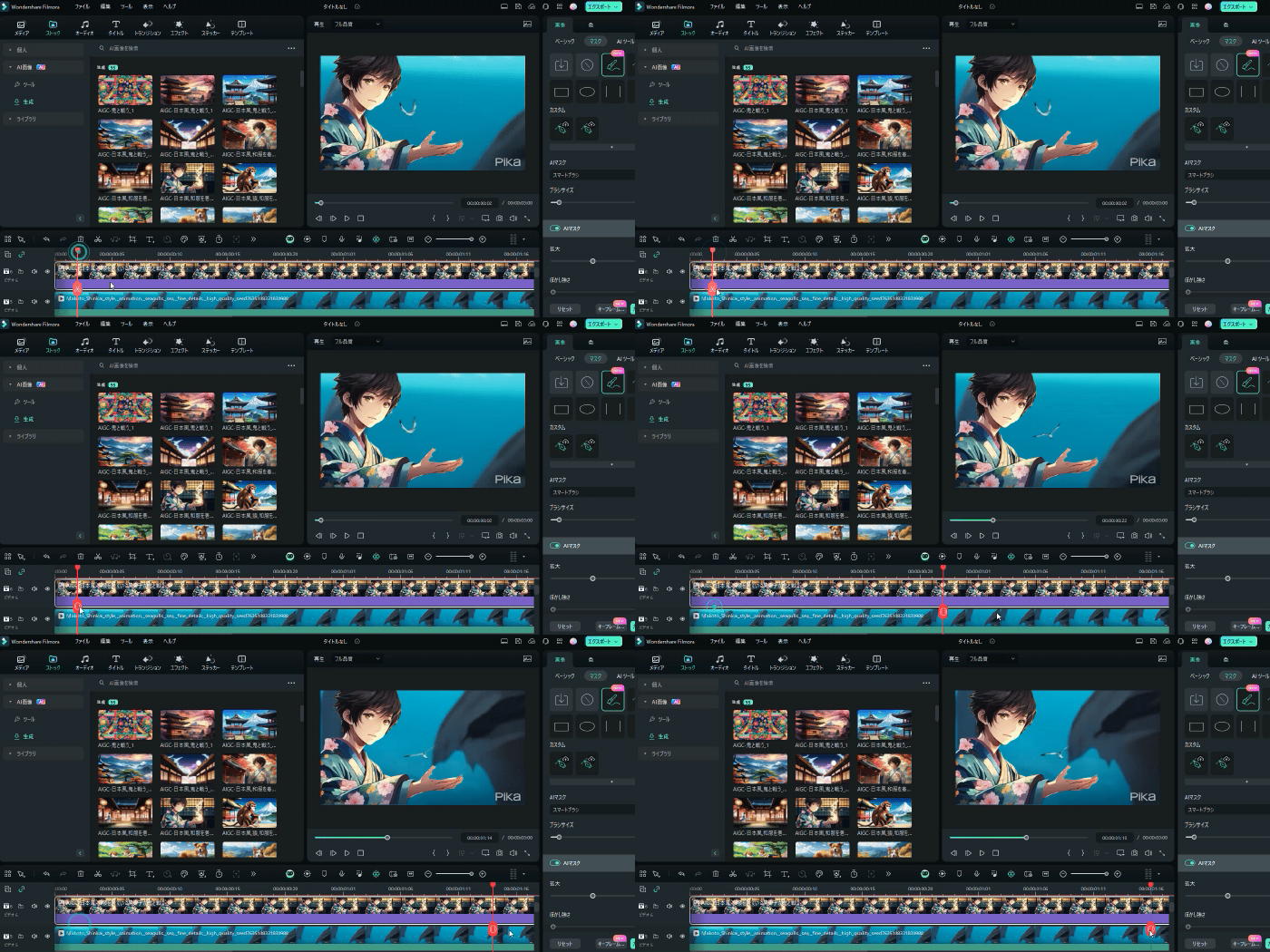
雖然只能生成最長3秒的影片,且會加上浮水印是其缺點,但從圖片生成影片的「Img2Mov」功能精度非常高,且可以商業使用。
推薦給已經使用Discord、想要免費體驗影片生成的朋友!
| 服務名稱 | PIKA LABS |
| 特色 | ・2023年10月目前可免費使用 ・Img2Mov精度非常高 |
| 付費方案 | 無 |
2-4.Synthesia
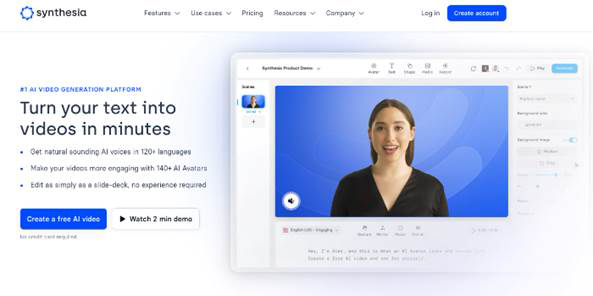
「Synthesia」是輸入文字後,可以生成非常逼真的虛擬人物朗讀輸入文字的影片AI工具。可選擇120種以上的虛擬人物,也支援日文。
就像實際聘請了旁白一樣的感覺來製作影片。推薦給想在YouTube等平台製作解說類影片的朋友。
| 服務名稱 | Synthesia |
| 特色 | ・可選擇120種以上的虛擬人物 ・非常逼真 |
| 付費方案(月費) | Personal:$30(約台幣941元) Enterprise:需報價 |
2-5.AnimateDiff
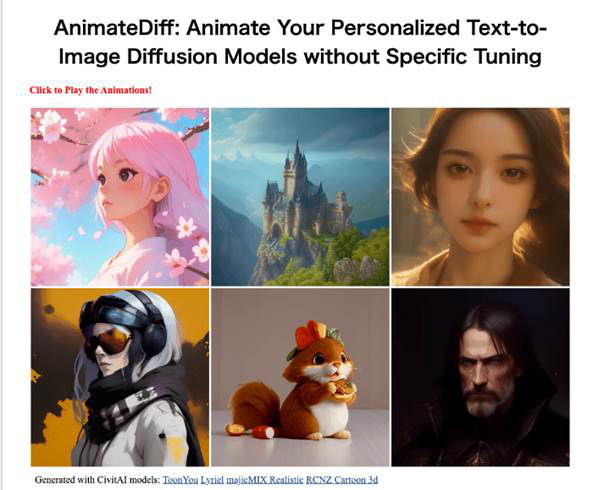
「AnimateDiff」是只需準備一張圖片,就能賦予連貫性動畫、生成影片的AI。以開源形式公開,任何人都可以免費使用。
精度高,也可以與ControlNet連動,在實用性方面非常出色,但要匯入和熟練使用需要一定程度的知識與技能。
與本文介紹的其他工具不同,需要將GitHub上發布的儲存庫作為擴充功能安裝到圖片生成AI如Stable Diffusion等才能使用。
關於Stable Diffusion的使用方法和匯入方法等,想更詳細了解的朋友請一併參考以下文章。
相關文章:
Stable Diffusion web UI(AUTOMATIC1111版)安裝方法【Windows/Mac】
【Stable Diffusion】AI插圖咒語(提示詞)基礎完整解說!創作理想插圖的技巧
| 服務名稱 | AnimateDiff |
| 特色 | ・開源可免費使用 ・作為Stable Diffusion擴充功能使用 |
| 付費方案 | 免費 |
Part3.從文字生成影片的方法【Gen-2】
本章節將使用剛才介紹的工具中目前最受歡迎的「Gen-2」,實際示範如何生成影片。
關於註冊方法在以下文章中有解說。也請務必參考。
相關文章:【Runway】Gen-2使用方法完整解說!免費版可以做到什麼程度?
Step1.Start with Text
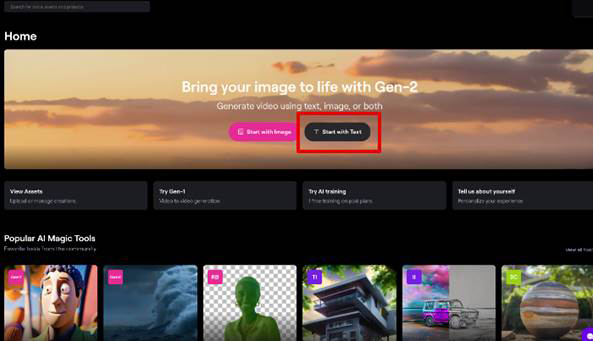
Gen-2登入後點擊Home畫面顯示的[Start with Text]。
Step2.輸入提示詞

在選擇[TEXT]的狀態下輸入提示詞。
藍色框選的區域可以設定Seed值、高解析度化、動作強度等。
Step3.生成影片

點擊[Generate 4s]開始生成影片!
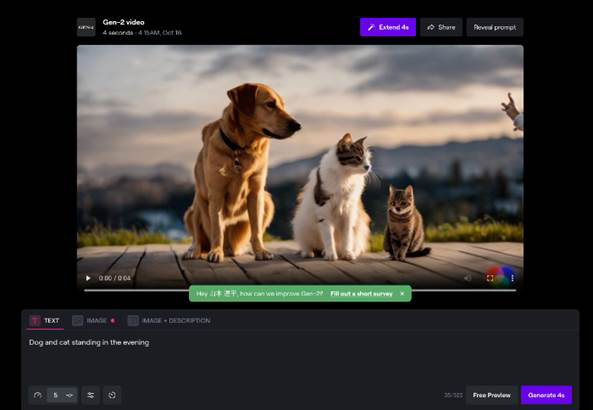
影片生成完成!點擊[儲存按鈕]下載影片吧!

Part4.從圖片生成影片的方法【Gen-2】
接著來看看從圖片生成影片的方法。這裡同樣以Gen-2為例說明!
Step1.Start with Image
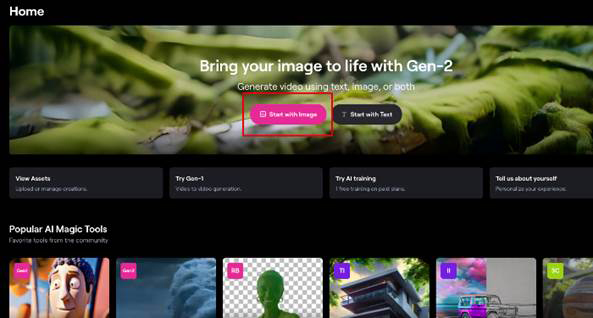
點擊Home的[Start with Image]。
Step2.匯入圖片
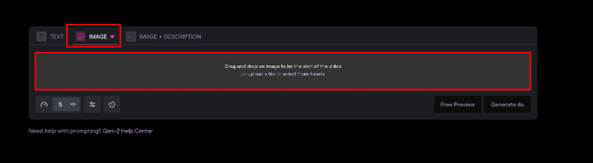
在選擇[IMAGE]的狀態下,將圖片拖放到區域內,或點擊後從本機選擇並匯入。
Step3.生成影片
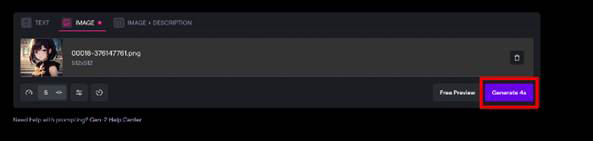
點擊[Generate 4s]生成影片。
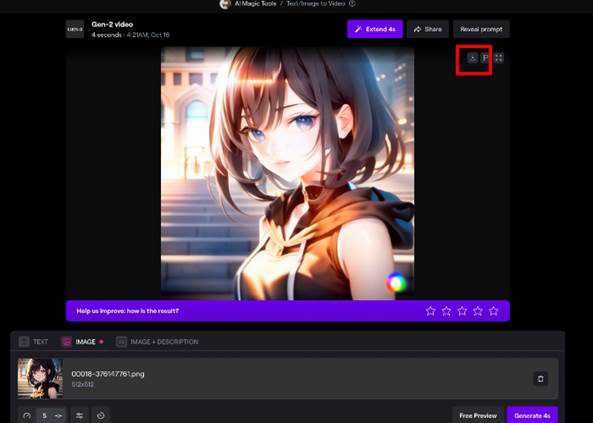
以新增的圖片為基礎生成影片了!與剛才相同點擊[儲存按鈕]即可下載影片。
Part5.進一步編輯生成影片推薦使用「Filmora」
AI生成的影像要製作成影片作品,許多情況下需要進行編輯。在眾多影片編輯軟體中,這時最推薦的就是「Filmora」這款軟體。
5-1.Filmora的特色
「Filmora」是世界級創意軟體製造商Wondershare公司開發、發布的最新影片編輯軟體。
剪輯、BGM添加、字幕編輯等基本影片編輯功能自不必說,包含後面將介紹的高階AI功能在內,搭載了非常多的進階編輯功能。
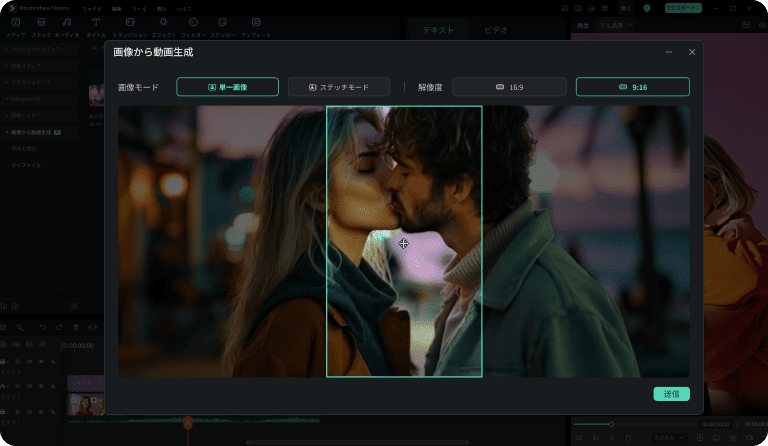
此外,可以直接從Filmora存取/使用超過1,000萬個素材庫存的「素材庫功能」,以及豐富的BGM、特效等初始搭載資源,光是組合這些就能製作出視覺效果出色的影片。
擁有如此豐富功能和素材的Filmora,最大特色在於「操作的直覺性」。即使是不擅長電腦操作的人,或是第一次挑戰影片編輯的人,稍微操作一下就能快速上手。
此外,Filmora手機版搭載了AI插圖生成和AI影片製作功能,可以與PC版軟體無縫連動。
5-2.Filmora的AI功能
這裡介紹Filmora搭載的AI功能中,與影片生成AI親和性高的3項功能。關於更詳細的AI功能也請一併參考以下文章!
相關文章:AI影片編輯輔助
自動字幕生成
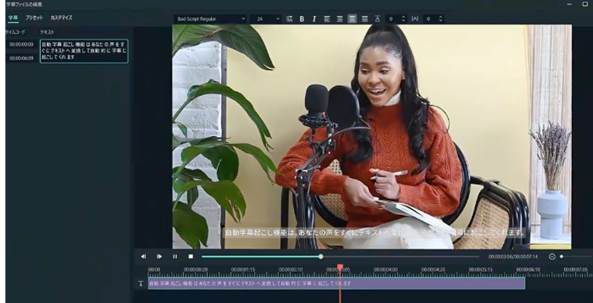
「自動字幕生成」功能會自動辨識影片中的語音
- 聽取
- 文字轉錄
- 字幕製作
- 位置調整
全部自動完成。
製作全字幕影片原本是相當耗時的作業,但使用Filmora的自動字幕生成功能,只需簡單調整就能製作出全字幕影片!
AI圖片生成
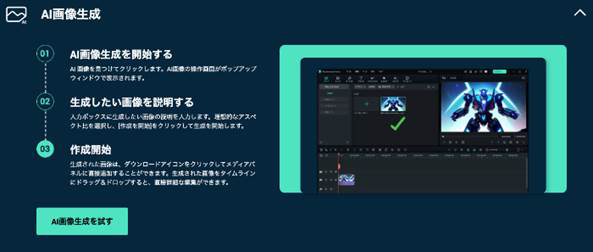
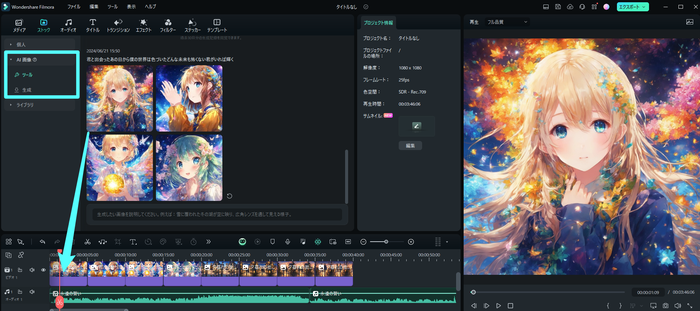
也搭載了AI圖片生成功能。只需指定指示文和風格,AI就會生成新的圖片。
搭載的圖片生成AI能準確反映指示文,快速生成高品質的影片。
製作的圖片可以直接用作影片素材,也可以儲存為圖片。
AI文案撰寫

「AI文案撰寫」功能是活用Filmora內建的ChatGPT,提供影片製作支援的功能。
影片創意、圖片・影片生成的提示詞製作、簡介欄和影片內旁白稿的撰寫等,使用方式無限可能。
是能提升所有影片編輯相關作業效率的功能。
總結:用影片生成AI工具和Filmora從零創造符合想像的影像!
本文介紹了5款可以生成影片的AI工具。找到想使用的工具了嗎?
與最後介紹的Filmora結合使用,就能將過去只存在腦海中的想像直接影像化,以影片或影像作品的形式輸出。
請務必將專屬於你的影像作品化為現實吧!

