


 ChatGPT
 Perplexity
 Gemini
 Claude
 Grok
Grok
「如何在 After Effects 中將音訊與視訊分離?」您可能會這樣問。作為 Adobe 開發的熱門工具,它對於熟練的使用者來說是一款出色的影片編輯工具。然而,如果您是新手,可能會覺得上手有些複雜。別擔心,本文將逐步向您說明如何在 After Effects 中從影片中分離音訊。
本文內容
如何使用 After Effects 從影片中擷取音訊?
即使 After Effects 的介面不易操作,從影片中擷取音訊也並不複雜。以下是操作步驟:
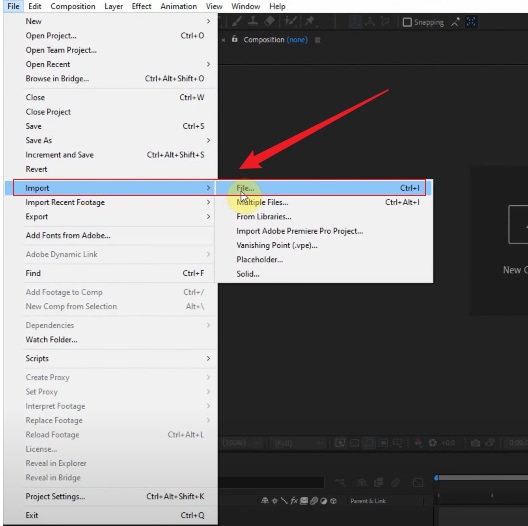
步驟 1. 首先,在您的電腦上開啟 After Effects,然後前往 檔案 > 匯入 > 匯入檔案.
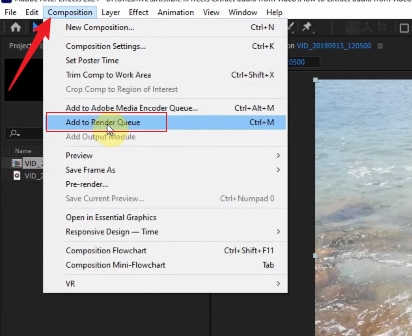
步驟 2. 影片上傳完成後,拖曳 至時間軸 > 選取 後返回工具列上的 合成 選單 > 選擇 加入演算佇列.
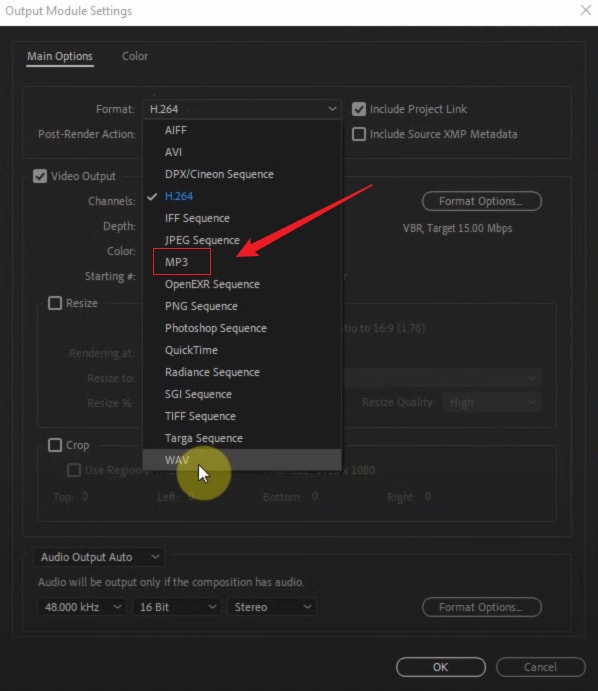
步驟 3. 現在返回時間軸,點擊影片旁的藍色文字以開啟 輸出模組設定 > 格式 > MP3,然後點擊「OK」以開始使用 After Effects 從影片中擷取音訊。
以上就是在 After Effects 中從影片擷取音訊的全部步驟。雖然步驟不多,但對於新手來說並不直觀。因此,我們也將介紹一款更易於使用的替代工具來從影片中擷取音訊。讓我們來看看 Wondershare Filmora.


最佳 After Effects 替代方案,用於從影片中擷取音訊
作為一款已歷經超過 10 年的強大影片編輯軟體,Filmora 是市場上知名的影片編輯器之一。
它是一款現代化的媒體工具,能無縫地從任何類型的影片格式中擷取音訊。其直覺化的介面以及整齊完善的圖示,使音訊擷取變得更加輕鬆有趣,無論您是新手還是資深使用者皆適用。它也相容於多種裝置和作業系統,包括 Windows、Mac、Android 和 iOS,讓您隨時隨地擷取音訊變得輕而易舉。
此程式提供豐富的精彩功能,涵蓋音訊/視訊特效,以及轉場、動畫和範本等編輯功能,可提升您的影片/音訊檔案的吸引力與品質。
主要功能:
- 3 步驟分離音訊- 只需點擊一個按鈕即可從影片中擷取音訊,然後您可以編輯並將其儲存為獨立檔案。
- 移除背景噪音- 智慧地移除音訊中的背景噪音,使其更加清晰。
- 打造錄音室級音訊品質 - 使用 AI 將人聲提升至專業錄音室等級。
- 生成背景音樂 - 無需輸入,根據影片內容自動生成背景音樂。
- 變聲 - 近乎即時套用變聲效果,立即查看結果。
- 新增影片遮罩 - 繪製遮罩 以隱藏、突顯、更換影片背景,或為您的影片創造酷炫特效。
- AI 物件移除 - 輕鬆移除影片中不需要的浮水印和物件。
- AI 人聲移除 - 分離音樂與人聲,用於製作卡拉 OK 或清唱版本。
- 文字轉語音與語音轉文字- 支援多種語言,將您的音訊轉換為文字,或將文字轉換為音訊。
After Effects 與 Wondershare Filmora 比較
| 比較 | After Effects | Wondershare Filmora |
| 支援的輸出音訊格式 | MP3 和 WAV | MP3、WAV、FLAC、WMA 和 TIFF 等多種格式,支援多種檔案輸入與輸出格式。 |
| 易用性 | 學習曲線陡峭,不適合新手使用。 | 介面直覺且易於使用,新手與專業使用者皆適用。 |
| 定價 | 價格較高,作為 Creative Cloud 會員方案的一部分提供。 | 提供免費版本及功能豐富的實惠跨平台訂閱方案。 |
如何使用 Filmora 從影片中擷取音訊?
以下步驟說明如何在您的電腦上使用 Filmora 從影片中擷取音訊。
- 在您的電腦上下載並安裝 Wondershare Filmora。
- 啟動軟體 > 新專案 > 點擊 匯入 按鈕以上傳影片。

- 拖曳 影片至時間軸 > 右鍵點擊 影片 > 選擇 分離音訊.

- 接著您將在時間軸中看到擷取出的音訊軌道,可根據您的需求進行編輯、刪除、修剪或調整。
提升您的音訊體驗:使用 AI 輕鬆從影片中分離人聲
有時,您可能只是覺得背景噪音太吵,想要保留人聲而不想重新錄製,也不想完全移除影片中的音訊。如何只從影片中擷取人聲?您可能會這樣問。試試 Wondershare Filmora.
它提供一項由 AI 驅動的功能,稱為 AI 人聲移除 能智慧地在短時間內分離影片中的人聲與背景噪音。它可以從您的音訊/音樂/影片中擷取清唱版本,並幫助您自由地為影片配音,同時不損失原始檔案的品質。
將影片匯入並拖曳至時間軸後,請按照以下步驟操作:
- 右鍵點擊 選取影片 > 選擇 AI 人聲移除.
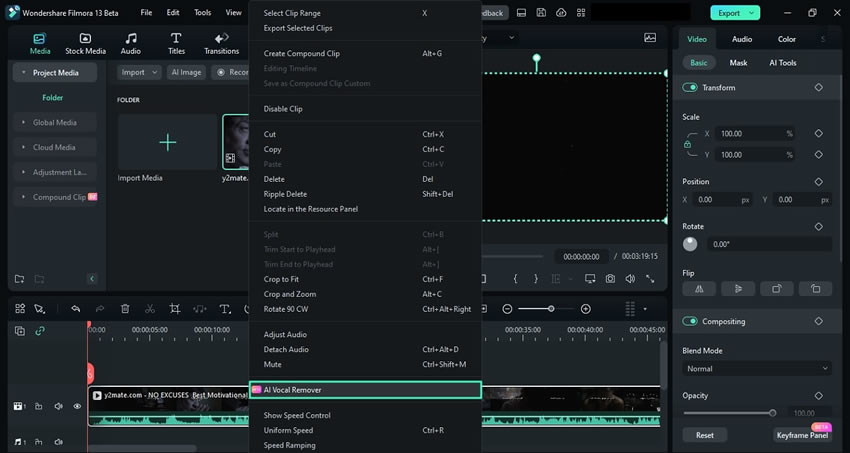
- 等待處理完成後,您將在時間軸中看到 兩條軌道,一條是 人聲,另一條是 背景音訊.

總結
總而言之,您可以使用 Adobe After Effects 從影片中擷取音訊,儘管該工具存在價格和學習曲線等限制。好消息是,還有其他出色的替代方案,例如 Wondershare Filmora。與 After Effects 不同,Filmora 價格相對較低,且具備適合初學者使用的介面,可用於從影片中擷取音訊,並依照您的喜好潤飾輸出結果。

