


 ChatGPT
 Perplexity
 Gemini
 Claude
 Grok
Grok
大家都知道 Canva 是一個線上設計平台,讓你能夠建立視覺吸引力十足的內容,包括簡報、社群媒體圖片、標誌和文件,但你知道它同時也是一款強大的影片編輯器嗎?
將音訊從影片中分離是每款影片編輯工具最基本的功能,不知道如何使用 Canva 從影片中提取音訊嗎?查看我們的逐步指南,並了解最佳替代方案,以從 Canva 分離音訊.
本文內容
如何使用 Canva 從影片中提取音訊?
現在,讓我們深入了解如何在 Canva 中從影片提取音訊的指南。
步驟 1:前往Canva 線上影片編輯器.

步驟 2:點擊上傳位於畫面左側選單中。接著,在影片區塊下,找到並上傳包含你想提取音訊的影片。

步驟 3。影片上傳完成後,拖曳至你的設計畫布上。之後,右鍵點擊影片 > 點擊編輯> 選擇提取音訊。音訊將自動被提取並放置在影片下方的時間軸上。

Canva 的其他強大影片編輯功能
- 基本編輯:Canva 提供基本的音訊編輯工具,例如修剪、剪切和分割音訊片段。
- 音量控制:你可以調整音軌的音量,使其與設計中的其他元素保持平衡。
- 音訊效果:Canva 提供多種音訊效果,可應用於你的音訊片段,例如淡入、淡出和迴音。
- 音訊庫:它擁有一個免版稅音軌庫,你可以在設計中使用。
- 音訊混音:\u00a0你可以混合多個音軌,以創建更複雜的音景。
3 種從影片中提取音訊的替代方法
在 Canva 中從影片分離音訊在音訊提取方面表現尚可,但有其限制,特別是當你需要進階音訊編輯功能時,例如去除背景噪音、套用變聲效果或將語音轉換為文字。在這方面,以下是一些可從影片中提取音訊並對影片或音訊進行進一步編輯的 Canva 替代方案。
具備編輯功能的 Canva 提取音訊最佳替代方案:Filmora
Wondershare Filmora是最優秀的音訊提取工具之一,能夠無縫地將音訊從影片中分離,並讓你按照自己喜歡的方式進行編輯。憑藉其廣泛的相容性,你不僅可以在 Windows 和 Mac 上提取影片中的音訊,還可以在 Android 和 iPhone 上操作。此外,它支援多種匯入和匯出的檔案格式,你可以將輸出自訂為任何你想要的音訊或影片格式。作為一款強大的編輯器,它還提供豐富的音訊和影片編輯功能。


主要功能:
- 音訊編輯 -\u00a0透過修剪或分割、調整音軌音量,或使用淡入淡出效果為音訊添加流暢過渡,來編輯已分離的音訊。
- 噪音消除- 從提取的音訊中去除背景噪音。
- 音訊效果- 添加音訊效果,例如音調調整,以優化提取的影片。
- 背景音樂與音效 -利用 AI 的力量生成背景音樂和音效。
- 人聲移除- 隔離人聲與背景音樂,以製作卡拉 OK.
- 變聲器- 套用 12 種以上的變聲效果,例如花栗鼠、駭客、男聲、電話音效等。
- 語音生成器- 以 33 種語言、48 種自然配音生成不同口音的語音。
- 語音轉文字- 將音訊轉換為文字,節省手動添加字幕的時間。
如何使用 Filmora 從影片中提取音訊?
使用 Wondershare Filmora 從影片中提取音訊也非常簡單!讓我們深入了解操作步驟指南:
步驟 1:下載、安裝並啟動 Filmora。然後點擊匯入,找到並上傳包含你想提取音訊的影片。
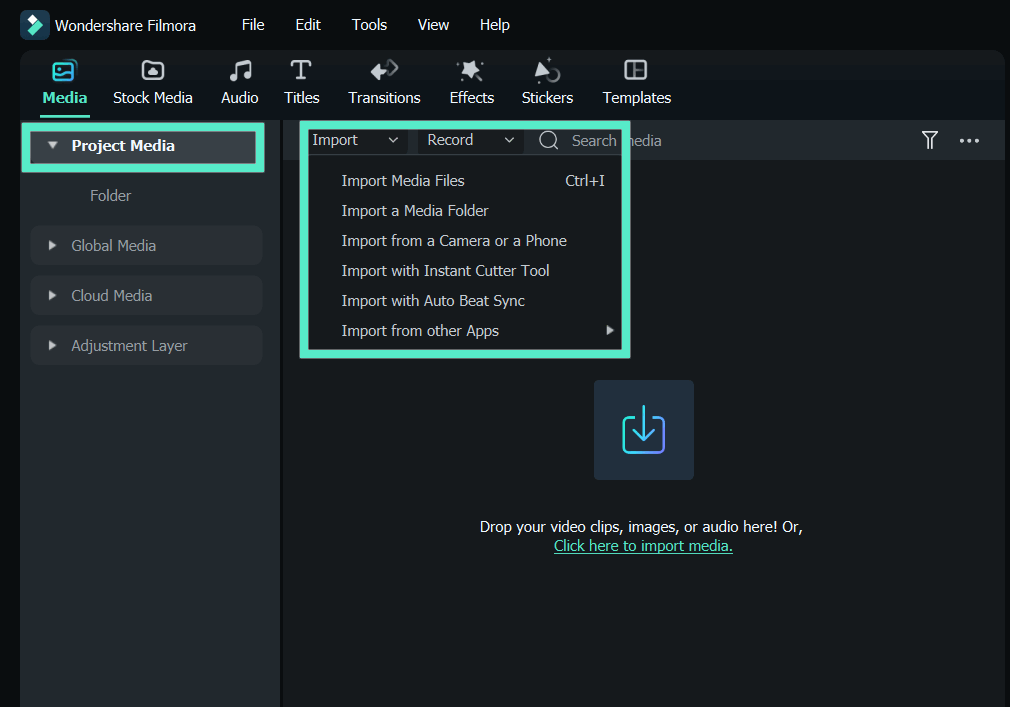
步驟 2:現在,在檔案匣中,將你想提取的影片拖曳至影片時間軸。右鍵點擊影片並選擇分離音訊。提取的音訊將放置在影片正下方的時間軸上。你可以按鍵盤上的 Delete 鍵來移除音訊。

步驟 3:音訊從影片中移除後,你可以添加音樂或效果進行編輯。只需點擊匯出按鈕以儲存結果。
在 Windows 上使用 Canva 替代方案從影片中提取音訊:VSDC Free Video Editor

VSDC Free Video Editor是一款非線性影片編輯器,提供豐富的功能,並擁有直覺式介面,讓使用者能以最少的操作從影片中分離音訊。此外,它支援多種影片、音訊和圖片檔案格式。除了作為音訊提取工具外,它還提供其他影片編輯功能。你可以使用多機位功能同步並切換不同角度的影片,利用影片遮罩建立各種遮罩形狀來隱藏、模糊或突出特定元素,以及使用動態追蹤來追蹤影片中物件的任何移動。
如何使用 VSDC Free Video Editor 從影片中提取音訊?
以下是使用 VSDC Free Video Editor 從影片提取音訊的簡單指南。
步驟 1:在你的電腦上下載並安裝 VSDC Free Video Editor。然後開啟程式並選擇空白專案以開始新專案。

步驟 2:在視窗頂部的選單列中,點擊編輯器> 選擇新增物件> 點擊音訊。從彈出的視窗中選擇一個或多個影片,編輯器將自動為你提取音訊。

步驟 3:對結果滿意後,前往匯出索引標籤 > 來源檔案欄位 >右鍵點擊音軌旁 > 選擇匯出音訊.

使用 Canva 線上替代方案從影片中提取音訊:Flixier

Flixier是另一款出色的 Canva 替代方案,可線上從影片中提取音訊。支援 MP4、MOV 或 AVI 至 WMV、MPEG 等常用檔案格式,你可以輕鬆使用它從中擷取音訊。此外,透過與 YouTube 和 TikTok 的整合,它讓你能夠從這些平台上發布的影片中擷取音樂。使用 Flixier,你可以分割、修剪、合併和調整音訊檔案、添加淡入淡出過渡效果、將音訊轉換為文字等。
如何使用 Flixier 從影片中提取音訊?
從影片中提取音訊非常簡單,因為你無需下載任何軟體。其易於使用的介面使音訊提取變得相當有趣且快速。
步驟 1: 前往 Flixier 網站 > 點擊「選擇影片」以將您的影片上傳至 Flixier。

步驟 2: 點擊 點擊上傳 以載入您的影片。您可以從電腦上傳,或從 Google Drive、Flowplayer、Twitch、Zoom、Soundcloud 或 Dropbox 匯入。此外,您也可以貼上 YouTube 或 TikTok 的連結來匯入影片。

步驟 3: 拖放 影片至時間軸,選取影片,然後前往 音訊 > 分離音訊.

步驟 4: 接著您可以選取音訊進行進一步編輯。

總結
如您所見,您可以 使用 Canva 從影片中擷取音訊 只需幾個步驟即可完成。其出色且使用者友善的介面讓您輕鬆從任何片段中擷取音訊。然而,Canva 的音訊編輯功能有限。在此情況下,您可能會想探索其他選項,例如 Wondershare Filmora 如果您正在尋找進階音訊/影片編輯功能,它具備更優異且更進階的音訊擷取與編輯功能。
常見問題
-
可以在 Canva 中移除影片的音訊嗎?
是的,Canva 讓您能夠非常有效率地移除影片中的音訊。只需幾個步驟,您就可以將影片靜音或刪除音訊!以下是操作步驟:- 在 Canva 中建立新專案 > 匯入影片。
- 選取影片 > 編輯 > 分離音訊
- 接著您只需選取已分離的音軌 > 將其刪除,或將音軌音量調整為零。
-
我該如何從影片中擷取特定音訊?
從影片中擷取特定音訊非常簡單。您只需將包含所需音訊的影片匯入 Filmora 的音訊擷取平台,然後依照以下步驟操作。- 在您的電腦上下載並安裝 Wondershare Filmora。
- 匯入影片 > 將其拖曳至時間軸。
- 選取影片 > 分離音訊。
- 選取已分離的音軌,聆聽內容,並將其分割以擷取特定部分的音訊。

