



 ChatGPT
 Perplexity
 Gemini
 Claude
 Grok
Grok
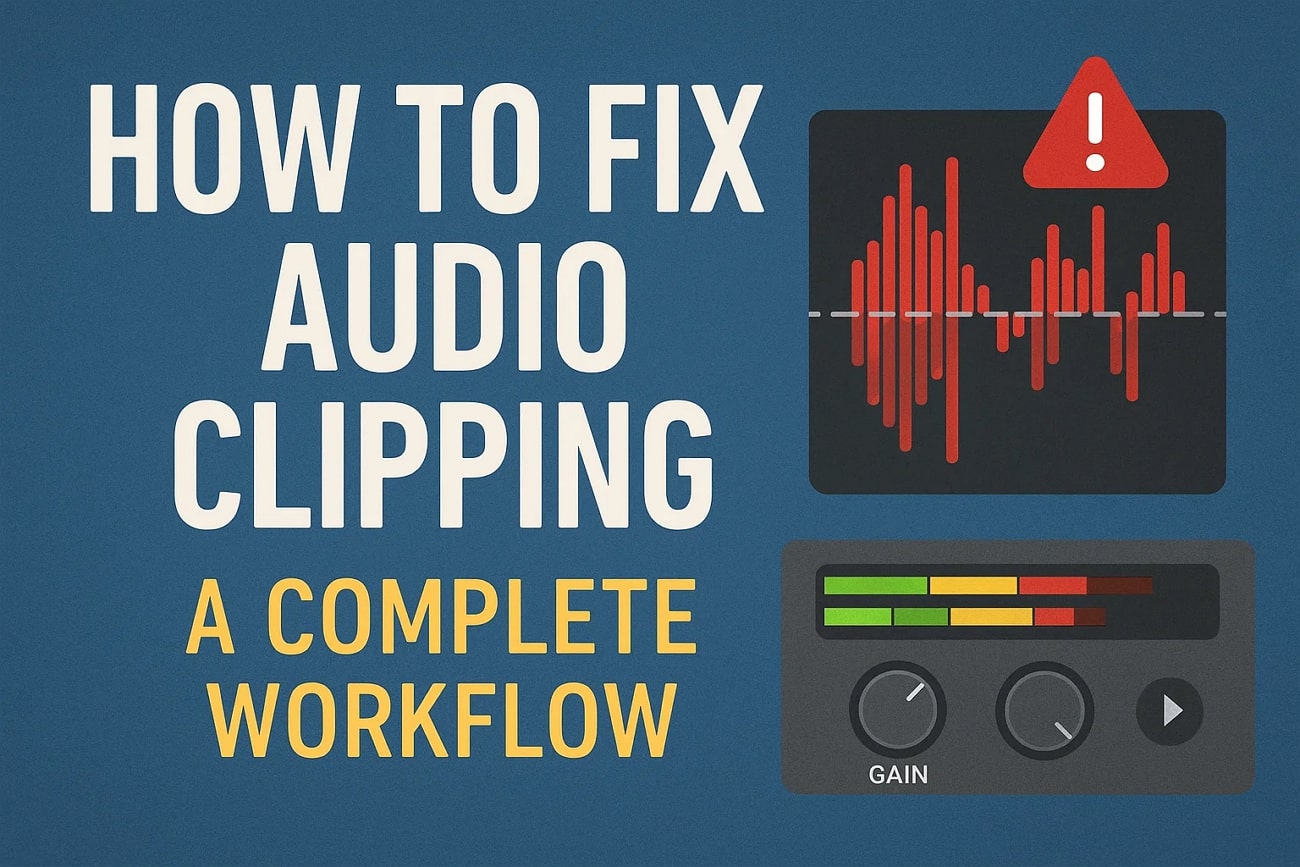
大多數人在收聽音訊檔案時都會遇到令人不悅的雜音。這通常發生在音訊波形出現特定變化,且波峰被削平時。這種變化的結果是產生刺耳的聲音,其中振幅超過了最大值。造成這種失真的原因之一是音量增益不當或意外過載。
這個缺陷可以在錄音時採取適當的預防措施來避免,或在錄音後使用專用工具來處理。在本文中,我們將討論消除音訊削波的方法,以獲得更流暢、更悅耳的音質。
第一部分:在錄音時防止音訊削波
使用專業級錄音設備
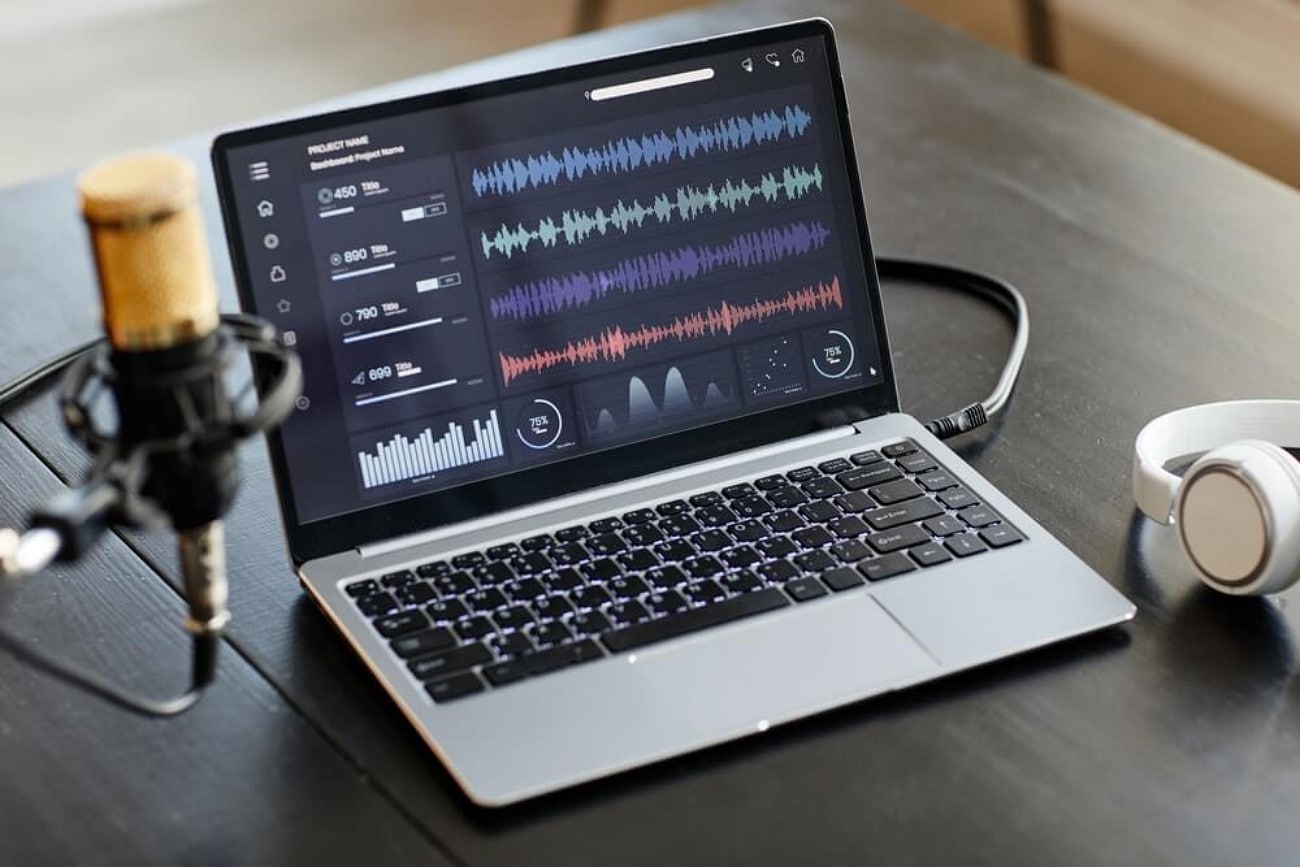
高品質錄音機,例如Zoom F3 or Sound Devices MixPre II能處理寬廣的動態範圍,並有助於清晰捕捉聲音而不產生失真。
建議的錄音設定
- 使用48kHz或更高的取樣率(最高 96kHz)以捕捉細緻的音訊。
- 以24 位元深度進行錄音以獲得足夠的餘量;32 位元提供更大的動態範圍。
- 避免以過高的增益錄音以防止削波——理想情況下,輸入峰值應保持在 -12dB 至 -6dB 之間。
可使用的工具
使用支援即時監聽的 DAW:
軟體如Audacity, Reaper以及Adobe Audition提供即時波形與電平監控,讓您能夠:
- 以極低的延遲精確聆聽正在錄製的內容
- 在削波或輸入峰值發生時以視覺方式即時發現
- 在問題變得無法挽回之前立即進行調整
搭配音訊介面軟體使用:
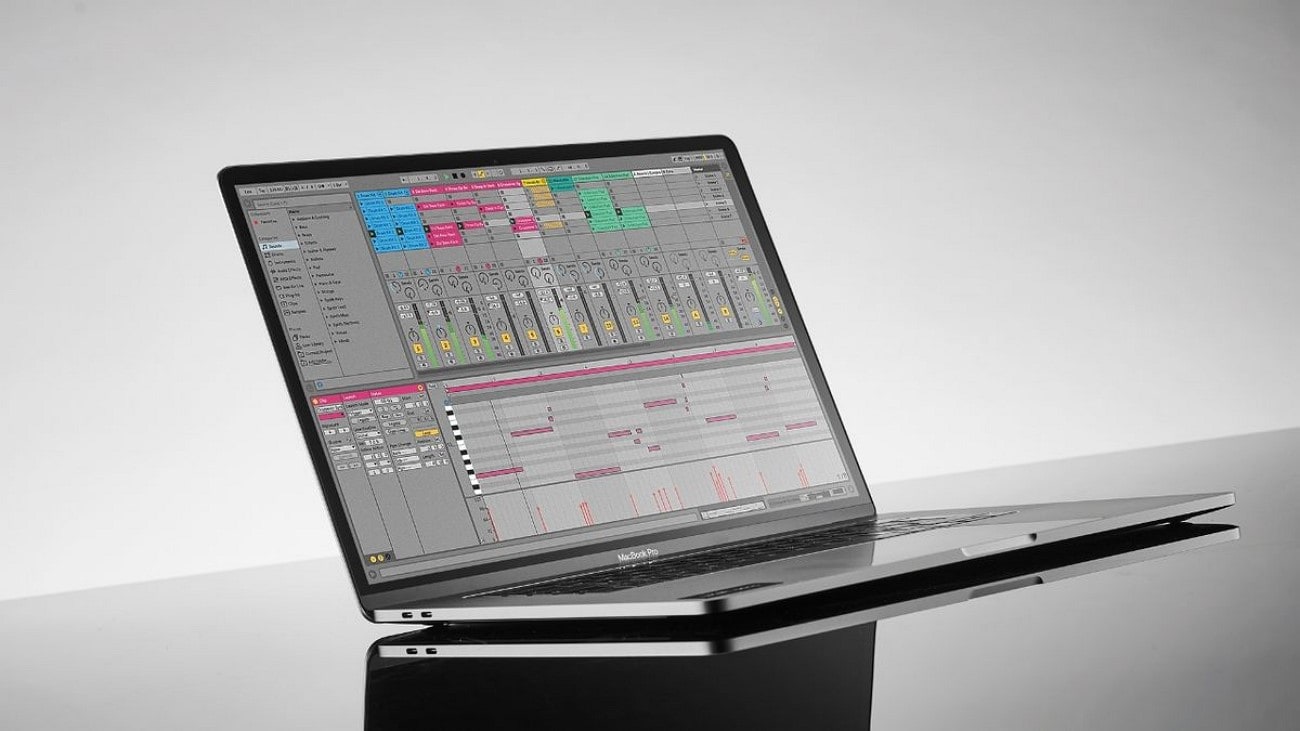
工具如PreSonus UC Surface以及Universal Audio Console讓您能夠:
- 以數位方式調整前置放大器增益(無需觸碰硬體旋鈕)
- 在訊號進入您的 DAW 之前微調電平
- 實現更精確且一致的增益分級
第二部分:在後製中修復音訊削波
編輯階段是應對聲音削波的下一個步驟,尤其是在前一階段未能有效處理的情況下。以下是您可以在後製中運用的基本步驟,以獲得清晰明亮的音訊:
EQ 清理
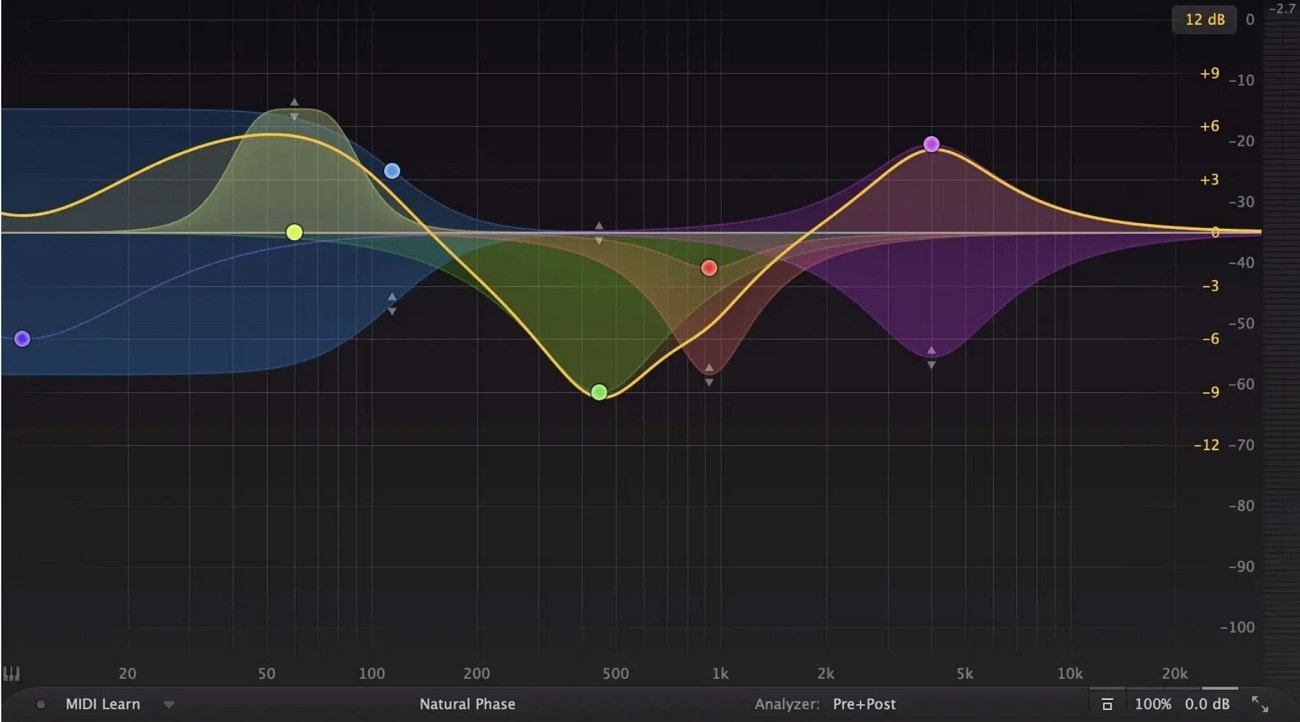
這通常是解決音訊削波問題的第一步。透過使用參數式 EQ 微妙地降低頻率範圍,平滑刺耳的質感,尤其是在 2kHz 至 5kHz 的頻率範圍內。
壓縮
接下來需要處理的是削波可能遺留的動態不一致性。透過輕柔地壓縮訊號,在較響亮與較安靜的部分之間建立均勻的平衡。控制峰值並在整個音訊中維持自然的動態範圍。
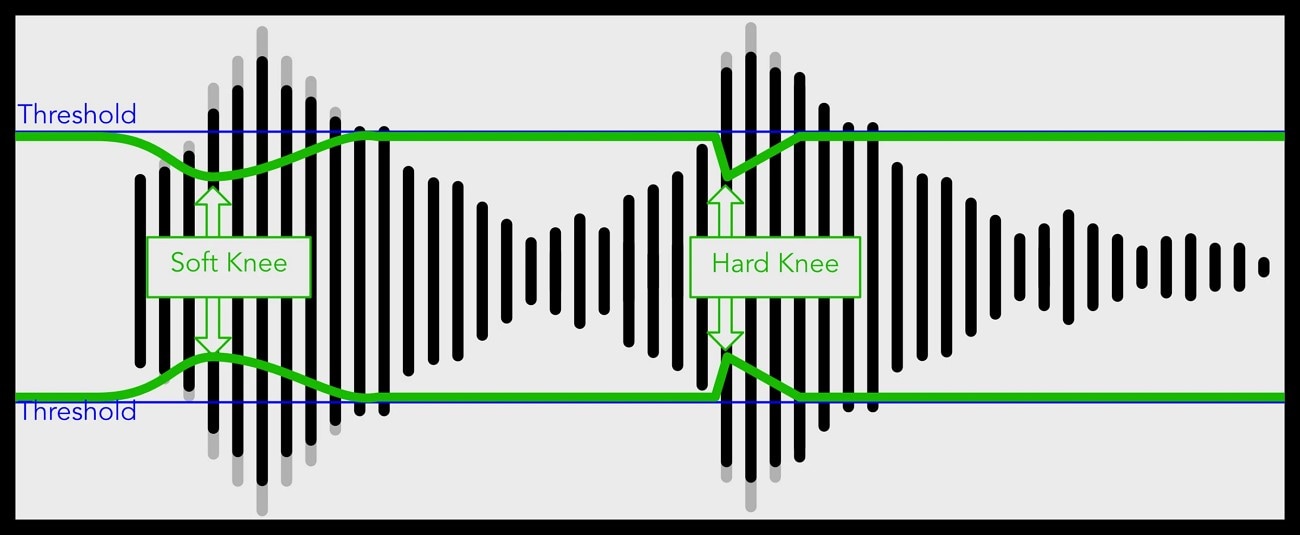
限制器
在此步驟中,確保您的音訊在編輯後不超過其最大輸出電平。限制器能捕捉並管理任何可能在播放或匯出時造成削波聲的最終峰值。可以防止整數取樣失真,使音訊在消費級設備上播放時聽起來清脆明亮。
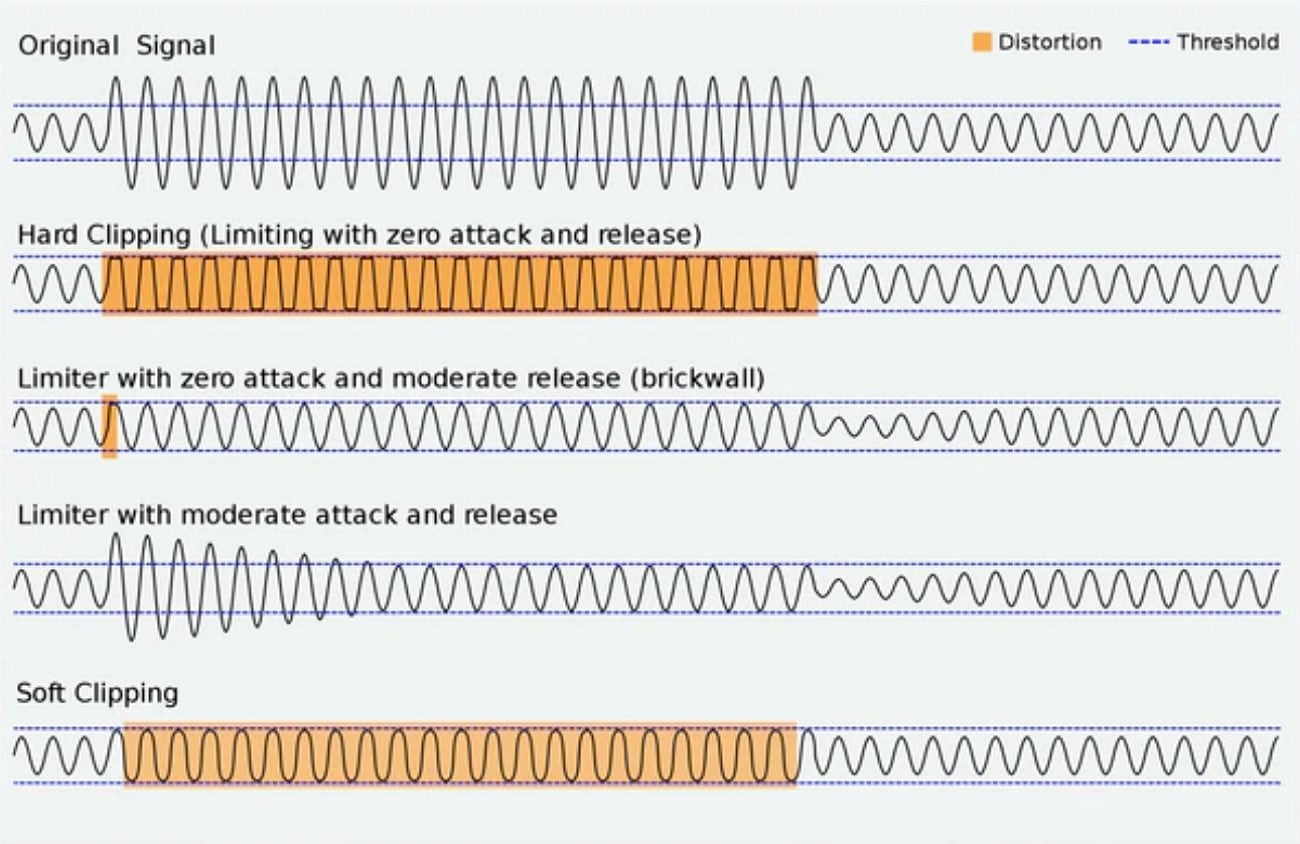
使用影片編輯器
消除聲音削波音訊和影片檔案中問題最可靠的解決方案之一是使用Wondershare Filmora。這款一體化多媒體工具提供將音訊調整至最高品質的功能,涵蓋基本功能與 AI 驅動的功能。它能自動偵測音訊中的缺陷,並利用先進技術提供無縫消除這些缺陷的解決方案。
該工具能有效消除背景噪音,確保音訊清晰且專業,同時提升人聲的清晰度。您可以在音訊增強處理前後即時查看效果。它提供多種功能,幫助使用者即時消除音訊削波。
原始:
增強後:


如何使用 Filmora 消除音訊削波
以下列出您可以輕鬆用來修復媒體中音訊削波問題的不同技術:
此功能會根據影片的長度自動延伸並調整音訊。它幫助使用者在不損失品質的情況下重新排列歌曲和其他音樂片段。該功能消除了手動剪切和分割音訊以配合影片長度的需求。以下提供學習如何修復音訊削波在 Filmora 介面中的操作步驟:
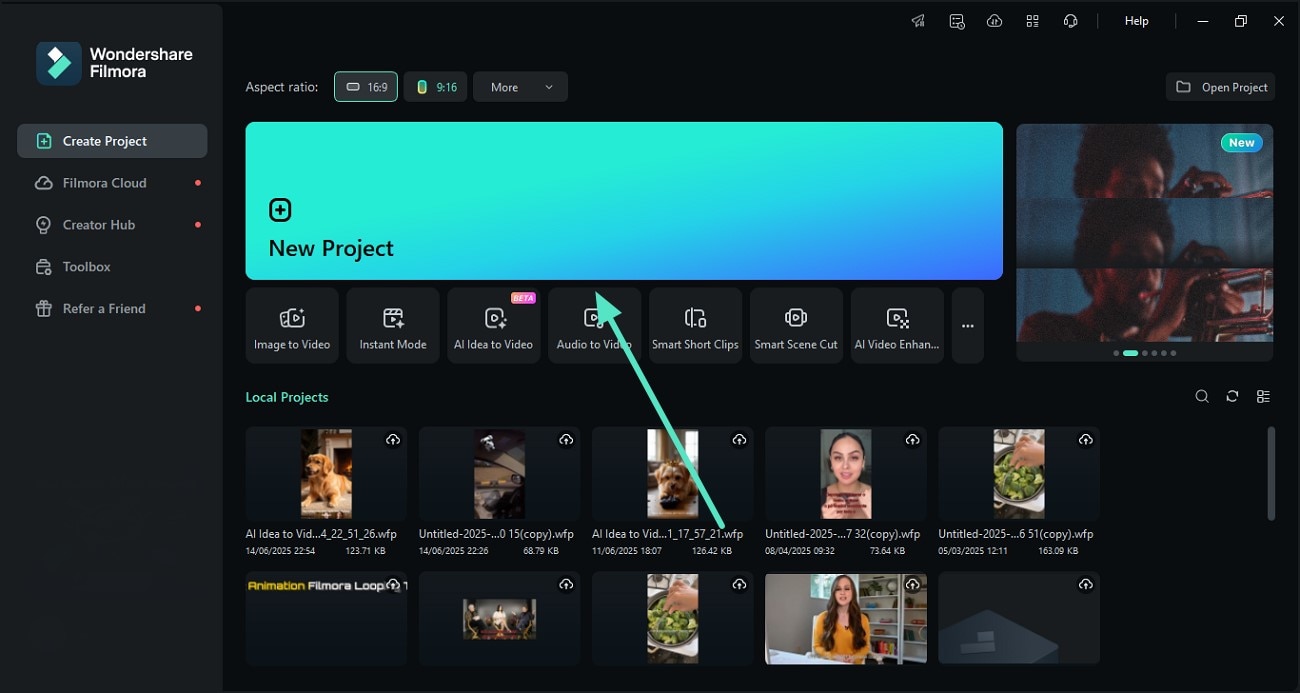
步驟 1首先建立新專案
- 在您的裝置上啟動 Filmora 後,按下「新增專案」選項。
- 將音訊和影片檔案匯入介面,並拖曳至編輯時間軸。
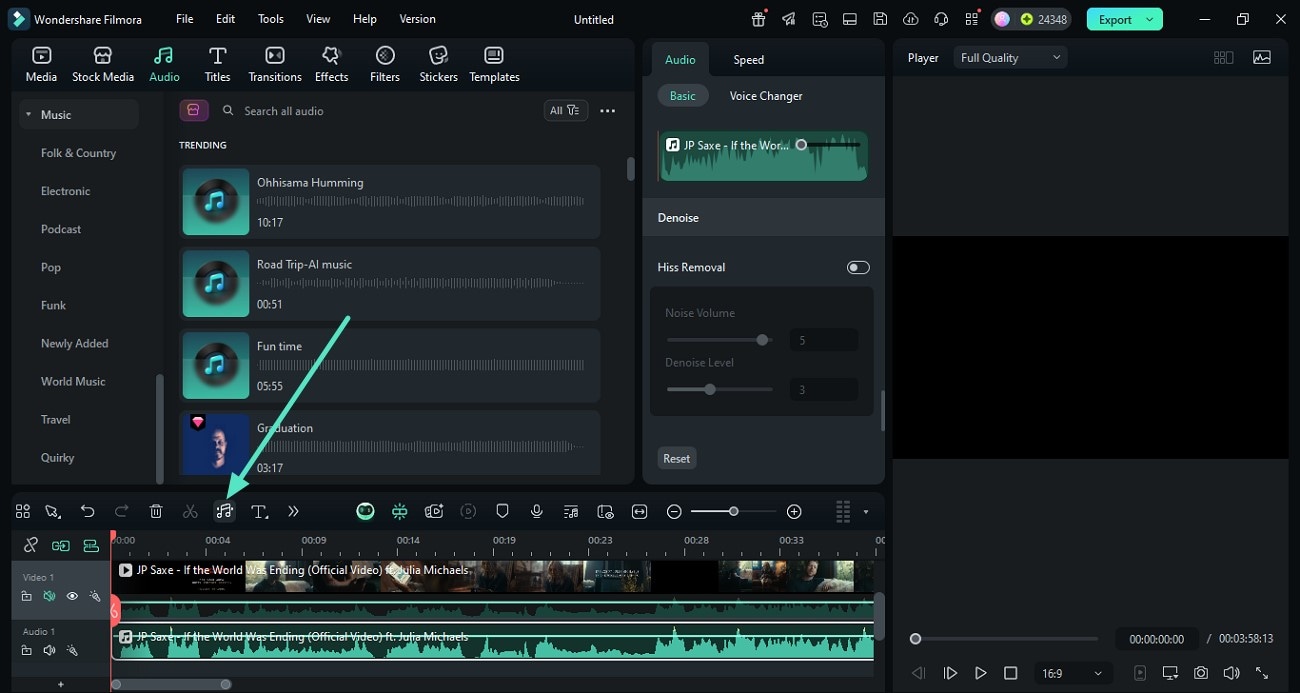
步驟 2啟用音訊延伸功能
- 在編輯時間軸頂部找到「音訊延伸」圖示。
- 依照需求拖曳音訊軌道,使音訊與影片長度相符。

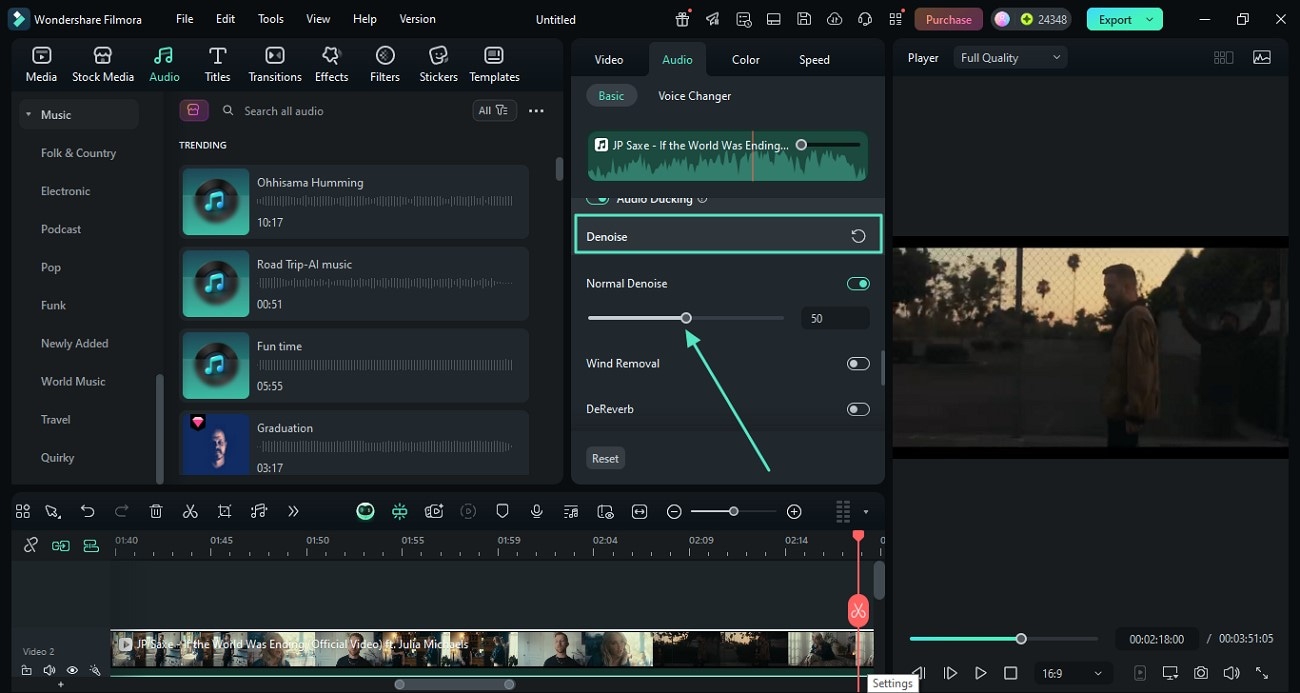
它能讓使用者透過有效偵測嗡嗡聲和嘶嘶聲,自動消除影片中不需要的噪音。此外,它還允許您根據個人喜好調整降噪的強度。
操作說明:如何使用 Filmora 進行音訊降噪
- 將影片匯入編輯時間軸後,存取介面中的音訊面板。
- 向下捲動,找到「降噪」選項。
- 透過拖曳相應的滑桿調整「一般降噪」。
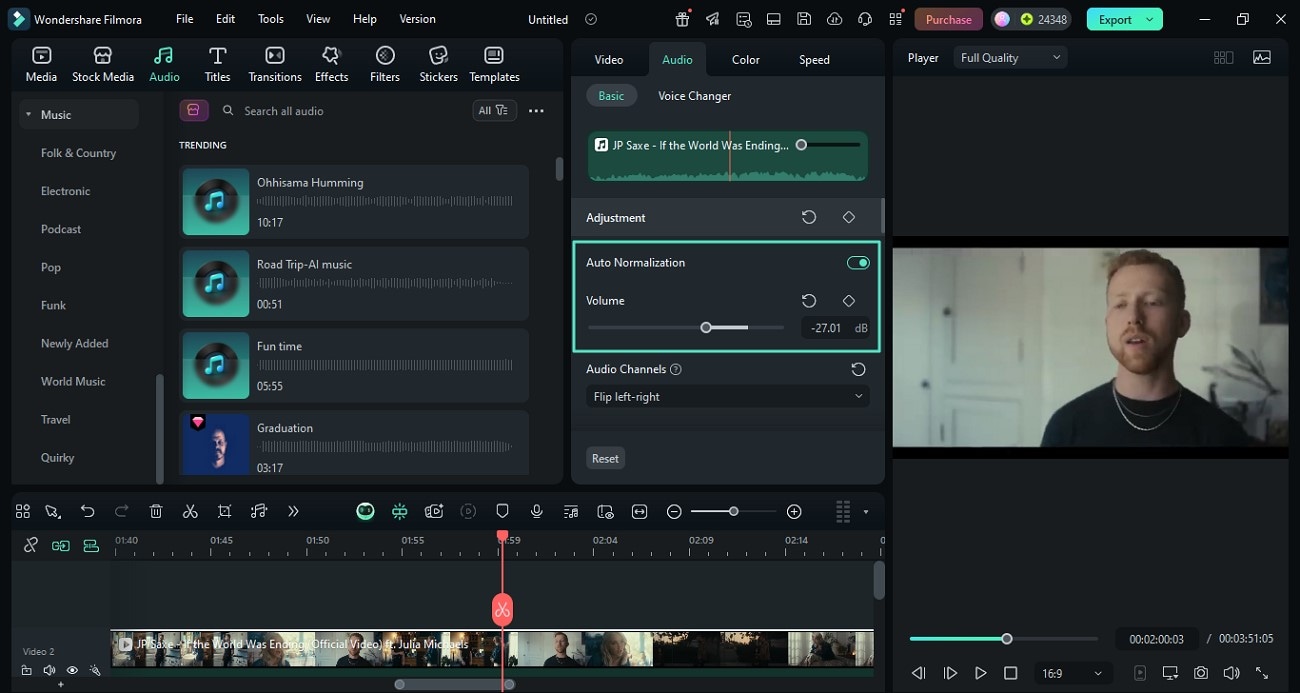
使用者可以自動平衡影片片段中的音訊電平,同時防止音訊削波。它透過允許使用者從左至右調整音訊和影片片段的音量,提供一致的聆聽體驗。
使用 Filmora 進行音訊標準化的指南
- 透過存取音訊面板找到「自動標準化」功能。
- 啟用切換開關,並透過拖曳滑桿調整音量。
- 拖曳下拉選單以選擇音訊聲道。
- 透過拖曳滑桿根據個人喜好調整聲音平衡以及淡入和淡出效果。
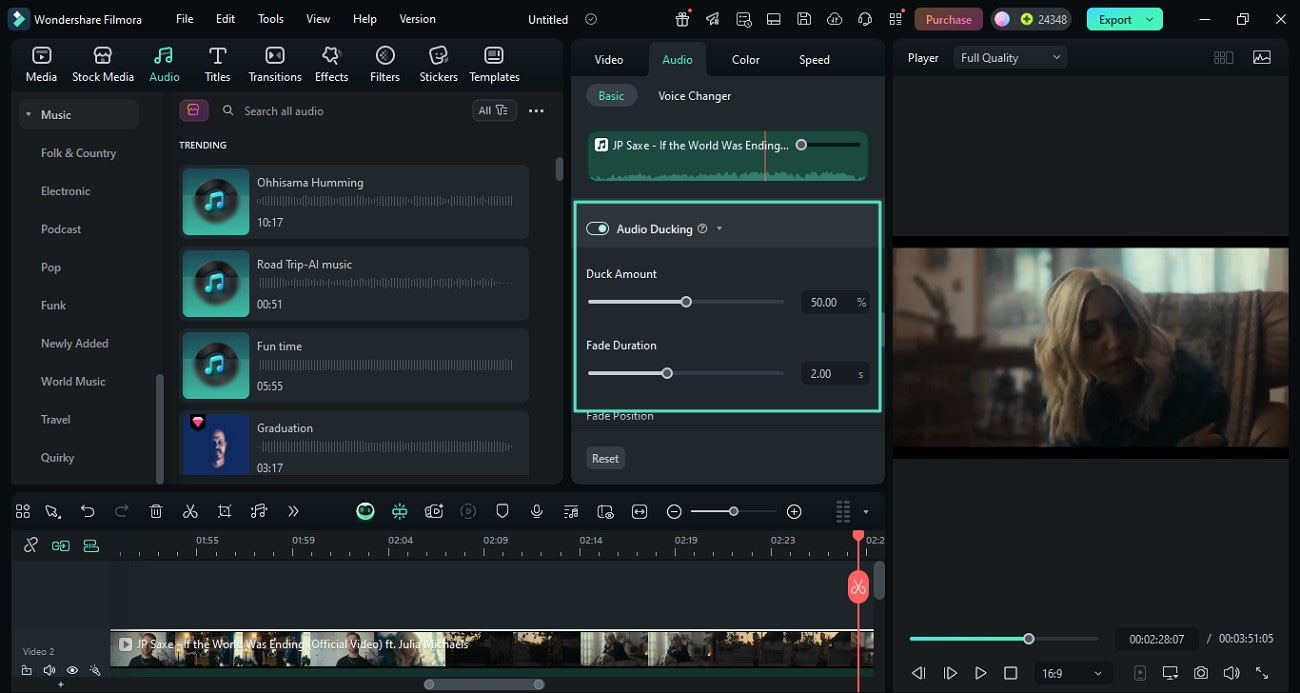
Filmora 的音訊閃避功能可在有對話或旁白時自動降低背景音樂音量。此功能對於背景音樂可能蓋過語音的教學影片和 vlog 特別實用。若要使用此功能來移除音訊削波,請依照以下提供的說明操作:
使用 Filmora 進行音訊閃避:簡易指南
- 在音訊面板中捲動以找到「音訊閃避」功能。
- 開啟切換開關,並透過拖曳滑桿調整「閃避量」。
- 依據您的偏好調整「淡化時長」及位置。
有效視覺剪輯的技巧
在處理音訊削波或失真等問題時,影片剪輯能帶來顯著的改善效果。以下是一些您可以用來提升剪輯工作流程的重要技巧:
- 放大音訊的視覺顯示可讓您精確定位失真的確切位置,使問題區域更容易處理。
- 若削波或不必要的雜音只出現在錄音的某一段,則無需重新錄製整段音軌。您可以重新擷取有問題的片段,並將其拼接至原始音訊中。
- 在錄音完成後,您可以在片段之間套用短暫的淡化效果,以減少音訊過渡的突兀感。這能創造自然的流暢感,並防止可能分散聽眾注意力的削波現象。
- 在錄製音訊時,請嘗試配合周圍波形的音量與形狀。這將使過渡更不明顯,並有助於避免不自然的音量跳躍。

第 3 部分:以最佳品質設定匯出音訊
最後一步是在使用 Filmora 完成編輯和清理後,以最佳設定匯出音訊。若您的內容將發布於多個串流平台,選擇正確的匯出設定至關重要。
Filmora 中的建議匯出設定
- 以 WAV 格式匯出是保留音訊品質的理想選擇,因為它是一種無損格式,可在不壓縮的情況下保留所有音訊細節。
- 若您的目標是線上平台,320 KBPS 的 MP3 是品質與檔案大小之間的良好平衡。
- 在匯出時配合專案取樣率至關重要,Filmora 提供的影片專案通常為 48 kHz。
在 Filmora 上使用不同設定匯出音訊檔案的步驟
如前所述,Filmora 提供不同的匯出設定以高品質儲存輸出結果。在了解什麼是音訊削波之後,請閱讀以下步驟以匯出您的成果:
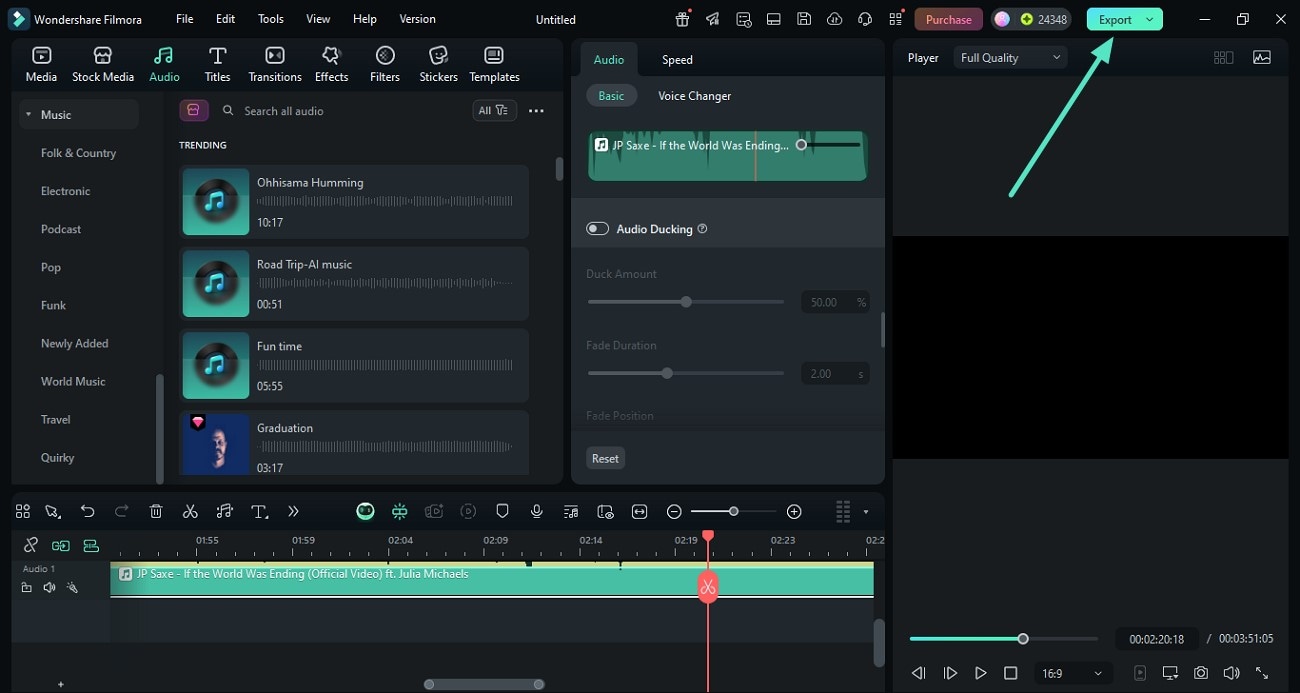
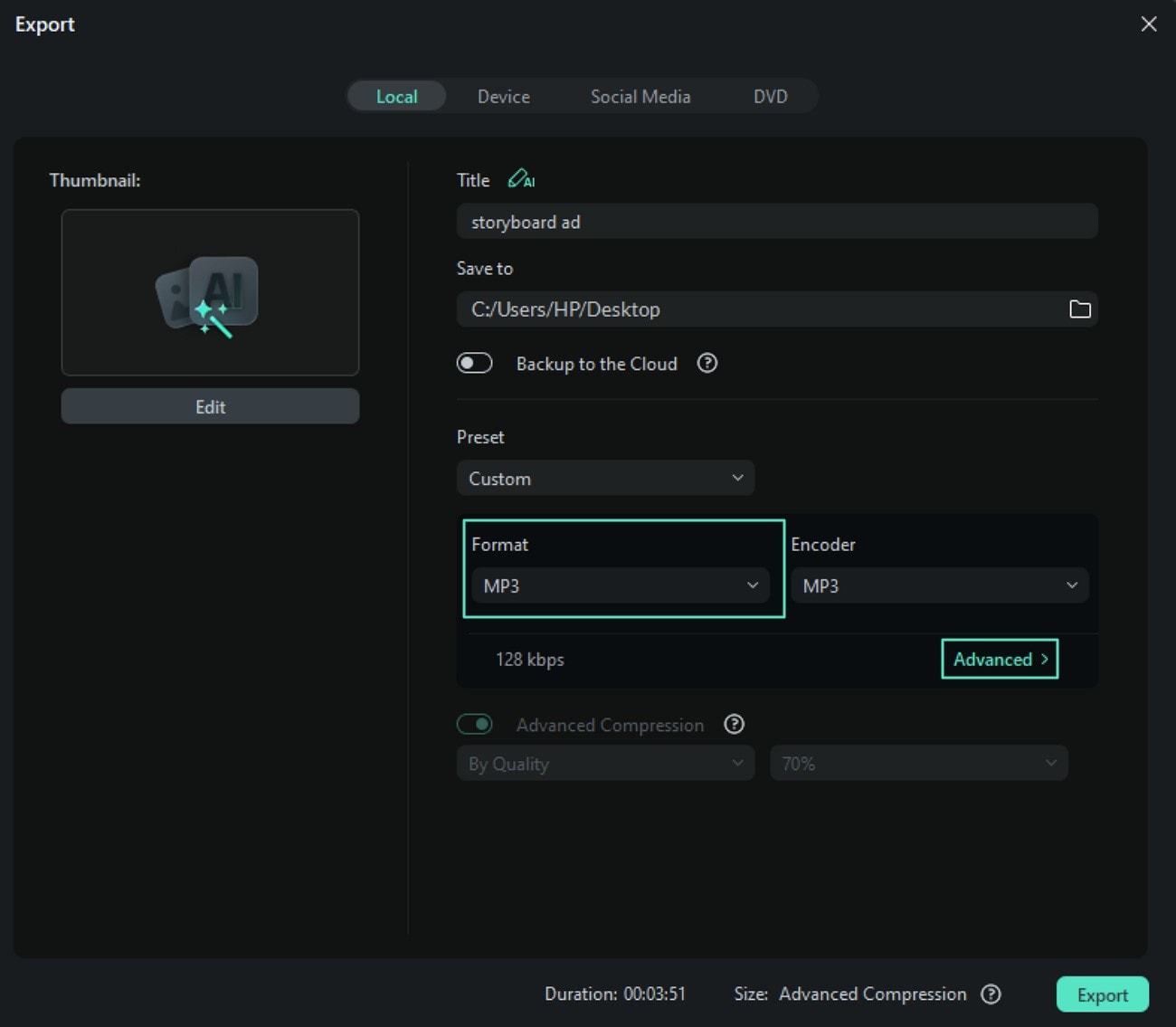
步驟 1完成編輯後點擊匯出按鈕
- 當您的音訊檔案準備好儲存後,前往右上角。
- 按下「匯出」按鈕,進入下一個介面以調整音訊設定。
步驟 2選擇格式及其他設定
- 展開「格式」區段,以選擇 MP3 或 WAV 作為輸出格式。
- 點擊「進階」選項以啟用進階設定。
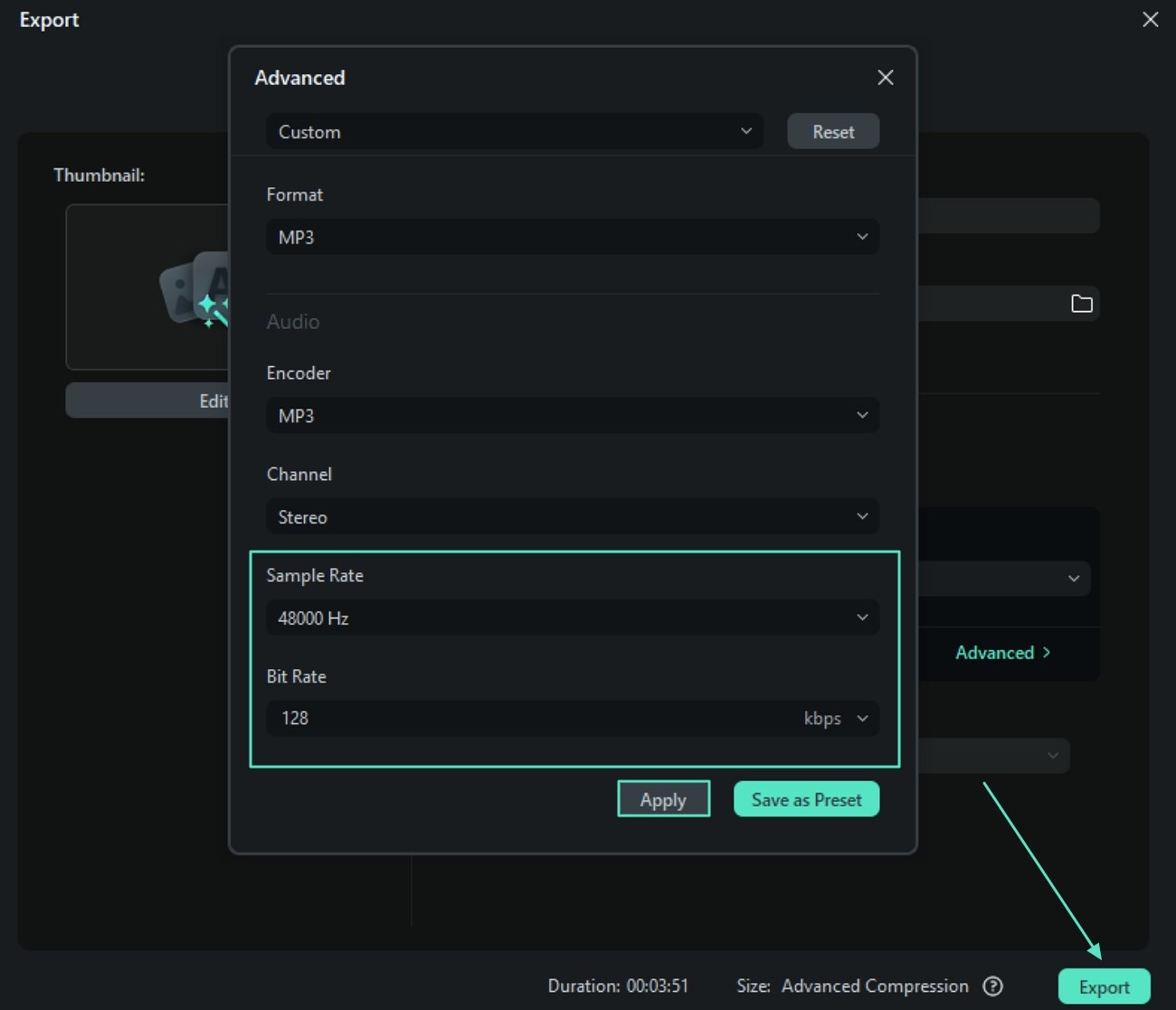
步驟 3設定進階設定並匯出
- 在接下來的視窗中,展開下拉式選單以選擇「取樣率」或「位元率」等設定。
- 按下「套用」以儲存對輸出所做的變更。
- 最後,點擊「匯出」按鈕以將不含聲音削波的音訊儲存至您的裝置。
結語
總結而言,本文探討了音訊削波的定義及其對整體聆聽體驗的負面影響。文章也提出了在錄音及後製階段修正此問題的多種方法。而其中最佳的工具之一便是 Wondershare Filmora,它提供多種音訊增強功能,協助您製作清晰的音訊。


