




 ChatGPT
 Perplexity
 Gemini
 Claude
 Grok
Grok
為了在您的音訊製作旅程中脫穎而出,學習在 Premiere 中將單聲道轉換為立體聲的技術是不可或缺的需求。無論您是尋求提升作品品質的音樂人,還是希望提高音效品質的音訊工程師,請閱讀本指南。在本文中,我們將介紹多種工具,幫助您方便地將單聲道音訊轉換為立體聲高畫質音軌。
第一部分:在 Premiere Pro 中將單聲道轉換為立體聲的快速指南
在專業的多媒體編輯(尤其是視訊編輯)方面,Premiere Pro是最值得信賴的選擇之一。這款工具透過提供豐富的功能,讓使用者得以將創意化為現實。
無論您想創作電影級作品、企業內容還是社群媒體影片,Premiere Pro 均提供進階特效與工作流程,幫助您製作引人入勝的內容。除了視訊編輯外,這款工具還提供多種音訊編輯功能,以提升音效品質,並有效率地在 Premiere 中將單聲道轉換為立體聲。
使用 Premiere Pro 將單聲道音訊轉換為立體聲的步驟
透過 Adobe Premiere Pro,您可以利用正確的功能來提升內容的音訊與視訊品質。以下是將單聲道音訊轉換為立體聲音訊的操作方式:
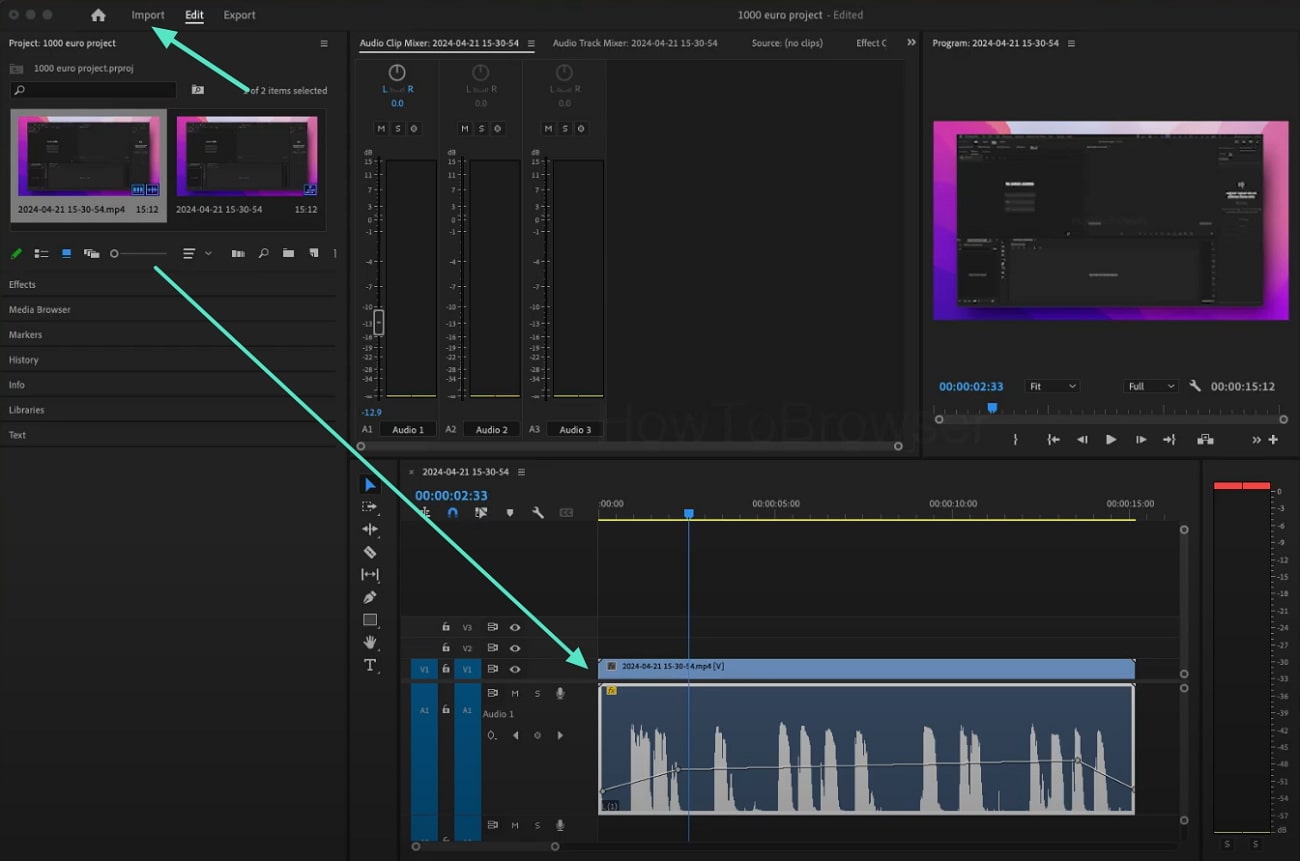
- 步驟 1。在電腦上啟動 Premiere Pro 後,點擊工具列上的「匯入」選項。這將允許您將系統中的媒體匯入至「預覽」視窗。
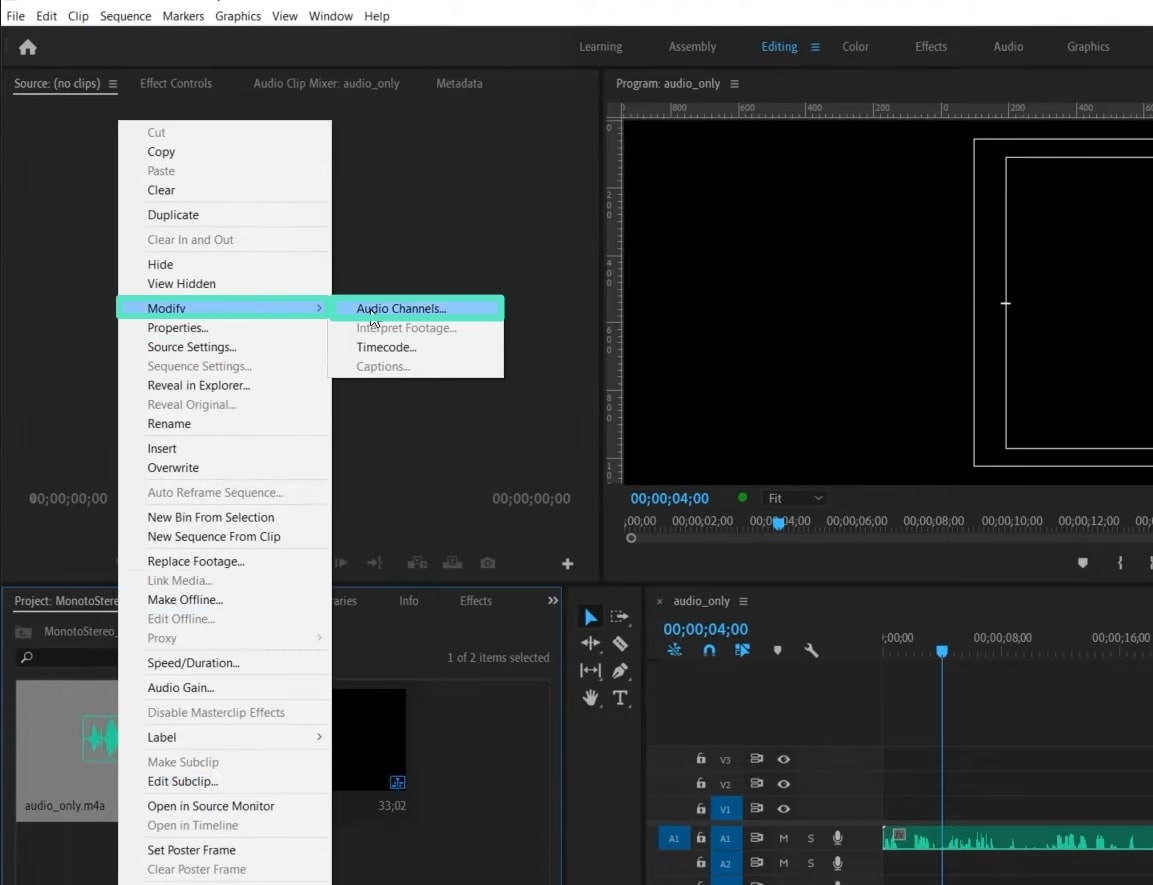
- 步驟 2。前往「專案」視窗,按右鍵開啟選單,選擇「修改」選項,接著選擇「音訊聲道」。
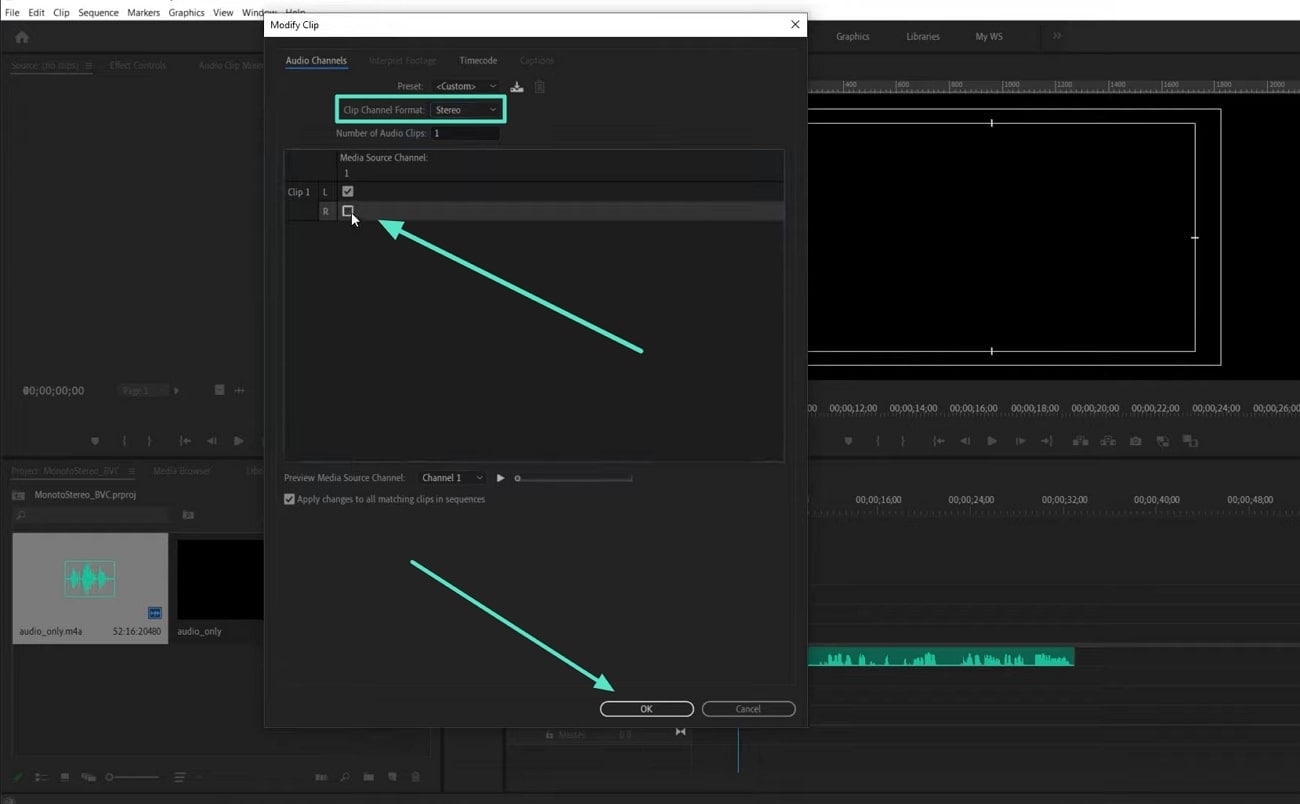
現在,從下拉選單中將「剪輯聲道格式」選擇為「立體聲」,並勾選「R」和「L」的核取方塊。變更聲道格式後,點擊「確定」並確認彈出視窗,以在 Premiere Pro 中完成單聲道轉立體聲的操作。
第二部分:最佳桌面替代軟體,將單聲道轉換為立體聲
雖然 Adobe Premiere Pro 提供了在視訊專案中將單聲道音訊轉換為沉浸式立體聲的強大解決方案,但您可能正在尋找同樣強大、且更直覺易用或更經濟實惠的替代工具。對於希望在不犧牲品質或易用性的前提下,打造卓越視聽體驗的創作者而言,Wondershare Filmora是頂級的桌面替代選擇。
這套全方位的視訊編輯套件不僅內建豐富的進階視覺特效與工作流程,在音訊編輯功能方面也表現出色,提供專屬工具,讓您輕鬆將單聲道音軌轉換為豐富的立體聲音效,並實現高保真音訊效果。Filmora 讓您能夠精細調整音訊的每個細節,確保您的觀眾同時享受到精彩的視覺效果與清晰立體的聲音。




使用 Wondershare Filmora 編輯高保真音訊的步驟
藉助 Filmora 豐富的 AI 音訊與視訊編輯功能,使用者可以創作高品質內容,為觀眾帶來絕佳的視覺與聽覺體驗。探索以下步驟,學習如何在 Premiere 中將單聲道轉換為立體聲,以及利用 Filmora 進行其他音訊增強操作:
- 步驟 1:啟動 Filmora 後匯入您的視訊
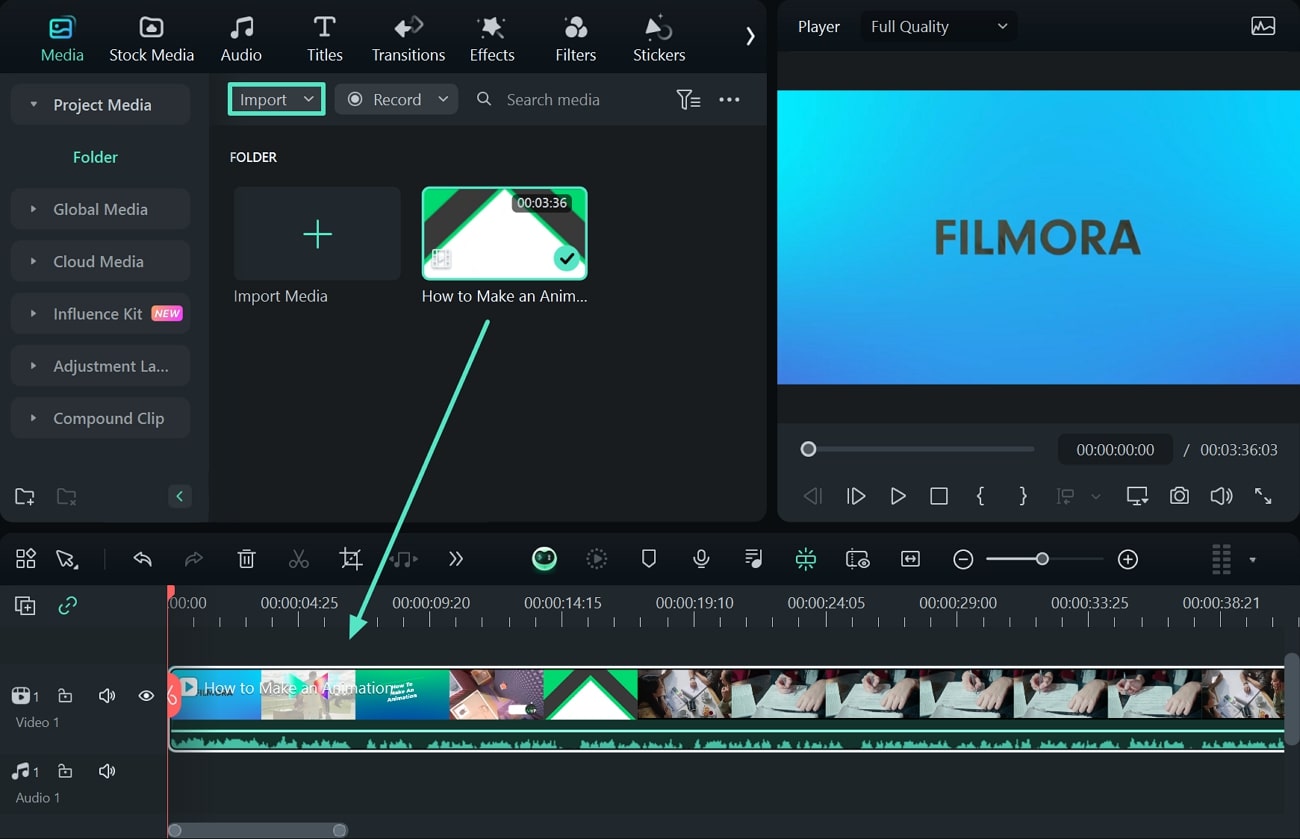
在電腦上啟動 Filmora 後,點擊主介面上的「新增專案」選項。按下「匯入」按鈕或直接將檔案拖放至媒體視窗以匯入媒體。接著,將視訊拖曳至時間軸以開始編輯流程。
- 步驟 2:精細調整視訊的音訊
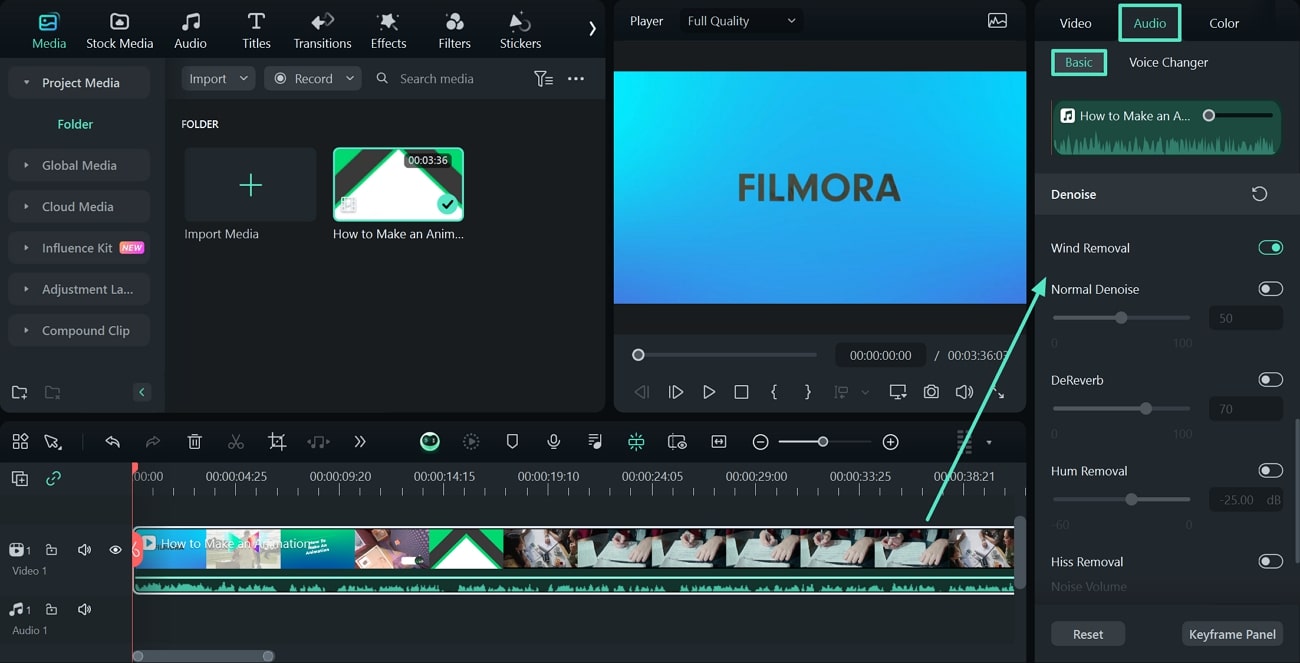
從介面右側的「音訊」面板進入音訊編輯,接著點擊「基本」索引標籤。在「降噪」區段下,開啟對應的切換開關,以消除「嘶嘶聲」或「嗡嗡聲」等雜音。
- 步驟 3:為音訊建立立體聲效果
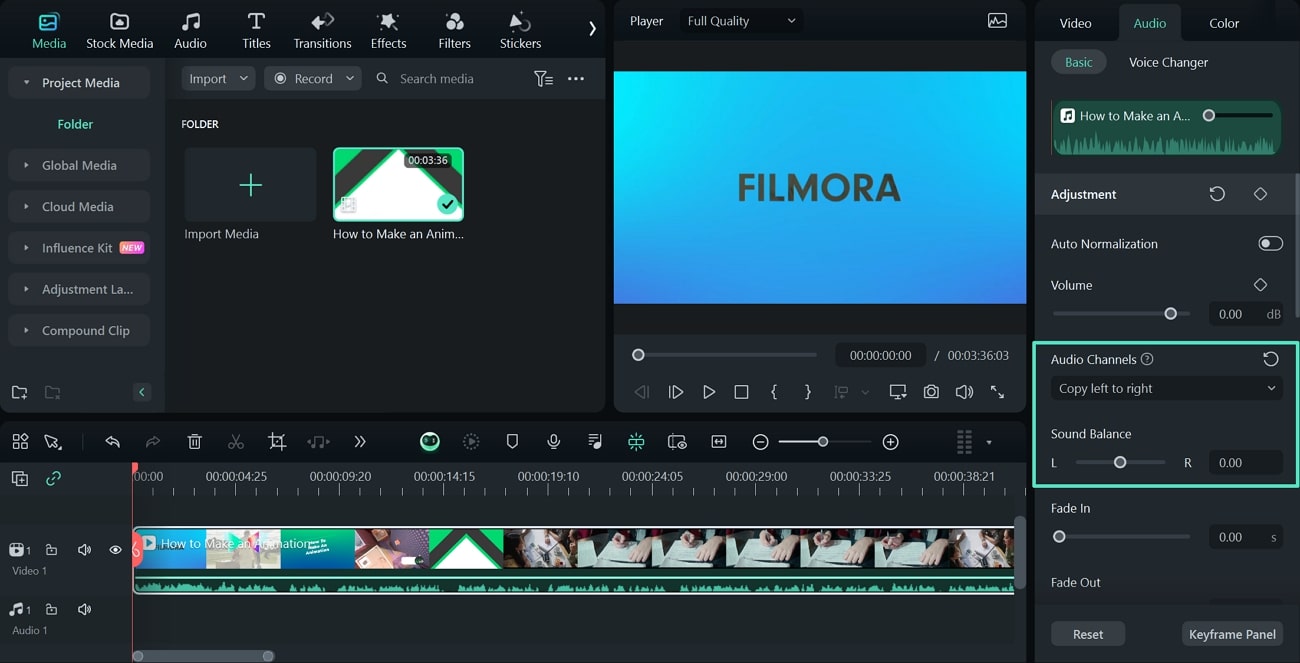
點擊同一面板中的「音訊聲道」選項以新增立體聲效果。從下拉選單中選擇您希望定義的方向:「左至右」、「左右翻轉」或「右至左」。同時,透過拖曳滑桿,利用「音效平衡」來調整音訊。
- 步驟 4:匯出您的編輯內容
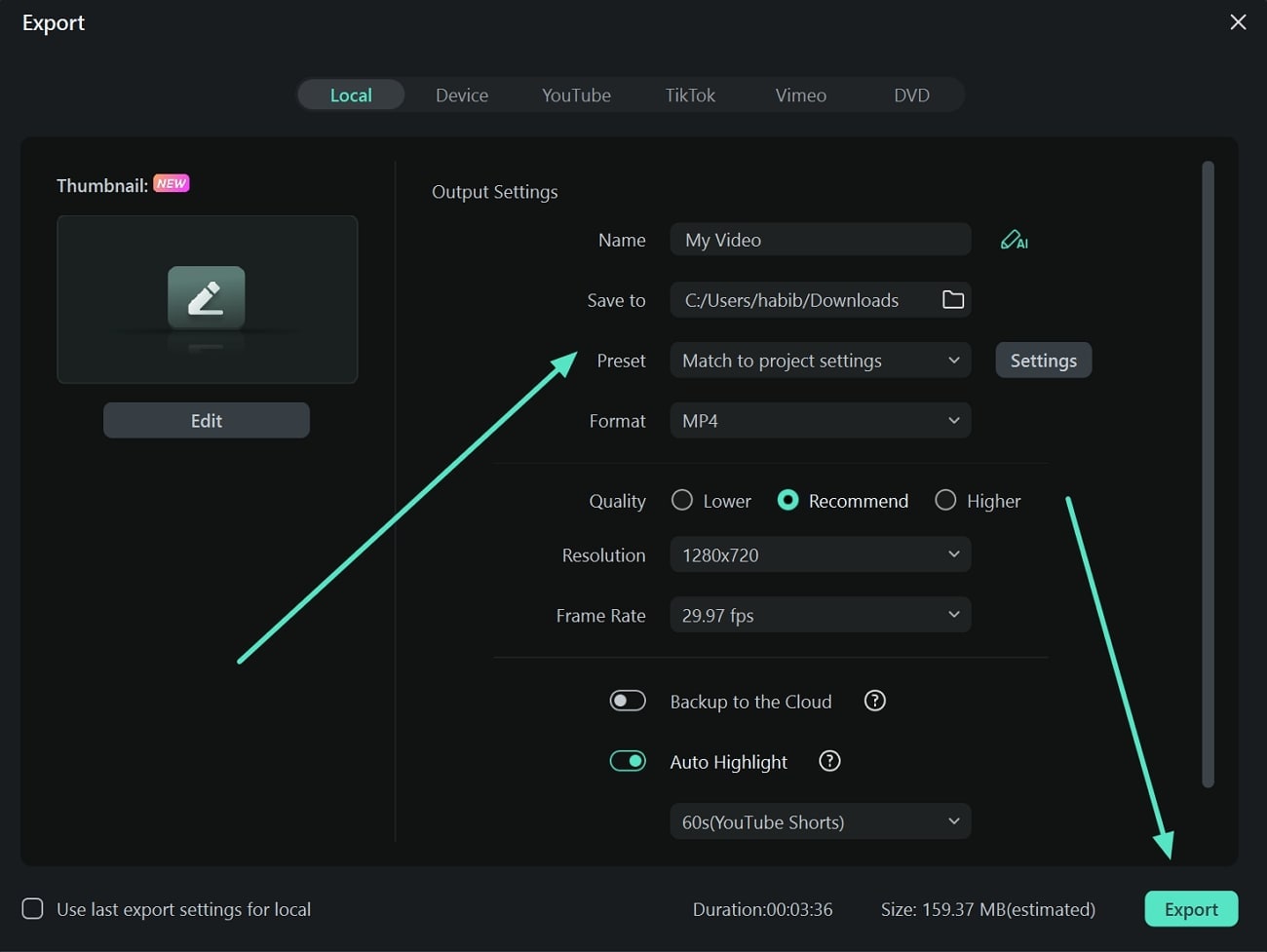
當您對生成的輸出結果感到滿意時,點擊視訊右上角的「匯出」按鈕。接著,輸入檔案名稱與您希望儲存的目標位置,然後按下「匯出」按鈕。
第三部分:頂級線上替代方案:將單聲道轉換為立體聲的快速方法
每段音訊在轉換為立體聲後,品質都會比單聲道音效提升許多倍。市面上有許多線上與離線工具可將單聲道轉換為立體聲。在以下討論中,我們將介紹一些可用於將單聲道轉換為立體聲:
|
線上將單聲道轉換為立體聲的頂級替代方案: 1. Convertio 2. 線上音訊轉換器 |
1. Convertio
Convertio 是一款易於使用的線上工具,可方便地在 Premiere 中將單聲道轉換為立體聲,並即時讓您下載結果。它支援匯入 300 種音訊檔案格式,包括 AAC、AC3、AIFF、MP2、MP3 等。由於所有轉換均在雲端進行,因此不會佔用您的裝置儲存空間。
更重要的是,Convertio 支援所有裝置,無需安裝任何外部軟體即可操作。若要了解如何在 Premiere 中將單聲道轉換為立體聲,請依照以下步驟操作:
- 步驟 1。開啟 Convertio 後,進入音訊轉換網頁,繼續點擊「選擇檔案」按鈕。從檔案總管中選取所需的單聲道音訊後,等待其上傳至網站。
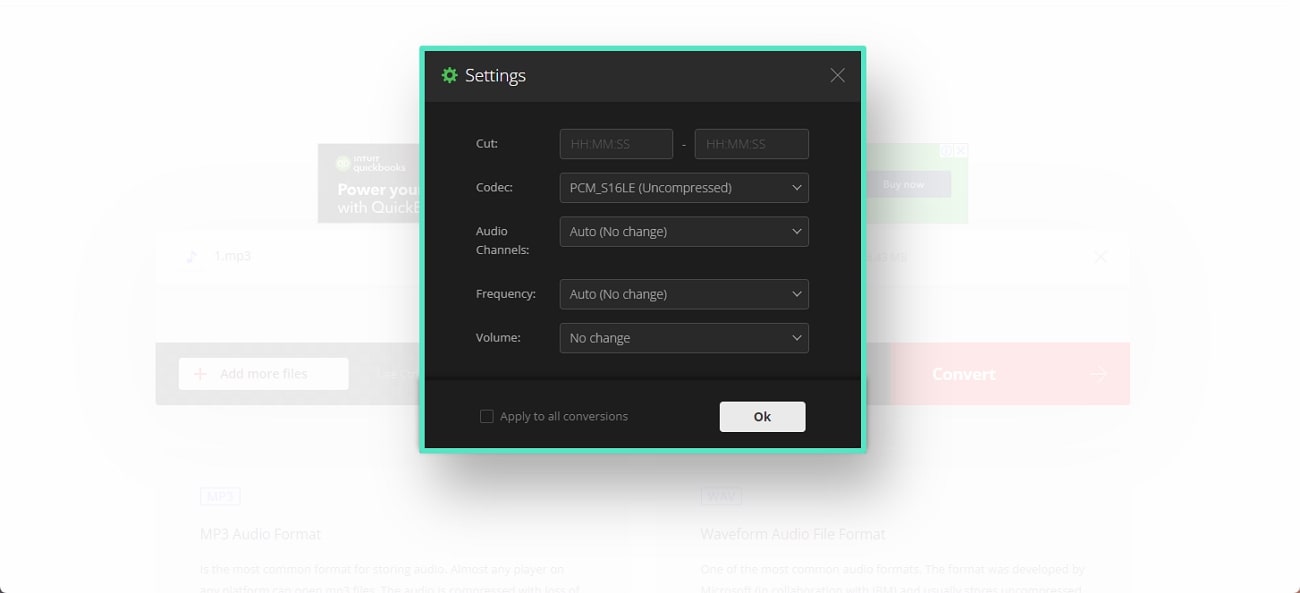
- 步驟 2。展開「至」下拉選單,選擇您希望轉換後的音訊格式。接著,按下齒輪圖示開啟設定視窗,在此輸入您的期望設定,包括「剪輯」時間點、「音量」和「頻率」。在「音訊聲道」下拉選單中,選擇「立體聲」並點擊「確定」。
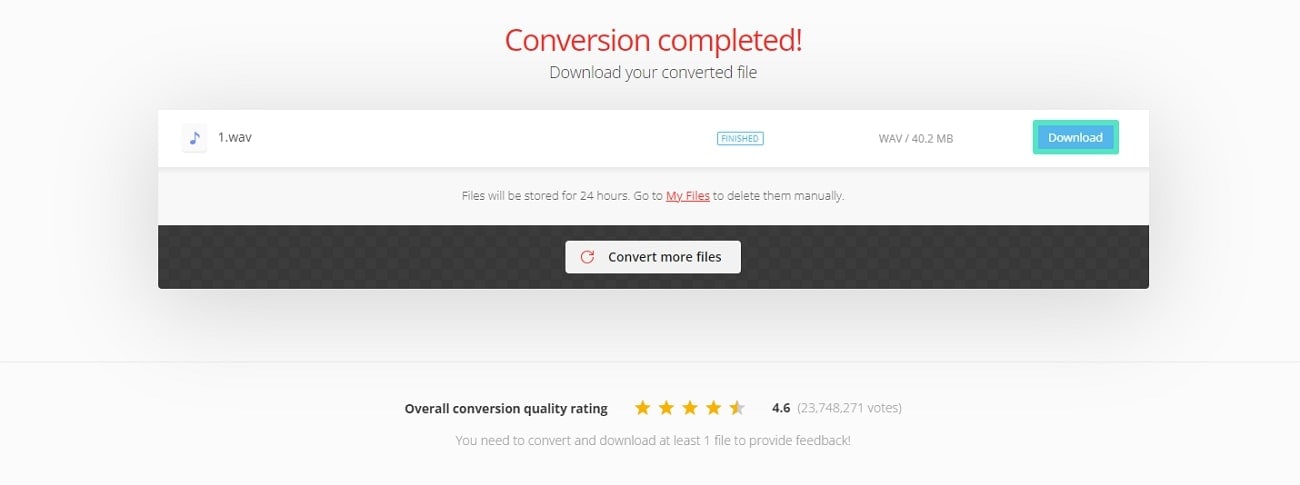
- 步驟 3。現在,選擇「轉換」,您將看到一個小提示,表示您的音訊已完成轉換。接著,點擊「下載」,將您的立體聲檔案儲存至裝置。
2. 線上音訊轉換器
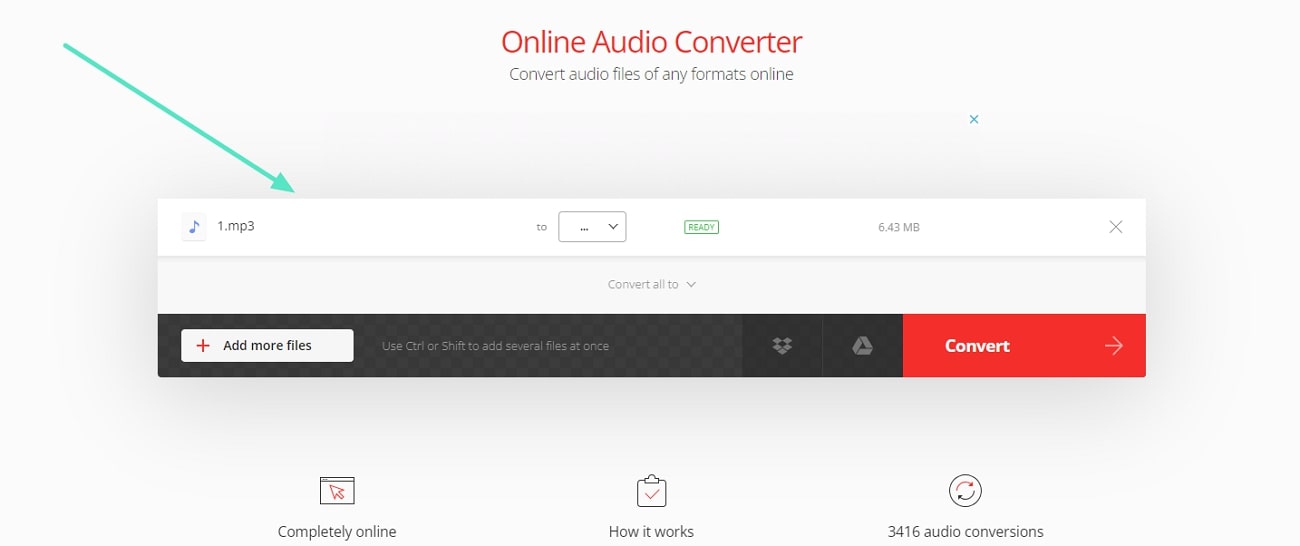
透過在線上音訊轉換器中調整位元率和取樣率,您可以對音訊進行進階修改。它可處理最大 1GB 的大型音訊檔案,並在數秒內將其轉換為立體聲。支援將檔案轉換為 MP3、WAV、FLAC 和 OGG 等多種格式。
只需簡單幾個步驟,您即可在線上音訊轉換器中方便地轉換檔案。請閱讀以下步驟以了解如何操作:在 Premiere 中將單聲道轉換為立體聲:
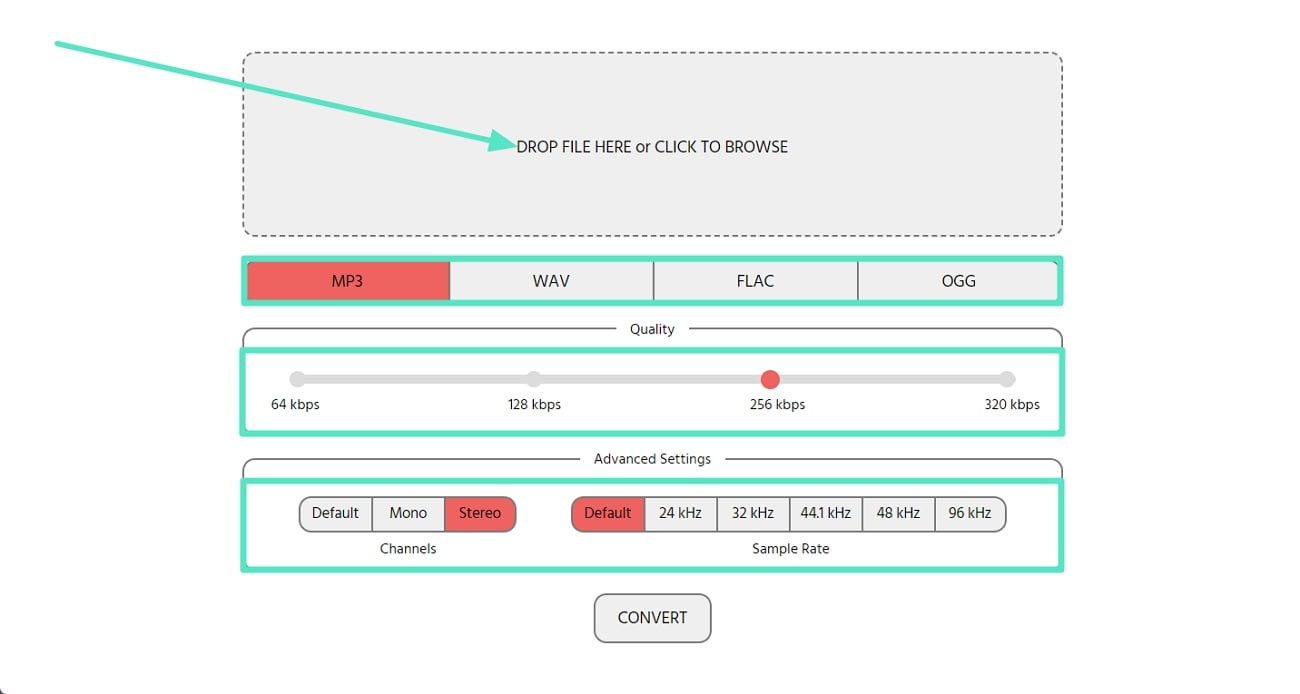
- 步驟 1。開啟線上音訊轉換器網站後,將音訊拖放至網站或透過檔案總管瀏覽選取。接著,選擇您希望的音訊格式與音訊位元率。在「進階設定」索引標籤中,從「聲道」選擇「立體聲」,並選擇您期望的取樣率。
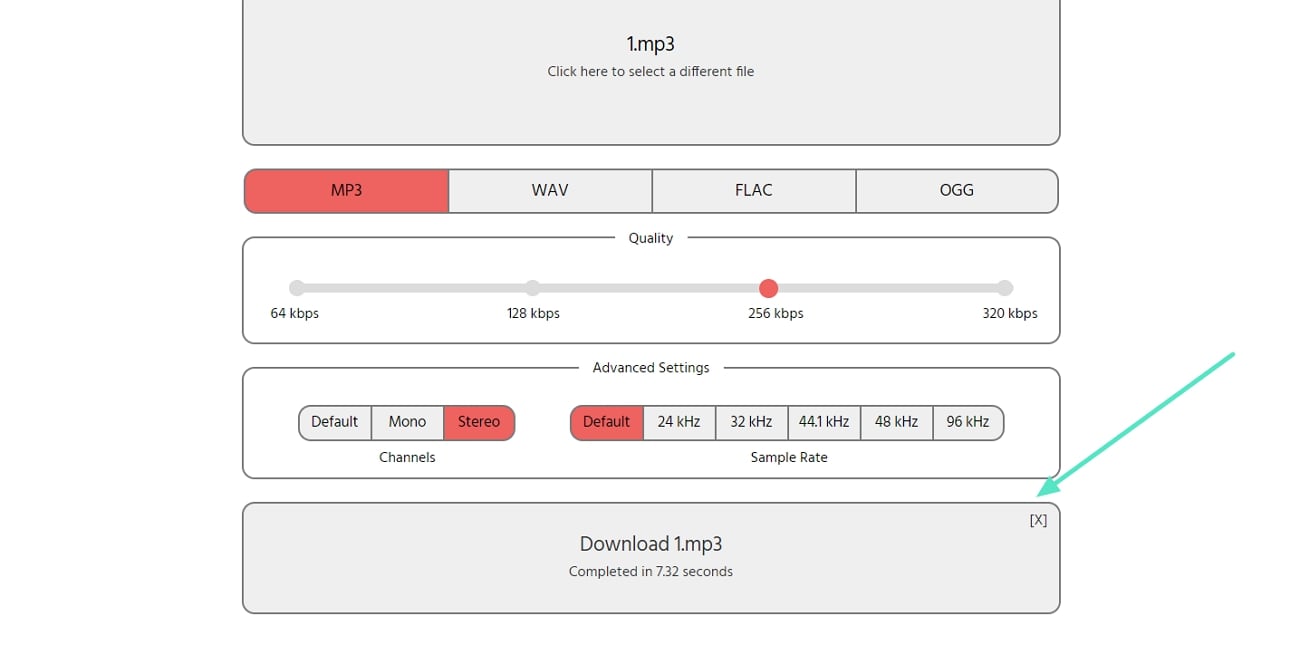
- 步驟 2。最後,點擊「轉換」按鈕,您的音訊將被轉換為立體聲。最後,點擊「下載」,您轉換後的音訊將儲存至您的裝置。
結論
在本文中,您了解了立體聲音訊及其在音效生態系統中的重要性。您學習了如何在 Premiere 中將單聲道轉換為立體聲使用 Adobe Premiere Pro 及各種線上工具。Wondershare Filmora 在音訊編輯器中脫穎而出,因為它能同時編輯音訊和視訊。您可以方便地生成立體聲音效,並即時匯出至您的裝置。

