



 ChatGPT
 Perplexity
 Gemini
 Claude
 Grok
Grok
調整音頻電平是影片編輯中至關重要的一環,對整體觀看體驗有著深遠的影響。適當的音頻電平能確保對話清晰、背景音樂與畫面相得益彰,且音效在強化敘事的同時不會蓋過其他元素。音頻電平校準不當可能導致觀眾失去興趣,或影響其對所傳遞資訊的理解。在本指南中,我們將重點介紹最佳音頻電平及其對觀眾的影響,並介紹 Filmora 作為一款有效的程式,讓使用者能夠進行精確的音效編輯。
本文目錄
第一部分:了解音頻電平及其重要性
什麼是音頻電平?
音頻電平是指特定音軌中聲音訊號的振幅。這些電平決定了聆聽者感知聲音的大小。在影片編輯領域,音頻電平透過增益、音量或標準化等音頻參數加以控制,以達到良好的平衡並提升整體製作的輸出效果。
核心概念
為了成功進行編輯,理解與音頻電平相關的核心音頻概念至關重要。增益是對音頻訊號的放大,可以提高音量響度。而音量則是音頻訊號在透過喇叭或耳機播放時的強度。標準化是音頻工程中的一個術語,是一種將音頻片段中最響亮的部分提升至統一電平、同時保持底層動態範圍不變的處理過程。理解這些術語將有助於編輯人員做出有建設性的調整,以達到預期的音頻效果。
對影片品質的影響
音頻電平調整不當會從多個方面影響影片品質。例如,若影片中的語音與配樂或音效相比過於微弱,觀眾可能難以聽清所說的內容。另一方面,若音量過大,聲音會產生失真或削波,聽起來令人不悅。確保所有元素的電平恰到好處且清晰,對於維持觀眾的興趣以及呈現專業的最終成品至關重要。
第二部分:如何使用 Filmora 調整音頻電平

Filmora 為調整影片專案中的音頻音量提供了一個簡單的解決方案。現在讓我們逐步了解調整音頻電平的流程:
逐步操作指南
最重要的步驟:


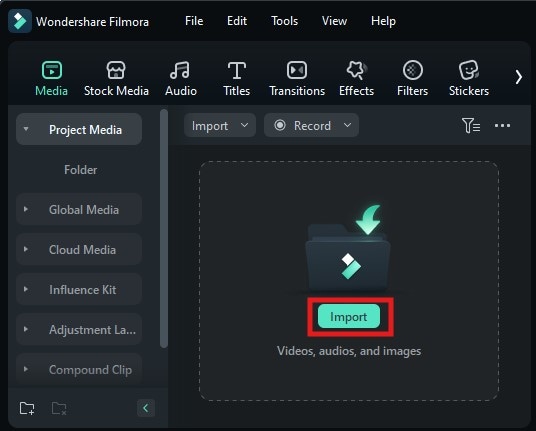
步驟一:若要開始在 Filmora 中平衡音頻電平,請先將所需的影片上傳至程式中。找到並點擊「匯入」按鈕,然後在您的電腦中找到您想要上傳的檔案所在位置。
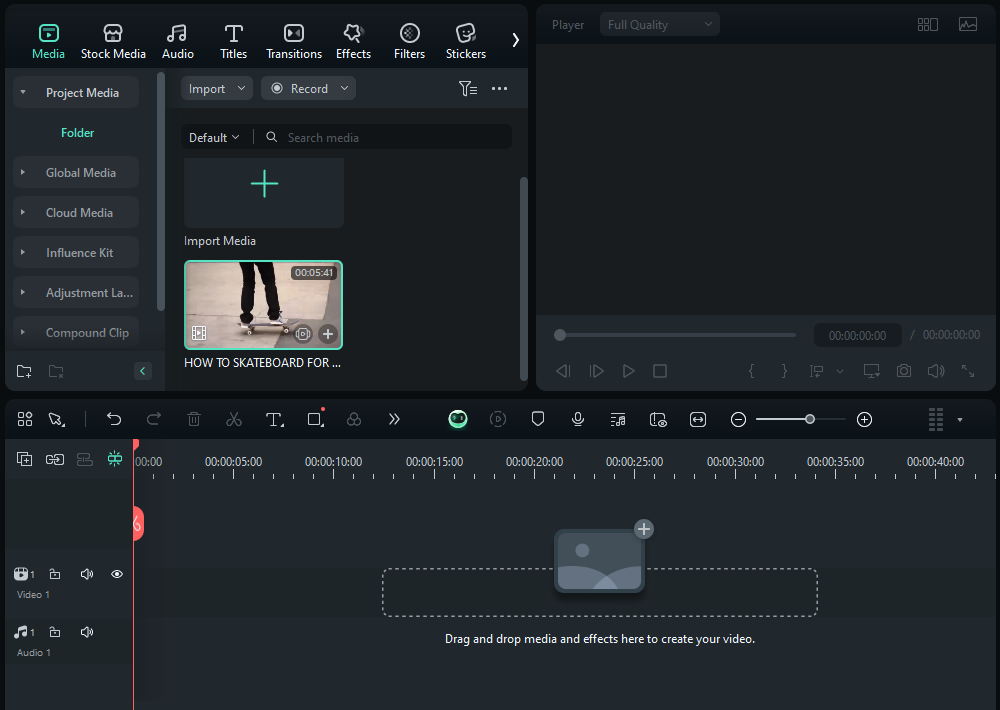
步驟二:檔案上傳完成後,將檔案拖曳至時間軸上的對應位置,即可開始進行編輯。
步驟三:接著,在時間軸中找到您想要修改的音頻片段,並雙擊它。此操作將開啟一個調整面板,您可以在其中看到多個用於控制音量電平及其他參數的滑桿。
在此面板中,您將找到音量控制等選項,只需上下拖曳滑桿,即可輕鬆增加或降低音頻的平均音量。
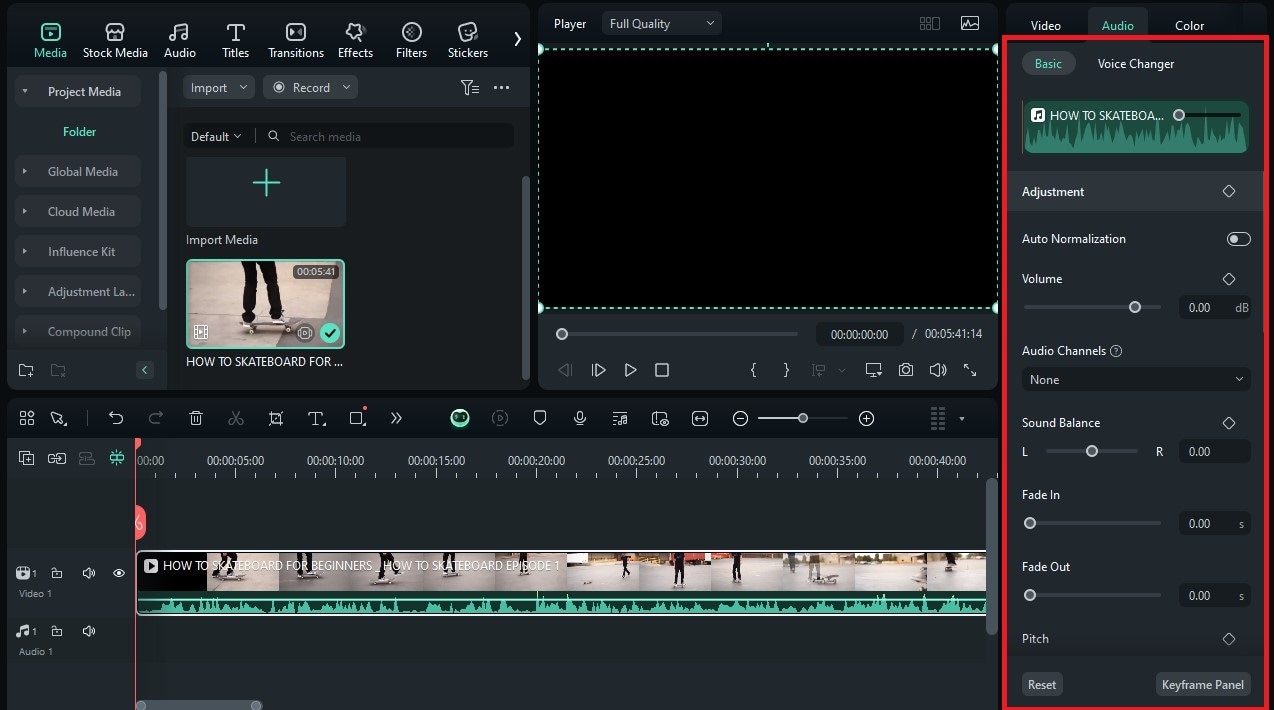
Filmora 還提供了均衡器功能,讓您能夠調整音頻訊號中的不同頻率成分,這對於實現均衡的混音效果至關重要。在 Filmora 中完成音頻片段的調整後,您可以點擊介面右上角的匯出按鈕,將調整後的音頻匯出以供其他專案使用。在完成匯出前,請選擇您所需的格式和品質設定。
第三部分:調整音頻電平的替代軟體
儘管 Filmora 對大多數使用者而言具有其優勢,但部分使用者可能會在此領域尋找其他軟體以滿足自身需求。修改聲音的選項種類繁多,每種替代方案在特定領域各有其優勢。
Adobe Premiere Pro

Adobe Premiere Pro 是最受歡迎的影片編輯軟體之一,相對易於上手且實用性強。該程式將強大的編輯功能與基本的視覺化解決方案整合在一起,讓使用者能夠在整個工作流程中有效地提升音效輸入。Premiere Pro 提供多種調整音頻音量的方法——使用者可以透過在時間軸上拖曳每個片段對應的音量線來直接調整音量。此外,使用者還可以透過「效果控制」面板存取詳細控制項,從而精確微調音量設定。
iMovie

iMovie 透過提供易於使用的介面和一些實用的基本功能,協助 Mac 使用者進行基本的影片音頻編輯,以修改音頻電平。當使用者擁有專案時間軸並選取一個片段後,可以進入檢閱器視窗,使用滑桿按需調整片段音量。iMovie 為 Mac 使用者提供簡單易用的音頻編輯功能,適合簡單的專案使用。它擁有非常直覺的介面,以及一些基本但實用的功能,例如修改音頻電平。若使用者在時間軸中選取了特定片段,可以點擊進入檢閱器視窗,並使用相應的音量滑桿在必要時調整片段音量。
Final Cut Pro
Final Cut Pro 是另一款面向 macOS 使用者的有效解決方案,能夠同時滿足專業級編輯和強大音效控制的需求。應用程式的使用者能夠利用程式完善的工具系統將音量調整至特定電平,其中包括多聲道混音選項,以及在播放過程中評估音質的能力。借助 Final Cut Pro 的進階工具,編輯人員可以在對專案各個面向保持完整控制的同時,獲得高品質的成果。
Audacity

Audacity 是一款完全免費且開放原始碼的音頻編輯應用程式,非常適合獨立處理音頻檔案,而無需搭配任何影片編輯軟體使用。雖然它不像 Filmora 或 Premiere Pro 那樣提供直接的影片編輯功能,但 Audacity 提供了大量用於調整音頻電平的工具——包括標準化和均衡化選項——使其非常適合在將音軌匯入影片專案之前進行預處理。尋求對單個音軌進行細緻控制的使用者,在打造精緻音景時將發現 Audacity 不可或缺的價值。
DaVinci Resolve
DaVinci Resolve 不僅因其強大的色彩分級工具而廣受認可,其透過 Fairlight 頁面提供的全面音頻編輯功能同樣備受矚目。這個音頻混音環境具備完善的配置,能夠在專案進行過程中實現精確調整,甚至支援專業級的混音方法。憑藉清晰的使用者介面和強大的功能選項,DaVinci Resolve 是追求影片音效清晰、畫面精彩的電影創作者的絕佳解決方案。
第四部分:有效音頻調整的技巧
使用當今任何可用的軟體工具,要在不同裝置上實現最佳音頻效果,都需要仔細關注聲音在作品中相互作用的方式!以下是一些最佳實踐:
最佳實踐
- 在進行任何調整之前,先設定一個基準音量電平;這能確保編輯中所有涉及片段的一致性。在工作時定期監聽播放電平——這有助於及早發現潛在問題,並讓您在最終確定專案之前做出必要的修正。
- 有效運用關鍵影格能夠實現音量隨時間的動態變化;這項技術讓編輯人員能夠創造出漸進的淡入淡出或突然的轉變,透過音效設計強化故事敘述。例如,在激烈的動作場景中,若背景噪音可能蓋過對白,而需要確保對話清晰時——關鍵影格能夠精確控制特定聲音在混音中應在何時升高或降低!
最後,同樣重要的是——鼓勵來自同儕(無論是朋友或家人)的回饋,讓他們聆聽或觀看使用這些技術所創作的內容,能夠提供關於需要改進之處的寶貴見解!在同儕之間分享經驗,不僅能促進創意社群的成長,同時也能提升集體創作的整體品質!
結論
掌握音頻電平對於創作能夠吸引跨平台觀眾的精彩影片內容至關重要!透過了解不同裝置的運作方式,並有效運用 Filmora 等工具——無論技術水平如何,任何人都能取得卓越的成果!勇於嘗試本文所討論的各種技術;很快您就會發現,透過引人入勝的聲音進行故事敘述的新方式,能夠在各地觀眾心中引發深刻的共鳴!本文現已融入所有要求的元素,同時在各個章節中保持清晰連貫!如果您需要進一步修改或在特定區域新增內容,請隨時告知我!

