



 ChatGPT
 Perplexity
 Gemini
 Claude
 Grok
Grok
音效設定常常被忽視,但對於優化音訊體驗至關重要,無論您是在觀看電影、聆聽音樂,還是參與線上會議。適當的音效調整能大幅提升不同裝置上音訊的清晰度、豐富性與震撼感,從電視和車用音響,到電腦和行動裝置皆然。
要獲得最佳音質,通常需要調整等化器設定、增強低音、降低高音,或啟用環繞音效。每台裝置都有其專屬的音訊設定,了解如何根據環境與個人偏好進行調整,是達到最佳效果的關鍵。在本指南中,我們將探討如何透過調整音效設定來提升您的音訊體驗,以及強大的影音編輯工具 Filmora 如何協助您將音效精進至完美境界。
本文目錄
第一部分:如何使用 Filmora 調整音效設定
為何選擇 Wondershare Filmora?
Filmora 是一款影片編輯器,讓使用者能充分發揮創意,同時也是一款強大的音訊增強軟體。無論您是在錄製或剪輯播客、製作音樂影片,還是為專案配置配樂,Filmora 都提供了完善的工具,讓您能夠開發音訊設定。針對此類使用者,Filmora 提供了整合式音訊等化器、音量控制、降噪、音訊檔案匯出,以及其他進階音效工程功能。
在 Filmora 中調整音效設定的逐步指南
最重要的步驟:


步驟 1:匯入您的檔案
- 若要開始編輯,請開啟 Filmora,並將您的音訊或影片檔案拖曳至時間軸。Filmora 支援多種格式,無論您使用的是 MP3、WAV,甚至是內嵌音訊的影片檔案,都能輕鬆處理。
步驟 2:存取音訊調整功能
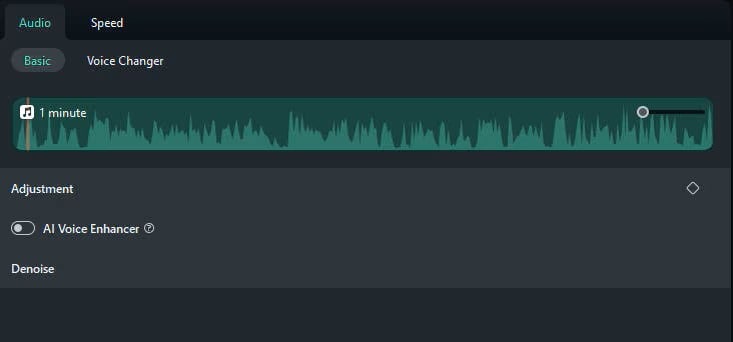
- 將檔案置入時間軸後,點擊音訊軌道以顯示音訊編輯選項。在「音訊」索引標籤中,您將看到多項專為精細調整音訊而設計的功能:
- 等化器: 調整不同頻率,例如低音、中音範圍和高音。
- 音量控制: 增大或降低整體音量,或套用音量關鍵影格,以平滑化整個音軌的音量變化。
- 降噪: 使用此功能移除音訊中的背景噪音。
步驟 3:進行調整
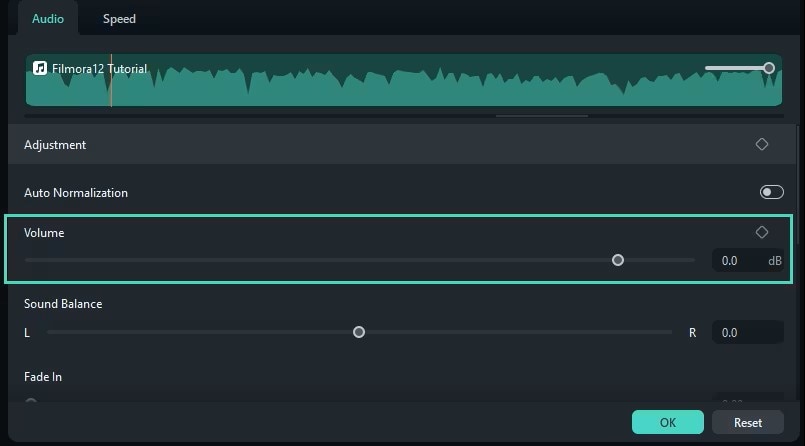
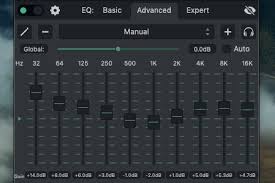
- 等化器: 從 Filmora 的預設等化器設定中選擇(例如「搖滾」、「流行」、「古典」等),或手動調整頻率滑桿,以建立符合您專案需求的自訂音效設定檔。
- 降噪: 若您處理的音訊含有背景噪音(例如嗡嗡聲、風聲),請啟用降噪工具以清理音軌並提升清晰度。
- 音量控制: 調整音量,確保整個檔案中的音訊始終維持在最佳水準。您也可以為音量設定關鍵影格,使音量從低到高的轉換更加平順流暢。
步驟 4:預覽與匯出
- 完成上述操作後,您可以點擊播放符號來聆聽音訊。進一步深入調整可能需要更多關注的區域。
達到預期效果後,請以您選擇的格式儲存音訊,無論是 MP3 還是 WAV。該音訊可供其他專案使用,或下載至您的裝置以便日後運用。
第二部分:進階音效設定與功能
探索進階選項
技術持續日新月異,如今許多裝置都具備增強音效設定的能力,並能熱切地迎合個人需求。此類功能包括:
- 環繞音效: 環繞音效(例如 Dolby Atmos)是一項尖端功能,能模擬 360 度的音訊體驗。在支援的裝置上啟用此功能,可讓您感受到聲音從四面八方傳來,非常適合觀看電影或玩身歷其境的電玩遊戲。
- 低音增強: 提升低音頻率能創造出更深沉、更共鳴的音效,非常適合嘻哈或電子舞曲等音樂類型。它也有助於增強電影或遊戲中的音效效果。
- 高音調整: 提升高音頻率能增強高頻聲音的突出感,使人聲更加清晰,並提升高音樂器的清晰度。
第三部分:優化音效設定的最佳實踐
最佳音訊的一般技巧
以下是一些通用技巧,協助您在不同裝置上優化音效設定:
- 測試預設模式: 從預設音效模式開始,再進行調整。大多數裝置都內建了針對不同活動的選項,例如遊戲、觀影或聆聽音樂。
- 根據環境調整: 房間的聲學特性對聲音的感知有極大影響。對於較小的房間,請降低低音,以防止其過於強烈。在較大的房間或開放空間中,請提升音量以獲得更清晰、更銳利的聲音。
- 根據內容調整設定: 對於以語音為主的內容(例如播客或新聞節目),請降低低音並增強中頻,以提升人聲清晰度。對於音樂或電影,則可能更適合採用較為均衡的音效設定檔。
音訊裝置的定期維護
若您希望保持音訊裝置的良好運作狀態,定期維護至關重要。
- 喇叭: 保持喇叭清潔,避免積灰,因為灰塵會影響音質。定期檢查連接線是否有任何損壞或磨損。
- 耳機: 為了維護頭戴式耳機和耳塞的良好使用狀態,並避免因纏線造成損壞,請務必將其存放於指定位置。清潔耳塞區域可確保最佳的聲音傳導效果。
第四部分:了解各裝置的音效設定
什麼是音效設定?
音效設定是指可對音訊輸出裝置進行的一系列調整。這些設定旨在改變音訊的聆聽方式,選項包括音量、低音、高音、音場平衡、等化器預設值,以及環繞音效和降噪等進階音訊功能。
適當的音效設定能對音訊品質產生巨大影響。例如,在小房間內降低低音水準可防止聲音過於震撼,而提升高音則能在聆聽語音內容時增強清晰度。音效設定還能減少失真、提升特定頻率,或創造出更飽滿、更均衡的音景。
裝置專屬音效設定
根據所使用裝置的類型及其附帶功能,音效設定具有可自訂性。以下是不同裝置音效設定的差異說明:
- 電視:
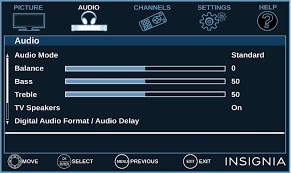
現代電視(例如 LG OLED 電視、Sony Bravia 智慧電視和 Vizio 系列)均配備了預設音效模式,如「電影」、「音樂」、「新聞」和「遊戲」。這些模式的目的是針對不同類型的內容改善音效。例如,「遊戲」模式將增強音效效果以提升遊戲體驗,而「電影」模式則可提升對白和背景音樂。此外,許多高階機型還配備了 Dolby Atmos 環繞音效等進階功能,打造身歷其境的觀影體驗。
- 汽車:
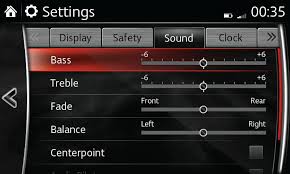
隨著車輛配備 Apple CarPlay 等功能,駕駛和乘客現在可以使用整合式音效設定。以豐田汽車(如 Camry 或 Toyota Corolla)為例,音效設定中提供的功能包括音場平衡、衰減和等化器設定,以適應車廂大小和聆聽者的偏好。這些選項為駕駛和乘客提供了更佳的旅途娛樂體驗。
- 電腦:
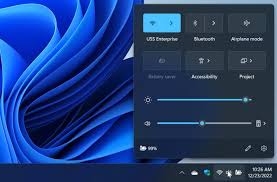
在電腦上,音量可透過原生設定或第三方程式進行管理。Mac 使用者可透過「音訊 MIDI 設定」使用音場平衡控制和等化器設定來管理輸出音量。Boom 3D 或 Soundflower 等第三方軟體可提供更豐富的音效,例如增強型 3D 音效,並支援等化器設定。
對音訊品質的影響
調整音效設定能對整體音訊體驗產生深遠影響:
信心之姿
使用者可以調整等化器來平衡各種頻率,以使音訊中的人聲更加清晰,或讓音樂曲目中的樂器聲音更加突出。
強化互動性:環繞音效選項,尤其是在家庭劇院系統中,能增添 3D 音效效果,讓觀眾完全沉浸於其中,非常適合玩家或觀影使用。
- 提升互動體驗: 在許多音響系統中,可以根據個別使用者的偏好調整音效。例如,電子音樂可設定重低音設定檔,而古典音樂則可設定均衡設定檔。透過自訂這些設定,使用者可以舒適地享受系統使用體驗,並符合個人品味。
結論
無論使用何種裝置,音效設定都可以進行優化,讓您在裝置上的體驗更加出色,例如觀看電影、聆聽音樂或處理工作。只要學會如何更改每台裝置的設定,並使用 Wondershare Filmora 等工具編輯音訊,就能享受到最符合個人品味的絕佳音質。無論是在小房間裡、旅途中,還是在寬闊的空間中,都應該知道隨時需要調整音效參數,使其在當下情境中達到最佳狀態。

