



 ChatGPT
 Perplexity
 Gemini
 Claude
 Grok
Grok
任何媒體檔案都能透過令人著迷的背景音樂吸引觀眾的注意。使用創新的應用程式為您的影片選擇完美的配樂。您可能已經接觸過許多可以為影片添加背景音樂的程式。選擇可靠的工具,為您的需求製作一部互動性強的影片。
在本文中,您將了解到如何使用可靠的應用程式 Filmora 編輯背景音樂的最佳方法及相關重要資訊。這是一款能夠精確自訂影片的出色應用程式。請快速瀏覽以下內容,進一步了解 Filmora 影片編輯器及其在編輯媒體檔案背景音樂方面的相關功能。

第一部分:什麼是 Filmora?
Filmora 是知名軟體開發商 Wondershare 旗下的優質產品。這是一款出色的程式,可幫助您對影片進行可靠的編輯。您可以借助內建功能,使用此應用程式專業地建立和編輯影片檔案。您可以將媒體檔案匯入工作區,並透過點選相應的控制項對其進行編輯。
此程式為您提供一個平台,使您的影片更具互動性和震撼力,從而精準吸引觀眾。使用 Filmora 充分發揮影片的潛力,由於其介面簡單易用,您可以輕鬆無障礙地進行操作。


Filmora 影片編輯器的卓越功能:
- 透過內建的濾鏡效果和轉場效果,為影片添加神奇特效,盡情釋放您的創意想像。
- 編輯影片的背景音樂,並添加所需的音效,以達到最佳的使用者互動體驗。
- 使用綠幕功能更換背景,為影片進行個人化設定。
- 透過啟用音訊閃避功能來增強音軌效果。
- 分割影片畫面,使其具有精確的互動性。
以上是 Filmora 影片編輯器應用程式的出色功能。由於所有控制項均以清晰明確的方式顯示,方便快速存取,因此即使沒有任何先備知識,您也可以輕鬆使用此程式。
第二部分:如何使用 Filmora 添加背景音樂
您可以使用 Filmora 應用程式為您珍貴的影片錄像添加背景音樂。請按照以下步驟有效率地完成此操作。
步驟一下載應用程式
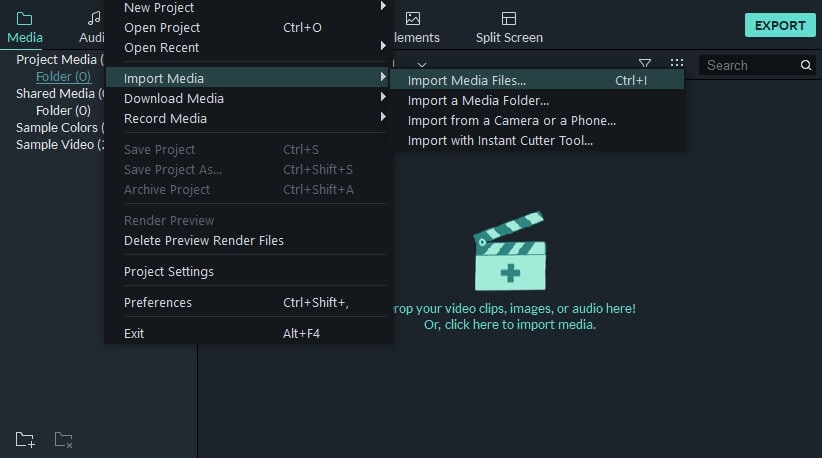
前往 Filmora 影片編輯器的官方網頁,下載正確版本的工具。然後,點選「匯入媒體檔案」選項,將所需的媒體檔案匯入工作環境。接著,點選並將上傳的檔案拖曳至時間軸,以便對其進行進一步編輯。
步驟二添加背景音樂
接下來,點選選單中的「音訊」選項,在左側面板選擇音效,然後在右側面板精確選擇所需的音軌。右鍵點選所選的音訊檔案,並從彈出選單中選擇「套用」選項。
您也可以點選並將所選的音訊檔案拖曳至工作時間軸,為上傳的影片添加背景音樂。
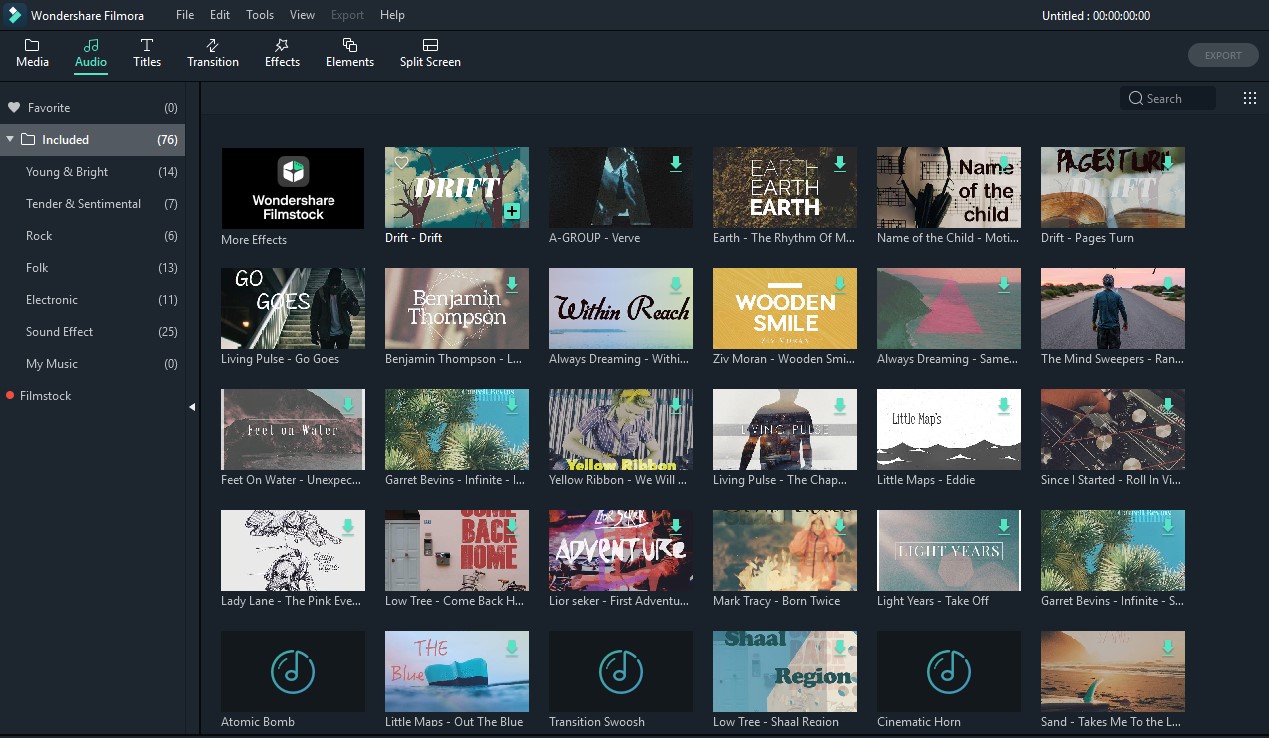
Filmora 的整合素材庫收錄了數千首高品質的免版稅音軌和音效,適合任何情境氛圍。以下是您可以在其中找到的部分創意素材範例,讓您先睹為快:





步驟三匯出編輯後的影片
最後,您可以透過預覽面板預覽編輯後的影片,並點選「匯出」按鈕,將其直接分享至社群媒體平台或任何本機儲存空間。
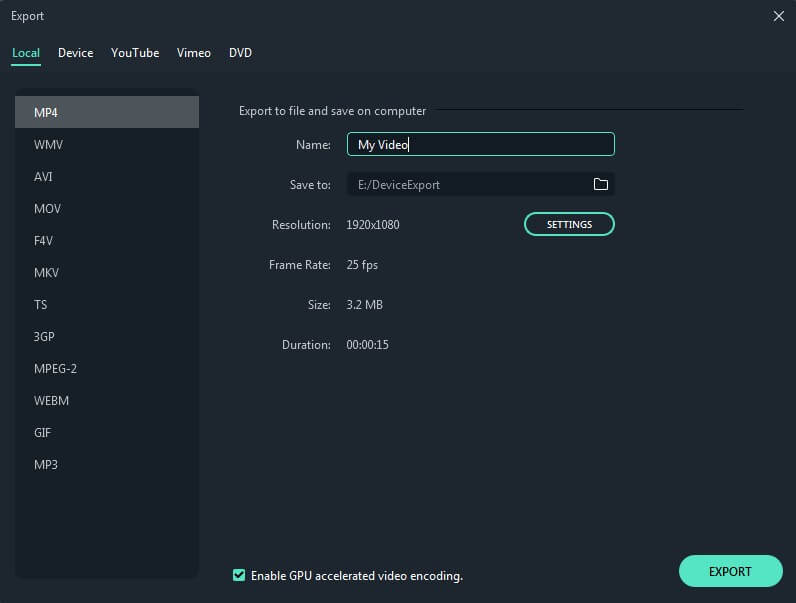
以上步驟將協助您專業地對影片的背景音樂進行相應編輯。在匯出過程中,您可以變更檔案格式和影片解析度。點選「設定」按鈕,以處理編輯後影片的進階選項。
第三部分:如何使用 Filmora 編輯背景音樂
Filmora 提供一系列內建工具,幫助您輕鬆編輯和增強影片中的背景音樂。以下是入門方法:
1. 基本音訊編輯
- 雙擊音軌以開啟調整面板。
- 使用滑桿調整音量、音調及淡入淡出效果。
- 若要降低不必要的噪音,可直接從彈出面板啟用「降噪」選項。
2. 進階自訂設定
- 點選「自訂」以進行更精確的控制。
- 手動調整滑桿,精細調整音訊設定以獲得更佳效果。
- 存取音訊等化器,套用預設音效風格,例如預設、古典、低音增強、晶瑩、流行、柔和及電子舞曲。
3. 音軌管理
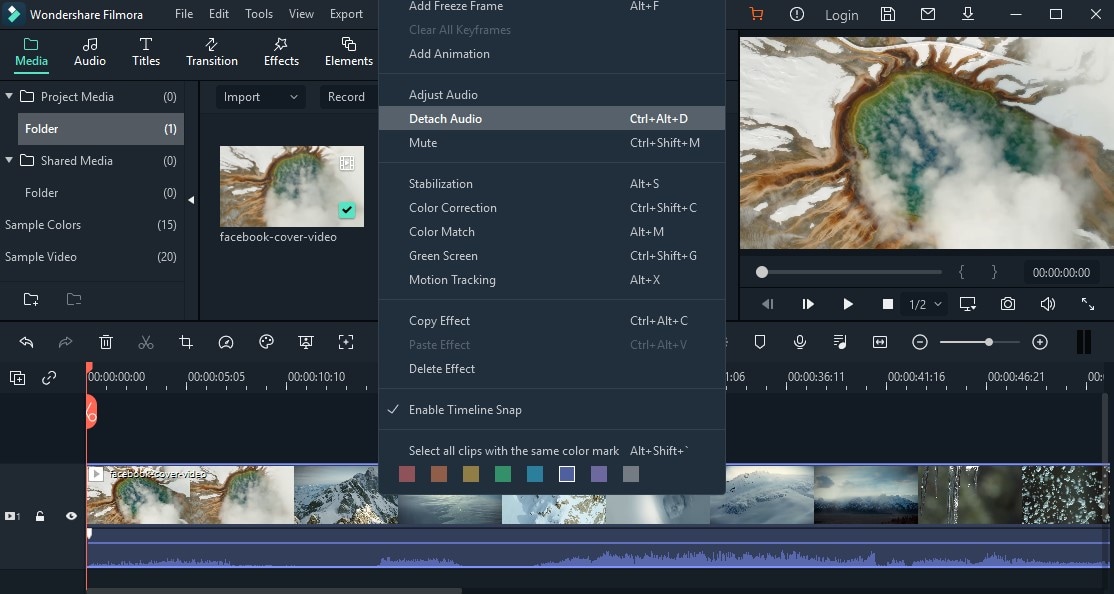
- 在影片片段上按右鍵並選擇「分離音訊」,即可將音訊從影片片段中分離。
- 修剪或刪除音訊片段,或視需要添加新的背景音軌。
- 使用音訊速度和時長設定(右鍵點選音軌)來調整時間點。
4. 使用人聲與特效進行增強
- 使用「錄製旁白」功能添加旁白,使您的影片更具互動性。
- 套用「音訊閃避」功能,在有對話或旁白時自動降低背景音樂音量,使語音更加清晰。
- 使用「音訊混音器」在立體聲或環繞聲模式之間精細調整音訊,以獲得更專業的音效平衡。
結論
因此,透過本文,您對如何精確地為影片添加背景音樂有了更深入的了解。使用 Filmora 這款精密的影片編輯器程式,是對您的影片檔案進行所需編輯的絕佳空間。這是一款能夠輕鬆為媒體檔案帶來神奇變化的精準應用程式。使用 Filmora 影片編輯器應用程式製作高品質的媒體檔案。與這款出色的編輯器相結合,對媒體檔案進行必要的修改,即可在短時間內給觀眾留下深刻印象。請持續關注有關使用 Filmora 影片編輯器工具進行最佳影片編輯的精彩資訊。選擇 Filmora 應用程式,對珍貴的影片進行可靠的編輯。

