

「錄製的音檔裡出現『嘶嘶』的雜訊,實在聽不清楚…」
「想讓影片的音訊更清晰,但專業軟體好像很難操作…」
「能免費快速去除噪音的線上工具,究竟哪個最好用?」
你是否也有類似的音訊噪音煩惱呢?
無論是線上會議錄音或影片內容的旁白,清晰的音訊對於準確傳達資訊都是不可或缺的。
因此本文將為您精選介紹 5 個立即可用的免費音訊去噪網站!
我們實際使用相同的噪音音檔來徹底比較各網站的效能,讓您一定能找到最符合需求的工具!
此外還會解說免費網站的限制,以及為追求高音質的使用者提供解決方案,請務必看到最後。
▼ 本文重點內容
- 免註冊即可試用的推薦音訊去噪網站
- 透過實際音檔試聽比較各網站的真實效能差異
- 選擇最適合您的去噪網站的關鍵要點
- 突破免費網站限制,實現更清晰音訊的方法
Wondershare Filmora 的AI 去噪功能能自動抑制風聲、鍵盤聲、殘響(Reverb)、哼聲/嘶聲等背景雜音,讓對話或旁白更清晰呈現。採用本機處理方式,可降低壓縮失真與隱私疑慮,並在同一工具內完成編輯到輸出的全部流程:
Filmora 能做到的事
- 自動去除風聲、鍵盤聲、殘響、哼聲、嘶聲等背景噪音,突顯人聲。
- 可調整強度滑桿並即時試聽,快速決定最佳去噪量。
- AI 音訊校正提升語音清晰度,讓聲音更易於聆聽。
- 本機處理無壓縮失真,機密內容也安心。
- 音樂、效果音、對白的多軌調整可一次完成的全方位工作流程。


Part1.【免費・免註冊】推薦音訊去噪網站 5 選
馬上來看看 5 個立即可免費試用的音訊去噪網站!
每個網站都有各自的特色與功能限制,重點是要根據您的目的和想使用的檔案類型來選擇。
我們精選了可直接上傳影片檔案的網站、專注於去噪效能的網站等各具特色的工具。
1-1. AudioDenoise.com|簡單易用的瀏覽器完整去噪工具
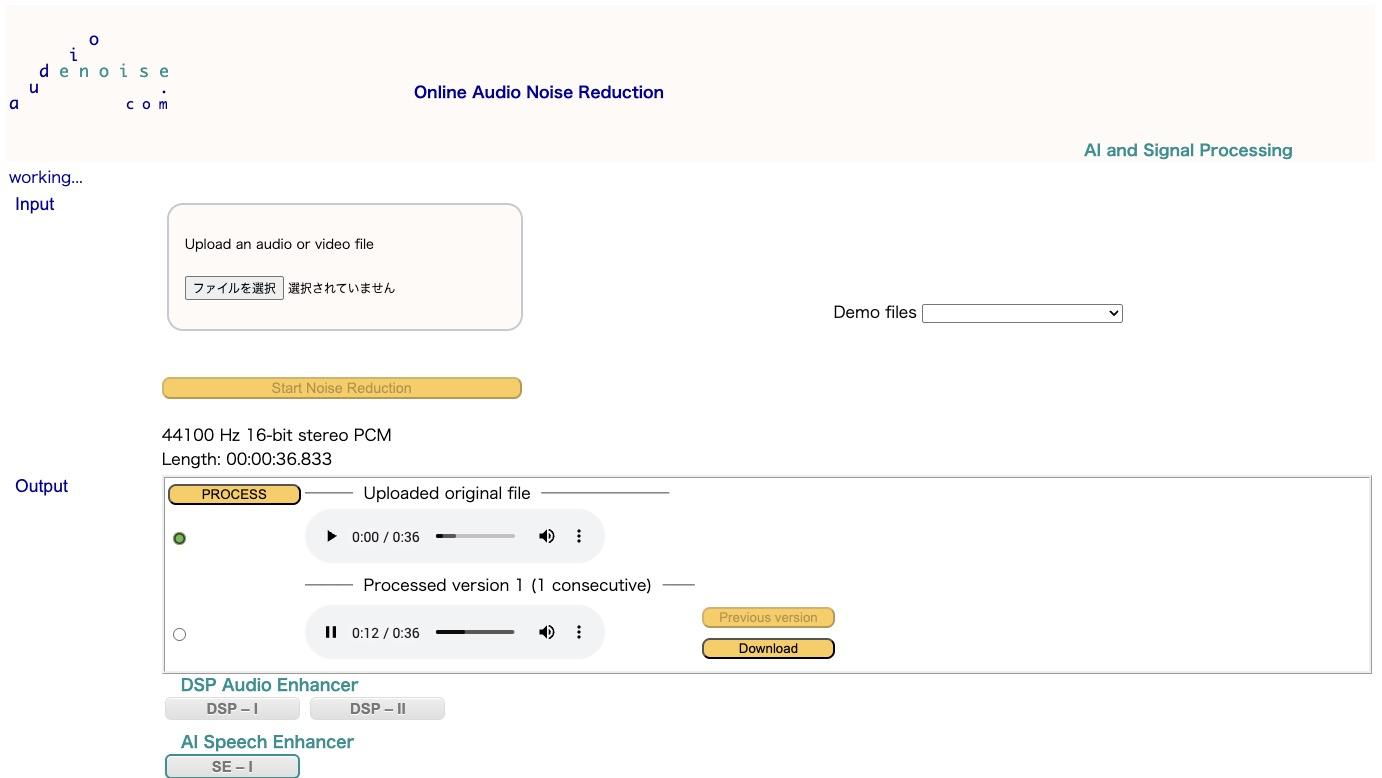
如果您想「馬上簡單地消除噪音」,AudioDenoise.com 就是最佳選擇。
只需進入網站並上傳音訊檔案,就能完成去噪準備。
完全不需要下載軟體或註冊會員。
還能根據噪音類型透過滑桿調整幾個設定項目,雖然簡單但具備基本的調整功能。
推薦給重視操作簡易性的使用者!
| 網站名稱 | AudioDenoise.com |
| 特色 | ・免註冊,進入網站即可使用・操作介面非常簡單直覺・可用滑桿微調噪音模型等參數 |
| 支援格式 | WAV、MP3、OGG、FLAC 等 |
| 免費版限制 | 檔案大小或時間無特別限制說明 |
| 中文介面 | 未支援 |
| 官方網站 | 官方網站 |
https://www.audiodenoise.com/
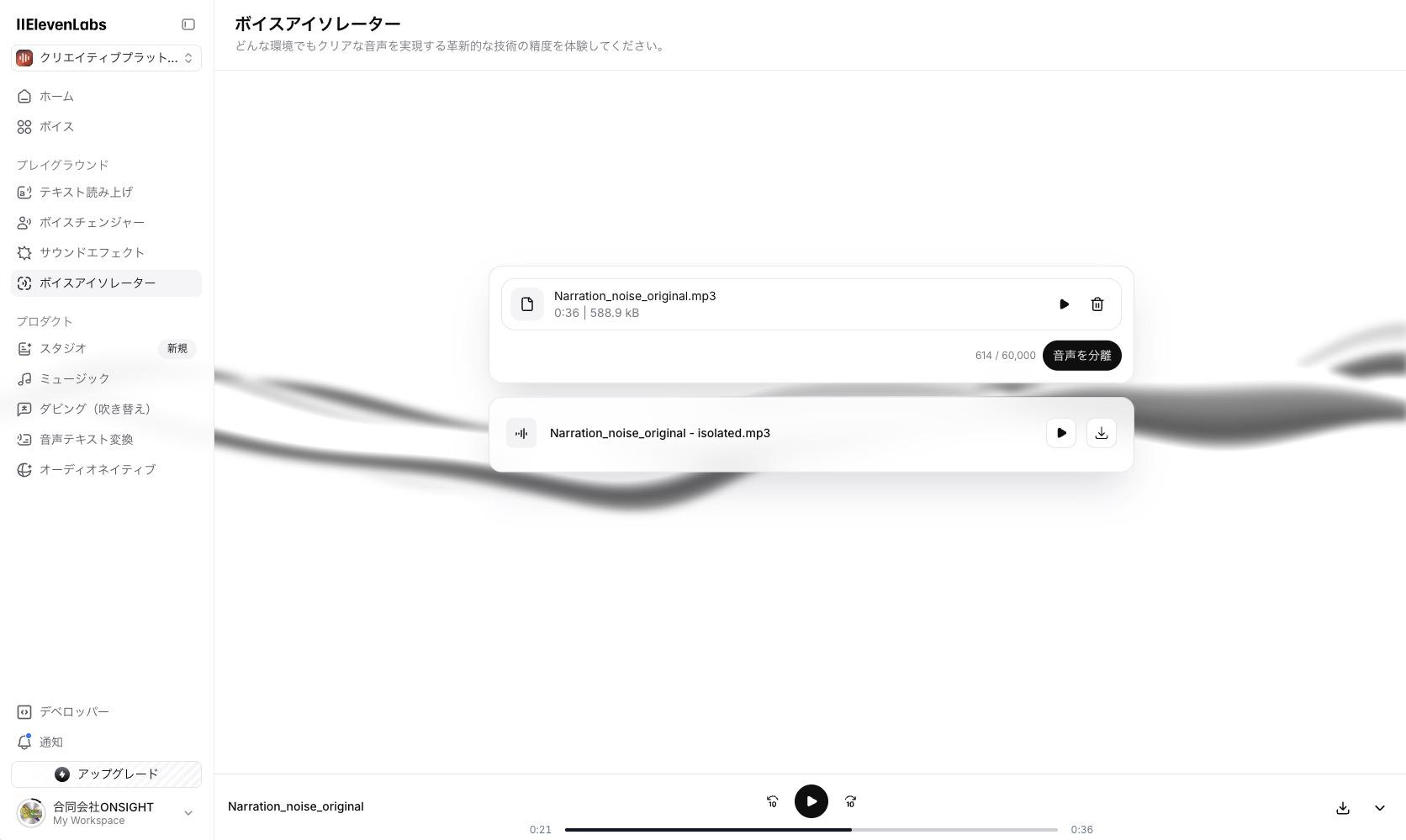
1-2. ElevenLabs Voice Isolator|最新 AI 精密分離人聲與噪音
推薦給想要高精度分離人聲與噪音的使用者。
這是以 AI 語音合成聞名的 ElevenLabs 公司提供的專業去噪工具,最大特色是 AI 能精密分離「人聲」與「背景噪音」,並可分別下載為獨立檔案。
| 網站名稱 | 不過如上所述,這項技術比較偏向人聲萃取,因此不適用於 Part2 使用的帶噪音 BGM 等情況。 |
| 特色 | ElevenLabs Voice Isolator |
| 支援格式 | ・最新 AI 技術高精度分離・操作介面簡單・免費額度大 |
| 免費版限制 | MP3、FLAC、WAV 等音訊格式 |
| 中文介面 | ・每月 10,000 字元相當的處理限制・不可商業使用 |
| 官方網站 | 官方網站 |
支援相關文章:
ElevenLabs 完全指南 2025:AI 語音合成革命與 Filmora 的最強連攜術
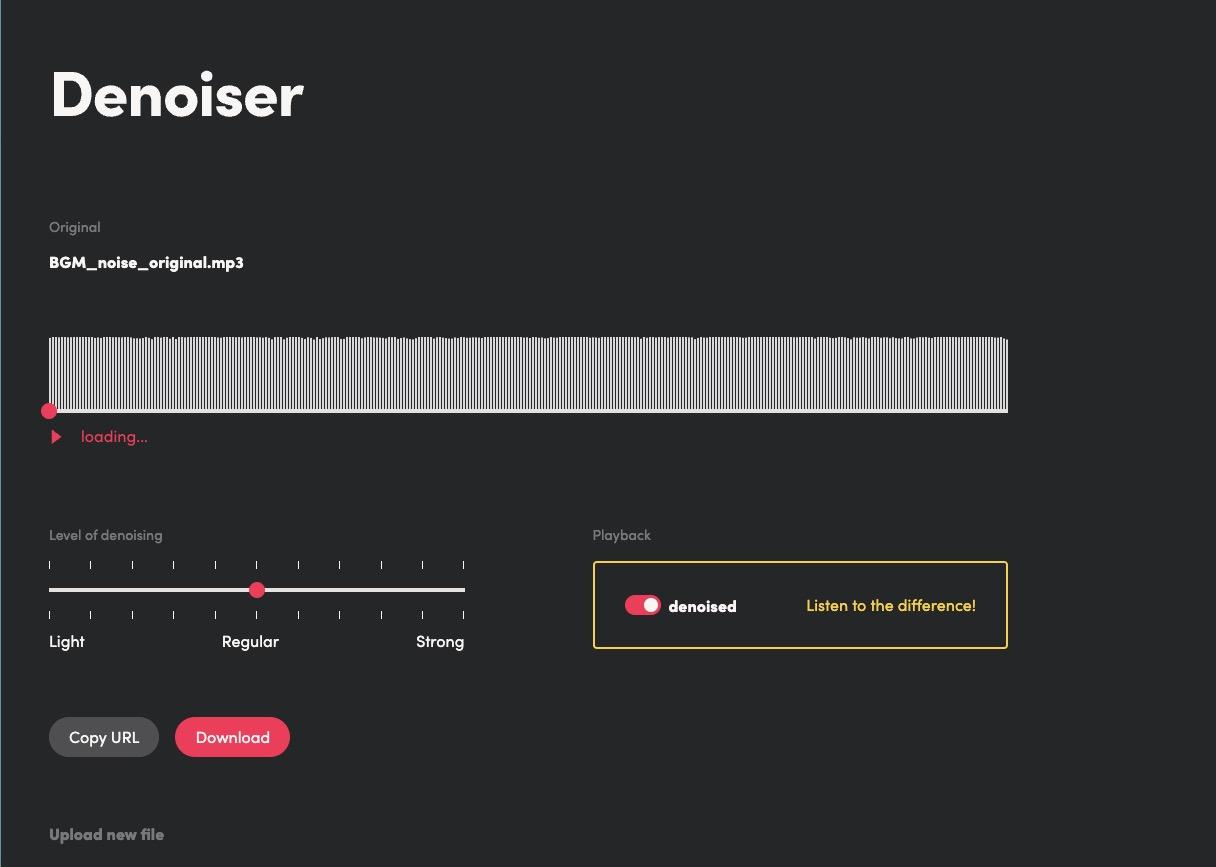
1-3. Tape It|從錄音到去噪一站完成
最適合想輕鬆處理日常錄音筆記或樂器練習音源的使用者。
原本是針對音樂人開發的錄音 App,特別擅長去除持續性的靜態噪音,例如「嘶嘶」的白噪音或設備的「嗡嗡」哼聲。
瀏覽器版本介面時尚、使用簡單,同時可調整去噪強度。
| 網站名稱 | 此外,使用手機 App 版本能在一台裝置上無縫完成從錄音到去噪的全部流程,這是一大魅力。免費使用且使用次數或時間幾乎無限制也是令人開心的優點。 |
| 特色 | Tape It |
| 支援格式 | ・手機 App 可完成錄音到去噪全流程・擅長去除靜態噪音(哼聲等)・免費且免註冊,使用次數或時間無限制 |
| 免費版限制 | WAV、M4A、MP3 等音訊格式 |
| 中文介面 | 未支援 |
| 官方網站 | 官方網站 |
基本上無限制(部分進階功能為付費)
https://tape.it/
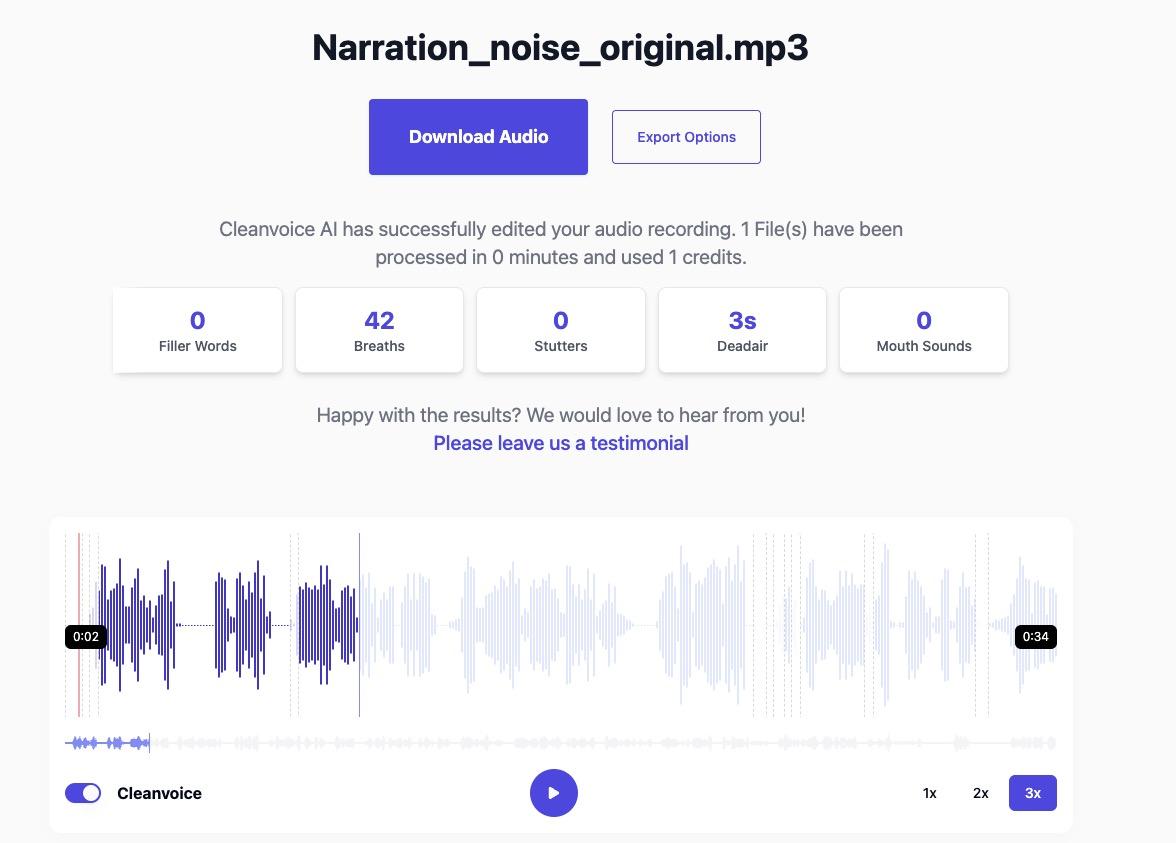
1-4. Cleanvoice.ai|打造 Podcast 品質的清晰音訊
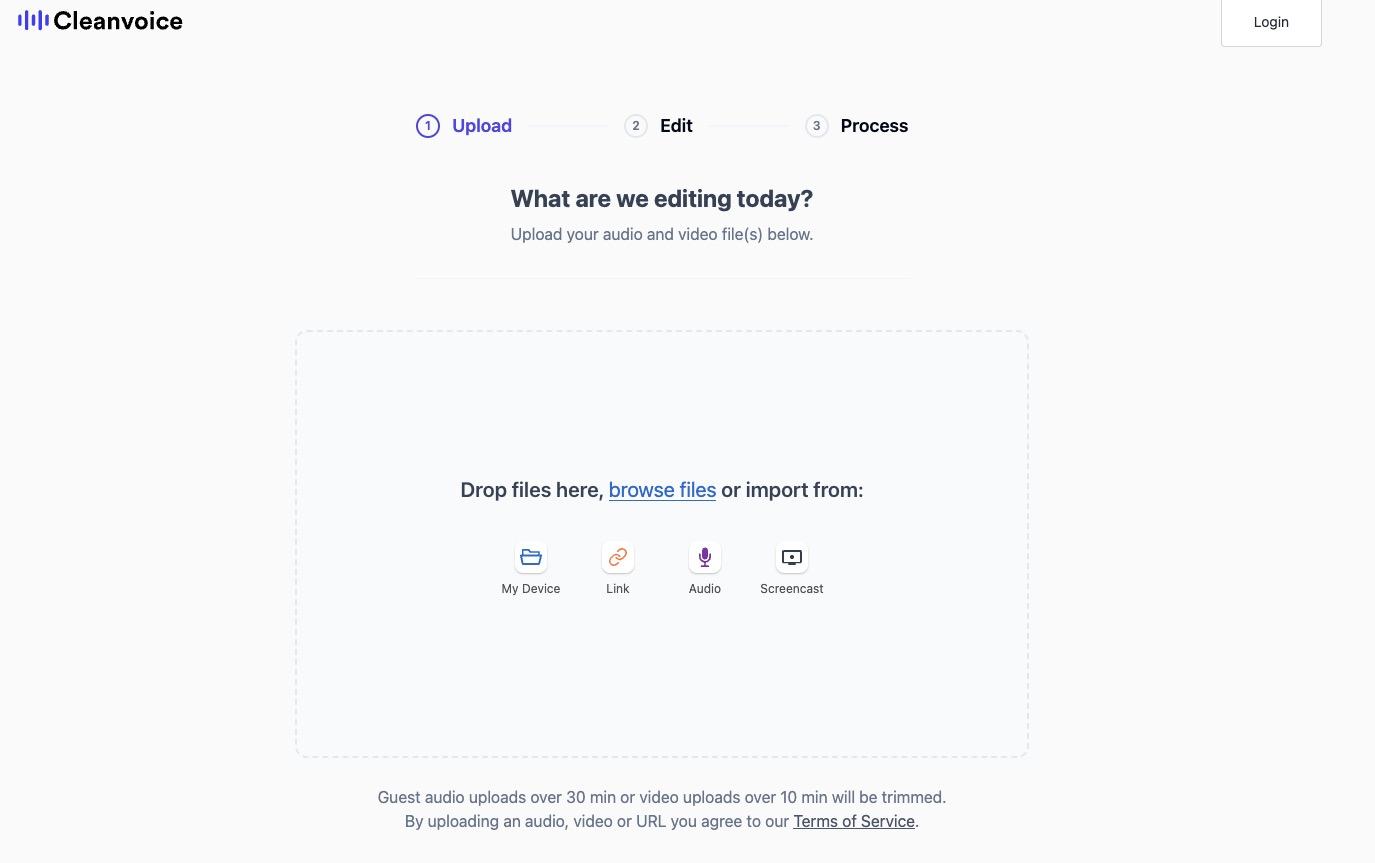
Cleanvoice 推薦給想提升訪談音源或 Podcast 編輯效率的使用者。
專注於讓人聲更清晰,除了一般背景噪音,最大特色是 AI 能自動偵測並去除「嗯」、「那個」等填充詞(連接詞)和口頭禪。
| 網站名稱 | 此外,還支援從連結去噪、直接錄音、螢幕錄製等功能。 |
| 特色 | 提供 30 分鐘免費額度,讓您立即體驗其高效能。 |
| 支援格式 | Cleanvoice.ai |
| 免費版限制 | ・不僅能去除背景噪音,還能去除填充詞和口頭禪・支援連結、錄音、螢幕錄製・支援包含中文在內的多國語言 |
| 中文介面 | 未支援 |
| 官方網站 | 官方網站 |
MP3、M4A、WAV 等音訊格式
30 分鐘免費額度制
支援
https://cleanvoice.ai/
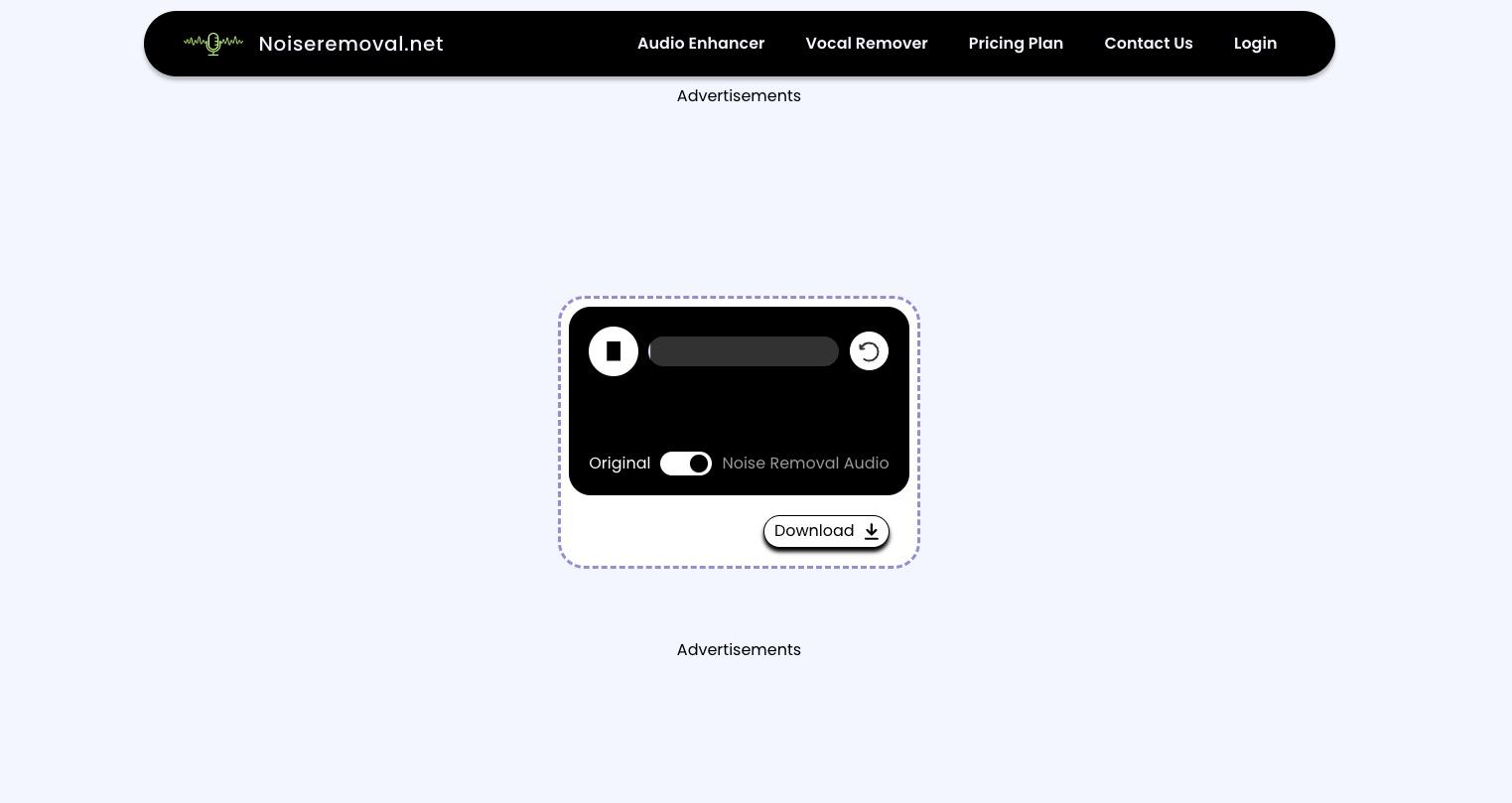
1-5. Noiseremoval.net|操作簡單的線上去噪工具
| 網站名稱 | 能滿足想要輕鬆、立即去除噪音需求的網站。 |
| 特色 | 顧名思義,這是專注於去噪功能的簡單工具,完全沒有複雜設定。 |
| 支援格式 | 只需「開啟網站→上傳檔案→下載處理後檔案」三個步驟即可完成,即使不熟悉電腦操作的人也能輕鬆使用。 |
| 免費版限制 | 免註冊,支援最大 500MB 或 5 分鐘以內的檔案,非常適合快速處理短音訊筆記或影片噪音。 |
| 中文介面 | 未支援 |
| 官方網站 | 官方網站 |
Noiseremoval.net・網站介面非常簡單,操作容易・無需註冊帳號即可使用・同時支援音訊檔案和影片檔案MP3、WAV 等音訊格式MP4、MOV 等影片格式
製作的影片
更多 Veo 3 影片範例,請至
Veo 3 提示詞頁面
觀看。
免費試用
免費試用
Part2.【試聽比較】徹底比較音訊去噪網站的效能!
百聞不如一見,更不如「百讀不如一聽」!
這裡我們實際準備了 2 種不同類型的噪音音訊,並用 Part1 介紹的 5 個網站分別進行去噪處理。
「哪個網站最能消除噪音?」
- 「噪音消除了,但原本的音質會不會變差?」
- 這些疑問,請您親耳確認。
各網站擅長的噪音類型、音質變化等,純文字無法傳達的真實效能差異,相信您一定能感受到。
2-1. 關於驗證方法
- AudioDenoise.com
- 不過如上所述,這項技術比較偏向人聲萃取,因此不適用於 Part2 使用的帶噪音 BGM 等情況。
- 此外,使用手機 App 版本能在一台裝置上無縫完成從錄音到去噪的全部流程,這是一大魅力。免費使用且使用次數或時間幾乎無限制也是令人開心的優點。
- 此外,還支援從連結去噪、直接錄音、螢幕錄製等功能。
- 能滿足想要輕鬆、立即去除噪音需求的網站。
為了確保本次效能比較的公平性,我們制定了以下規則。
- 驗證使用的音訊
- 音訊 1(音樂 + 白噪音):BGM 背景持續出現「嘶嘶」電子白噪音的音訊檔案。
- 音訊 2(旁白 + 環境音):人聲說話背景混入咖啡廳交談聲和物品聲等複雜不規則環境音的音訊檔案。
驗證網站
Part1 介紹的 5 個免費、免註冊網站
主要評估角度
| 網站名稱 | 去噪效能:能否精準地只去除不需要的噪音。 | 音質變化:原始音樂或人聲是否出現悶音或劣化。 | 處理後的自然度:AI 處理是否產生不自然的聲音波動或斷音。 |
| AudioDenoise.com | 2-2. 比較驗證結果總整理 | 2-2. 比較驗證結果總整理 | 首先,將整體比較驗證結果整理成一覽表。 |
| 不過如上所述,這項技術比較偏向人聲萃取,因此不適用於 Part2 使用的帶噪音 BGM 等情況。 | 各網站擅長的噪音類型不同,特別是專攻人聲(旁白)的網站與擅長音樂等靜態噪音的網站,評價有明顯差異。 | 網站名稱 | 音樂 + 白噪音 |
| 此外,使用手機 App 版本能在一台裝置上無縫完成從錄音到去噪的全部流程,這是一大魅力。免費使用且使用次數或時間幾乎無限制也是令人開心的優點。 | 旁白 + 環境音 | 評語 | AudioDenoise.com |
| 此外,還支援從連結去噪、直接錄音、螢幕錄製等功能。 | 評語 | 旁白 + 環境音 | ★★★☆☆ |
| 能滿足想要輕鬆、立即去除噪音需求的網站。 | 各網站擅長的噪音類型不同,特別是專攻人聲(旁白)的網站與擅長音樂等靜態噪音的網站,評價有明顯差異。 | 2-2. 比較驗證結果總整理 | ★★★☆☆ |
簡單易用。對環境音效果佳但人聲略顯悶音。整體表現優良。
ElevenLabs Voice Isolator
★☆☆☆☆
★★★★☆
旁白音訊分離效能優異,但不適用於音樂。
Tape It
★★★★★
★★☆☆☆
BGM 等靜態白噪音去除效能最佳。
Cleanvoice.ai
★★☆☆☆
★★★★★
專注於人聲(旁白)去噪,效能完美。
BGM 等靜態白噪音去除效能最佳。
Noiseremoval.net
★★☆☆☆
★★☆☆☆
★★★☆☆
BGM 等靜態白噪音去除效能最佳。
操作簡便但對音質的副作用較大,較不推薦。
★★☆☆☆
請注意,以上僅為本次驗證的評估結果。使用的音源和參數設定不同會影響結果,建議您實際試用感興趣的網站。
比較使用的原始噪音音訊
BGM 等靜態白噪音去除效能最佳。
在試聽比較各網站處理後的音訊之前,請先聆聽原始的噪音音檔。
音訊 1:音樂 + 白噪音
★★☆☆☆
輕快的 BGM 背後持續出現嘶嘶的白噪音。
音訊 2:旁白 + 環境音
BGM 等靜態白噪音去除效能最佳。
旁白背景混入汽車等環境音。
★★☆☆☆
AudioDenoise.com 的驗證結果
支援音訊 1(白噪音)處理後
評價:雖然處理方式簡單,但白噪音確實降低了不少。BGM 的細緻部分雖略顯平淡但大致保留。
音訊 2(環境音)處理後
評價:說話者聲音略顯悶音,但環境音大幅減少。
ElevenLabs Voice Isolator 的驗證結果
音訊 1(白噪音)處理後「評價:與白噪音無關,出現了奇怪的英語語音。此工具似乎不適合處理無人聲的 BGM。」音訊 2(環境音)處理後
Tape It 的驗證結果
音訊 1(白噪音)處理後
評價:對靜態白噪音的去除非常擅長。對 BGM 的影響幾乎感受不到,音質變得非常清晰。是本次 5 款工具中表現最佳的。
音訊 2(環境音)處理後
評價:對不規則環境音的去除較不擅長,背景雜音殘留較多。可說是專攻靜態噪音的工具。
Cleanvoice.ai 的驗證結果
音訊 1(白噪音)處理後
評價:由於比較專注於人聲處理,BGM 的白噪音僅略微降低。
音訊 2(環境音)處理後
評價:效能出色。將環境音完美消除,說話者聲音保持非常自然清晰。是本次驗證中旁白去噪效果最好的。
Noiseremoval.net 的驗證結果
音訊 1(白噪音)處理後
支援評價:不僅白噪音,連 BGM 都被大幅削減,幾乎沒有保留原曲。
音訊 2(環境音)處理後
評價:環境音有所降低,但增加了些許回音、反響效果。評價為及格。
相關閱讀:
用去噪外掛將音訊清理到專業等級!Filmora 推薦 AI 功能與免費 VST 連動完整解析
Part3. 免費網站的限制與突破方法【Filmora】
經過 Part2 的試聽比較,您可能對免費網站的便利性和效能感到驚訝。
儘管各有擅長領域,但一鍵就能減輕噪音確實非常吸引人。
然而,同時您應該也看到了一些「限制」吧?
- 能夠解決那種「還差一點…」的遺憾,將您的音訊內容提升至另一層次品質的最佳解決方案,就是影片編輯軟體Filmora
- 。複習基本音訊編輯!|Wondershare Filmora
3-1. 實測發現的免費網站限制
如 Part2 驗證所示,免費網站在便利性的背後,存在一些共通的限制。【相信有些人會覺得「噪音消除了,但聲音變細了…」、「這種噪音無法去除啊…」。具體來說,有以下幾點:
【。容易造成音質劣化
- 這是最大的限制。與噪音一起削除了音訊的重要頻段,結果導致聲音變細或悶音。:一鍵自動將影片中的語音轉為文字,並生成字幕。大幅提升 Vlog 或訪談影片的編輯效率。
- 30 萬點以上音訊素材庫:由專業人士製作的高品質 BGM 與音效素材超過 30 萬點,無限使用。絕對能找到最適合您影片的音效。
- 音訊頻譜視覺化:將 BGM 或語音的波形以時尚的視覺特效顯示在影片上,大幅提升音樂類內容的表現力。
- AI 音訊生成影片:AI 可從音訊檔案自動生成影片。
支援【2025年】MP3 轉影片完全指南|音樂創作者的專業宣傳影片製作教學
如此一來,Filmora 不僅能以最高品質解決音訊問題,更能大幅提升整體影片編輯流程的效率,是讓作品品質飛躍提升的終極解決方案。
3-3. Step1. 用『AI 降噪』專業消除不必要的雜音
首先,在 Step1 階段AI 去噪功能使用此功能將音訊基礎處理乾淨。
Filmora 與免費網站不同,能針對不同來源進行專業的降噪處理。
3 種專業選項:除了一般降噪外,還可從[消除殘響][消除嗡嗡聲][消除底噪]中,依噪音種類選擇最適合的處理方式。
本機處理:處理過程在電腦內完成,不會造成音質劣化,隱私安全也有保障。
AI 降噪功能使用方法
在時間軸上選擇素材片段,開啟編輯面板。
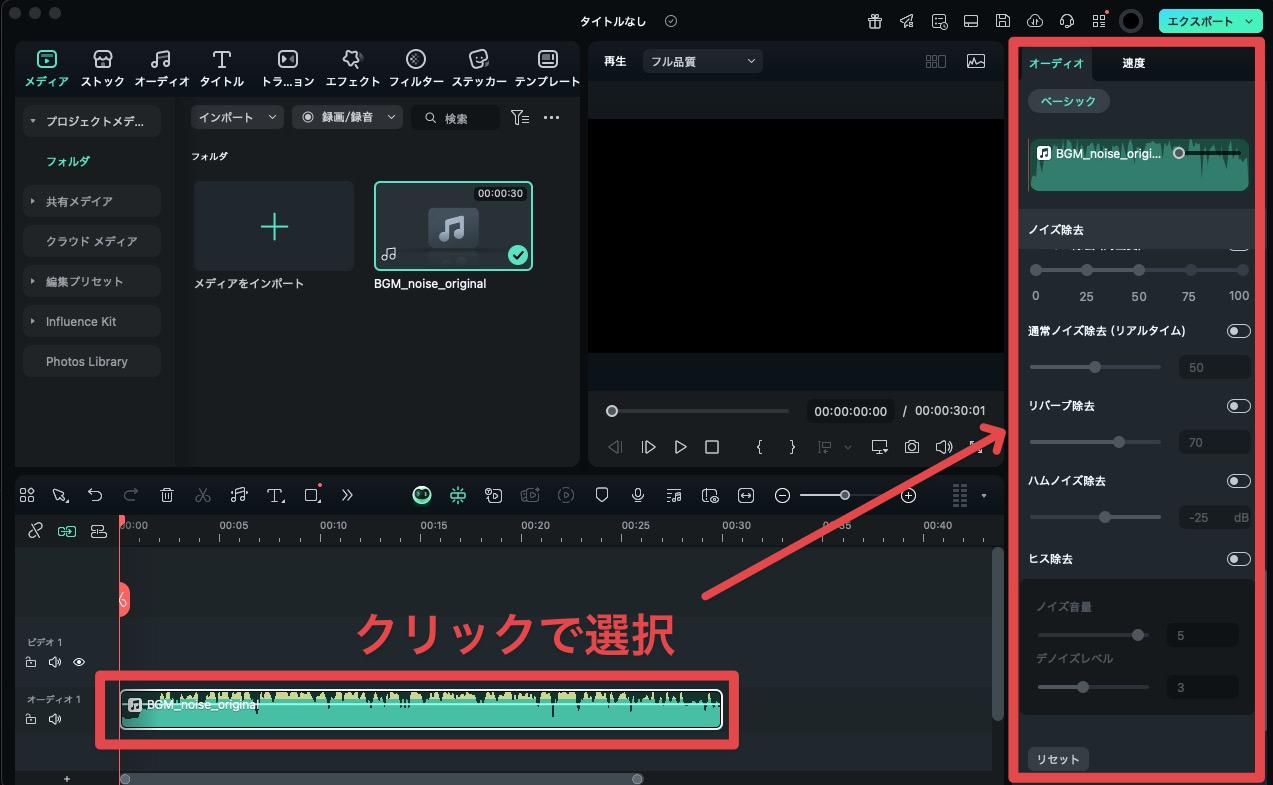
選擇[音訊]分頁。
從[降噪]項目中,開啟符合需求的開關(例如:[消除殘響])即可完成!
![[オーディオ]タブを選択](https://filmora.wondershare.jp/images/article-trans-image/2349/audio-noise-removal-site-09.jpg)
如果不確定特定噪音類型,只要開啟[AI 降噪(高品質)]並調整數值,就能獲得充分的效果!
相關文章:底噪是什麼?解說消除方法與推薦軟體
3-4. Step2. 用『AI 音訊優化』將聲音提升至專業品質
完美消除噪音後,在 Step2 階段將音訊進一步昇華為更具魅力的聲音。
積極強化並豐富聲音本身的,正是「AI 音訊優化」功能。
強調人聲:提升聲音的「豐富度」與「清晰度」,讓聲音像專業旁白一樣清楚易懂。
美化聲音:為聲音增添深度與共鳴,或刻意加入殘響效果,調整出更具魅力的音質。
靈活微調:優化程度最多可分 100 段調整,追求最理想的效果。
Wondershare Filmora 的AI 音訊優化能自動抑制背景噪音,同時提升聲音的清晰度與豐富感,讓音質接近錄音室等級。採用本機處理可立即確認結果,適用於 Vlog、訪談、室內旁白、搭配 BGM 的人聲等多種場景:
Filmora 能做到的事
- 一鍵優化降低噪音並強調人聲,讓聲音更清晰易聽。
- 美化聲音(增添共鳴與深度)與清晰度最多可分 100 段微調。
- 平衡人聲與 BGM 音量,讓訊息始終清楚傳達。
- 即時本機處理可立即預覽,無需外部雲端。
- 適用於戶外 Vlog、團體訪談、室內配音、搭配 BGM 的人聲等多樣化場景。
AI 音訊優化功能使用方法
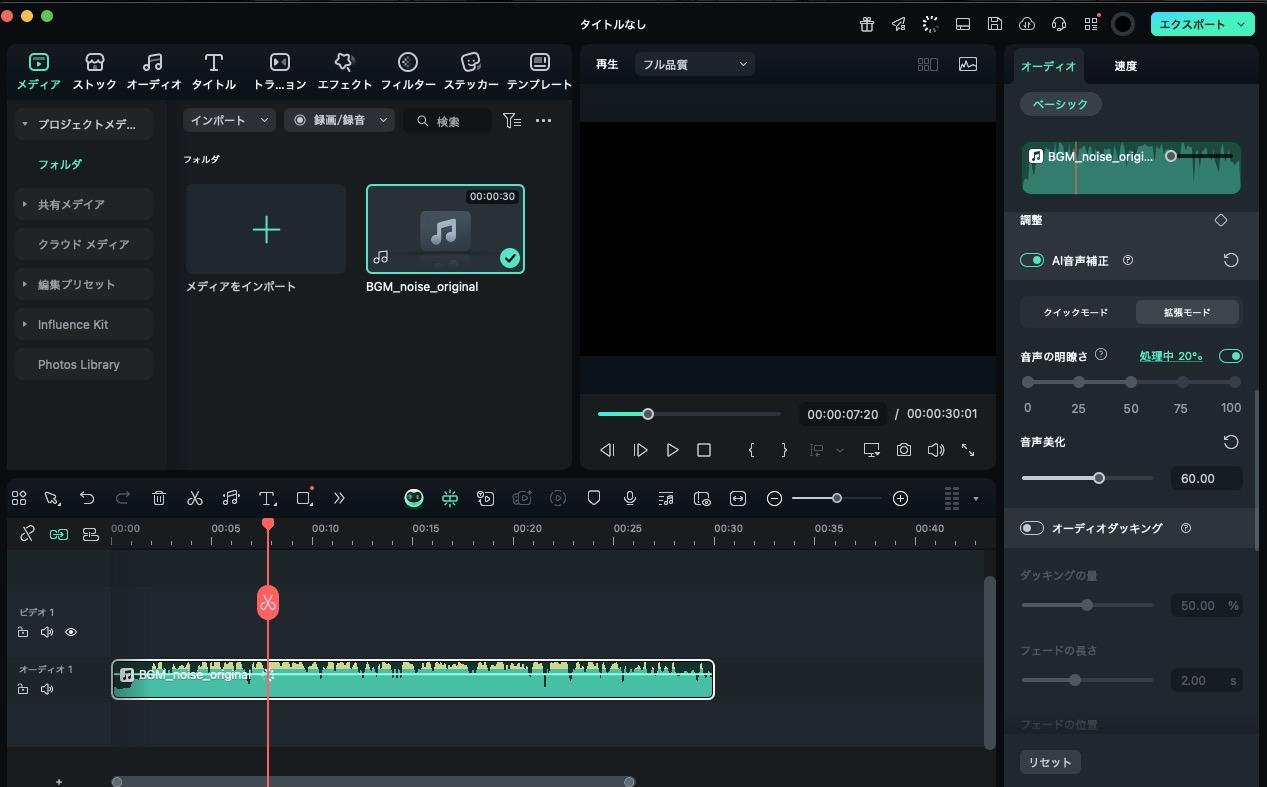
在時間軸上選擇素材片段,開啟[音訊]分頁。
開啟[AI 音訊優化]開關。
左右移動顯示的滑桿,依個人喜好調整聲音的清晰度與美化程度。
在 Filmora 中,「消除噪音」只是基本功能,更進一步「讓聲音變好聽」才是 AI 真正實現的價值。
這正是與免費網站的壓倒性差異,也是決定您內容價值的關鍵要素。
立即下載免費試用版,在您的電腦上親身體驗這專業級的音質效果!
Part4. 音訊降噪常見問題
問題1. 網站和軟體的降噪有什麼不同?
最大的差異在於「處理品質」與「調整自由度」。
| 比較項目 | 免費降噪網站 | 影片編輯軟體(Filmora) |
| 便利性 | ◎:只需上傳檔案 | ○:需先安裝軟體 |
| 品質 | △:音質容易劣化 | ◎:可維持・提升高音質 |
| 調整功能 | △:基本上無法調整 | ◎:可進行專業微調 |
| 功能限制 | ○:有時間或次數限制 | ◎:基本上無限制 |
| 安全性 | △:線上處理有疑慮 | ◎:離線處理安全 |
若以便利性為優先選擇網站,若追求品質與專業編輯則選擇軟體最理想。
本文介紹的 Filmora 最大特色是,身為軟體卻同時兼具網站般的便利性。
問題2. iPhone 語音備忘錄的噪音可以消除嗎?
可以,iPhone 內建 App「語音備忘錄」也搭載了簡易的噪音修正功能。
「錄音修正」功能使用方法如下:
選擇要修正的錄音檔案,從「⋯」點選[編輯錄音]。
點選編輯畫面左上角的調整圖示。
開啟[錄音修正]功能。
此功能對於「嘶嘶聲」等持續性背景噪音有效,但難以完全消除咖啡廳聊天聲等複雜噪音。
若需要更高品質的降噪處理,建議將語音備忘錄檔案傳送至電腦,使用本文介紹的網站或 Filmora 進行處理。
問題3. 如何用 AviUtl 消除噪音?
若要在熱門免費影片編輯軟體「AviUtl」中進行降噪,需要額外安裝「降噪濾鏡」系列外掛。
由於標準功能無法進行降噪,屬於較進階的操作。
知名外掛有「降噪(特定頻率)濾鏡」,或更進階的「音訊檔案降噪」等。
安裝這些外掛後,需邊觀察音訊波形、邊找出噪音發生的頻率範圍並進行調整來消除噪音,需要具備專業知識。
相關文章:【初學者適用】Aviutl 簡易降噪教學!免費改善影片音質的方法
總結:高音質音訊降噪就選 Filmora!
本文介紹了 5 款免費無需註冊即可使用的音訊去噪網站音訊降噪網站及其性能比較,並推薦了能突破免費網站限制的終極解決方案——影片編輯軟體「Filmora」。
若只需簡易降噪,本文介紹的免費網站很方便
但免費網站有音質劣化與功能限制等明確侷限
若不想在音質與品質上妥協,Filmora 是最佳選擇
使用 Filmora,不僅能像免費網站一樣輕鬆消除噪音,更能透過「AI 音訊優化」功能等多樣化最先進功能,將您的聲音提升為如專業製作般清晰且具魅力的音質!
音訊品質是影響整體內容品質的關鍵要素。
立即下載 Filmora 免費試用版,在您的電腦上親身體驗這壓倒性的音訊處理能力!

