在進行影片剪輯時,常常會遇到音樂長度與影片時長不符的情況。
遇到這種情況時,就需要能夠自由調整音樂速度和長度的【音訊伸縮】功能。
本文將介紹可使用音訊伸縮功能的應用程式,以及音訊伸縮的使用方法等相關內容。
如果您想「輕鬆製作符合影片時長的音樂!」,請務必參考本文。
目錄


音訊伸縮應用程式的選擇方法
首先,讓我們先了解如何選擇適合的應用程式。使用符合自己需求的應用程式,就能有效率地編輯音樂。
關於音訊伸縮應用程式的選擇方法如下:
- 價格
- 應用程式功能
以下將依序說明。
價格
部分應用程式可能需要付費。如果只是簡單的編輯,使用免費應用程式就沒有問題。
但是,如果要進行專業的音樂編輯,就需要使用付費應用程式。
應用程式的收費方式有買斷制和月費制兩種。
確認使用頻率和功能後,選擇適合自己的應用程式吧。
應用程式功能
若要用於影片剪輯,需要選擇具備循環播放功能的應用程式。此外,重視音質的人,建議選擇搭載降噪等功能的應用程式。
許多應用程式都提供音效功能。
在使用應用程式前,請先確認是否具備您想製作的音樂所需的功能。
5款推薦的音訊伸縮應用程式
接下來介紹可以使用音訊伸縮功能的應用程式。我們將說明各自的特色,請選擇適合您的應用程式。
タイムストレッチ/イコライザ/AUv3
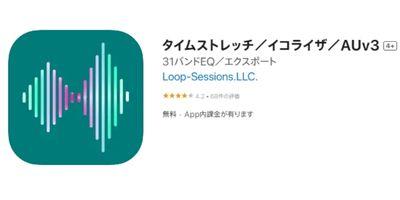
| 價格方案 | 免費 |
| 支援系統 | iOS |
タイムストレッチ/イコライザ/AUv3是專門用於音訊速度編輯、音效和循環播放轉換的應用程式。
基本功能可免費使用,推薦給想要不花費成本進行音訊伸縮的使用者。
也搭載等化器功能,可進行專業的音訊編輯。
由於只能逐首編輯,編輯多首曲目會比較耗時。不過,能免費進行專業編輯,這正是タイムストレッチ/イコライザ/AUv3的魅力所在。
音樂速度變換器
| 價格方案 | 免費 |
| 支援系統 | Android/iOS |
音樂速度變換器是可調整音樂播放速度和循環編輯的音樂編輯應用程式。
搭載循環編輯功能,可製作符合影片時長的音樂。
此外,也具備降噪等功能,能夠製作清晰的音樂作品。
提供多種音訊音效,也推薦給想製作獨特音訊的使用者。
PSOFT Audio Player
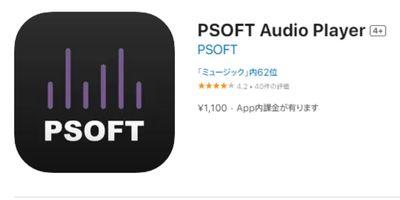
| 價格方案 | 1,100円 |
| 支援系統 | iOS |
PSOFT Audio Player可進行專業的音樂編輯。
除了配合影片時長的編輯功能,還支援音調編輯、降噪,甚至可以進行打擊樂編輯。
因此,對於熟悉音樂編輯的人來說,這是一款非常好用的音樂編輯應用程式。
雖然需要1,100日圓,但搭載電腦軟體等級編輯功能的應用程式並不多。
對於想從音訊伸縮進階到專業音樂編輯的人,我們推薦PSOFT Audio Player。
Audio Repeater-繰り返し、倍速、頭出し再生-
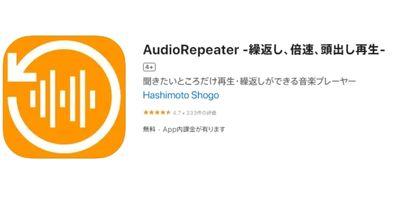
| 價格方案 | 免費 |
| 支援系統 | iOS |
Audio Repeater-繰り返し、倍速、頭出し再生-是可輕鬆進行音樂循環播放的音樂編輯應用程式。
可自由選擇喜歡的部分進行循環編輯,推薦給想自己編輯音樂的使用者。
也搭載播放速度調整和降噪功能,可享受專業的編輯樂趣。
由於沒有自動編輯功能,需要自己進行細部設定。
因此,想要自己設定音樂循環部分的人,建議使用Audio Repeater-繰り返し、倍速、頭出し再生-。
ハヤえもん-音楽プレーヤー
| 價格方案 | 免費 |
| 支援系統 | iOS/Android |
ハヤえもん-音楽プレーヤー是擁有豐富多樣音效的音樂編輯應用程式。
匯入想使用的音樂並進行編輯,就能製作原創音源。
也能調整速度和音調,可進行獨特的音樂編輯。
使用【AB循環功能】,還能製作符合影片時長的音樂。
如果想利用音效製作獨特音源,建議使用ハヤえもん-音楽プレーヤー。
輕鬆運用音訊伸縮的方法介紹!
前面介紹了音訊伸縮功能的應用程式。但是,使用應用程式編輯的音源若要用於影片剪輯,需要先匯入到影片編輯軟體,會產生額外的步驟。
而且,如果修改後的音樂與影片時長不符,還需要重新編輯,會產生雙重麻煩。因此,對於想製作符合影片的背景音樂的人,我們推薦使用具備音訊伸縮功能的影片編輯軟體。
接下來,我們將介紹使用搭載音訊伸縮功能的影片編輯軟體【Filmora】進行音樂編輯的方法。
可以輕鬆製作符合影片時長的音樂,請務必使用看看。
首先,在時間軸上加入影片片段和音樂片段。
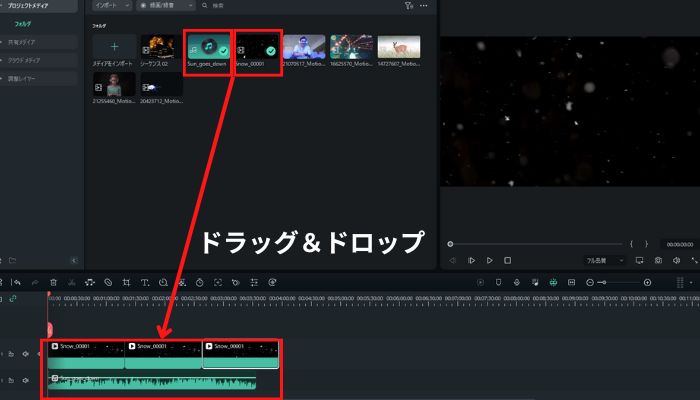
選擇時間軸上方的【音符標記】,然後將音樂片段延伸到影片的時長,音訊伸縮就完成了。
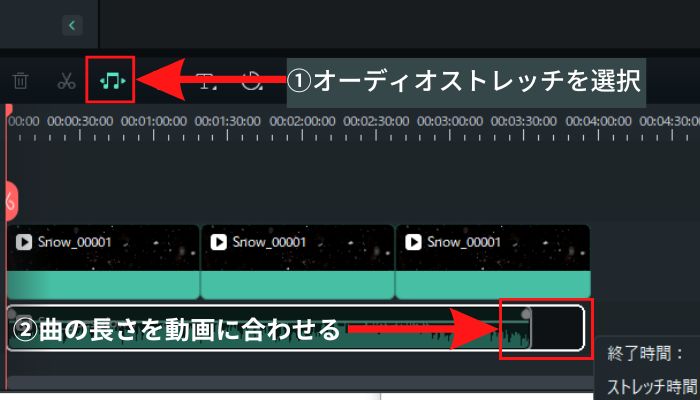
只需要以上設定,就能製作自然的音樂。只需數秒就能使用音訊伸縮功能,這是Filmora的一大優勢。
想要輕鬆製作符合影片的音樂,請務必使用Filmora。
若想了解音訊伸縮的詳細使用方法和降噪等功能,請參考以下文章。
相關文章:什麼是音訊伸縮?完整解說製作符合影片時長音樂的方法!
介紹影片剪輯必備的Filmora強大功能!
前面介紹了音訊伸縮的使用方法已經說明完畢。但是,單靠音訊伸縮無法製作出有魅力的影片。
這裡將介紹能大幅提升影片品質的Filmora功能。
所有功能都可以輕鬆使用,請務必體驗看看。
AI人像
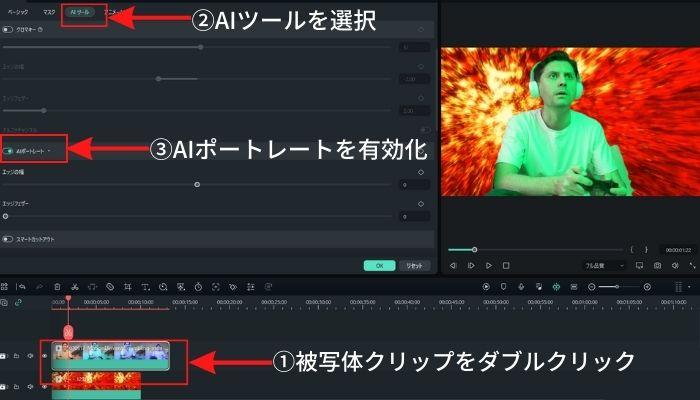
AI人像是可以瞬間刪除影片背景的功能。
只需一鍵就能從影片中擷取主體,在製作合成影片時非常實用。
不需要像傳統影片編輯軟體那樣使用綠幕拍攝。
想輕鬆製作合成影片的人,請務必使用看看。
3D標題
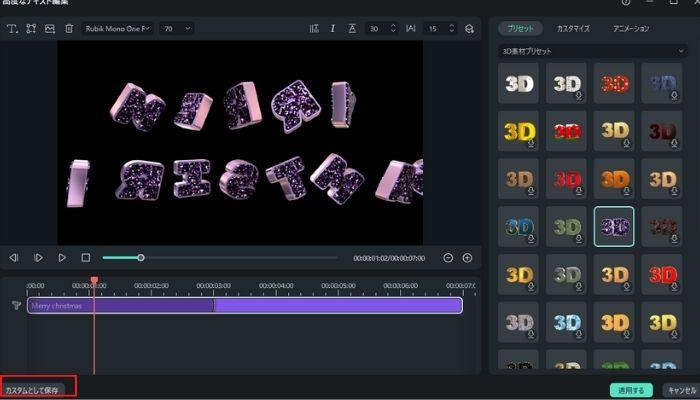
Filmora提供已編輯好的3D文字素材。
原本需要影像製作軟體才能完成的文字3D加工,使用Filmora就能輕鬆製作。
此外,編輯現有的3D文字,還能製作專屬於您的原創3D標題。
對於想製作有衝擊力標題的人來說,3D標題是最佳功能。
分割畫面功能
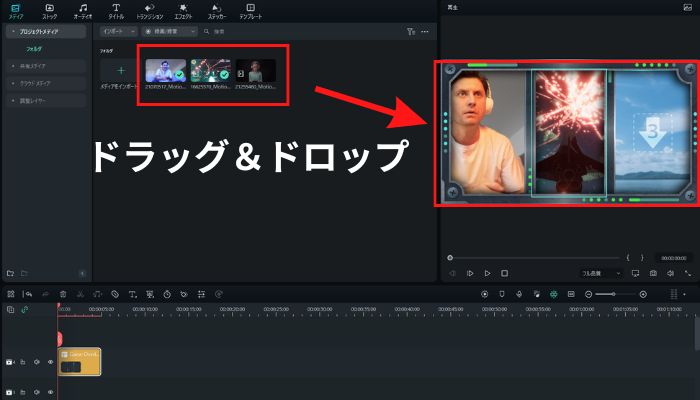
Filmora的分割畫面功能,比傳統影片編輯軟體更容易使用。
只需將影片素材拖放到模板中,就能製作分割畫面,這是Filmora的魅力所在。
此外,還提供豐富的時尚分割畫面模板,可製作獨特的影片。
想製作前後對比影片等分割畫面影片的人,請務必使用看看。
總結:運用音訊伸縮自由調整音樂!
本文將介紹音訊伸縮本文介紹了可使用音訊伸縮功能的應用程式,以及Filmora的音訊伸縮功能。
使用應用程式編輯音樂時,建議選擇具備循環功能的應用程式。不過,應用程式的編輯功能可能不適用於影片剪輯。
因此,想製作符合影片的音樂,建議使用搭載音訊伸縮功能的影片編輯軟體。
若想有效率地編輯音樂,我們推薦Filmora。使用Filmora,可以將各種音樂調整為符合影片的時長。
不僅具備豐富的影片品質提升功能,所有功能都能直覺式操作。因此,即使不熟悉影片剪輯的人,也能製作出專業級的作品。
Filmora的功能可免費體驗,想要有效率地製作高品質作品的人,Filmora請務必使用看看。