


 ChatGPT
 Perplexity
 Gemini
 Claude
 Grok
Grok
如何在 VLC 中正規化音量
如何正規化音量、為什麼要這樣做,以及它究竟是什麼?——這些是我們在編輯音訊檔案以及想要調整聲音的影片片段時所面臨的問題。首先,音量正規化的解釋大致如下: 這是一個將固定增益套用至音訊錄音的過程,將振幅帶到理想的水準,也就是專案的「基準值」。如果這有點難以理解,我們必須強調,當此工具套用於我們的音量時,整段錄音都會套用相同的增益量,每個部分受到影響的方式相同。因此,當我們正規化音量時,相對動態範圍不會改變。
但是,為什麼要費心,為什麼不保持原樣呢?答案幾乎和「為什麼需要編輯」這個問題一樣,對吧?事情並不完美!這就是促使我們讓影片和音訊變得更好的原因,至少要提升到能夠吸引足夠觀眾和聽眾的水準。每個人都曾有過收聽某些播客時的痛苦經歷——音量太高或太低,或者背景雜音太多,整段錄音讓人聽得耳朵難受!如果使用者體驗不佳,人們不會轉變為忠實訂閱者、觀眾和聽眾。因此,透過一點點編輯來服務他們的最佳利益,也是我們最大的利益所在。
談到正規化音訊,我們使用此工具有兩個原因。第一個是當我們認為需要獲得最大音量時,第二個是當我們需要匹配不同音量時。
在第一種情況下,您可能有一段相當安靜的語音錄音,希望在不改變其動態範圍的情況下改善它,同時讓它盡可能響亮。而在匹配音量方面,很合理地,如果您有一組音訊檔案,其中每個或部分檔案的音量各不相同,那麼您自然需要以這種方式操作您的編輯,以便讓它們盡量接近相同的音量。
在我們提供如何在 VLC 播放器中正規化音量的逐步指南之前,我們還需要告知您音訊正規化的類型。一般來說,我們會遇到三種類型:所謂的峰值正規化,根據錄音中存在的最高訊號電平來調整錄音;另一種稱為響度正規化,根據感知響度來調整錄音;最後是 RMS(均方根),它會改變所有取樣的值,使其整體平均電氣音量達到指定水準。
使用其中任何一種方式,讓您的聲音更易於收聽,不會讓人感到煩躁、聽得耳朵疲憊,您將使他們享受您的內容,並讓他們輕鬆回訪,因為他們不需要自行調整音訊播放器的音量。相反地,他們與您的互動體驗將是平靜而輕鬆的,這正是您所希望達成的目標。
那麼,VLC 又是什麼?——這是一款非常受歡迎的媒體播放器,深受全球許多人的喜愛,所以您應該已經相當熟悉它了,至少曾用它串流過影片和電影。進一步說明它的特點,它是一款免費使用、強大且功能豐富的軟體,可播放各種音訊、圖像和影片檔案。值得注意的是,它還可以直接從可攜式裝置或電腦播放多媒體檔案,此外,該程式還可以從 Disney+、Hulu、Netflix 等熱門網站進行串流播放。
彷彿這樣還不夠,您還可以在 VLC Media Player 中進行簡單的影片和音訊編輯,這是許多人不知道的!例如,您可以輕鬆地修剪和剪切影片。因此,我們也可以在 VLC Media Player 中正規化音量。這是一個非常方便的功能,在 Windows 和 Mac 上都能使用。那麼……要怎麼做呢?其實,它是如此簡單,您可能會驚訝於自己之前怎麼不知道。要了解如何在 VLC 中正規化音量,請遵循以下簡單指南:
首先,當然,就像每次使用任何軟體一樣,您需要在裝置上安裝 VLC Media Player。安裝完成後,開啟 VLC。前往「工具」和「偏好設定」,在那裡您需要勾選「效果中的正規化音量」旁邊的核取方塊。接著,將等級設定為最適合您的值。然後,當您對結果感到滿意時,即可儲存。
這並不是什麼完美的方案,因為它非常簡單,實際上它所做的只是幫助調整整體音量,而不處理具體細節。
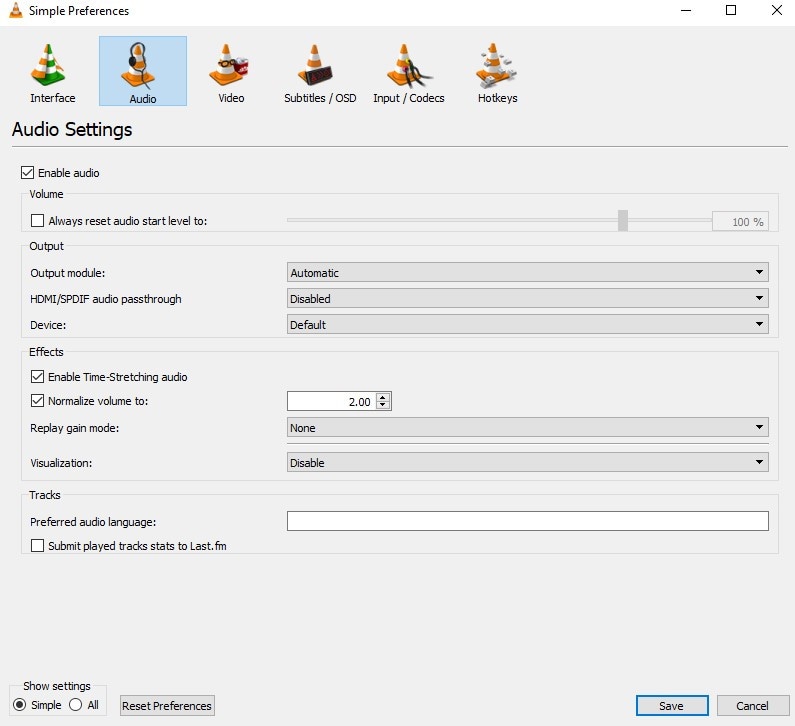
但是,您可能對這種簡單的編輯不太滿意,希望從 VLC 的編輯過程中獲得更多。您可以透過那裡的「音訊效果」選單進行更多操作。步驟如下:
首先,在您的 VLC 播放器中找到「工具」,然後在選單中前往「偏好設定」。視窗將會開啟,您需要在「顯示設定」中選擇「全部」——實際上這有點難找,因為它位於視窗的左下角。從那裡,您需要導覽至「音訊」,然後在稍下方點擊「濾鏡」並將其醒目標示。「動態範圍壓縮器」旁邊的核取方塊可能未勾選——請將其勾選。
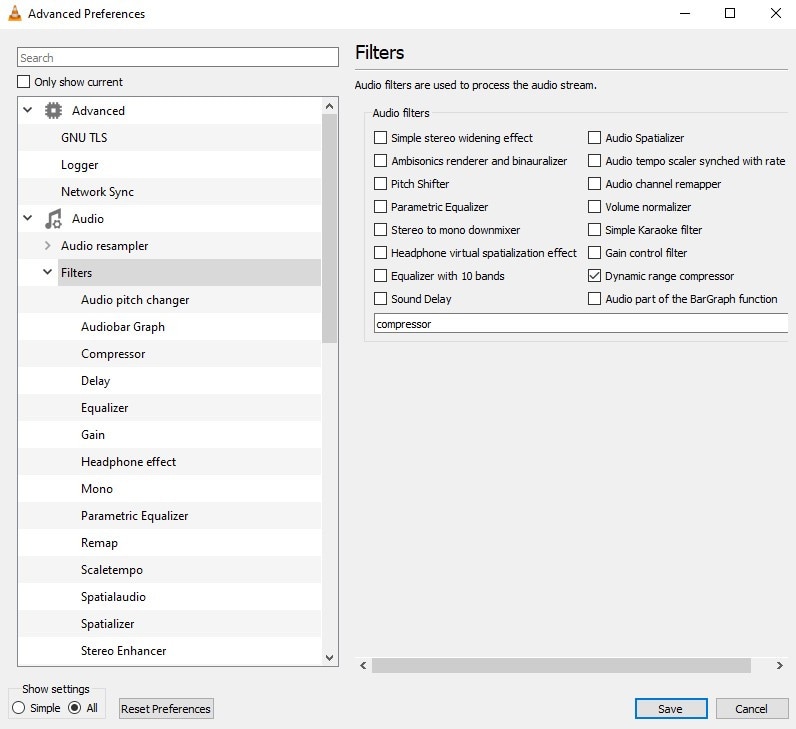
接下來,看到左側面板中的「壓縮器」了嗎?選取它。現在,您可以自由地按照您認為合適的方式調整各項等級。
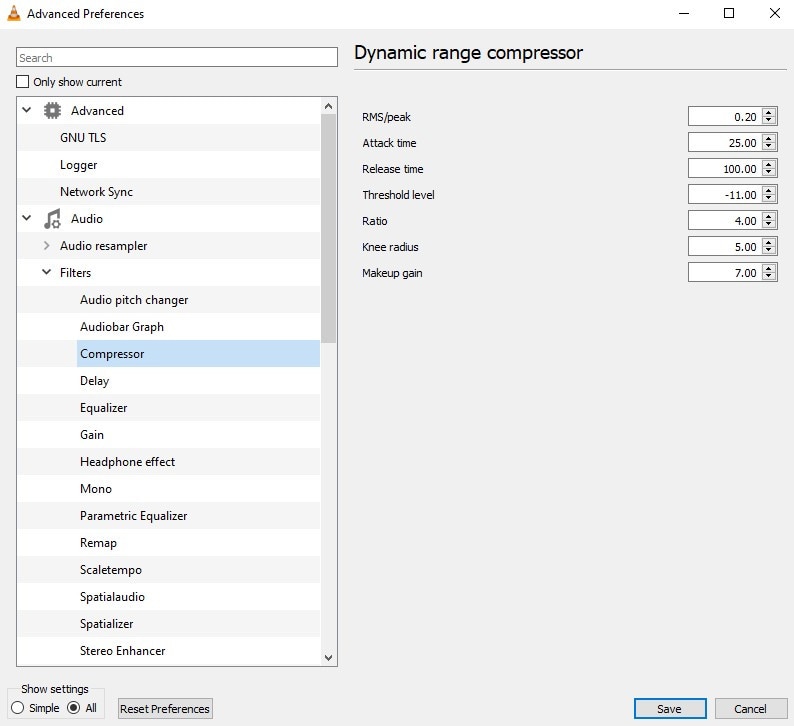
在這裡,如果您對眾多可調整的選項感到有些不知所措,您可以將注意力集中在「補償增益」、「閾值」和「比率」上。第一個是您在安靜片段中用來提高音量的調整項目,第二個有助於降低較響亮的片段以使整體均衡,而比率則是電影中所有音訊的最大等級,舉例來說。
也不要低估「起音時間」和「釋音時間」。它們能逐漸引導音量變化,先緩緩上升,再緩緩下降,而不是立即啟動變化。因此,如果您也將它們設定為您喜歡的值,這將確保您在進出場景時有更流暢的過渡,並減少突然且有時令人驚嚇的音量變化。
因此,您現在已具備在 VLC 播放器中正規化音量所需的最多資訊——歡迎大膽嘗試,玩轉不同的設定,為自己找出最理想的結果!
如何在 Wondershare Filmora 中正規化音訊?
現在,儘管我們已經知道如何以最簡單以及更進階的方式在 VLC 中正規化音訊,但如果我們能多了解一些在不同程式中正規化音訊的方法,可能會更好。值得討論的是一款名為Wondershare Filmora的軟體,它能出色地完成相同的任務。不過,與 VLC Media Player 不同,它是一款真正的影片編輯器,但如果您從未接觸過編輯也不必驚慌——它是全球最易於使用的軟體之一,同樣支援 Mac 和 Windows,其介面對初學者而言一看就能上手。而且,實際上,Wondershare Filmora X 是在一段時間前首次引入音訊正規化功能的。還有什麼好說的——您可能現在就想停下來下載最新版本的 Filmora,因為我們即將學習如何在其中正規化影片中的音訊——請繼續關注!
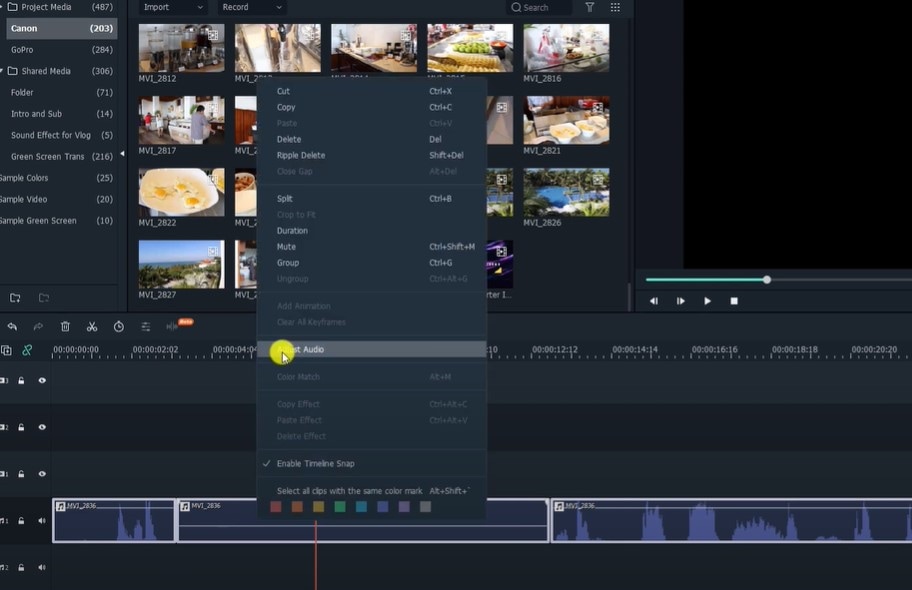
安裝完成後,開啟軟體。現在,點擊並拖曳您想要正規化音訊的影片。接著您可以選取所選的片段——如果有多個,請全部選取,然後按右鍵選擇「分離音訊」。
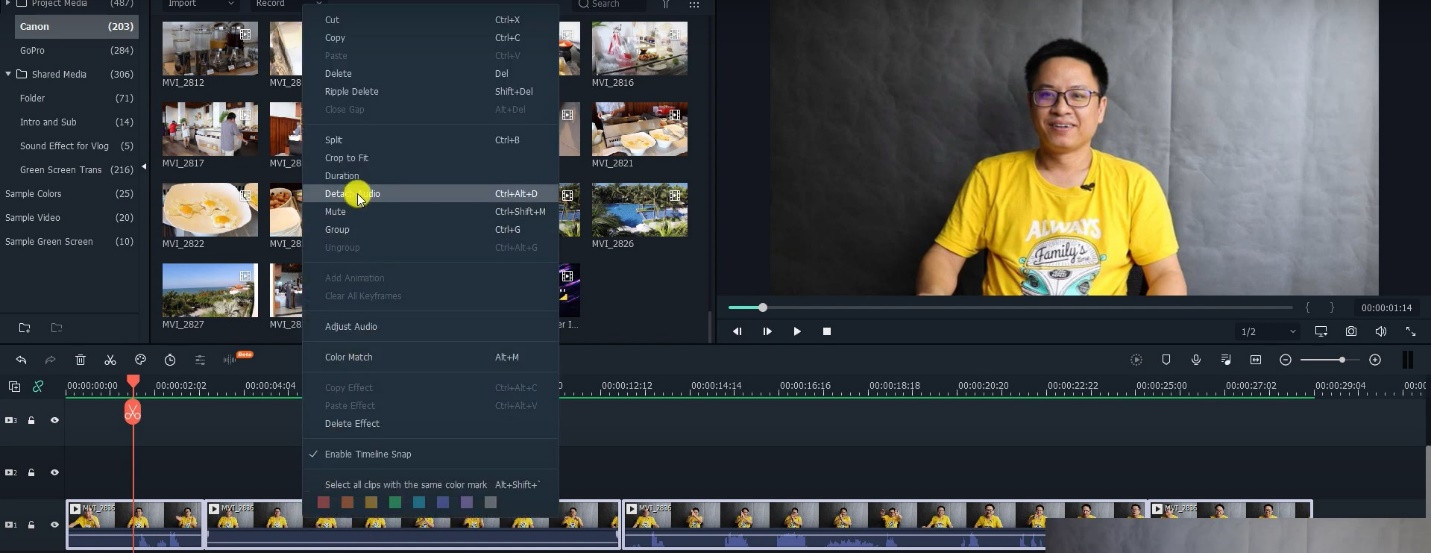
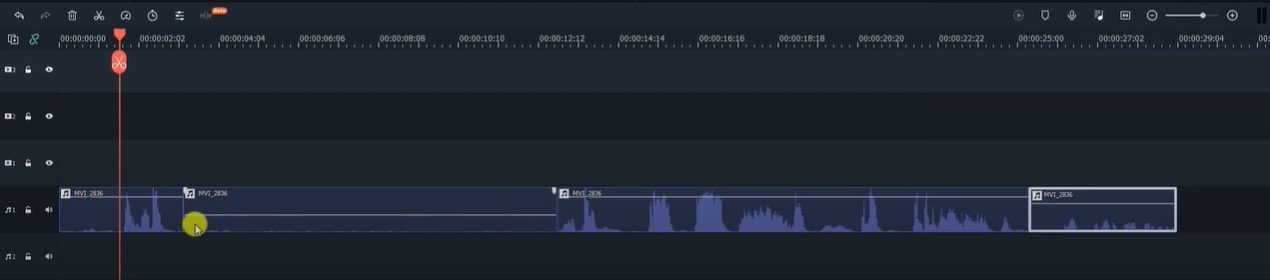
現在,如果您眼前出現這樣的圖形,即使不用聆聽也可以相當確定,這些聲音彼此之間差異非常、非常大,這再次凸顯了音訊正規化的實用性:
選取這些檔案,按右鍵並選擇「調整音訊」。左上方將會開啟新的面板,在那裡您會看到「音訊正規化」——勾選該核取方塊。
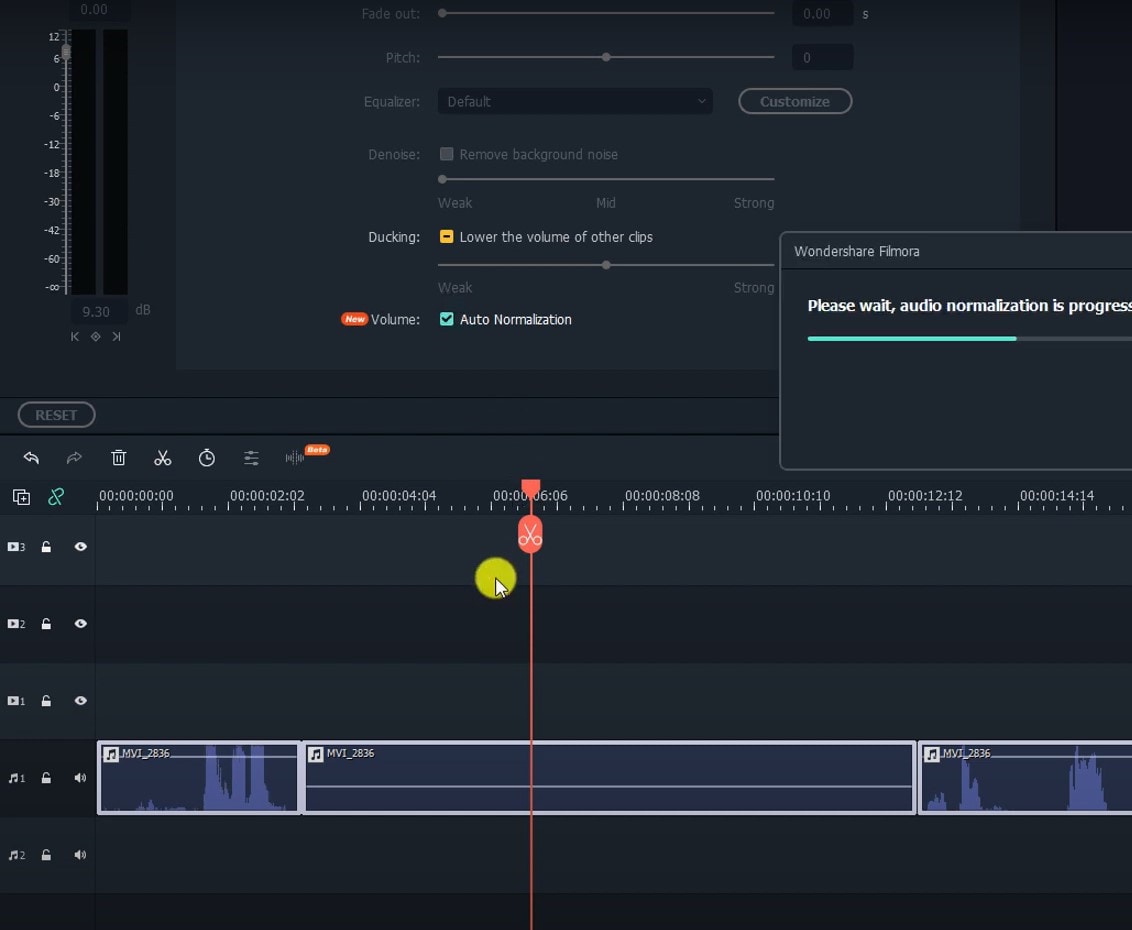
點擊後,請等待正規化完成。
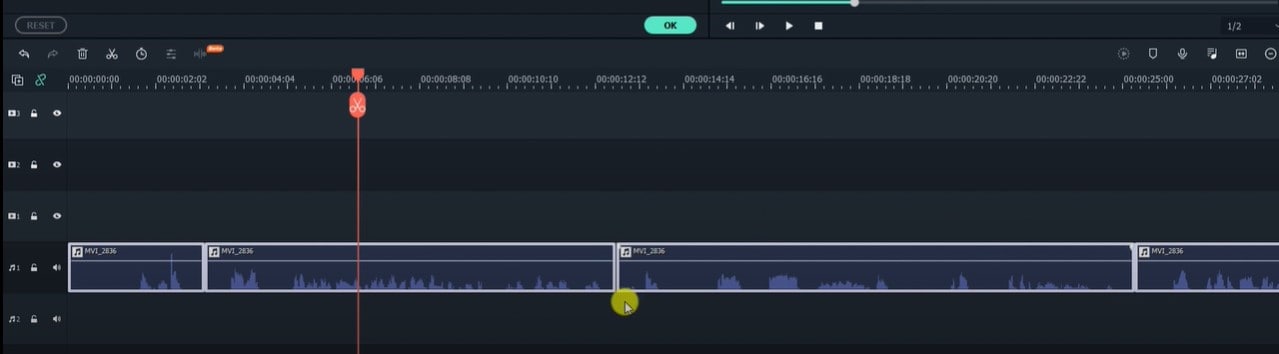
不久後,所有音訊都將完成正規化,您已經可以從圖形上看出音量幾乎處於相同水準,當您聆聽時,您將確認它們之間不再有明顯的聲音差異。從那時起,您就可以儲存剛剛完成正規化的檔案了!
在本文中,我們學到了很多關於正規化音量的知識,包括為何要這樣做、如何操作,以及更具體地說,如何在 VLC Media Player 和 Wondershare Filmora X 中完成這項任務。您現在可以將這些新知識付諸實踐,並回來這裡繼續學習更多關於影片和音訊編輯的內容!

