


 ChatGPT
 Perplexity
 Gemini
 Claude
 Grok
Grok
音訊標準化是什麼、有哪些不同類型、為什麼需要它,以及如何在線上進行?——這些都是我們初次了解它時可能會提出的問題。那麼,讓我們一一解答吧!
音訊標準化是指將音訊訊號中最響亮的部分設定為特定數值,例如 -18 dBFS(相對於全刻度的分貝數)。這樣做是為了讓音效混音中的所有部分保持相同的音量水準。
您可以在混音或編輯音樂時,或在喇叭播放時使用此工具。在混音的情況下,請留意混音中可能出現的削波現象(一種波形失真的形式——聽起來像是音訊開始「破音」,這是輕微的失真;越嚴重,音樂聽起來就越失真),以免混音變得過於響亮而需要越來越多的修正。因此,對音訊進行標準化,在某種程度上就是平衡音軌的音量。
音訊標準化工具主要用於平衡音樂、Podcast 或其他錄音的音量。每當您有多個音訊片段,若一起聆聽時聲音可能過響或過輕,音訊標準化工具就能幫助您創造更具一致性的聆聽體驗。那麼,為什麼,以及在什麼時候,我們需要對音軌進行標準化?
- 讓不同風格的音樂聽起來更具一致性;
- 將 Podcast 的音量調整為彼此一致的水準
- 消除音量的急劇突波,為聽眾提供一致的聆聽體驗
那麼,音訊標準化有哪些類型?以下為您介紹:
- 峰值標準化 - 根據錄音中存在的最高訊號電平來調整錄音;
- 響度標準化 - 根據感知響度來調整錄音;
- RMS(均方根) - 更改所有取樣的數值,使其整體平均電氣音量達到指定水準。
因此,假設您是一位創作者並擁有聽眾,透過這項工具,您可以期待人們更有可能轉化為忠實的訂閱者、觀看者和聆聽者。當受眾感受到他們的使用體驗受到重視,並且享受優質內容時,就會發生這種情況——這會讓他們一再回來。
但有時您沒有那麼多時間去尋找軟體、下載安裝程式、進行安裝、學習如何在其介面中操作(介面對您來說可能完全陌生,有時甚至相當複雜),再學習如何在其中標準化您的音訊檔案。在這種情況下,您可能希望找到合適的工具,讓您無需安裝任何東西即可達成目標——簡單又快速!
因此,針對這種情況,我們想為您提供 10 款最佳免費線上音訊標準化工具的清單,清單如下:
- MP3 Gain Volume Changer
- Sodaphonic
- Audio Mass
- Audio Online Convert
- Audio Editor
- fConvert Online Converter
- Boost MP3 Volume
- MP3Cut Change Volume
- Audio Alter Volume Changer
- Audio Trimmer Volume Booster
因此,讓我們逐一深入了解,並學習如何善用這些線上編輯器!
本文目錄
MP3 Gain Volume Changer
這款線上編輯器可讓您快速調整 MP3 音訊檔案的音量水準——它可以提高、降低並標準化您 MP3 檔案的音量水準。
介面簡單易用——這正是您所需要的。您可以調整音量水準,讓 MP3 呈現您想要的聆聽效果。
此應用程式的一項重要功能是允許您從 Google 雲端硬碟或桌面上傳——它在本機端運作,無需經過伺服器,這表示 MP3 無需上傳至任何伺服器。
請前往此連結。點擊「選擇檔案」,找到您想要標準化的音訊片段。
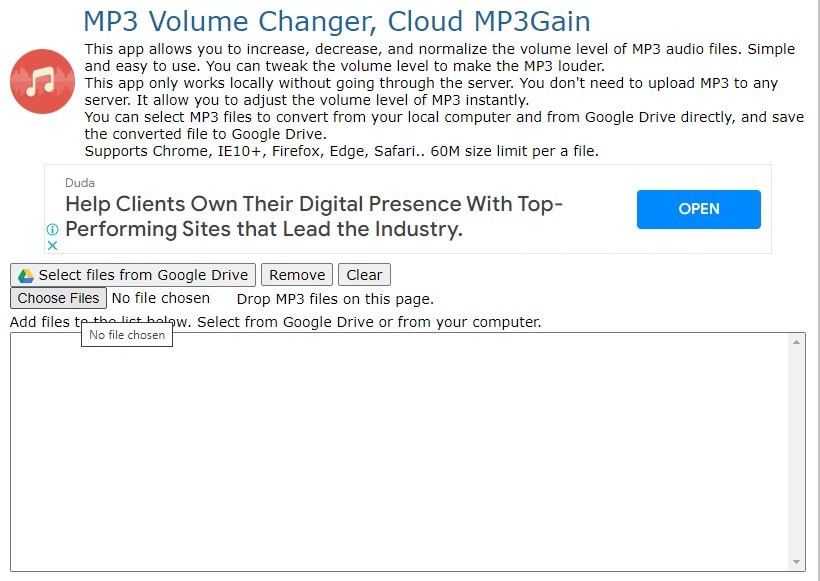
現在,一旦您的音軌加入後,稍微往下捲動,找到您可用的選項。
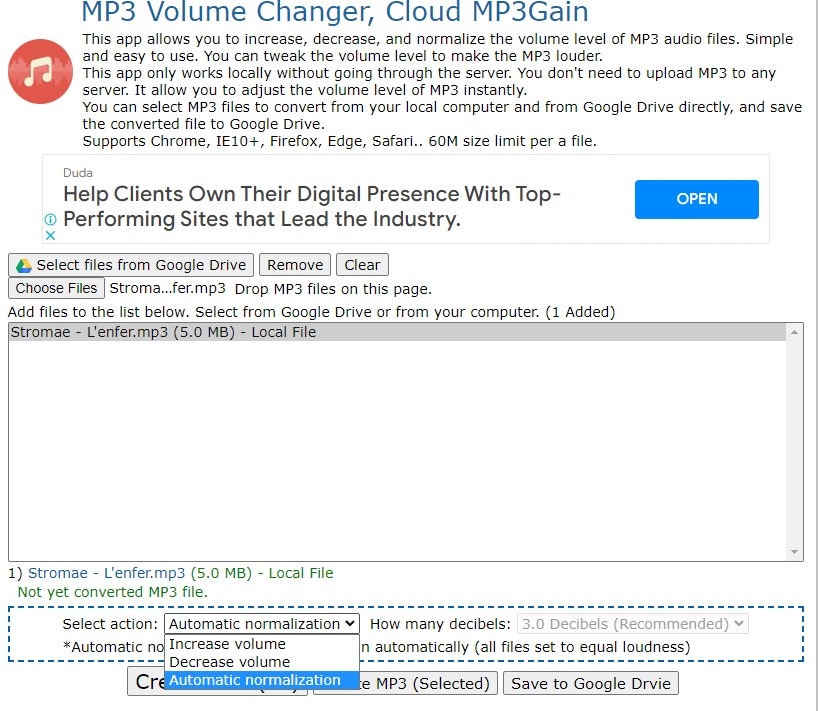
在這裡,您可以決定要如何處理您的檔案:您想要增加還是降低音量?如果您選擇自動標準化,應用程式將自行處理!並且,請看右側——如果您對分貝數相當熟悉,您可以選擇要套用多少分貝。但網站本身建議使用 3.0 分貝,因此直接採用此設定也是個不錯的選擇。
如果您有多個檔案並希望一次標準化所有檔案,請點擊「建立 MP3(全部)」;如果您有許多檔案,但只想標準化其中一個或多個而非全部,那麼最佳選擇是「建立 MP3(已選取)」。另一個選項是將您的檔案儲存至 Google 雲端硬碟。
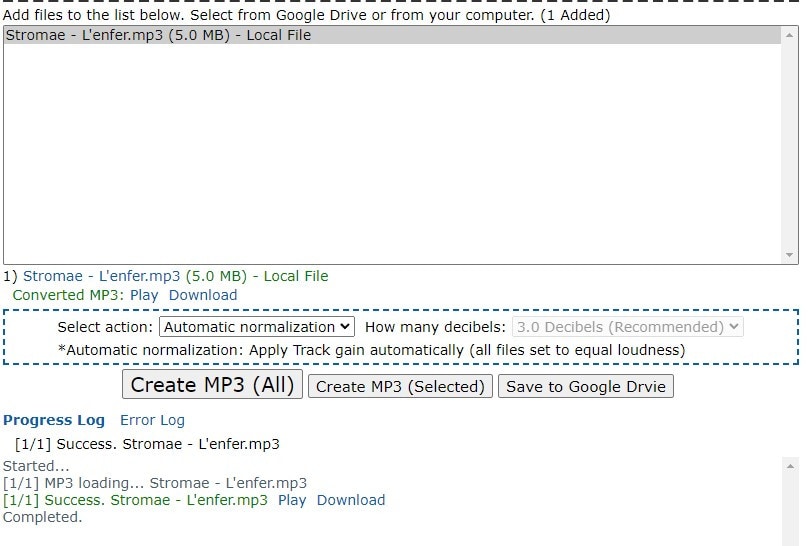
當您建立檔案後,標準化後的檔案將出現在那些按鈕下方的「進度記錄」中,您可以立即播放,或下載後稍後再聆聽。
Sodaphonic
Sodaphonic 也可讓您在線上編輯音訊檔案。藉助這款編輯器,您可以剪切、複製和貼上音訊的聲音片段。它提供:音訊標準化、使用音訊效果、時間延伸、音訊倒轉、淡入和淡出——這些工具非常實用。
Sodaphonic 相當有趣,因為它給人的第一印象就是,它不僅讓您拖放音訊檔案,還能錄製全新的內容!
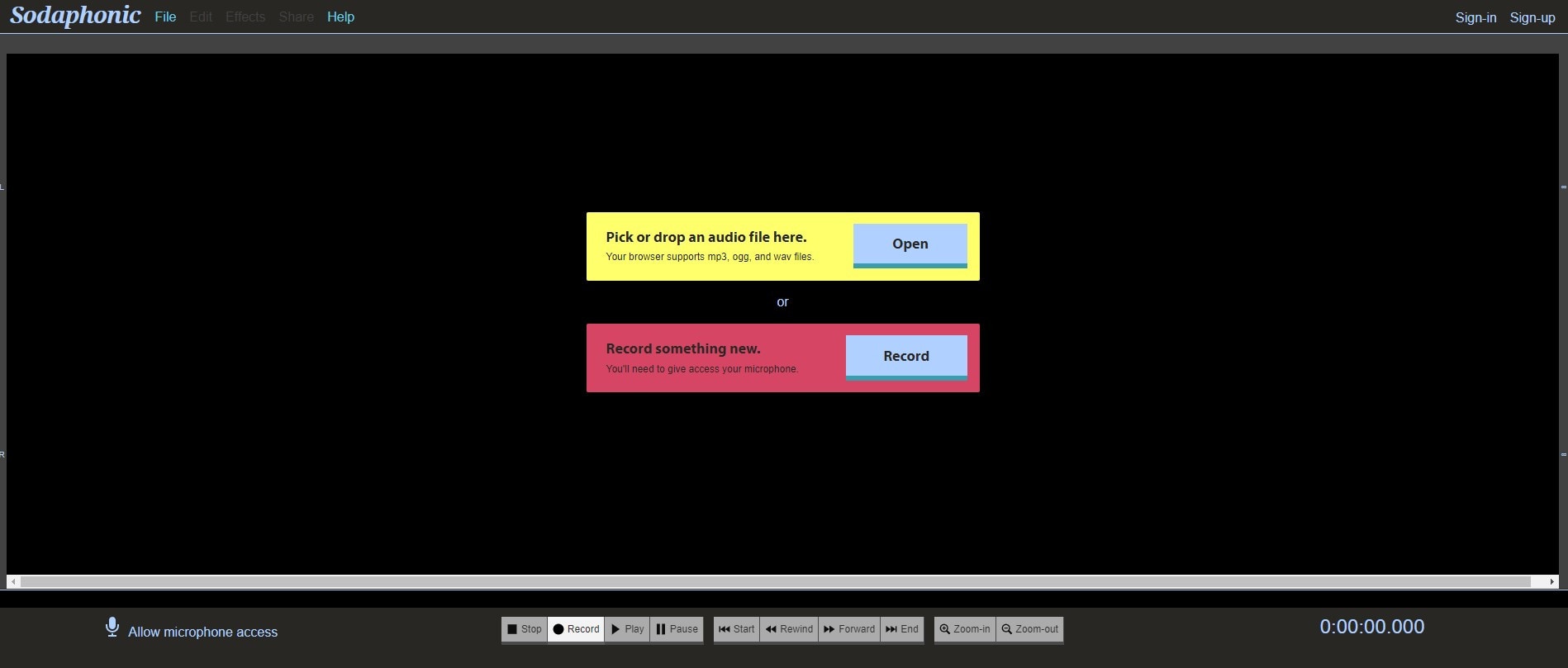
無論您選擇哪種方式,進入編輯器後,您都會在那裡看到檔案的波形。若要標準化音訊,請在左上角找到「編輯」,將游標移至其上,您將看到選單出現。找到「標準化」並點擊它。
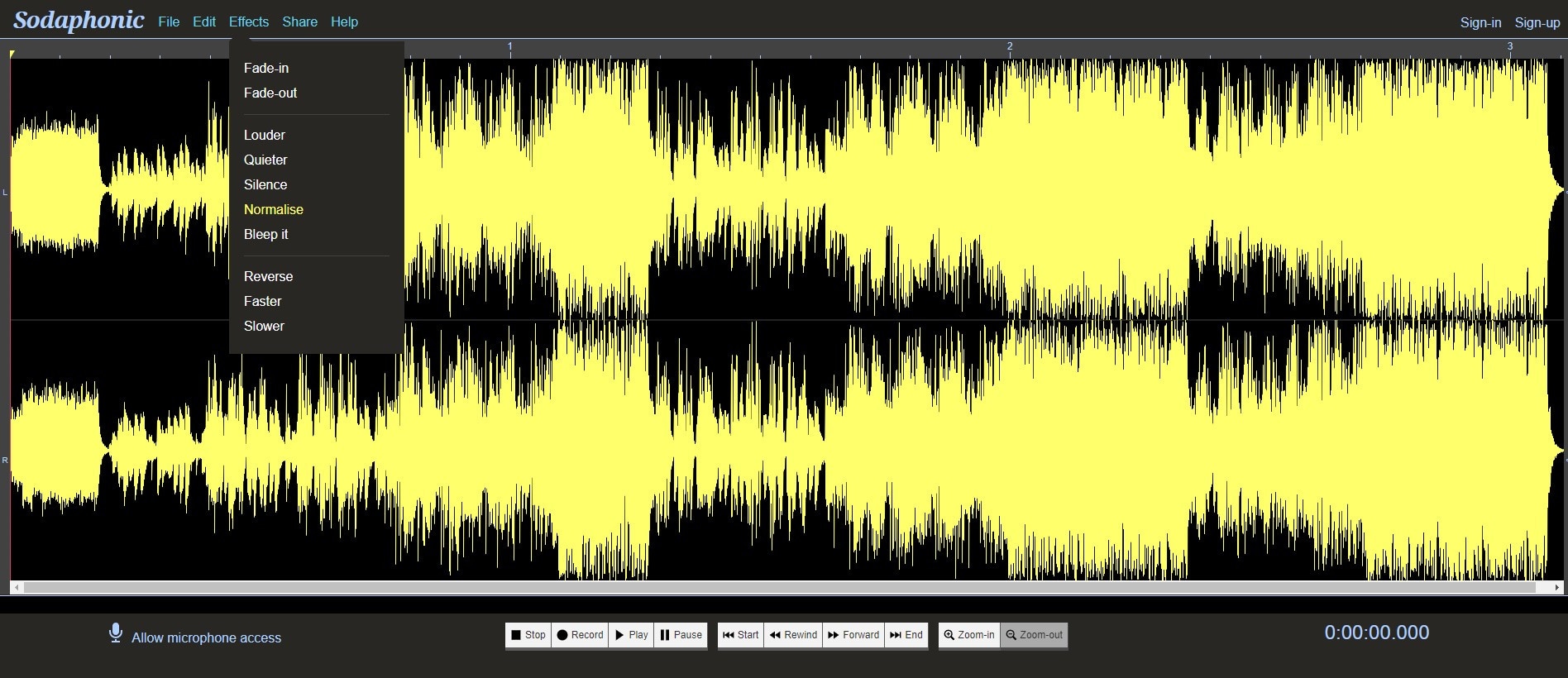
將出現一個小視窗,您需要在其中填入應設定為最大峰值的分貝數。
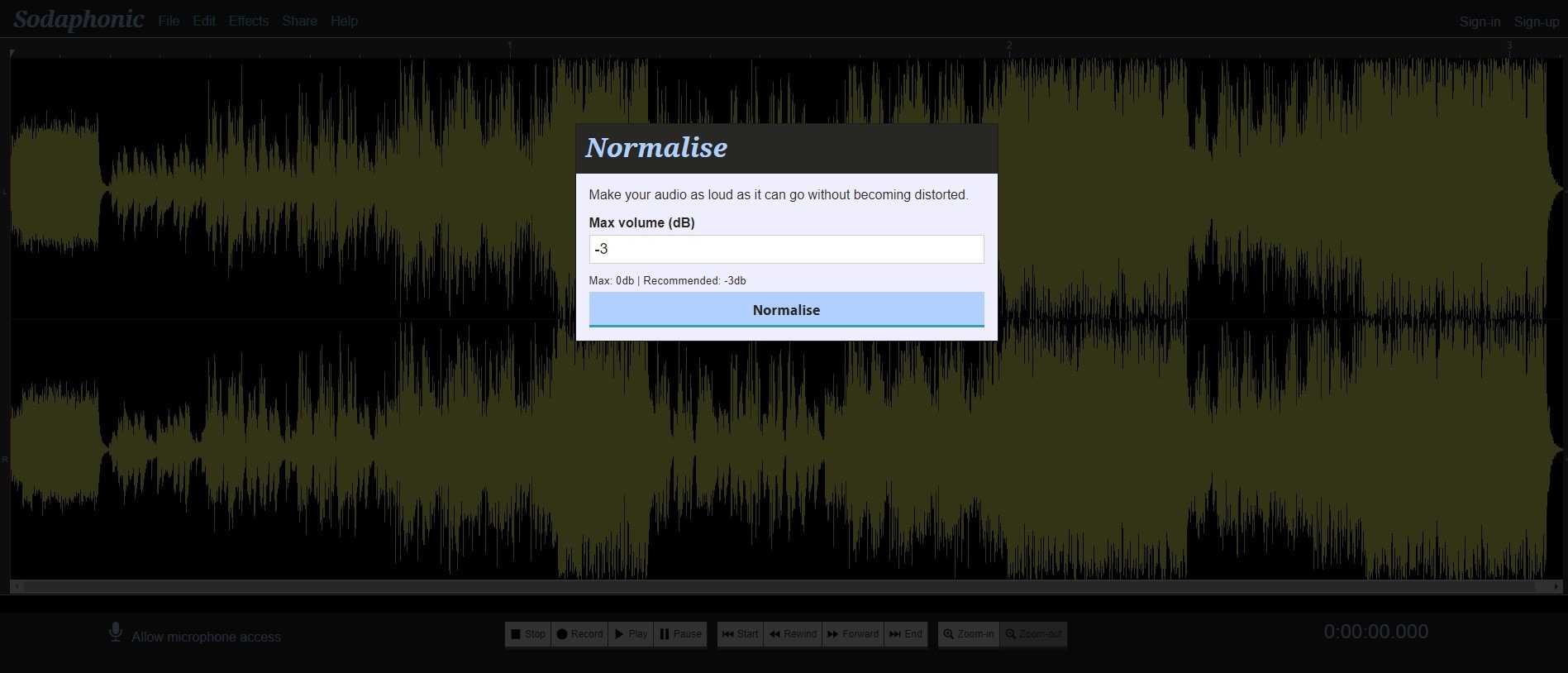
完成此操作並點擊「標準化」後,您的檔案將受到影響,您也可以比較波形——它現在有些不同了,不是嗎?
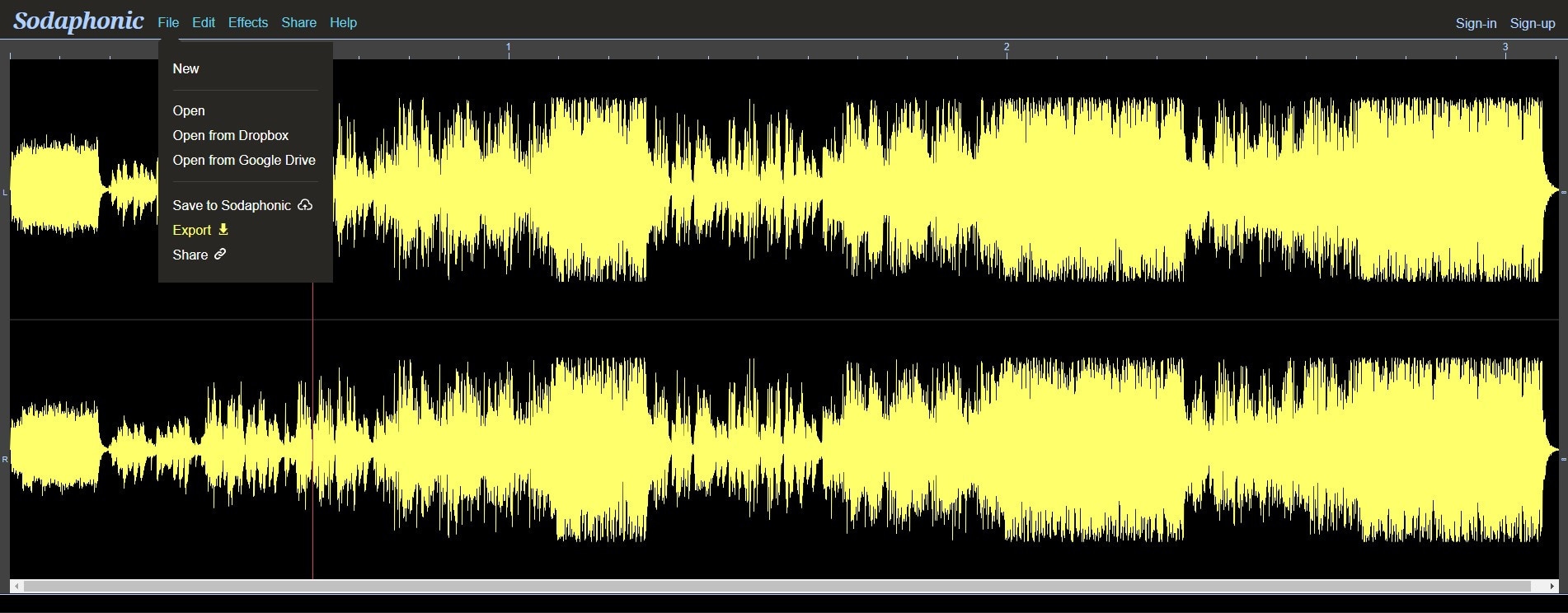
因此,當您對結果滿意時,只需前往「檔案」,然後選擇「匯出」。
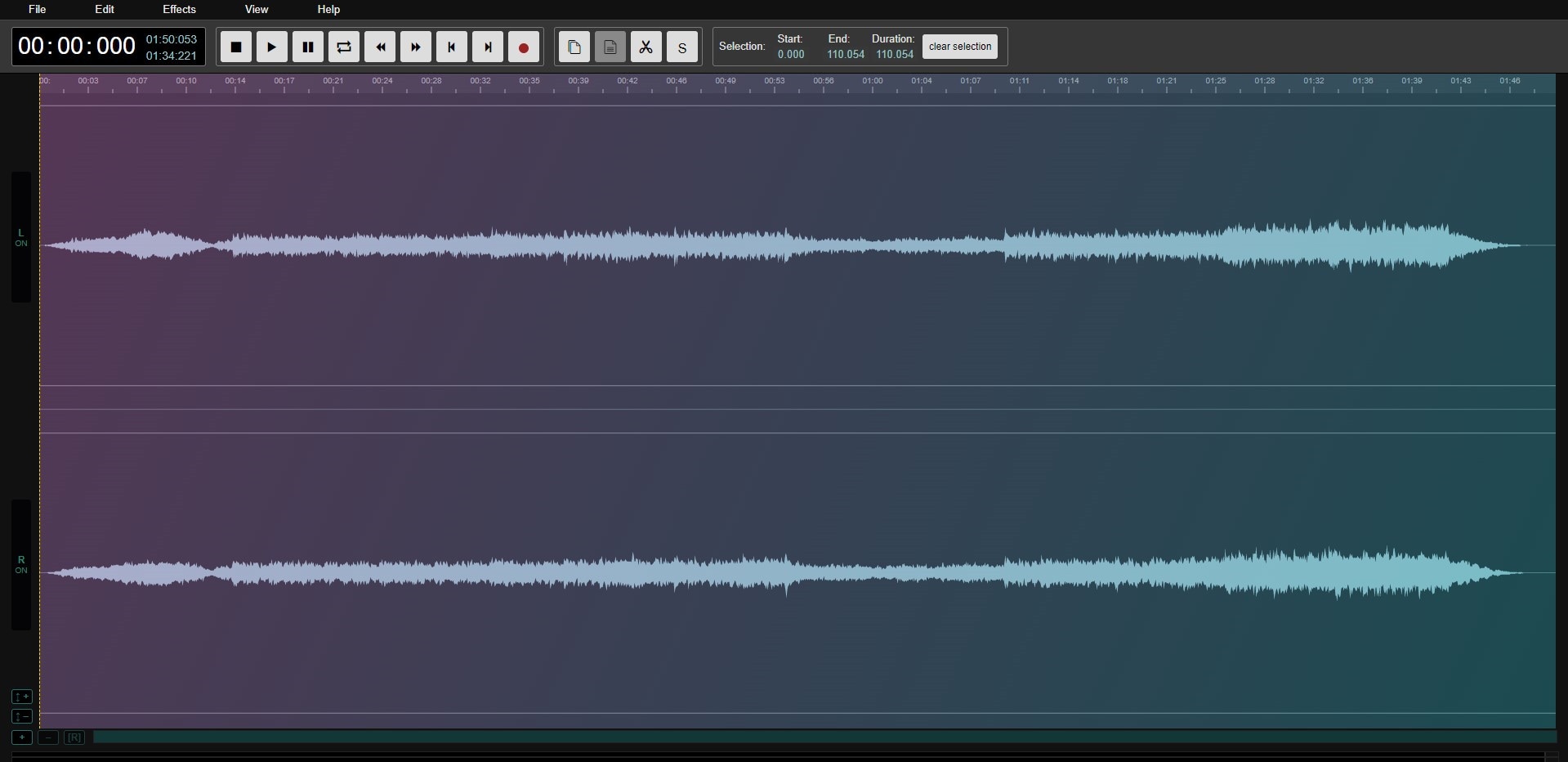
Audio Mass
Audio Mass 編輯器將幫助您透過網路編輯音訊和波形。您可以在其中載入瀏覽器支援的任何音訊格式,並套用多種不同的音訊效果(淡入、剪切、修剪……)
因此,Audio Mass 可讓您:標準化音訊、分析頻率、訊號失真與峰值、修剪、貼上、剪切音訊片段、音訊倒轉與反相、轉換為 MP3、更改音量水準、淡入和淡出、音訊壓縮器、添加殘響、延遲、失真。
當您前往網站時,您可以立即選擇所需的檔案,網站將以波形方式開啟它。「標準化」選項位於「效果」中(頂部選單內)。點擊它。

開啟的視窗將顯示「左右均等標準化」的選項,且它不提供分貝數——您可以選擇希望標準化的百分比。
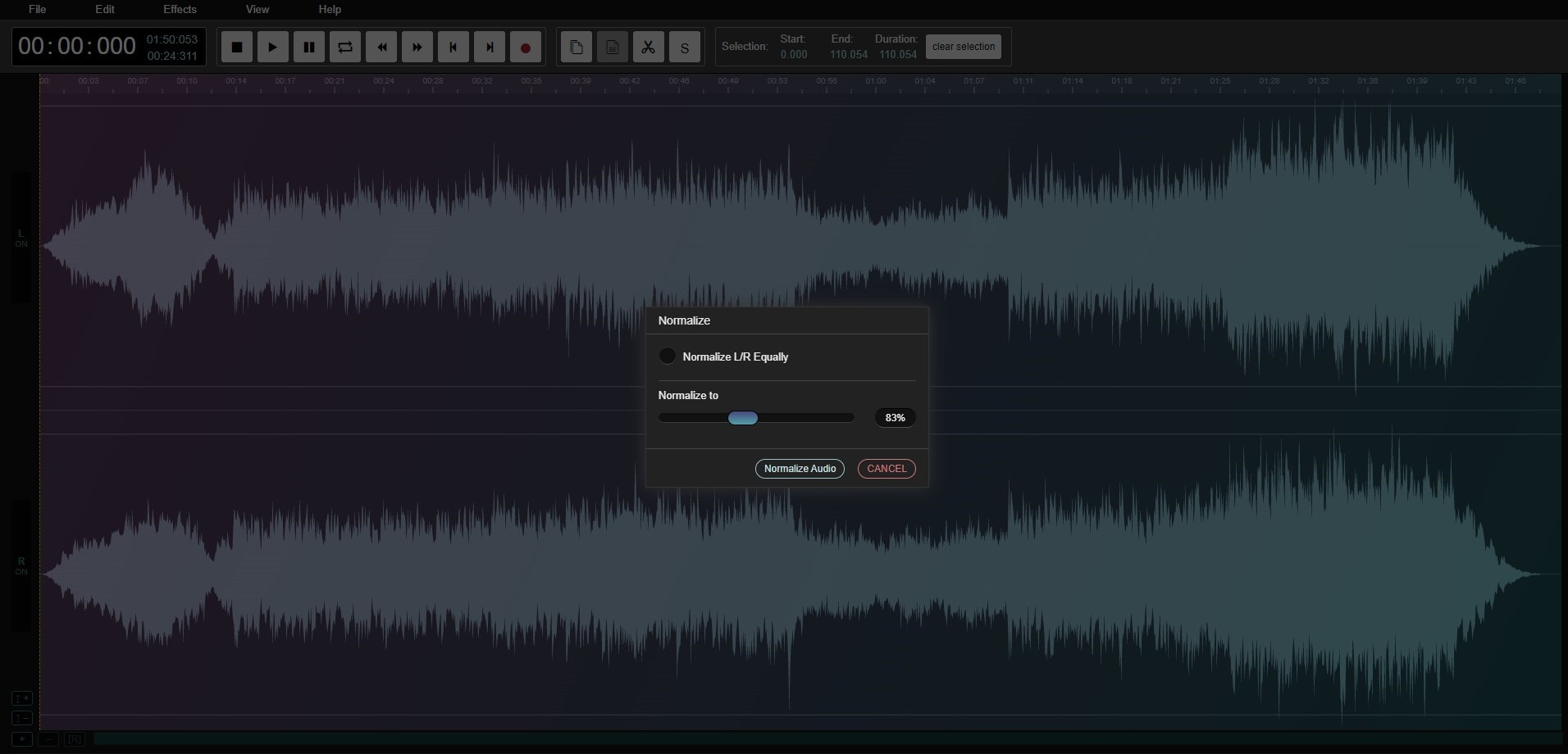
然後,當然要點擊「標準化音訊」按鈕並享受結果——波形本身將向您展示檔案有多大的變化……
Audio Online Convert
這主要是用於轉換不同音訊格式的工具。在轉換音訊的過程中,您也能夠標準化音訊,以及更改位元率、取樣率、音訊聲道等。
前往Audio Online Convert。當然,點擊「選擇檔案」並找到您想要標準化的音軌。
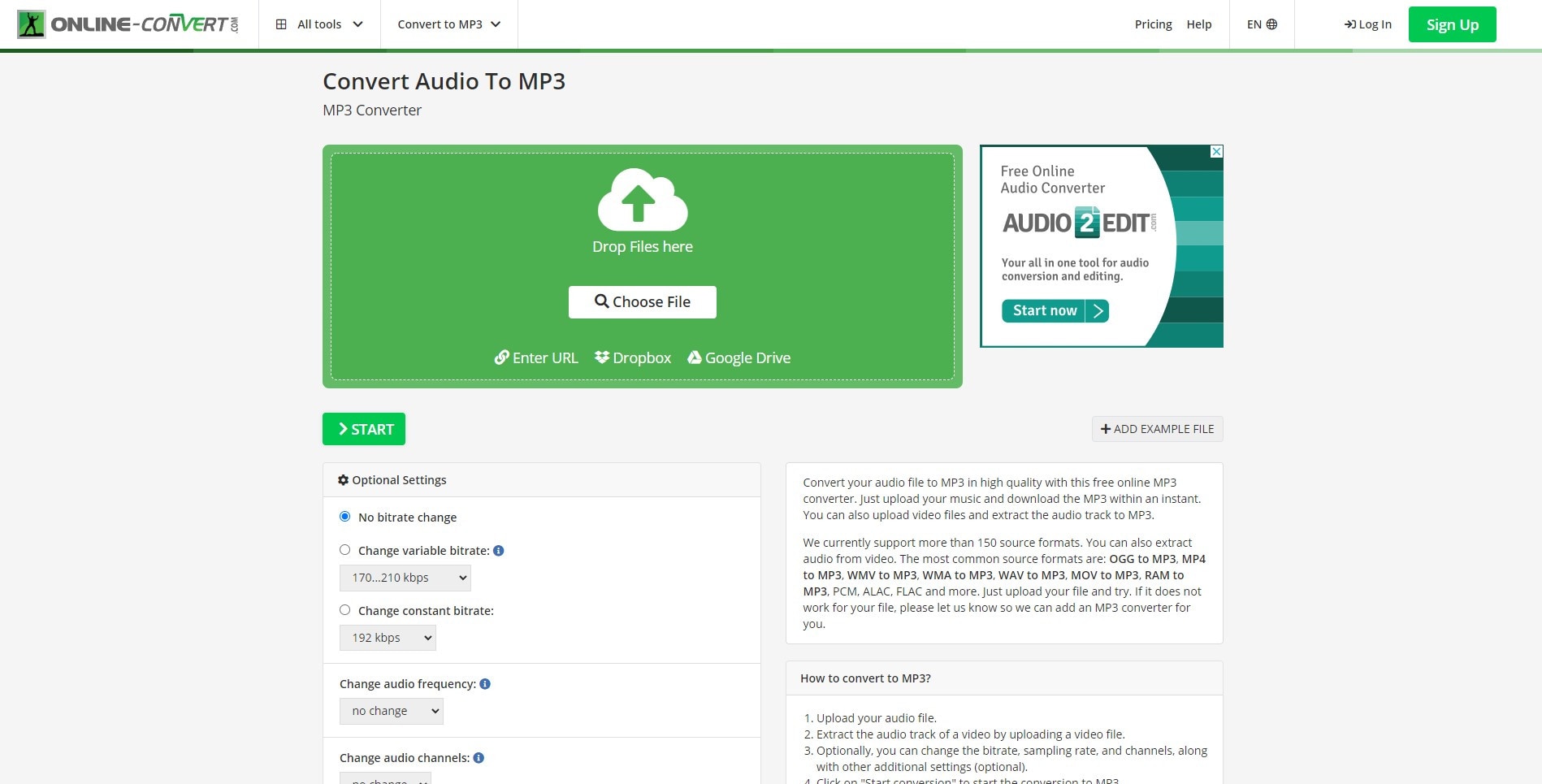
下方有一些您可以調整的設定,我們已經提到過。因此,如果我們專注於本文的主題,您需要找到「標準化音訊」選項,並勾選那裡的核取方塊。然後,點擊「開始」,網站將根據您決定更改的設定來處理音軌。您的檔案處理期間需要稍等片刻。
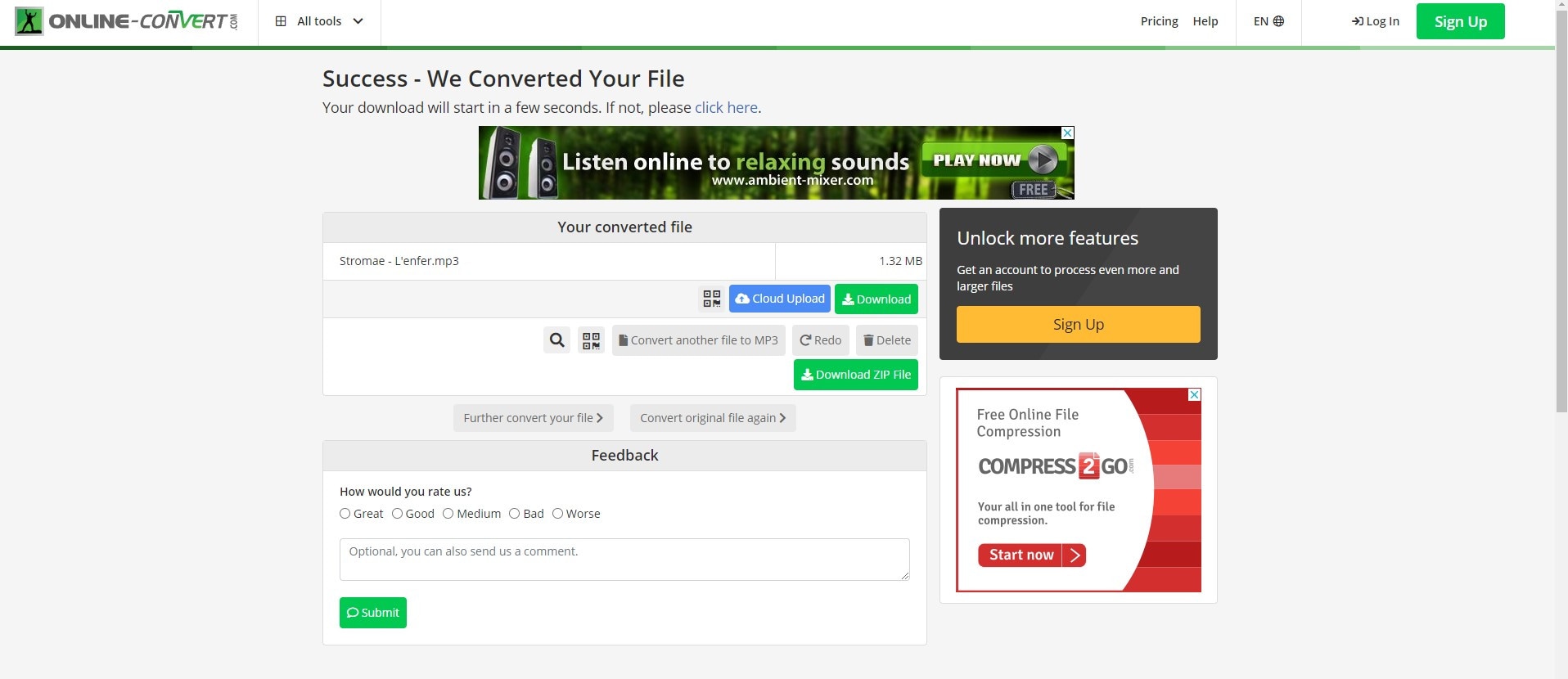
因此,當處理完成且您的檔案準備好後,只需點擊「下載」,您就可以隨心所欲地使用它了。
Audio Editor
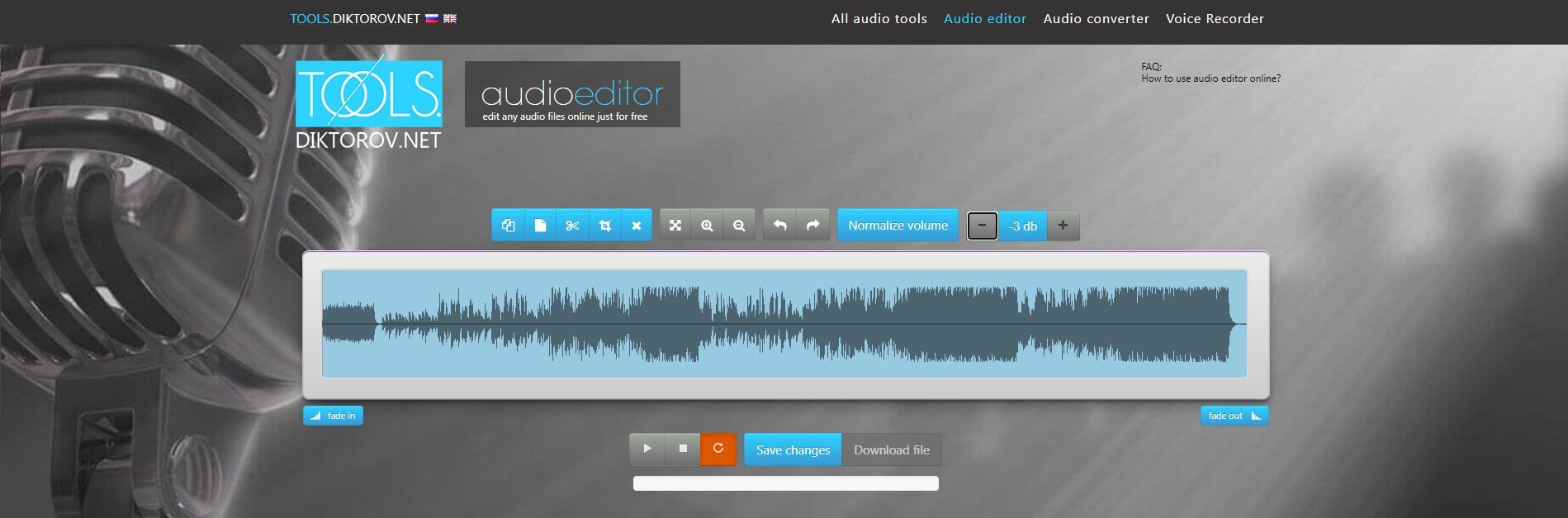
DikTorov Audio Editor 是一款用於編輯音訊、標準化音訊或音訊淡入/淡出的線上應用程式。它提供:音訊檔案的即時編輯與播放、支援所有主流音訊格式,並以 WAV 格式匯出。
前往網站,選擇您的檔案並將其拖入中央的藍色區域。
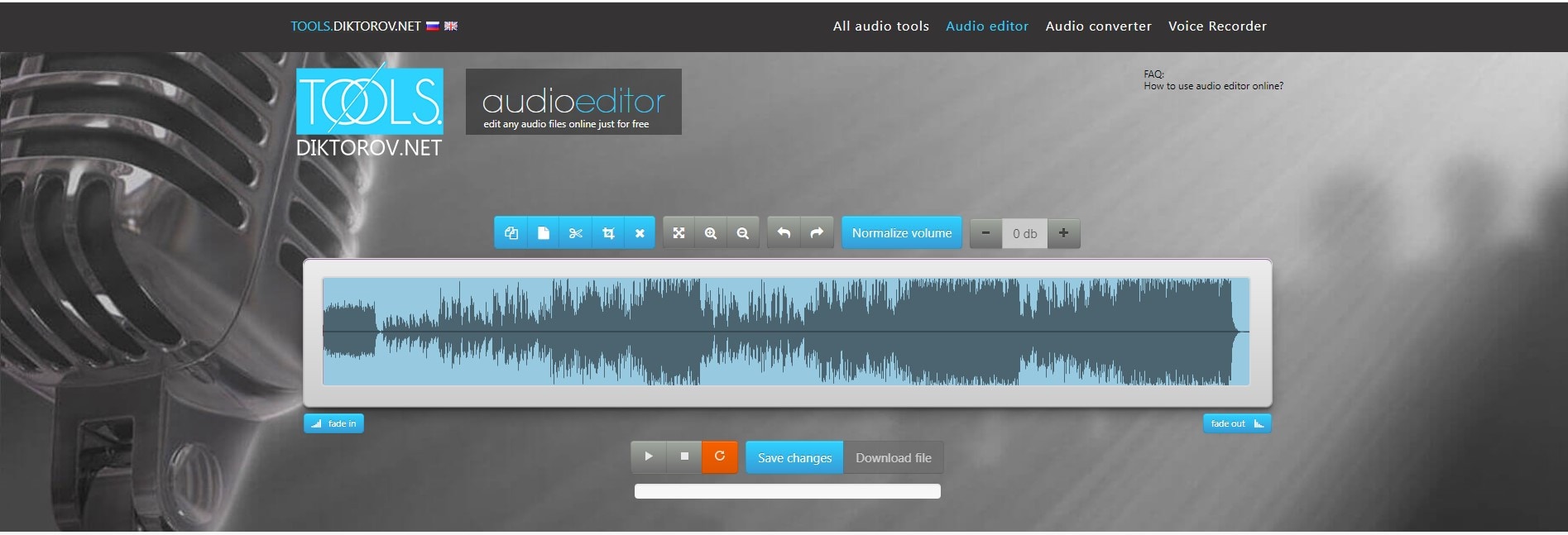
現在,在音訊波形上方的頂部找到藍色的「標準化音量」按鈕,注意在其右側您可以更改分貝數,並填入您所需的最大峰值分貝。然後,點擊「標準化音量」按鈕,設定將套用至您的音軌。
fConvert Online Converter
fConvert 是一項音訊轉換服務,可將任何音訊檔案轉換為任何格式。在那裡,您可以:標準化音訊、更改取樣率、更改檔案格式。
前往fConvert,從您的電腦中選擇檔案,進行設定,並且別忘了在設定末尾勾選「標準化」旁邊的核取方塊。
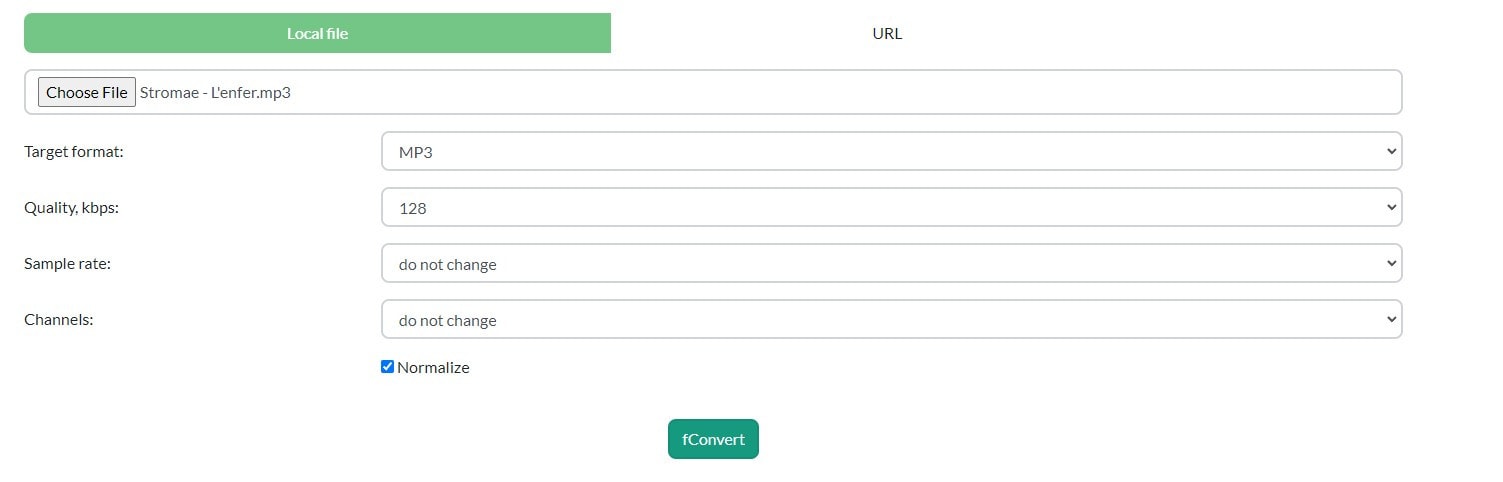
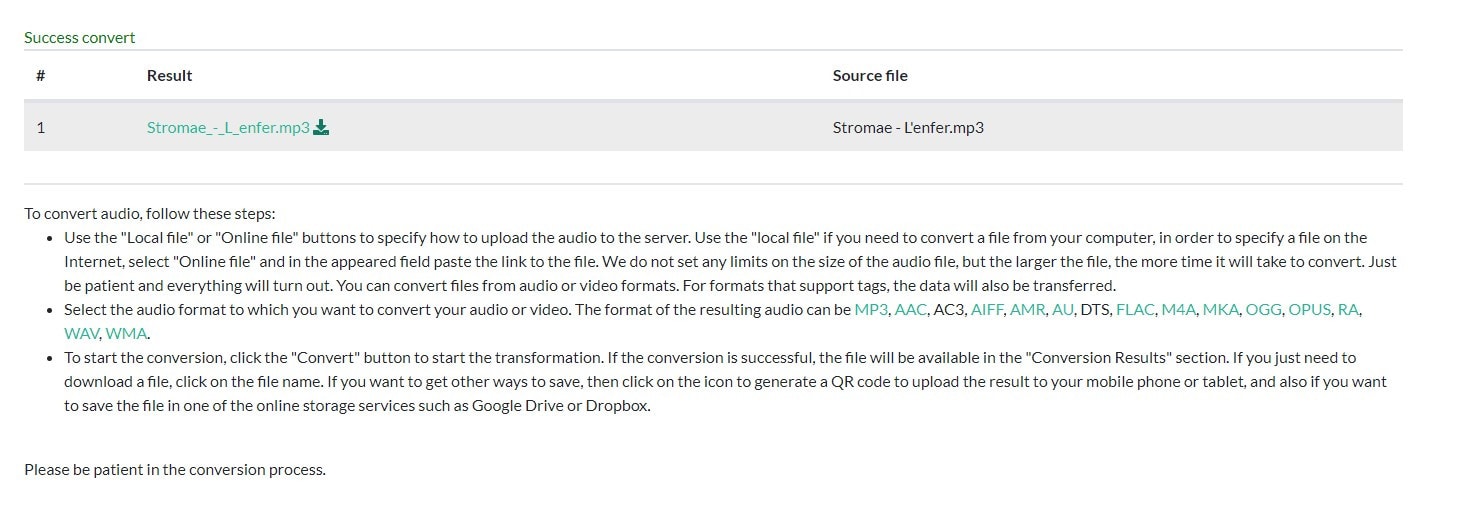
若要開始轉換過程,請點擊「fConvert」。然後,稍微往下捲動,您將發現已有可供下載的結果!
Boost MP3 Volume
MP3 Volume 工具可在線上增加或降低任何 MP3 檔案的音量,將檔案從 1 至 25 分貝之間調整,並調整一個或兩個音訊聲道。
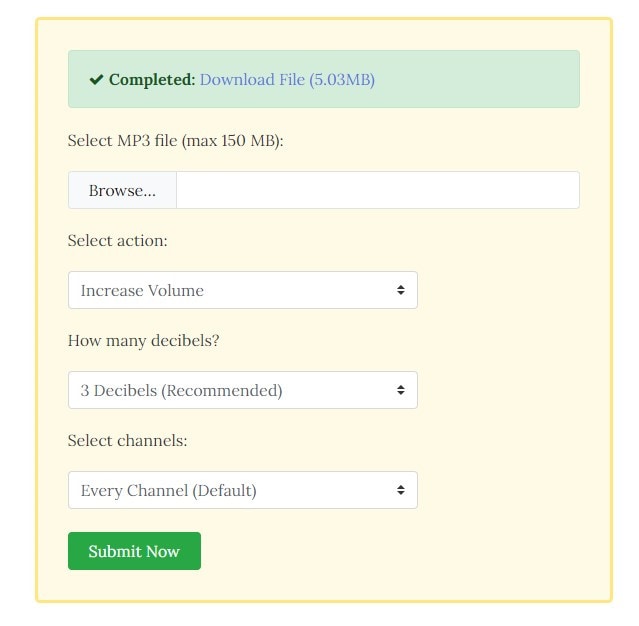
在您的瀏覽器中開啟網站 ,選擇不超過 150 MB 的 MP3 檔案,並注意設定。
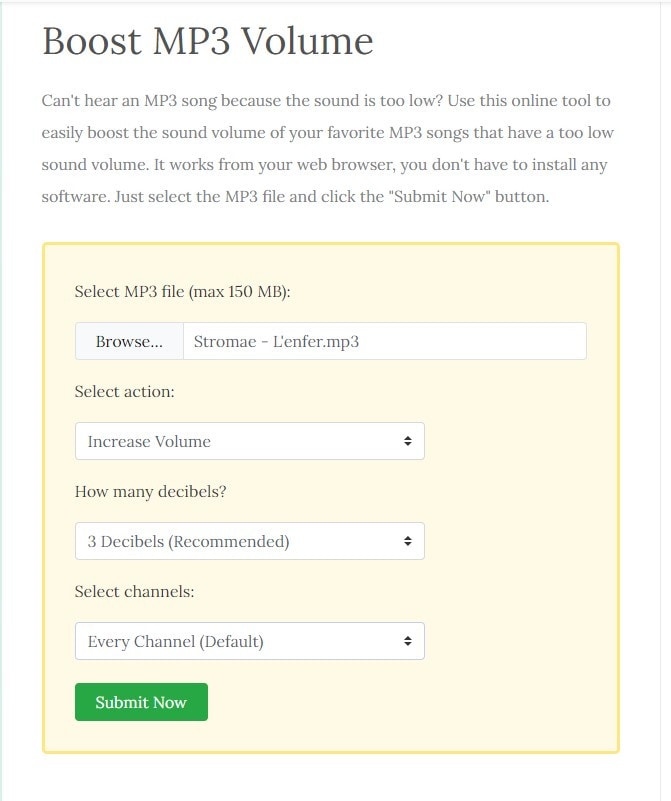
因此,如我們所提到的,在這裡您可以增加或降低音量,選擇所需的最大峰值(建議到處都用 3 分貝!),並選擇聲道——兩者皆選或僅選右聲道或左聲道。
然後,點擊「立即提交」,稍等您的檔案上傳完成,一旦完成,您將在設定框頂部看到下載連結。
MP3Cut Change Volume
音量調整應用程式可讓您在保持原始音訊品質的同時提高音訊音量。它支援所有音訊檔案格式,包括 MP3、M4A、WAV、M4R、FLAC……作為音訊轉換器,它可讓您以任何所需格式儲存檔案。當然,它不需要任何技術技能,只需移動滑桿即可調整音量。使用非常簡便,且提供無限制的檔案大小。
開啟MP3Cut,並點擊「開啟檔案」。
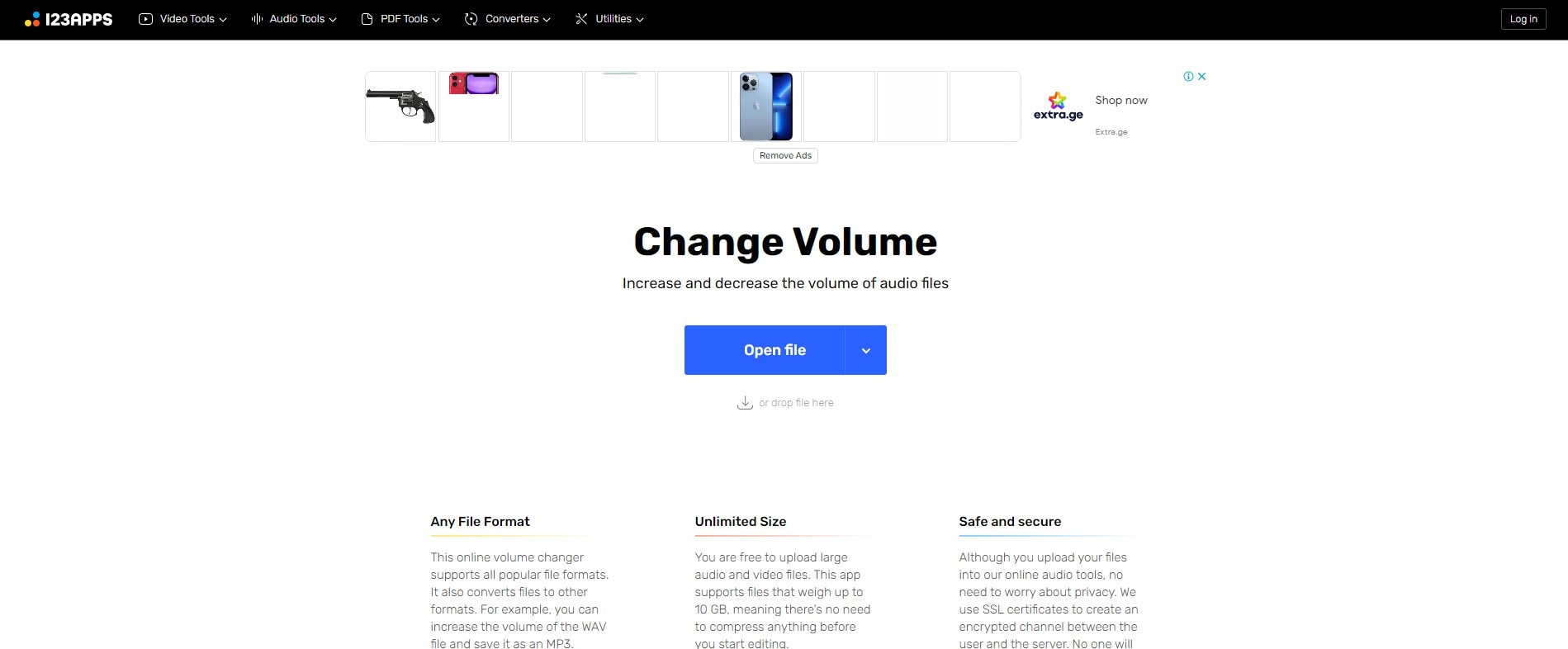
現在,在此情況下,您需要尋找的不是「標準化」,而是「等化器」這個詞,您可以在頂部選單的「音訊工具」中找到它。點擊它,稍等,您將看到滑桿出現在音軌波形下方。
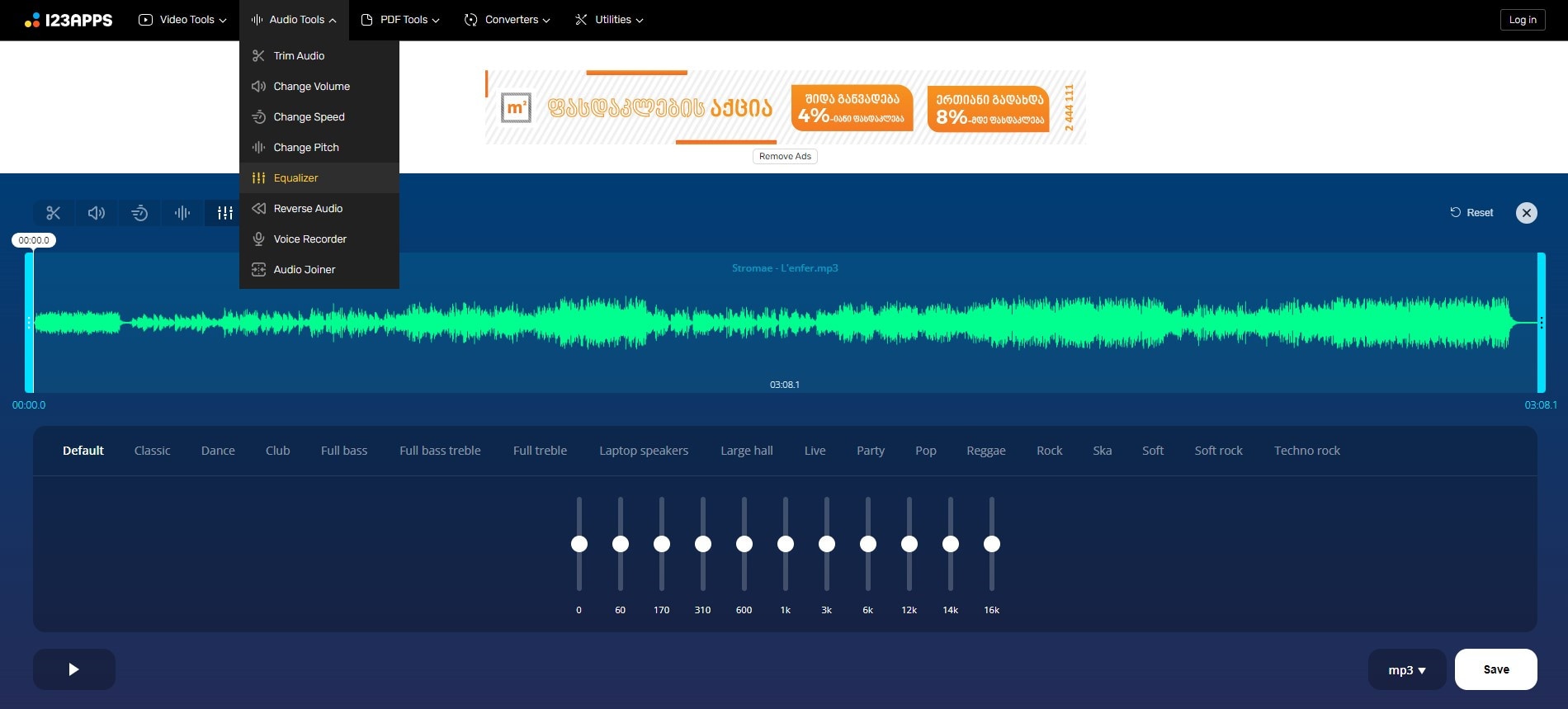
這款精密的應用程式還可讓您選擇與音軌最相容的選項,例如:預設(可以是任何內容)、古典、舞曲、筆記型電腦喇叭、現場、派對等……
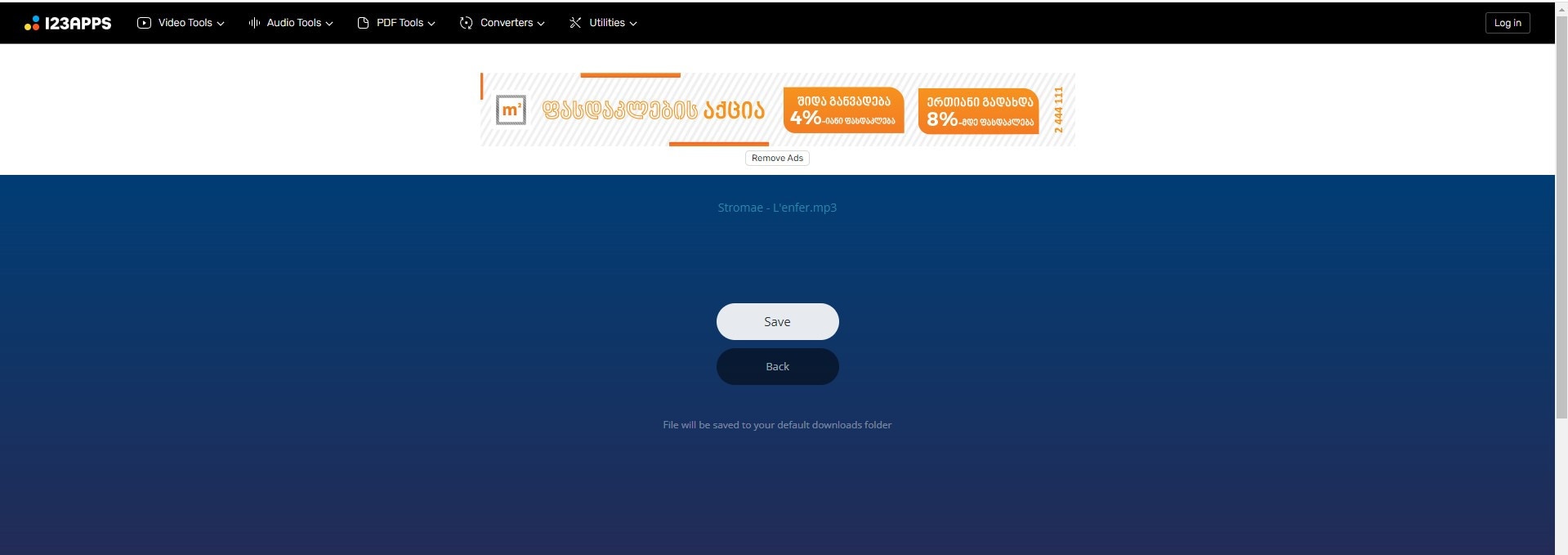
您可以透過調整滑桿來均衡您的音軌,並在對結果滿意時儲存結果。
Audio Alter Volume Changer
您可以使用這款免費的線上工具提高或降低任何音訊檔案的音量。其主要優點是快速易用,並支援 MP4、WAV、FLAC、OGG。
開啟網站後,點擊「瀏覽電腦」按鈕以選擇您的檔案。它將準備您的檔案,如同大多數情況一樣,波形將會出現。
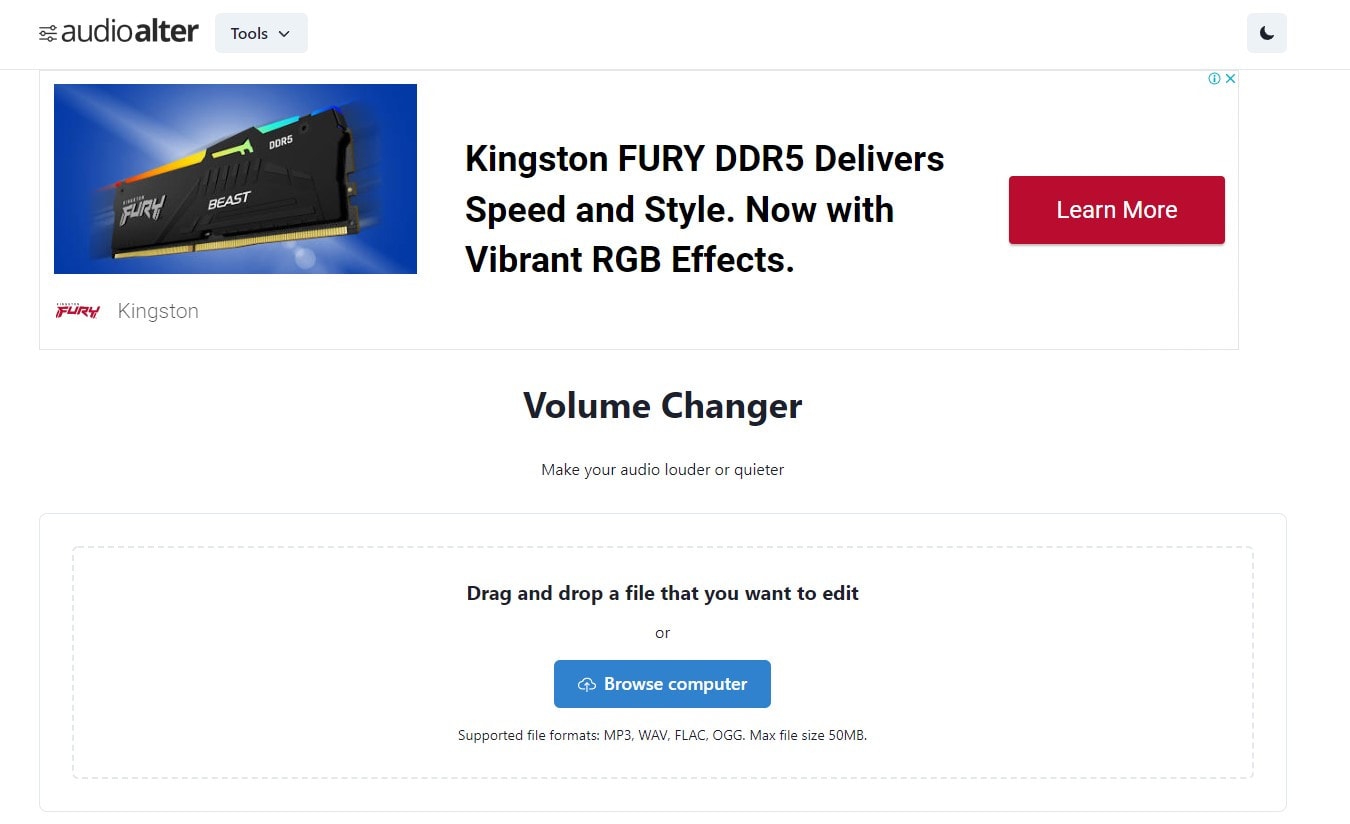
下方有一條分貝線,您可以在此再次選擇所需的最大峰值分貝。
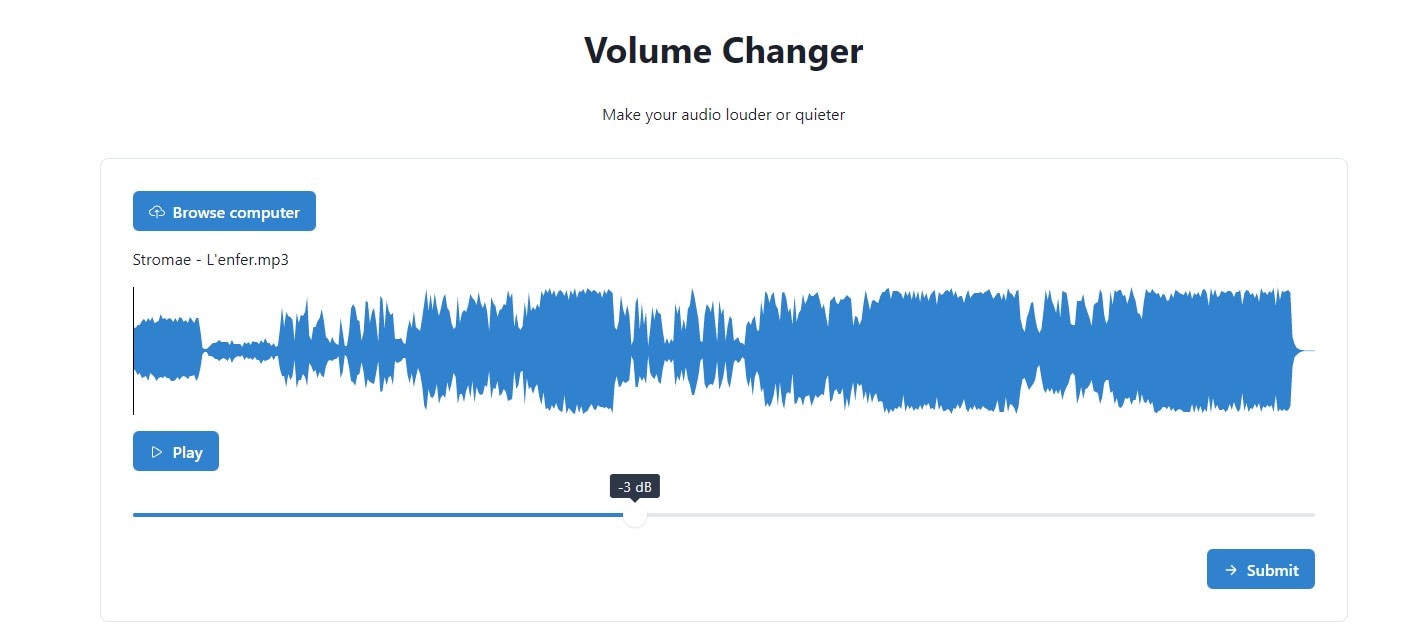
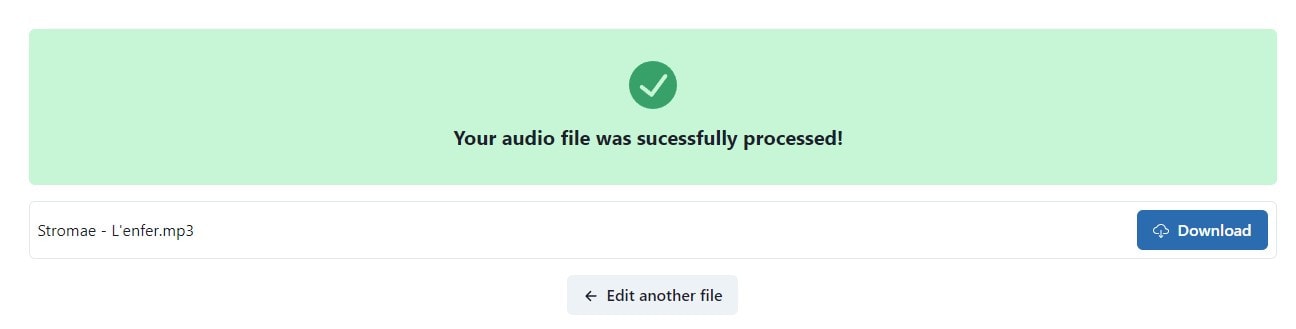
將分貝設定為所需數值後,點擊「提交」並等待您的檔案處理完成。之後,當音訊轉換完成,您可以下載它,也可以返回主頁面並編輯另一個檔案。
Audio Trimmer Volume Booster
這是一款免費的線上音訊檔案音量增強工具。使用它,您可以非常輕鬆地提高歌曲音量,讓 MP3 音訊聽起來更大聲。支援的格式包括:MP3、WAV、WMA、OGG、M4R、M4A、FLAC、AIFF。
在您的瀏覽器中開啟網站,找到黑色條列,您將在其中看到上傳音軌的選項。點擊「選擇檔案」並從您的電腦中選擇所需的音軌。
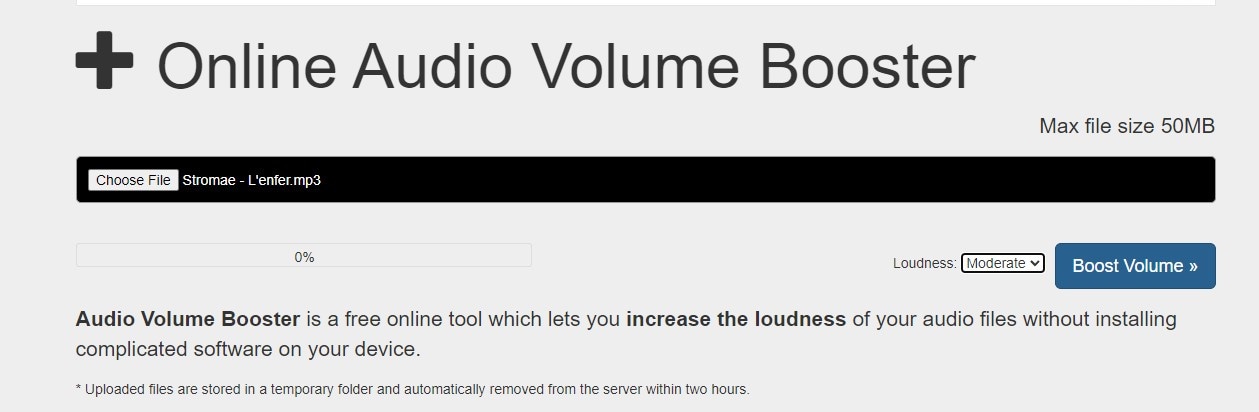
現在,在我們上傳檔案的黑色條列下方右側,您可以看到「響度」選項。點擊它並從以下選項中選擇:輕度、中度、高度和極度。選擇後,點擊「提升音量」。它將進行處理,幾秒鐘後,您的檔案將準備好供下載!
在 Wondershare Filmora X 中標準化音訊
現在,儘管我們已經知道了 10 款(數量相當多!)免費線上標準化工具,我們也真心希望您能從中選擇並輕鬆達成目標,但如果我們能更深入了解使用軟體標準化音訊的相關知識,或許會更好。
使用起來幾乎同樣簡單,但如果您需要更多編輯功能,同時又擁有簡潔的介面呢?——在這種情況下,值得討論的是一款名為Wondershare Filmora X的軟體,它幫助我們獲得精彩且可分享的成果。(正如其名稱所暗示的!)它是一款正式的影片編輯器,全球許多人都喜愛使用它,尤其是那些不想使用過於複雜、需要花費數月學習的程式,而希望擁有一些主要編輯工具的使用者。Filmora 可在 Mac 和 Windows 上運行,其介面對初學者來說非常容易理解。值得注意的是,不久前,Wondershare Filmora X首次推出了音訊標準化功能。因此,請繼續下載最新版本的 Filmora X,並按照詳細的逐步指南在其中標準化音訊!
安裝完成後,開啟軟體。點擊並拖曳您想要標準化音訊的影片。選取您選擇的片段——如果有多個,請全部選取,然後按右鍵並選擇「分離音訊」。
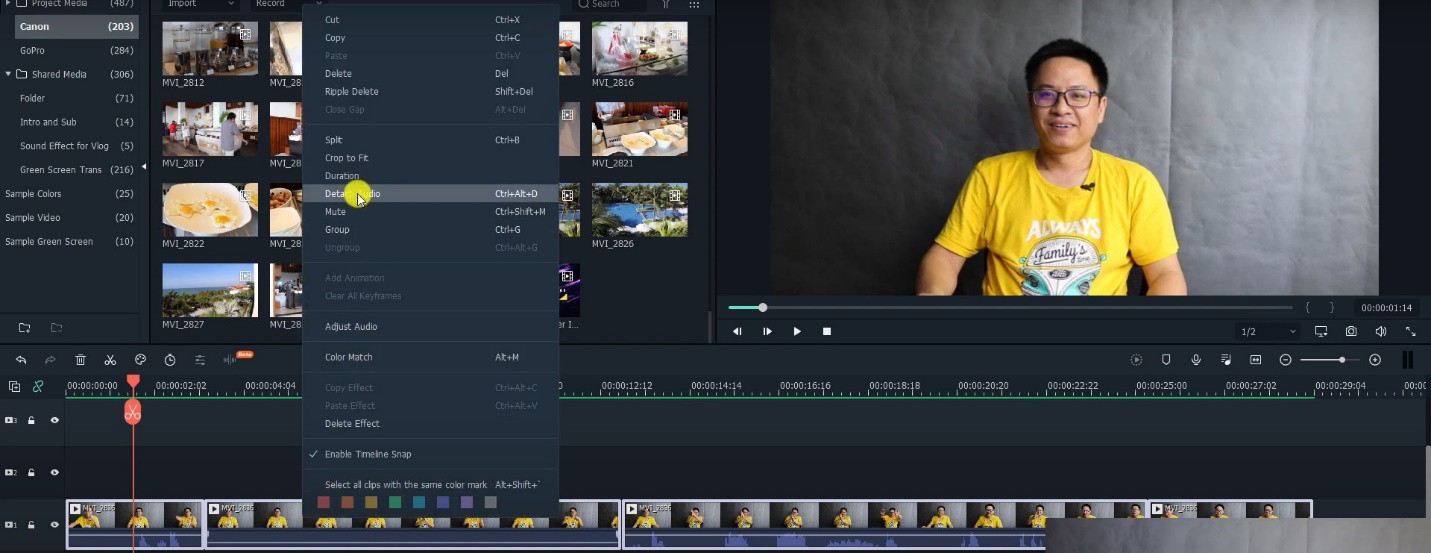
您將看到眼前出現一種圖形,如果您能看到波形不那麼均等,即使不聆聽,您也可以相當確定這些聲音彼此差異很大,這讓我們再次理解音訊標準化是多麼有用,有時甚至是必要的:

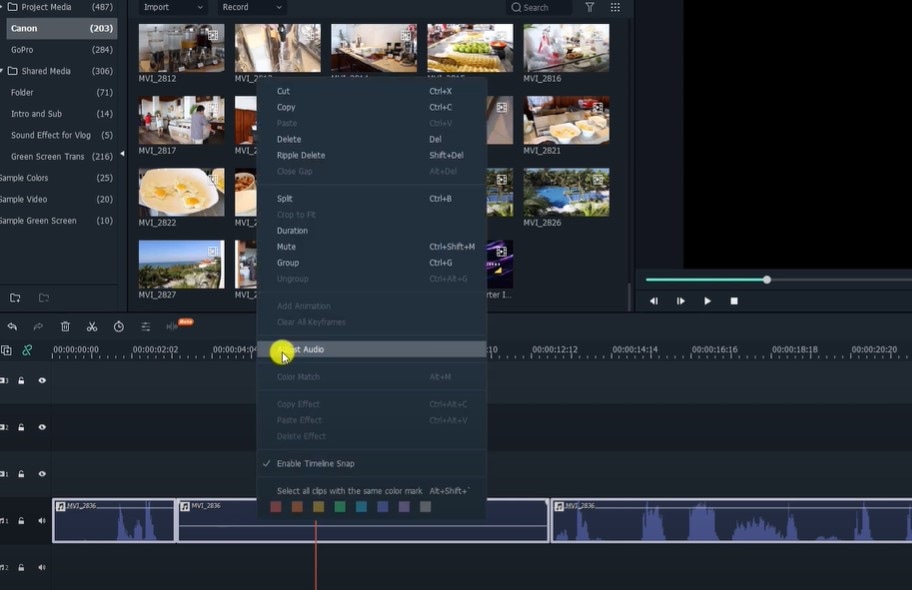
選擇您想要平衡的檔案,右鍵點擊並選擇「調整音訊」。左上方將會開啟一個新面板,在那裡您將看到「自動標準化」選項出現——勾選旁邊的核取方塊。
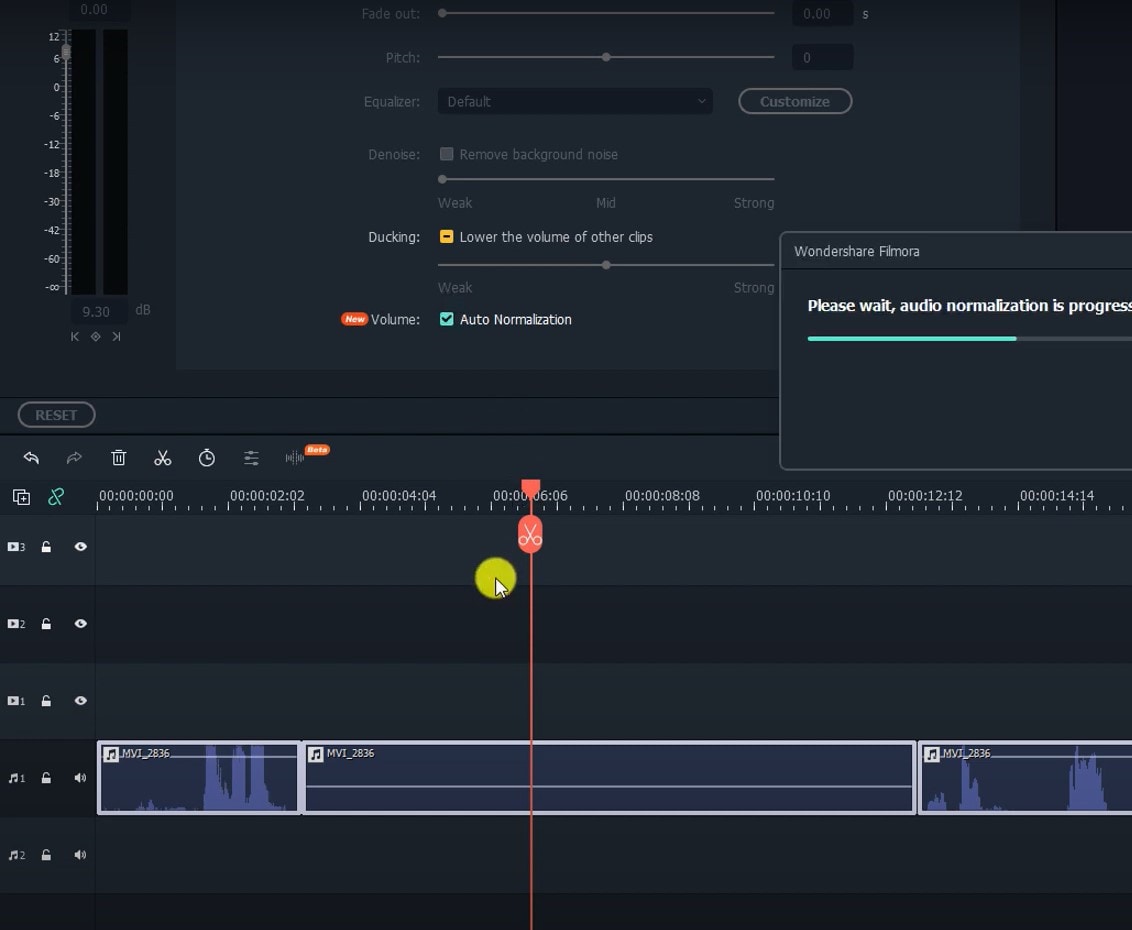
點擊之後,請等待標準化完成。
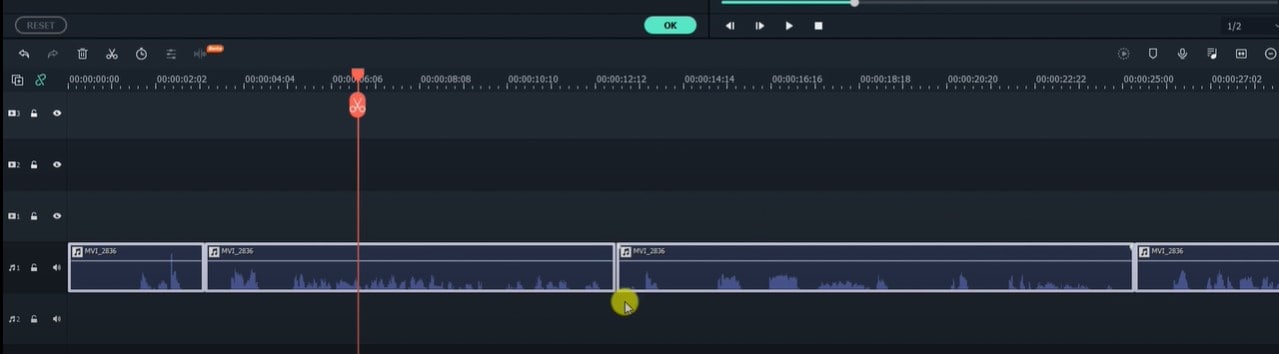
完成後,您所有的音訊片段都將被標準化,您現在可以從圖形上看到音量幾乎處於相同的水準,當您聆聽時,將會確認它們實際聽起來之間並沒有明顯的差異。所以,現在您可以直接儲存剛剛標準化的檔案!
因此,在本文中,我們了解了音訊標準化,回答了一些關於它是什麼、為什麼以及何時需要它的問題,介紹了10款最佳線上編輯器,可幫助我們在不浪費大量時間且無需安裝軟體的情況下標準化音訊軌道,同時我們也提到了一款軟體Wondershare Filmora X它可以幫助我們在短時間內完成同樣的任務。我們從本文中能學到的最重要的一點是,做一件事的方法多不勝數,在當今世界,我們擁有充足的資源來達成我們的目標與理想。因此,我們希望本文能幫助您選擇最喜愛的工具,並讓您在處理音訊時更加得心應手——下次見!

