聽著音樂時總會不自覺地跟著哼唱,想著「下次去 KTV 要唱這首歌!」而想要練習對吧。
在這種情況下,將樂曲的人聲部分與伴奏分離,只想聽「伴奏部分」的人也不在少數。
此外,相反地也有想要只聽歌手的人聲部分來確認音準的需求。
這時候能夠派上用場的就是「人聲去除器」功能,現在已經有許多搭載人聲去除器的工具問世。
本文將介紹人聲去除功能的實用工具總共「12 個」。每個工具的特色和使用費用都不同,請找出最適合你的人聲去除工具吧!
Part1. 什麼是人聲去除器
首先來說明「人聲去除器」究竟是什麼樣的功能。
人聲去除器,是將樂曲的「人聲部分(歌聲)」與「伴奏部分(音樂)」分離的功能。
內部使用高度技術,特別是採用 AI 的人聲去除工具,能夠精確保持音質品質。
此外,使用人聲去除器的情境主要有以下 4 種:
・想只聽人聲部分確認音準時
・單純只想聽歌手歌聲時
・想只聽伴奏作為作曲參考時
過去,將樂曲分離的作業並不容易,但隨著現代技術的發展,現在只要一個工具就能輕鬆完成。
此外,使用人聲去除器能夠分析樂曲的細節,因此在實際的音樂製作現場也有被應用的案例。
Part2. 推薦人聲去除軟體 2 選
首先在這裡介紹人聲去除器軟體!
軟體與線上工具相比,一旦安裝後就能隨時立即啟動使用,而且功能通常較為進階,其他功能也很充實等優點。
2-1.Filmora
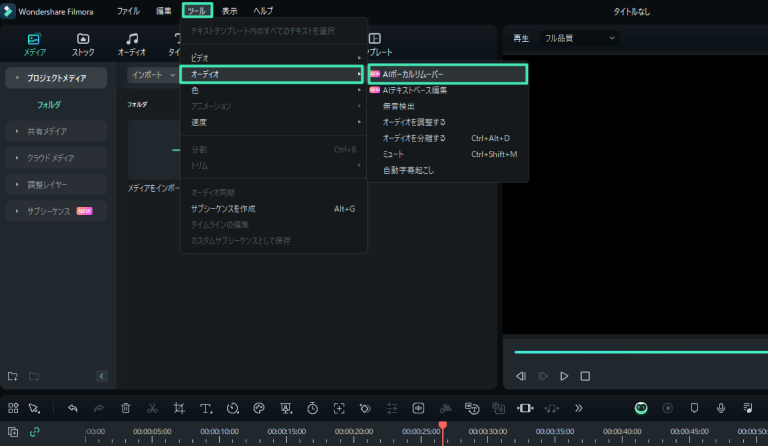


Filmora是由 Wondershare 公司開發的最先進音訊/影片編輯軟體。在全球 150 個國家擁有超過一億用戶愛用的人氣軟體,相信許多人都知道。
從版本 13 開始,AI 人聲去除器功能已經搭載。關於這個功能,本文稍後會詳細解說使用方法,其精準度非常高,只需一鍵就能完成人聲去除。
此外,還搭載了非常多的 AI 功能,音訊相關功能包括「AI 音訊修復」「AI 降噪」「靜音偵測」「節拍偵測」「音訊頻譜」等實用功能。
另外,還有「AI 音樂生成器」「AI 音效」以及「AI 圖片生成」「AI 影片生成」等最近熱門的生成式 AI 功能也相當豐富。
加上直覺式操作這一點也格外優秀,高階功能與簡潔 UI 完美調和,可說是完成度非常高的軟體。
| 軟體名稱 | Filmora |
| 支援系統 | Windows/macOS/Android/iOS |
| 價格 | 免費(有付費版) |
| 特色 | ・搭載 AI 人聲去除功能 ・簡潔 UI 提供直覺式操作 ・業界頂尖的最先進功能多數搭載 ・生成式 AI 生成功能豐富 ・與 App 版連動方便 |
2-2.Wavosaur
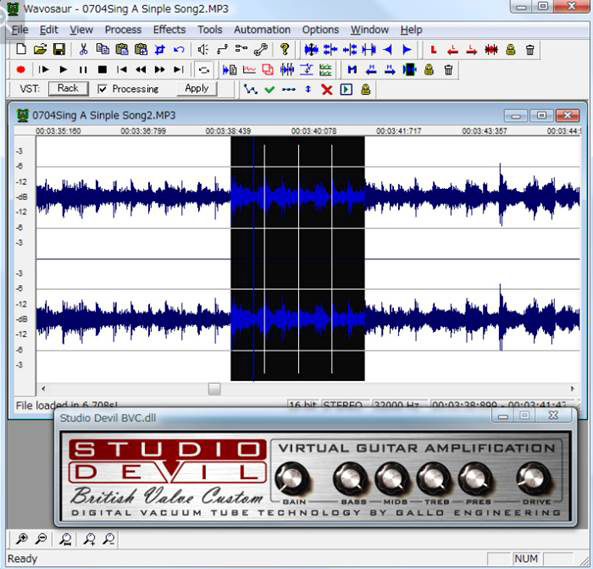
免費卻擁有高性能的音樂編輯軟體就是「Wavosaur」。
搭載人聲去除功能的免費軟體非常少見,因此是相當實用的功能。
此外,除了編輯功能外,也搭載音樂循環生成、分析、錄音等功能。
不過,工具列上按鈕排列密集,在習慣之前操作會比較困難。
另外請注意這是 Windows 專用軟體。
| 軟體名稱 | Wavosaur |
| 支援系統 | Windows |
| 價格 | 免費 |
| 特色 | ・搭載人聲去除的免費軟體 ・支援 VST 效果、ASIO 驅動 ・UI 較為複雜 |
Part3. 人聲去除器使用方法解說【Filmora】

人聲去除工具有很多種,包括軟體、App、線上工具等各種類型都有。
接下來,就要實際解說使用人聲去除工具分離樂曲音源的方法。
本次手順解說使用的工具,是最初介紹的人聲去除軟體「Filmora」。
」。使用 Filmora 只需一鍵就能讓 AI 分析樂曲,完全不費工夫!
那麼以下來看看操作步驟吧!
Step1匯入樂曲檔案
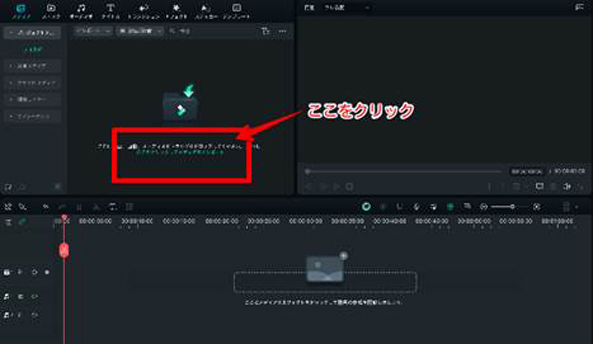
首先,開啟 Filmora 並點擊「新增專案」。
隨後立即進入編輯畫面,請點選「點擊此處匯入媒體」。
接著會顯示裝置中儲存的檔案清單畫面,選擇想要套用人聲去除的樂曲檔案。
這樣就完成匯入 Filmora 了。
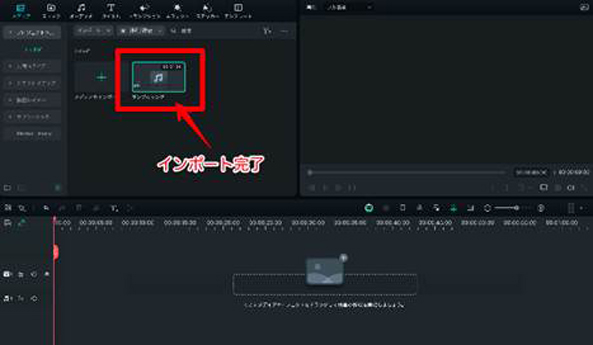
Step2選擇 AI 人聲去除器
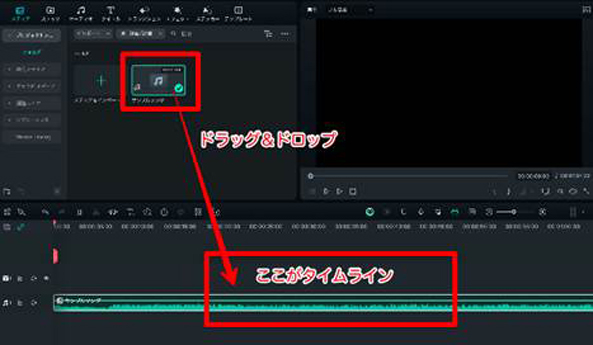
接著,將匯入的樂曲檔案用「拖放」方式移動到畫面下方的時間軸上。
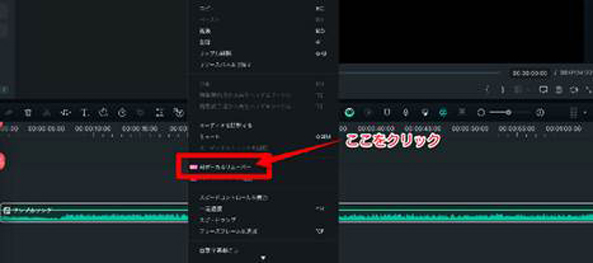
然後,對移動的樂曲檔案「按右鍵」,從顯示的選單中選擇「AI 人聲去除器」。
Step3人聲去除完成
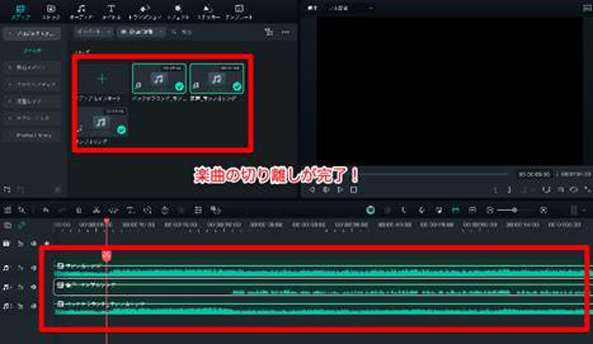
稍等片刻後樂曲分離就完成了。
目前時間軸上排列著「原始樂曲檔案」「人聲部分」「伴奏部分」這 3 個音訊,請只保留你需要的音訊來使用吧!
【一鍵輕鬆完成!】在 Filmora 試聽人聲去除器的效果 ☟
原曲:
人聲:
伴奏:
Part4. 推薦人聲去除 App 5 選
接著介紹人聲去除 App5 個!
App 的優點是能用隨身攜帶的手機輕鬆編輯。
但功能面往往還是不如 PC。
4-1.Moises
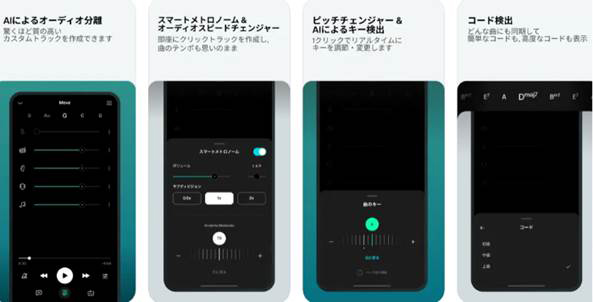
「Moises」是能透過 AI 從各種樂曲中分離音訊的手機 App。
AI 生成節拍器功能、和弦偵測、變調器等豐富的 AI 功能是其魅力所在。
Moises 除了手機 App 外,還提供 PC App 版和線上工具版也是其特色。
人聲去除的精準度也非常高,如果正在找手機 App 的話,這是首先要考慮的選擇。
| App 名稱 | Moises |
| 支援系統 | iOS/Android/Windows/macOS/Web App |
| 價格 | 免費(有 App 內購) |
| 特色 | ・高精準度人聲去除 ・有 PC 版、線上工具版 ・AI 功能豐富 |
4-2.ボーカルリムーバー AI
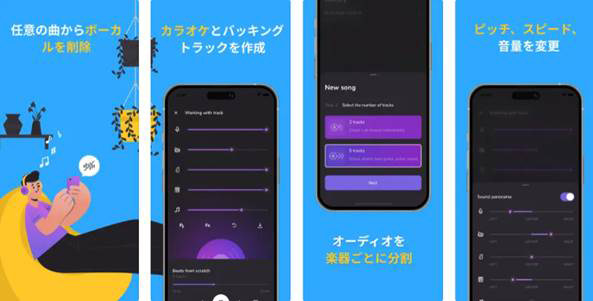
「ボーカルリムーバー AI」是 iOS 專用人聲去除特化 App。
搭載高階 AI 演算法,擁有強大的人聲去除性能。
雖然是特化 App,但也搭載音訊裁剪、音調調整、音軌分離等功能,整體平衡良好。
| App 名稱 | ボーカルリムーバー AI |
| 支援系統 | iOS |
| 價格 | 免費(有 App 內購) |
| 特色 | ・人聲去除特化 App ・也支援各樂器分離 |
4-3.Splitteroo: Splitter AI
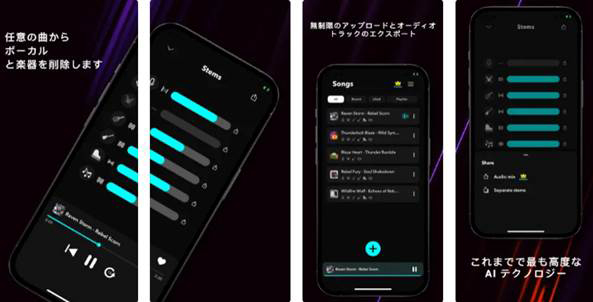
「Splitteroo」是能從樂曲中指定並刪除人聲或樂器的人聲去除 App。
特色是可以免費無限制地對樂曲進行人聲去除。
此外,還個別搭載鼓去除器、吉他去除器、貝斯去除器、樂器去除器等功能,對於音樂人想輕鬆用於練習或學習的需求也很適合。
| App 名稱 | Splitteroo |
| 支援系統 | iOS/Android |
| 價格 | 免費(有 App 內購) |
| 特色 | ・免費無限制人聲去除 ・也支援各樂器去除 |
4-4.Sonic Melody
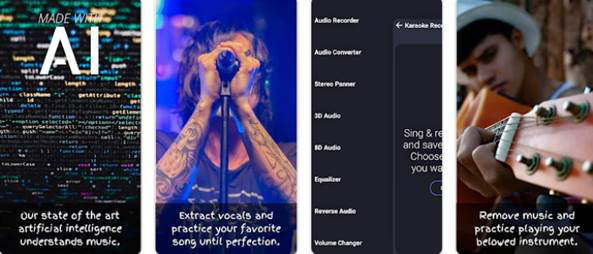
「Sonic Melody」是能從樂曲中刪除人聲,轉換成即時卡拉 OK 伴唱曲的手機 App。
魅力在於不用付費,只要觀看廣告影片就能無限次使用人聲去除功能。
不過,不支援日文,對英文有抵抗的人可能會覺得不好用。
| App 名稱 | Sonic Melody |
| 支援系統 | Android |
| 價格 | 免費(有 App 內購) |
| 特色 | ・超過 100 萬次下載的人氣 App ・瞬間就能製作卡拉 OK 伴唱曲 ・不支援中文 |
4-5.Unmix
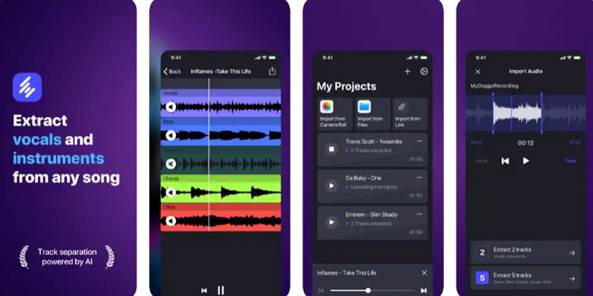
「Unmix」是 AI 清唱提取 App。
特色是同時支援音訊和影片檔案,也能對 mp4 進行人聲去除。
此外,還搭載影片下載功能,因此也能從 URL 提取影片後進行人聲刪除的使用方式。
也搭載裁剪等簡易音訊編輯器,可說是相當便利的 App。
不過請注意,這款也不支援中文,而且 Android 無法使用。
| App 名稱 | Unmix |
| 支援系統 | iOS |
| 價格 | 免費(有 App 內購) |
| 特色 | ・也支援從影片中刪除人聲 ・有影片下載功能 |
【新功能】音效也能從文字生成!AI 生成 BGM 與音效的方法|Wondershare Filmora


Part5. 推薦人聲去除線上工具 5 選
最後介紹人聲去除線上工具5 個。
線上工具不受裝置限制,只要能使用瀏覽器,在公司電腦或學校電腦上也能使用,這是其優點。
不過,需要網路環境、有啟動的麻煩(瀏覽器和登入等)等是缺點。
5-1.LALAL.AI
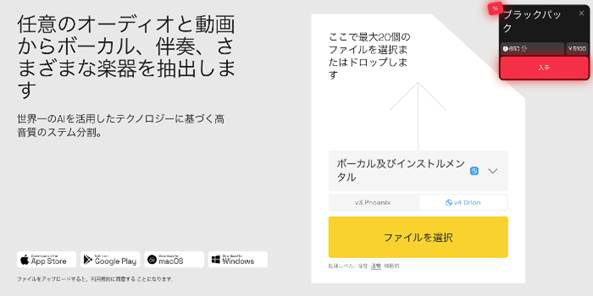
「LALAL.AI」是基於 AI 的人聲去除線上工具。
在業界認知度非常高的人氣工具,特色是高速人聲去除。
此外,不只人聲,也支援各樂器的分離。
能處理的檔案大小和數量也很大,免費版就已經相當好用,評價很高。
| 工具名稱 | LALAL.AI |
| 價格 | 基本免費(有付費方案) |
| 特色 | ・經典線上工具 ・可高速處理 ・也支援各樂器分離 |
5-2.Vocal Remover
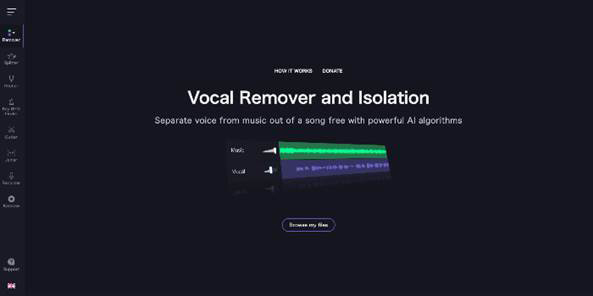
內建強大 AI 的人聲去除線上工具是「Vocal Remover」。
以黑色為基調的時尚 UI,也支援繁體中文。
操作相對直覺不易迷路,人聲刪除、音調調整、錄音器、合併器等功能都能輕鬆使用。
此外,能個別調整提取的音訊也是魅力之一。
也會分析音調、音階、BPM 數據,因此對混音也很適合。
| 工具名稱 | Vocal Remover |
| 價格 | 免費(捐款制) |
| 特色 | ・除了人聲調整外還搭載音調調整、錄音器、合併器等功能 ・也很適合混音 ・可個別調整提取音訊 |
5-3.NEIRO
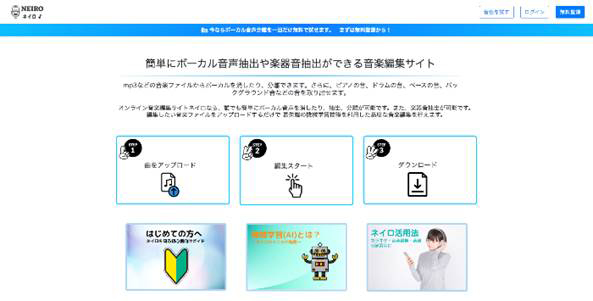
「NEIRO」是日本製音樂編輯線上工具。
支援人聲刪除、分離、各樂器提取。
因為是日本製,非常好用,AI 人聲刪除的品質也獲得高評價。
不過,免費版只能試用一次人聲刪除,之後需要註冊付費方案。
| 工具名稱 | NEIRO |
| 價格 | 500 日圓/月 |
| 特色 | ・日本國產人聲去除工具 ・直覺簡單的 UI ・免費版只能使用一次 |
5-4.AudioAlter
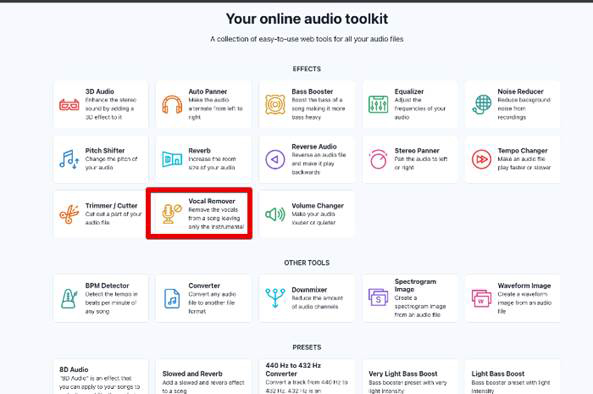
「AudioAlter」是搭載各種音樂編輯工具的線上工具集網站。
「3D 音訊」「自動聲相」「低音增強器」等,善用的話能做出不遜於專業音樂編輯軟體的編輯效果。
此外,也搭載「BPM 偵測」和「頻譜圖製作」等便利工具。
想要除了人聲去除功能外還要完成各種處理的人,可以在 Media.io 或 AudioAlter 二選一。
可惜不支援繁體中文,對英文有困難的人建議使用附翻譯功能的瀏覽器。
| 工具名稱 | AudioAlter |
| 價格 | 免費 |
| 特色 | ・搭載非常多音樂相關功能 ・直覺式 UI ・不支援繁體中文 |
5-5.Song Peel
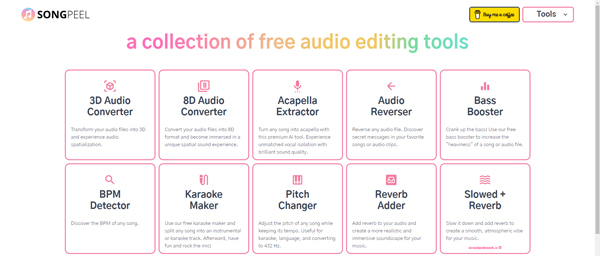
Song Peel 使用 AI 能輕鬆將任何樂曲轉換成卡拉 OK 或高品質樂曲。
這個獨特工具使用複雜演算法評估音樂,自動將人聲與樂器音軌分離,讓你能完全控制各個部分。
特別適合想製作純音樂或清唱的使用者,活用 AI 高精準度分離音源。
在瀏覽器上運作,無需安裝軟體,能輕鬆使用。
| 工具名稱 | Song Peel |
| 價格 | 免費 |
| 特色 | ・簡單操作高精準度音源分離 ・提供免費方案 ・不支援繁體中文 |
Part6.人聲去除器無法使用的3大原因
目前市面上推出的人聲去除器工具,由於功能不斷改進,無法正常處理音樂檔案的情況已經非常少見。
話雖如此,還是有部分使用者遇到「人聲去除器無法使用」的問題。
因此本章節將列出人聲去除器無法使用的3大主要原因,並分別介紹相應的解決方法。
這次列出的主要原因如下:
・裝置端出現問題
・音樂請求數量過多
接下來讓我們逐一詳細說明!
6-1.無法使用原因1.網路環境不穩定
人聲去除器無法使用的第一個原因是「網路環境」。
如果是使用電腦軟體,不需要網路連線也能離線使用人聲去除功能,但若是線上工具,網路環境就會有很大的影響。
在網路環境不穩定的狀態下,音樂檔案的上傳速度和人聲去除器的運作效能都會變差,無法發揮原有性能而導致錯誤。
遇到這種情況時,建議重新檢查 Wi-Fi 連線狀態!
6-2.無法使用原因2.裝置端出現問題
第二個可能的原因是「裝置端出現問題」。
這點適用於電腦和手機兩種裝置,可能是長時間使用或工作負載過重等因素造成。
如果問題可能出在裝置端,建議先將電源關閉後重新啟動。
重新開機後再使用人聲去除器,有時就能順利運作了。
6-3.無法使用原因3.音樂請求數量過多
最後一個人聲去除器無法使用的原因是「音樂請求數量過多」。
這種情況特別容易發生在使用線上工具進行人聲去除的使用者身上,由於請求過多,工具端已經達到「無法再處理更多」的狀態。
這種情況下,建議先從工具登出,重新登入後調整音樂的請求數量。
這樣資料容量就能控制在工具的允許範圍內,問題可能就能獲得改善!
AI 人聲去除器:一鍵去除人聲
簡易發布流程:在軟體內直接發布至 YouTube 或 TikTok
AI 圖片生成功能:透過文字指令生成 AI 圖片
音訊編輯功能:細緻編輯音訊

結論:善用人聲去除器工具,拓展音樂的更多樂趣!
本文將介紹人聲去除器本文從基本概念到推薦工具及使用方法進行了全面性解說。
透過活用人聲去除器,不僅能增加音樂的享受方式,還能用於卡拉OK練習。
此外,對於音樂創作的靈感發想也很有幫助,能讓您從多個面向分析音樂。
本文後半段人聲去除步驟解說中使用的「Filmora」提供免費下載,下載後即可立即使用「AI 人聲去除器」功能。
由於採用 AI 技術,在準確性和處理速度方面都非常出色,十分推薦!
不妨趁這個機會試用看看 Filmora 吧。