


 ChatGPT
 Perplexity
 Gemini
 Claude
 Grok
Grok
從音訊中抽取人聲或特定樂器演奏的人聲移除功能,在製作卡拉OK音源等場合非常方便。現在透過AI技術的運用,能夠簡單使用這類功能的工具也越來越多。
本文將介紹任何人都能輕鬆使用的人聲移除・人聲抽取推薦軟體和App。
目錄
1.人聲移除・人聲抽取最推薦的軟體&App是?
人聲移除功能不僅提供PC軟體,也有智慧型手機和平板等行動App,以及網頁服務等形式。
人聲移除・人聲抽取最推薦的軟體是?
最推薦的是「Filmora」。這是一款可以免費使用的軟體,卻具備分割、合併、速度調整、音調調整、降噪、人聲抽取和AI音樂生成等眾多音樂編輯功能,操作也非常直覺,初學者也能立即上手。
Filmora在國內外擁有多項獲獎紀錄,評價很高,是一款可以安心使用的軟體。





人聲移除・人聲抽取最推薦的App是?
最推薦的是「Split Voice」。可以免費使用,只需載入手機內的音樂檔案就能完成人聲分離處理。不會影響原始檔案,只在App內使用分離後的音源,在檔案管理方面也很安心。
2.人聲移除・人聲抽取推薦的PC軟體4選
能進行人聲抽取的PC軟體中,許多專業音樂編輯軟體都能使用人聲移除功能。然而,一般來說這類軟體多數價格昂貴,如果只是想稍微試試看的話並不適合。
以下是有免費試用版,或是可以輕鬆使用的推薦人聲移除軟體。
推薦人聲抽取軟體①:Filmora(Windows/Mac)
Filmora是可在Windows和macOS上運行的音訊・影片編輯軟體。不僅能從影片中分離音訊,Filmora13以上版本更搭載了AI人聲移除功能,只需點擊就能從歌曲中清晰抽取人聲。
此外,【靜音偵測】・【降噪】・【音訊特效】等功能也能免費使用。而且,Filmora音訊檔案的編輯和輸出完全免費,有興趣的朋友可以從下方免費下載試用。
推薦人聲抽取軟體②:Adobe Audition(Windows/Mac)
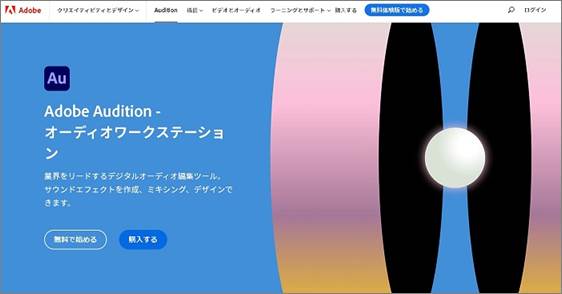
Adobe Audition是可在Windows和Mac上運行的音訊編輯軟體,能廣泛進行音訊錄製、編輯、特效添加等音樂編輯作業。許多專業音樂人和電台DJ都在使用,在各個領域都有廣泛應用。
人聲抽取是作為特效功能之一提供,可以輕鬆從音訊檔案中只保留人聲製作清唱音源,或反過來去除人聲製作卡拉OK音源。
推薦人聲抽取軟體③:Audacity(Windows/Mac/Linux)
Audacity是免費跨平台音訊錄製・編輯軟體的經典之作。透過版本更新也能進行人聲抽取,已成為一款具備令人難以置信免費功能的軟體。
介面簡潔,任何人都能輕鬆理解,但特效數量等方面不如上述軟體。可以視為適合想輕鬆進行音樂編輯的輕度使用者的軟體。
推薦人聲抽取軟體④:Wavepad(Windows/Mac)
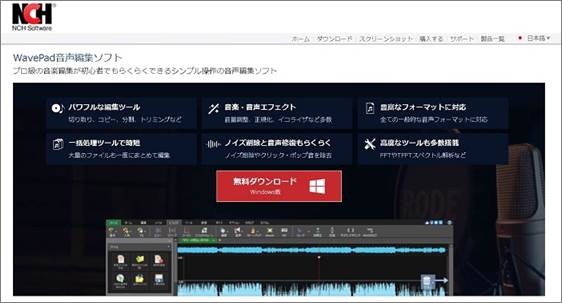
WavePad是可在Windows和macOS上運行的音訊編輯軟體。支援音訊錄製和編輯,也能為音訊添加各種特效。
透過直覺式的使用介面,不僅專業人士,一般使用者也能輕鬆上手,人聲抽取和人聲減弱等處理也能透過簡單操作完成。免費版雖然部分功能有限制,但多數功能都能正常使用。想使用更進階功能的人可以選擇付費版。
3.人聲移除・人聲抽取推薦的App 3選
行動裝置用的App中也有許多能輕鬆進行人聲抽取的App。從使用便利性和功能性高的選項中,介紹3款推薦App。
推薦人聲抽取App①:Split Voice(Android)
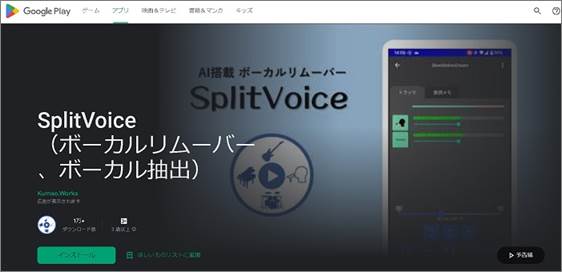
Split Voice是一款透過簡易操作就能從音源中分離人聲的人聲移除App。只需上傳檔案就能分離成人聲軌道和BGM軌道,使用非常簡單。雖然會顯示廣告,但精準度高,UI也清楚易懂,是一款免費的高品質App。可用於卡拉OK練習等用途的歌詞備忘功能也很方便。
推薦人聲抽取App②:Vocal Extractor(iPhone)
Vocal Extractor是一款能從音源中分離人聲和伴奏音,並分別以軌道管理的App。可以將分離後的人聲、伴奏各自儲存為獨立音源。能輕鬆從音樂資料庫中的歌曲進行分離,因此製作卡拉OK音源或清唱音源都很簡單。
推薦人聲抽取App③:ソニックメロディー(Android)
ソニックメロディー是Android用的人聲移除App,可進行運用AI的高精度人聲抽取。不僅能分離音源,還能為聲音添加特效,因此也能將卡拉OK音源加工成像錄音室一樣用於練習。
4.使用人聲移除・人聲抽取工具分離人聲的方法
人聲移除・人聲抽取軟體的基本步驟如下。
1.選擇或上傳音源
2.分離人聲和音源
3.加工・儲存分離後的音源
從上述介紹的選項中,也會說明推薦的PC軟體和行動App的操作步驟。
「Filmora」的人聲抽取步驟
Filmora的人聲抽取具體步驟如下。
Step1. 選擇檔案並移動到時間軌
啟動Filmora,開啟目標音樂檔案。
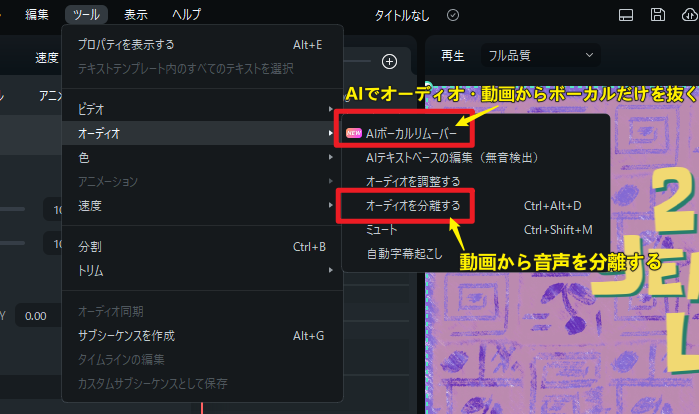
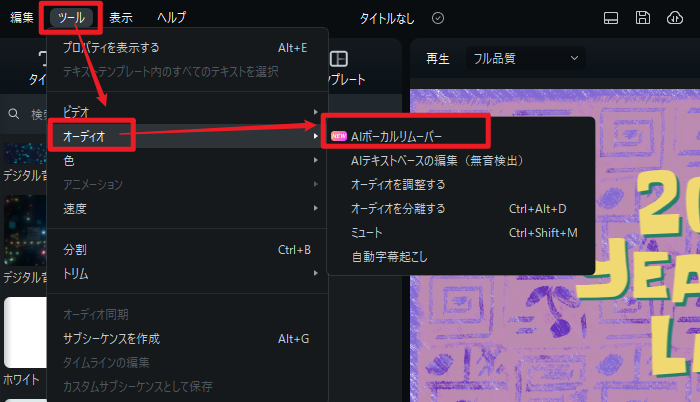
Step2. 執行「工具」>「AI人聲移除」
選擇時間軌上的音樂檔案,從選單執行「工具」>「人聲移除」,就能只抽取人聲。如果想從MV・MP4等影片檔案中分離音訊,點擊【分離音訊】就能從影片中分離音訊。
Step3. 加工・儲存分離後的音源
為只抽取人聲的音源添加必要的特效或進行降噪處理,然後儲存為檔案。
試聽Filmora抽取人聲的結果 ☟
原始音源:
人聲:
背景音樂:
推薦閱讀:關於Filmora的AI人聲移除功能
推薦閱讀:關於Filmora的音訊分離功能
「Split Voice」的人聲抽取步驟
Split Voice以下列步驟抽取人聲。
Step1. 選擇並開啟檔案
開啟App,點擊「開啟新歌曲」按鈕,選擇手機內的音樂檔案。
Step2. 人聲和伴奏被分離
在Split Voice中,選擇檔案後會自動開始載入,人聲和伴奏會被分離到不同軌道。可以分別播放軌道,或同時播放。
5.用人聲移除功能抽取人聲後,用Filmora來進行影片編輯吧!
使用人聲移除功能抽取人聲後,用影片編輯軟體進行編輯會增添更多樂趣。可以在卡拉OK音源中加入歌詞、照片、影像製作專屬的音樂影片,或抽取多種模式的人聲音源製作一人和聲音源等,有各種享受方式。
Filmora能從影片中只抽取音訊,並在不同軌道上編輯。
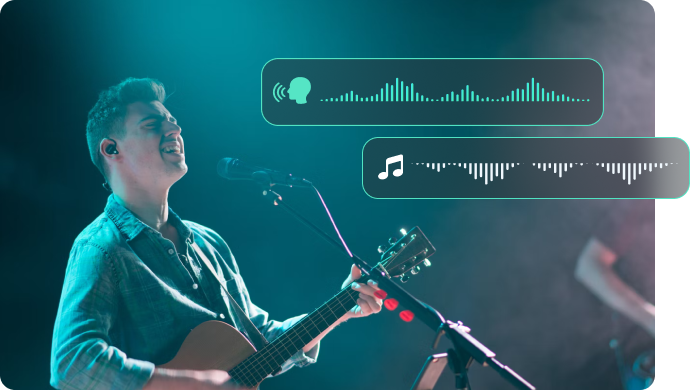
結合人聲移除功能,也能從影片製作音源。
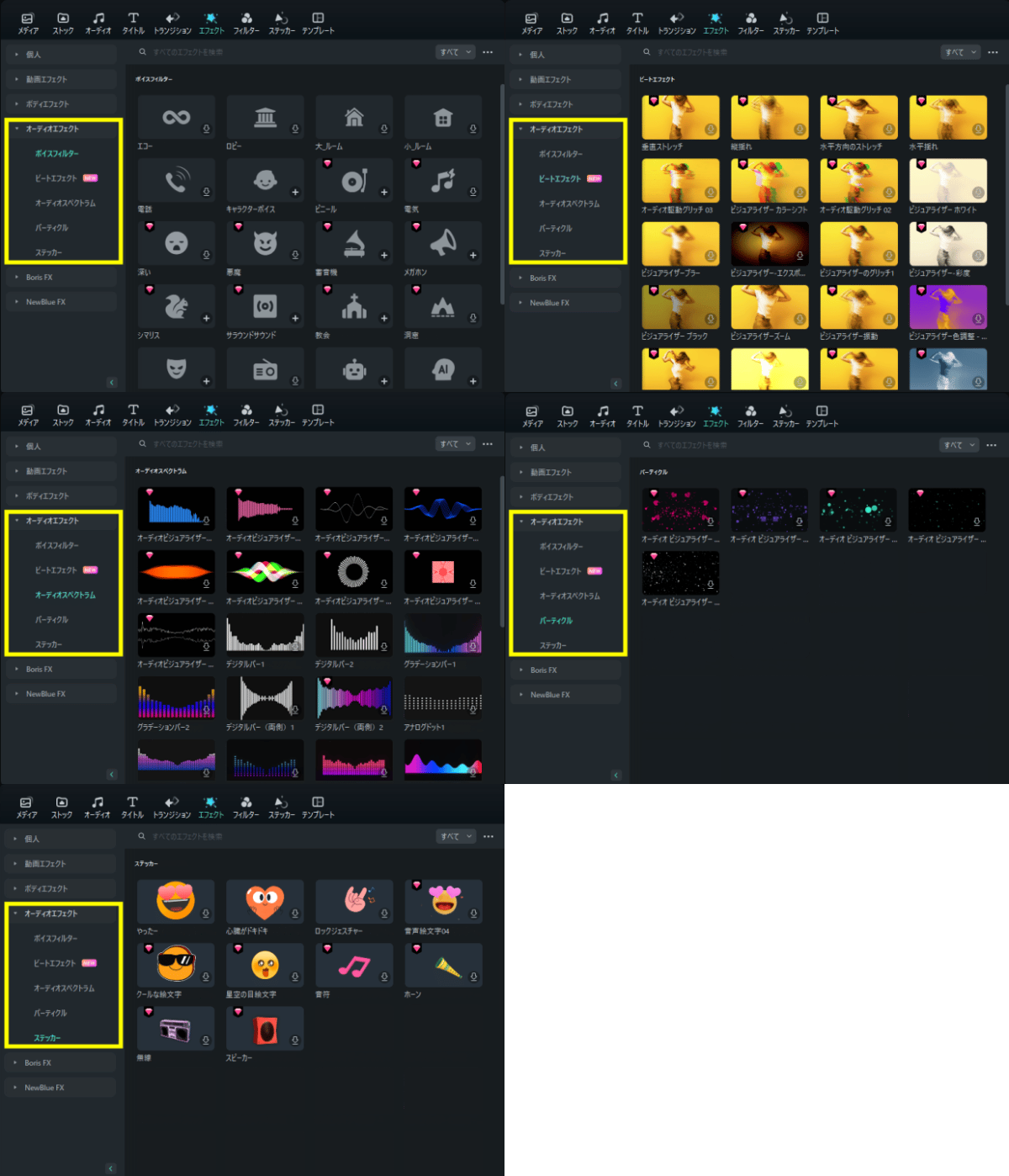
此外,Filmora也豐富搭載了音訊相關功能。在音訊特效中可以取得許多音訊素材,還能使用人聲濾鏡、節拍特效和音訊頻譜。
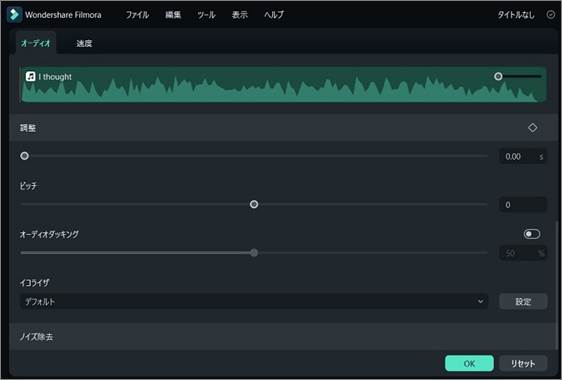
在音訊編輯面板中可以使用降噪和等化器等功能,也能挑戰正式的音樂編輯。
此外,還搭載了能實現錄音室品質聲音、提高聲音豐富度和清晰度的AI語音修復功能,在任何場景都能修復聲音。
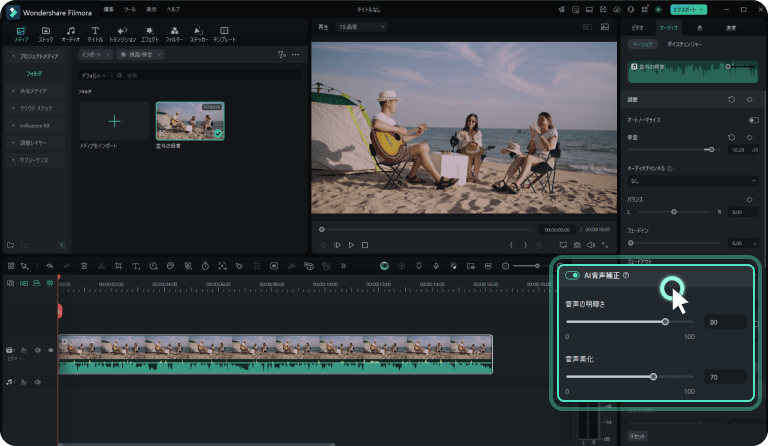
Filmora也有免費試用版,請務必試用看看。
總結:用人聲移除和影片編輯軟體挑戰音樂編輯吧!
人聲移除・人聲抽取軟體中,有許多運用AI的高性能工具提供PC軟體和智慧型手機・平板用App,能輕鬆製作卡拉OK音源和清唱音源。此外,網路上的網站也有提供服務。
人聲移除功能Filmora結合像這樣在音訊編輯方面也很優秀的影片編輯軟體,能讓樂趣更加延伸。請參考本文,務必挑戰各種音源的製作和編輯喔。

