


 ChatGPT
 Perplexity
 Gemini
 Claude
 Grok
Grok
「想要剪輯手上的 MP3 檔案,隨心所欲地進行編輯」
遇到這種需求時,有 3 種方法可以選擇。
- ① 瀏覽器就能完成的線上 MP3 剪輯工具(無需準備)
- ② 下載後使用的 MP3 剪輯應用程式(作業速度快)
- ③ 影音編輯軟體(功能更豐富)
每種方法各有優缺點,請依照您的目的選擇適合的方式。
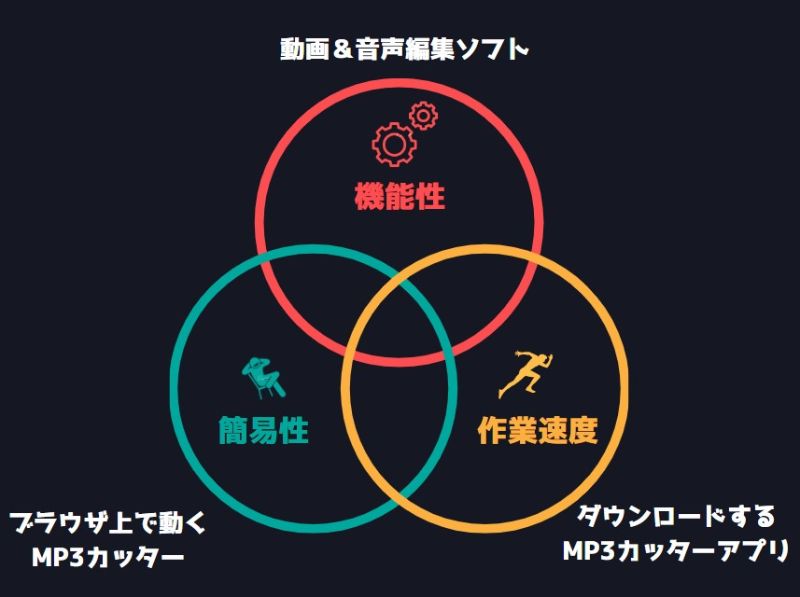
以下將詳細介紹具體的操作步驟。
值得一提的是,以下介紹的大部分方法都是免費軟體或可用免費試用版完成,並且只精選了能無損音質剪輯的方法。
目錄
1 無損剪輯、分割 MP3 檔案推薦使用【影音編輯軟體】
因為一般的影片編輯軟體幾乎都具備 MP3 檔案的編輯功能。
如果只是單純想剪輯 MP3 檔案,可能會覺得有些功能過於多餘,但隨著對這類軟體越來越熟悉,甚至能製作出專屬的影音作品。如果您對更進階的音樂編輯或影片製作感興趣,不妨直接匯入影片編輯軟體,也是一個不錯的選擇。
1.1 推薦 3 款可剪輯、分割 mp3 的音訊編輯軟體
為您介紹 3 款可剪輯 MP3 檔案的影音編輯軟體。各自的特色簡單整理如下:
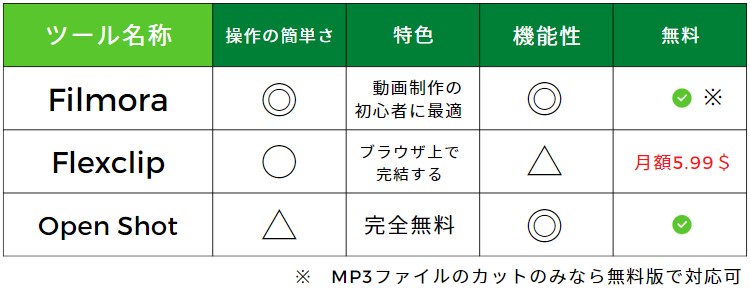
- 考慮影片編輯並想免費編輯 mp3 音樂檔案 → 「Filmora」
- 想輕鬆嘗試音樂與影片編輯 → 「Flexclip」
- 想兼顧學習程式設計與影片製作 → 「Open shot」
具有以上特色。
・Filmora
『Filmora』可免費試用大部分功能,是一款特別注重易用性的影片編輯軟體。即使是免費版也能完整編輯 MP3 等音訊檔案。直覺式的操作介面設計精良,光憑感覺就能輕鬆學會操作方法,十分完善。
如果您「想學習影片編輯,但擔心能否順利掌握技能」,毫不猶豫推薦您使用『Filmora』。


雖然輸出的影片會加上浮水印(Logo 半透明標記),但免費版就能使用大部分功能,對想試用的初學者來說是非常友善的服務方案。
若只是要剪輯、分割 MP3,使用免費版就能完成。FilmoraFilmora 還搭載了音訊伸縮、AI 降噪、語音轉字幕的自動字幕生成、輕鬆同步音訊與影片的音訊同步、可分離影片旁白與背景音樂的 AI 人聲移除器等豐富的音訊編輯功能。
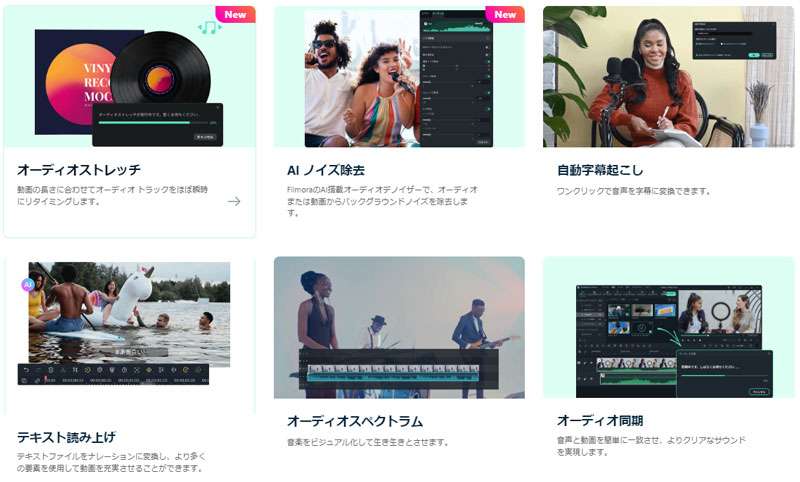
Filmora 在國內外獲得眾多獎項,評價極高,是可安心使用的軟體。新版本更新增了 AI 影片生成、AI 圖片生成、AI 音樂生成等 AI 功能!



相關文章:Mac 系統推薦 5 款可編輯 MP3 檔案的軟體>>
・Flexclip
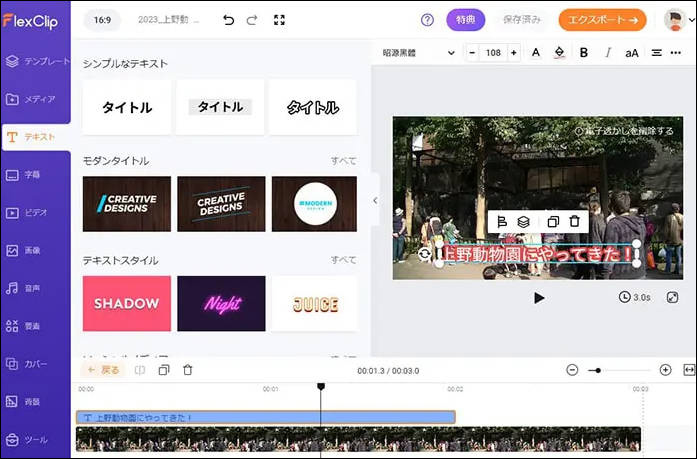
無需安裝到電腦,在瀏覽器上就能完成的影片編輯軟體。最大優點是即使在公司和家裡兩地使用,也只需支付一份授權費用。運作輕快,即使是配備較低的裝置也能流暢運行。只要有 Google Chrome 或 FireFox 瀏覽器,Windows 和 Mac 都能使用。
此外,即使沒有影片素材,也能利用內建模板製作出精美的範例影片。對於「不需要複雜功能,想快速上手影片編輯軟體」的使用者來說是最適合的服務。1 分鐘以內的影片可免費使用,從 5.99 美元/月起可升級付費版。詳情請參考官方網站。
【官方網站】Flexclip
・Open Shot
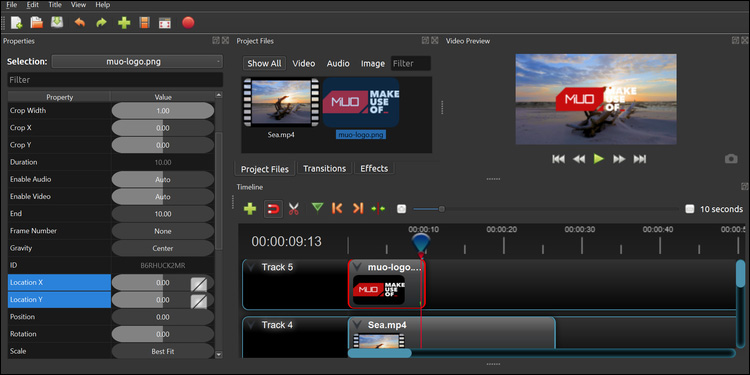
Windows 和 Mac 都能使用的完全免費開源軟體(設計圖公開,全球工程師可自由改良),持續不斷更新升級。
與商用軟體相比操作較困難,屬於進階使用者取向,且沒有客服支援等缺點,但熟悉後許多專業人士認為這款更好用。如果您除了影片編輯,也同時在學習程式設計,熟悉開源軟體會是不錯的選擇。
相關文章:Windows10 免費編輯 MP3 軟體排行榜>>
【官方網站】Open Shot
1.2 剪輯、分割 MP3 檔案的方法【基礎篇】
以使用影片編輯軟體剪輯 MP3 檔案為例,記錄使用「FilmoraFilmora
」的修剪步驟。
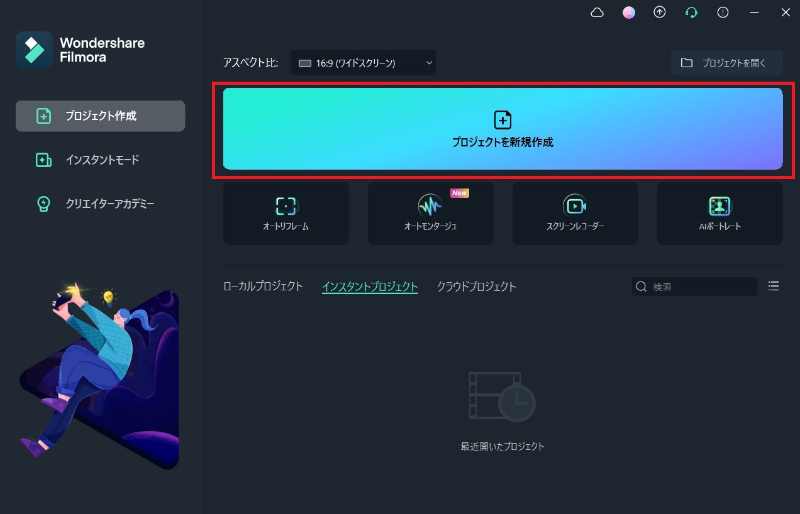
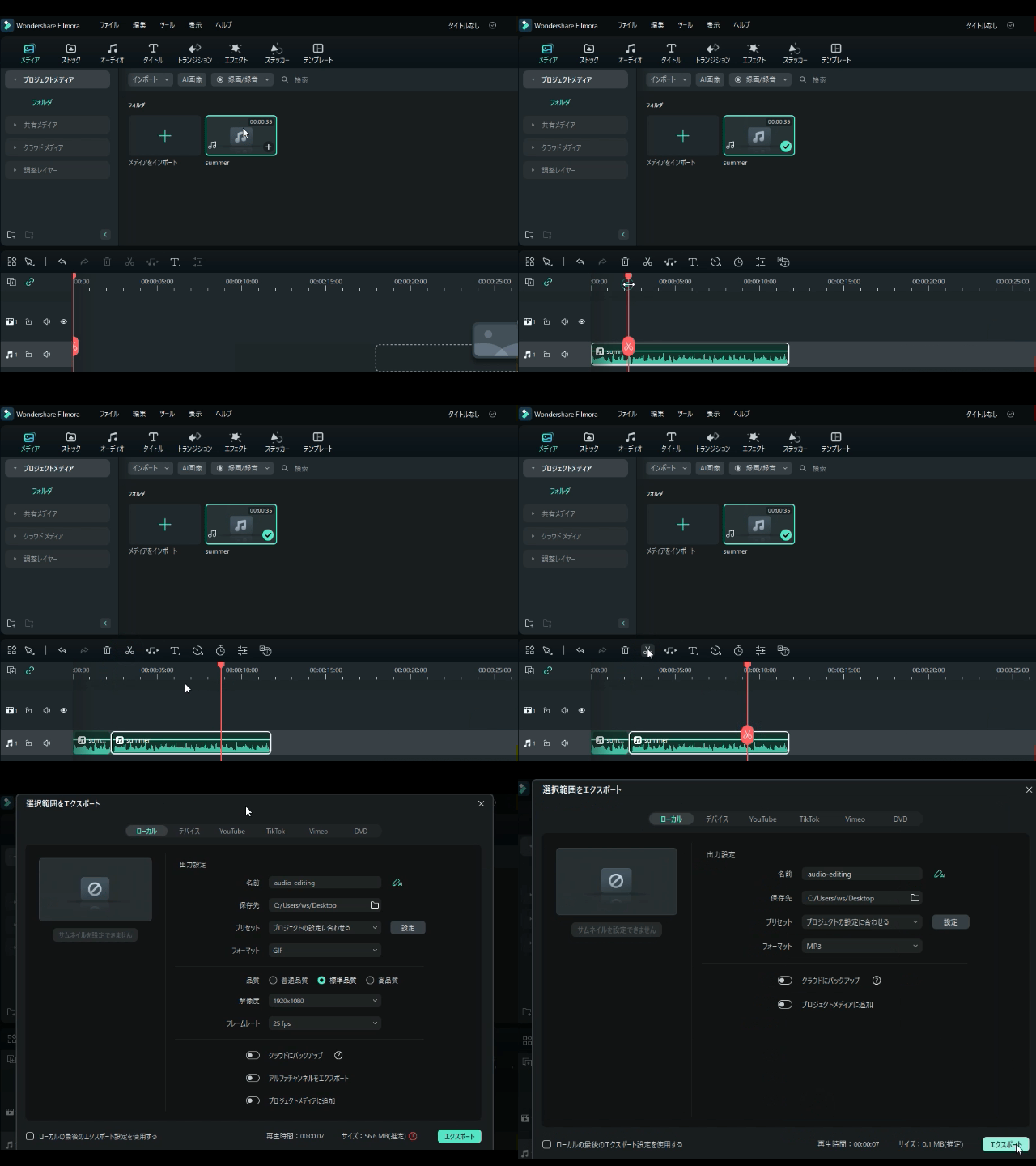
1. 從官方網站下載並安裝「Filmora」後啟動,點擊「建立新專案」。
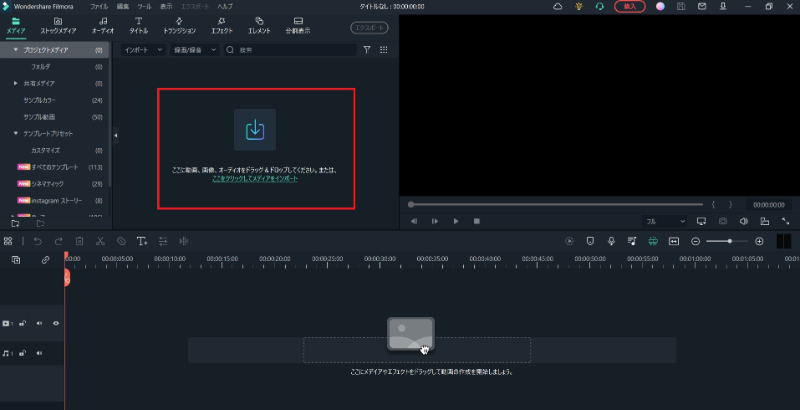
2. 將想剪輯的 MP3 檔案拖放到紅框位置。
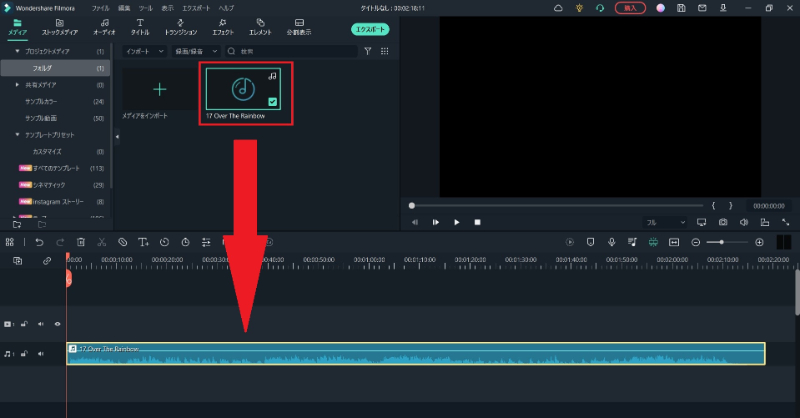
3. MP3 檔案被識別後,拖放到時間軸上。
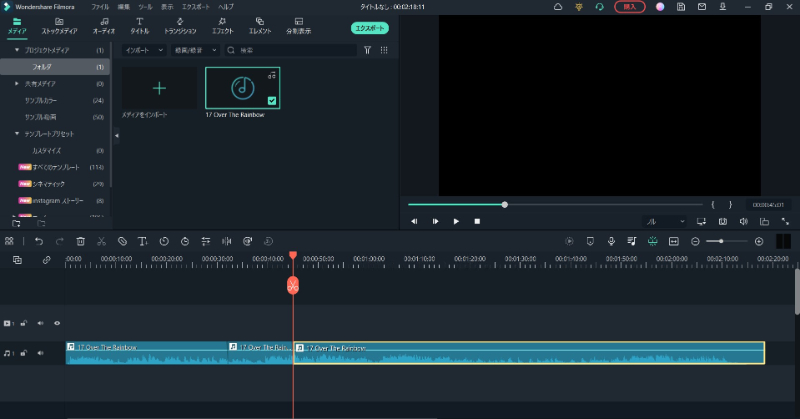
4. 將紅色剪輯工具移動到任意位置,點擊剪刀圖示來剪輯或分割 MP3 檔案。
mp3 剪輯、分割音訊編輯軟體 Filmora音訊編輯:輕鬆剪輯與分割 MP3 檔案降噪功能:
根據噪音類型精準去除噪音AI 功能:
有效降低背景噪音音訊提取:

了解更多
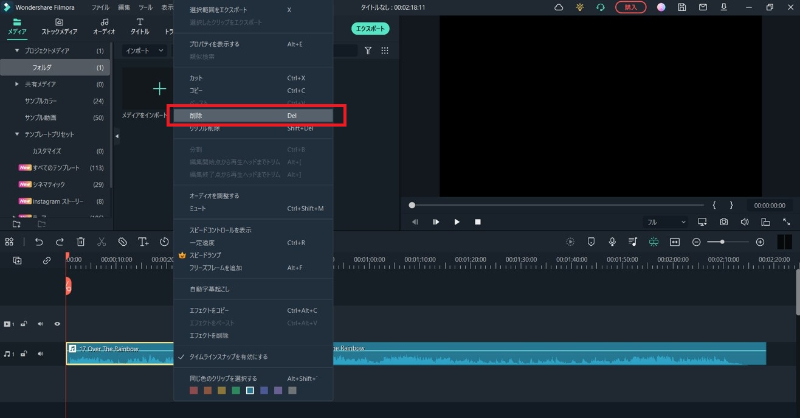
5. 右鍵點擊想刪除的區塊,點擊「刪除」。
重複此操作兩次後,剩下的檔案就是修剪後的最終檔案。

6. MP3 檔案剪輯完成後,點擊「匯出」→「輸出到裝置」。
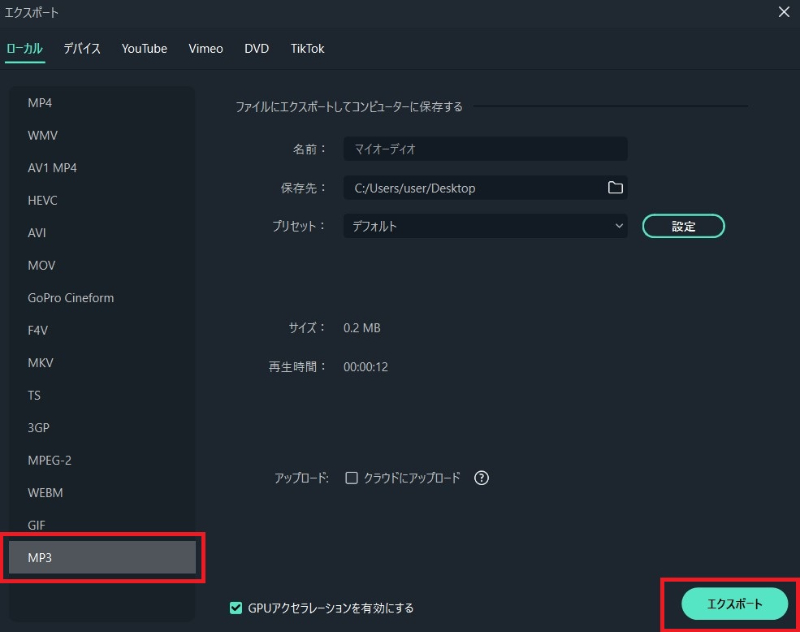
7. 選擇輸出格式(圖中為 MP3)並點擊「匯出」。
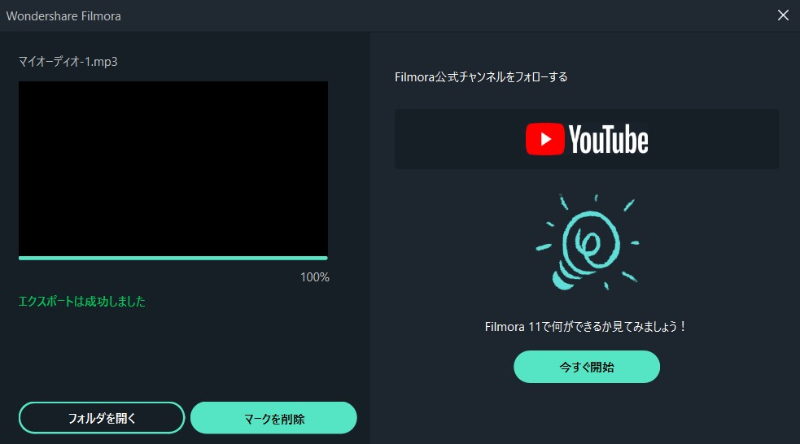
8. 完成後會顯示以下畫面。
至此 MP3 檔案的修剪作業完成。
1.3 對 mp3 音訊檔案進行進階編輯的方法隨著對剪輯作業越來越熟練,可能會產生「想嘗試更多其他編輯
」的想法,針對這樣的朋友,專注於音樂編輯層面,為您介紹『Filmora』的優秀編輯功能。
如果能熟練運用這些功能,甚至可以組合多個音樂檔案編曲成串燒音源,或是製作音樂與影片同步的 MV(音樂錄影帶)。
・噪音去除
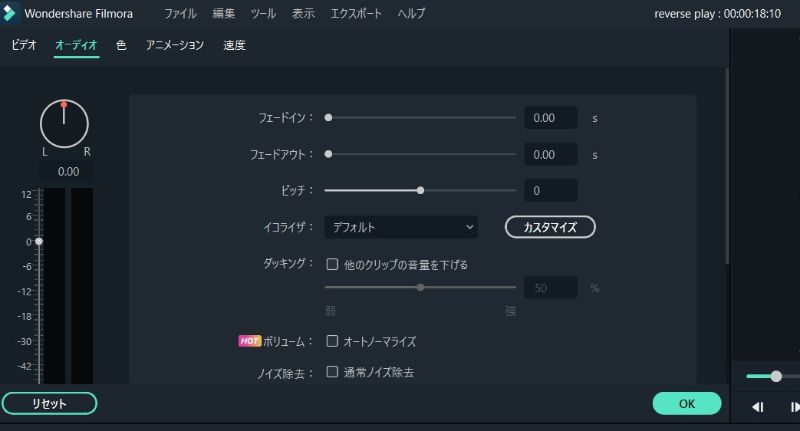
可以從混雜雜音的現場音源、用錄音筆錄製的會議錄音等檔案中,去除不必要的噪音。
特別是會議錄音檔案,即使是原本無法直接用語音轉文字工具處理的雜音混雜音質,經過此處理後也能恢復辨識度,在編輯實錄的 MP3 檔案時非常實用。處理方法也非常簡單,只需在媒體庫中指定音源,勾選「降噪」核取方塊,就會自動輸出去除噪音的音源。
・配合音樂節奏剪輯影片的「節拍偵測」
可以在畫面上視覺化音源的節拍。
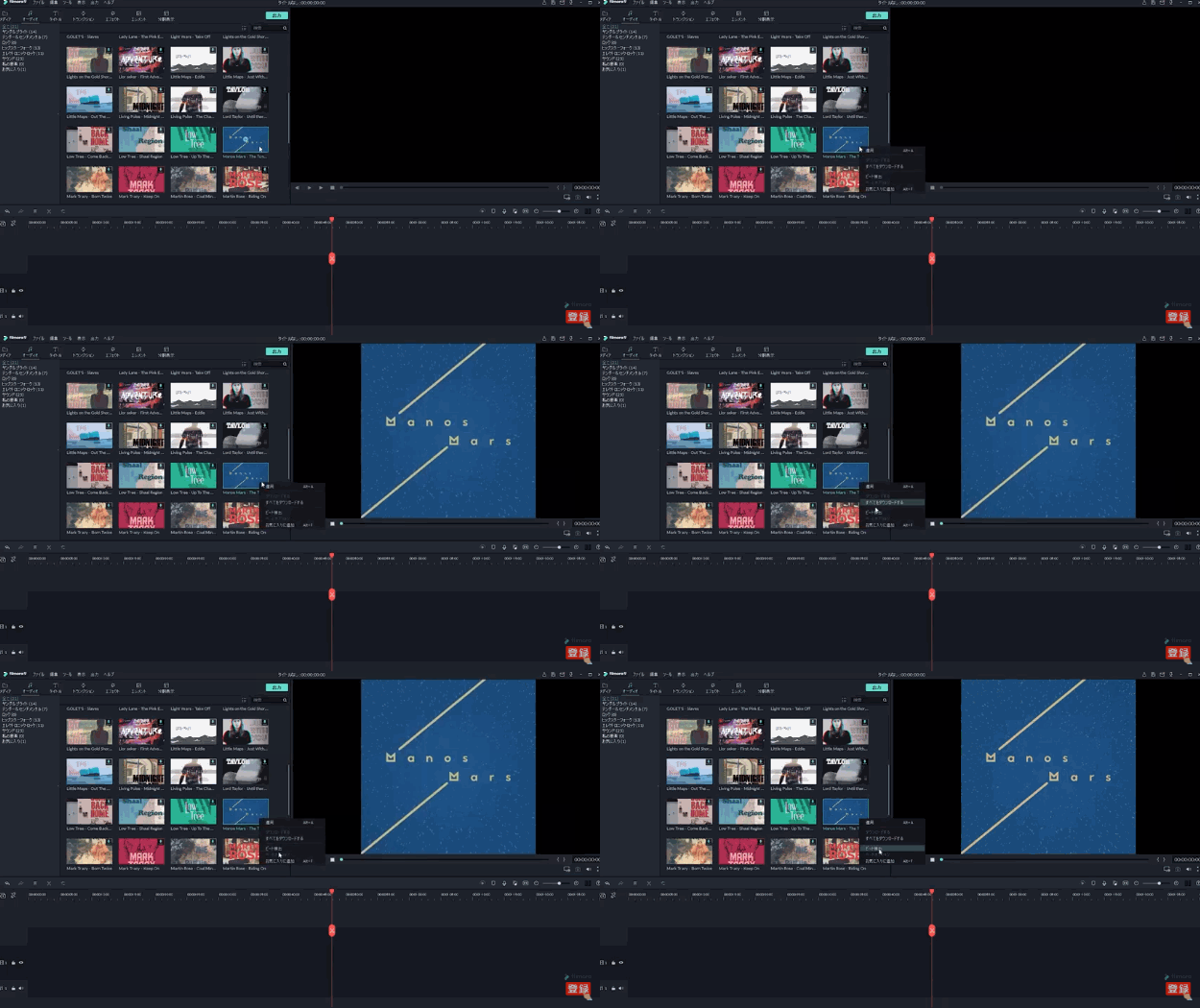
在編輯畫面選擇音樂時,從右鍵選單選擇「節拍偵測」後…
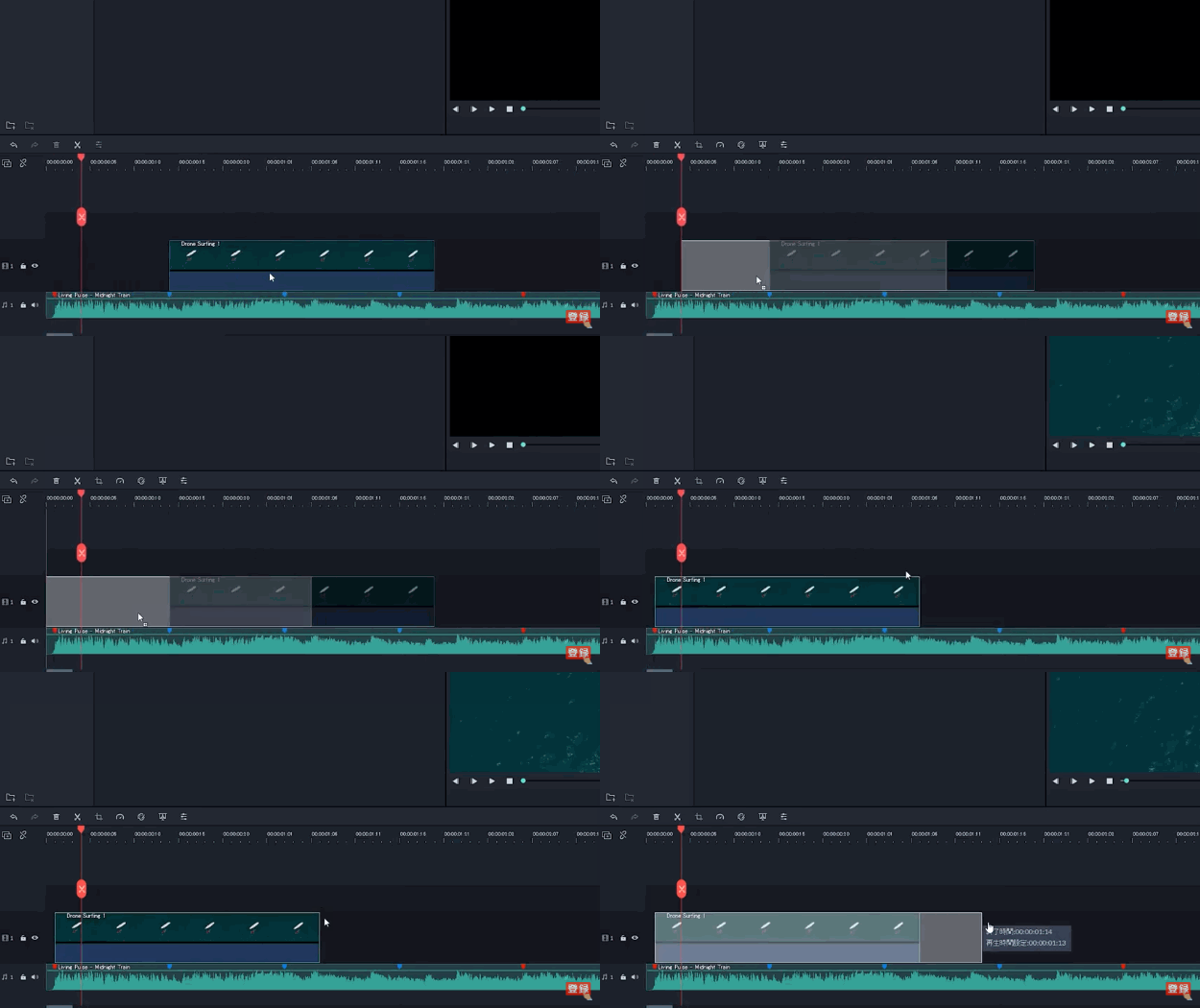
音樂軌道上會加上紅色和藍色標記,音樂的重拍和弱拍一目了然。順帶一提,如果配合此時機點切換多段影片的剪輯,就完成了初階的「卡點影片」。
實際上會在影片切換點配置各種轉場效果,或調整音樂音量和速度等,來營造更吸引人的效果。
節拍偵測使用方法|Wondershare Filmora(Windows & Mac)
・放入素材就能完成卡點的「自動蒙太奇」
「蒙太奇」指的是將多段影片串接而成的影片。將其自動化(Auto)的功能,也就是製作「卡點影片」的功能就是自動蒙太奇。
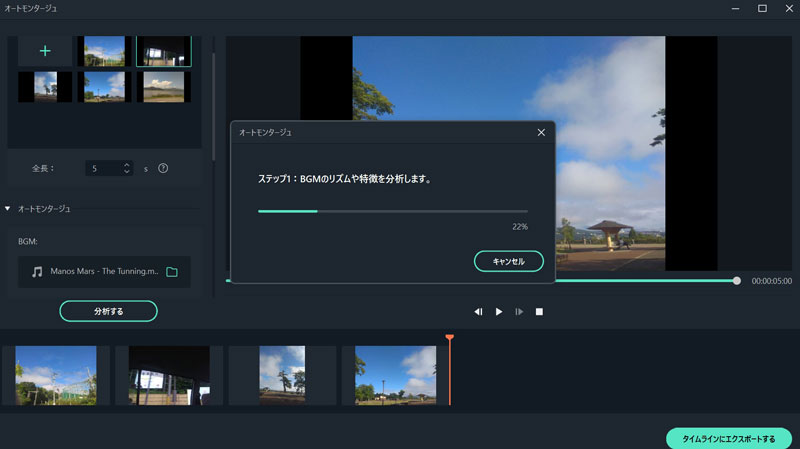
製作方法極為簡單。啟動軟體後,點擊啟動畫面的「自動蒙太奇」,只需指定素材影片和音樂即可。光是這樣就能製作卡點影片。
用自動蒙太奇建立的編輯內容可儲存後再微調。但因為是軟體自動解讀音樂與影片生成的影像,精準度沒那麼高。
建議先用自動蒙太奇建立基底,再手動調整細節。無論如何,即使是初學者也能輕鬆製作卡點影片。
2 使用【線上 mp3 剪輯工具】剪輯、分割 MP3 檔案的方法首先是在瀏覽器上就能完成作業的線上 MP3 剪輯工具
編輯方法。
雖然功能較少,但最大特色是最便捷。如果使用頻率不高,不想特地安裝軟體的話,這個方法最適合。
2.1 推薦 3 款線上 mp3 剪輯、分割工具
為您介紹 3 款具體工具。
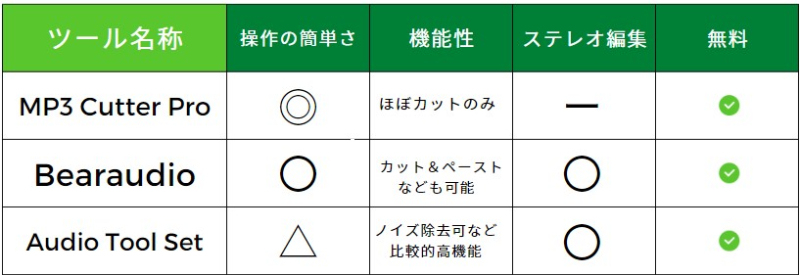
- 各自的特色簡單整理如下:
- 只想剪輯 → 「MP3 Cutter Pro」
- 想進行較複雜編輯 → 「Audio Tool Set」
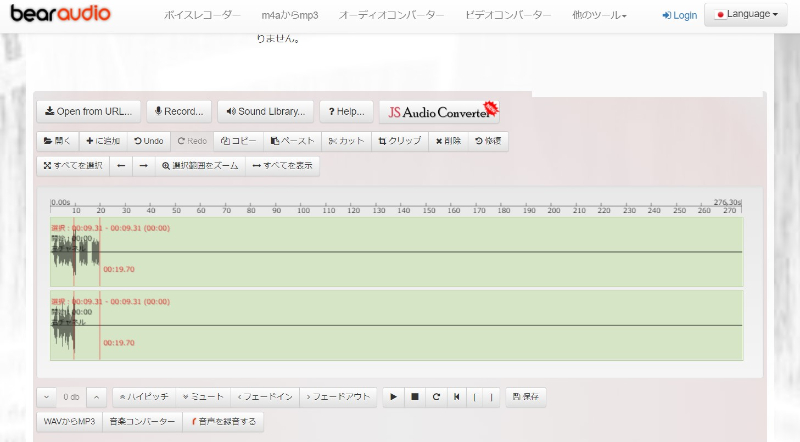
介於兩者之間 → 「Bearaudio」
分別推薦以上工具。
・MP3 Cutter Pro
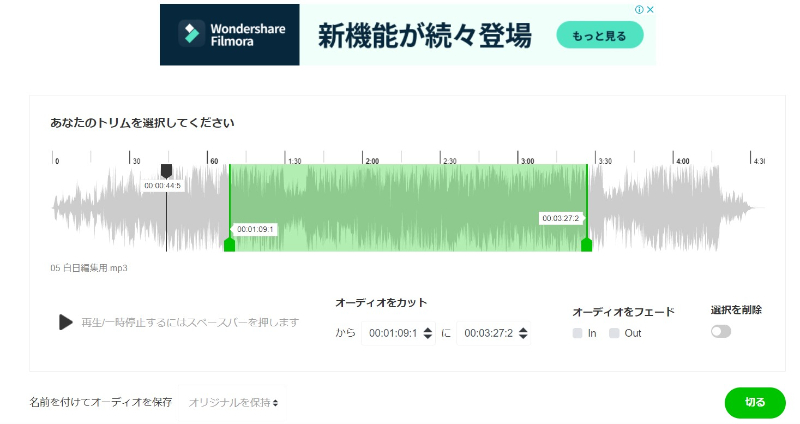
功能專注於剪輯 MP3 檔案,是最簡潔的工具。
【官方網站】除了指定任意位置剪輯外,只有淡出和淡入設定。介面簡潔因此操作極為簡單,雖然是瀏覽器應用程式卻運作流暢。輸出檔案格式支援 MP3、AAC、WAV、AMR、M4A。
MP3 Cutter Pro
・Bearaudio
Bearaudio
・Audio Tool Set
Audio Tool Set 是功能豐富的瀏覽器 MP3 編輯工具。
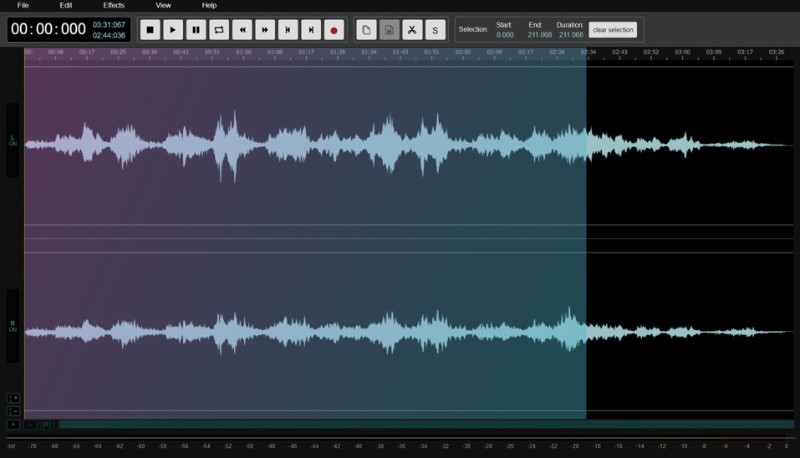
Audio Tool Set
2.2 使用【線上 mp3 剪輯工具】剪輯、分割 MP3 檔案的方法
以線上剪輯 MP3 檔案為例,記錄使用「MP3 Cutter Pro」的修剪步驟。
1. 首先進入官方網站。→ 線上 mp3 剪輯工具
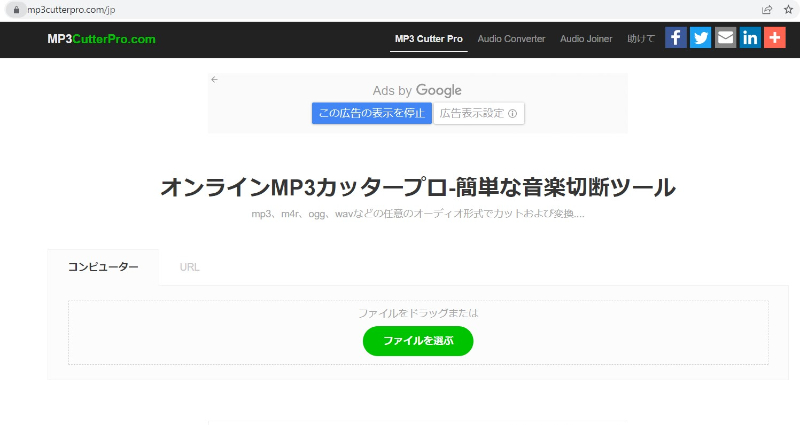
2. 將想剪輯的 MP3 檔案拖放到畫面中央,或從「選擇檔案」按鈕選擇。
3. 會顯示如下畫面,一邊確認音源一邊調整綠色修剪範圍。
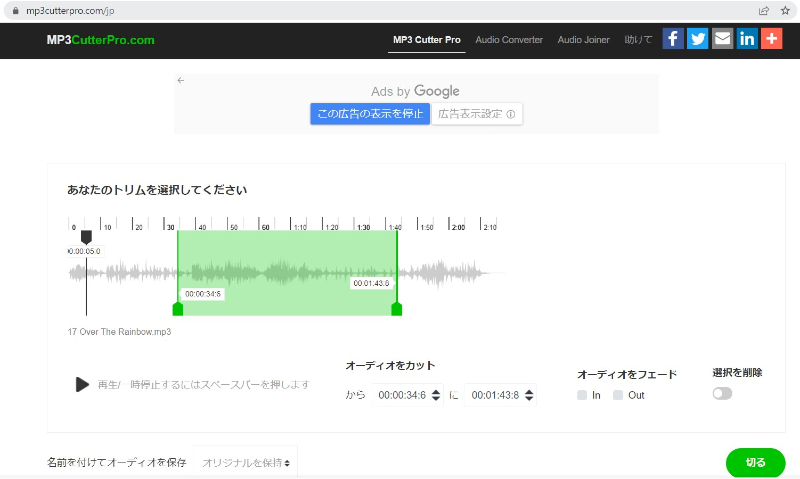
決定分割範圍後,設定淡入淡出有無和儲存格式,點擊「剪輯」。
4. 剪輯完成後會顯示以下畫面。
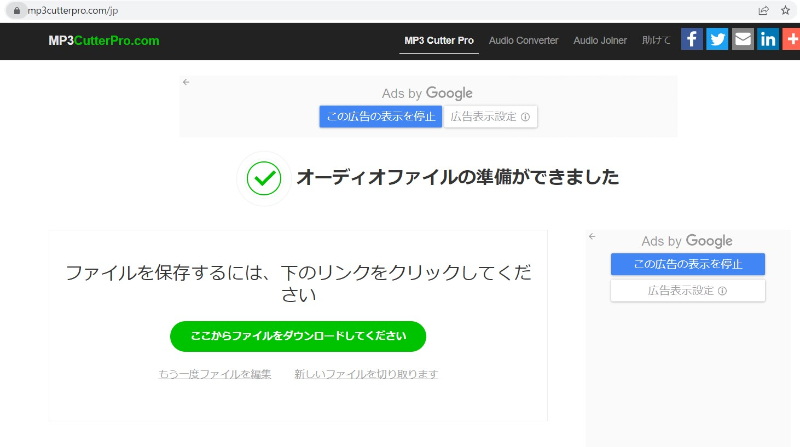
點擊連結,下載剪輯後的音源檔案。
3 使用【mp3 剪輯應用程式】剪輯、分割 MP3 檔案的方法
接著是使用MP3 剪輯應用程式的編輯方法。
因為不透過瀏覽器,影片處理更輕快,即使沒有網路環境也能作業是其優點。雖然不是專業人士使用的專業音樂編輯軟體,但依使用方式也能進行進階編曲。如果覺得瀏覽器工具不夠用,可以嘗試專用的 MP3 剪輯應用程式。
3.1 推薦 3 款可剪輯、分割 mp3 的手機剪輯應用程式
為您介紹 3 款下載使用型的 MP3 剪輯應用程式。
為您介紹 3 款具體工具。
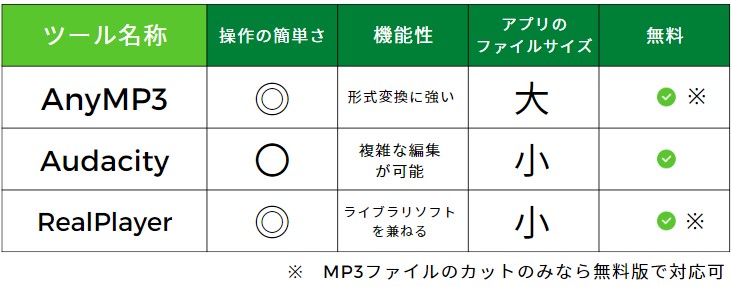
- 只想剪輯 → 「AnyMP3」
- 想進行較複雜編輯 → 「Audacity」
- 想與電腦音樂資料庫軟體兼用 → 「RealPlayer」
有以上區分。
・AnyMP3
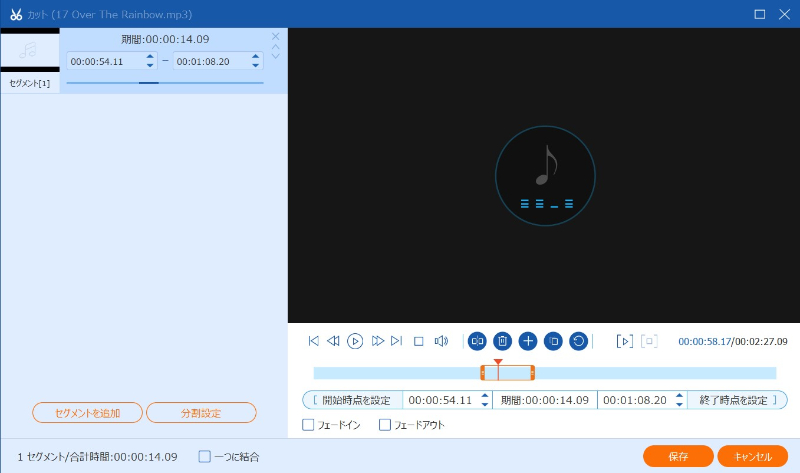
專注於影片和音樂格式轉換的應用程式。雖然是功能豐富的付費軟體,但 MP3 剪輯功能在免費版也能使用。而且作為專注於格式轉換的軟體,輸出格式幾乎全面支援,對於「剪輯 MP3 檔案並轉換成任意格式」的作業來說性能完美。
【官方網站】AnyMP3
・Audacity
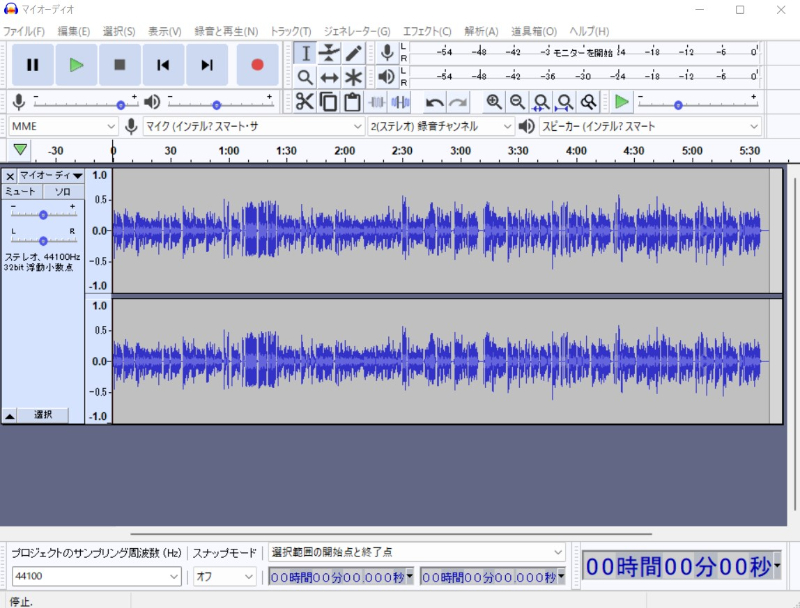
運作非常輕快的音訊編輯免費軟體。
介面可能感覺稍微複雜,但這也是多功能的反映。如果只是剪輯運用完全不困難,而且軟體檔案大小也很小,想減輕電腦負擔的人也很推薦。可以加入失真效果或調整音調,未來想將作業範圍從剪輯擴展到編輯的人也是不錯的選擇。
【官方網站】Audacity
・RealPlayer
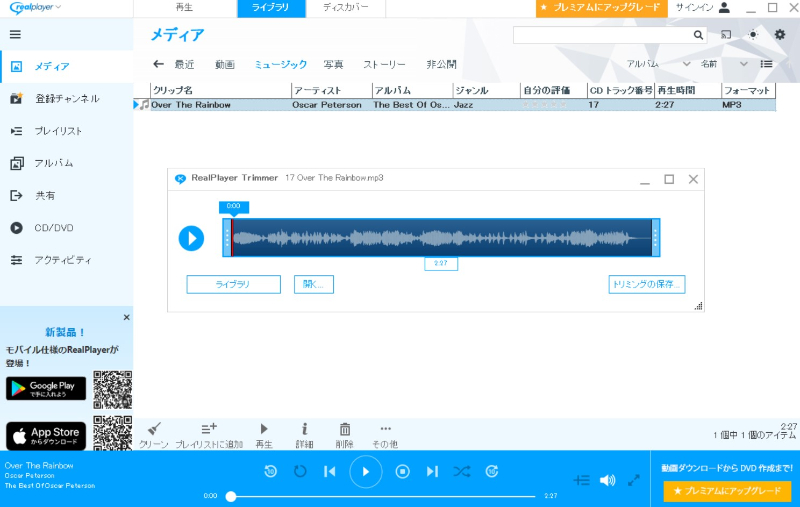
可將多種檔案格式的影片和音訊作為資料庫管理的軟體,也具備 MP3 剪輯功能。大部分功能需要付費版才能使用,但如果目的是 MP3 剪輯和檔案管理,免費版就沒問題。因為電腦安裝太多軟體會讓作業變複雜,有能整合多項作業的軟體會很方便。
【官方網站】RealPlayer
3.2 使用 mp3 剪輯應用程式剪輯、分割 MP3 檔案的方法
以 mp3 剪輯應用程式剪輯檔案為例,說明使用「RealPlayer」的修剪步驟。
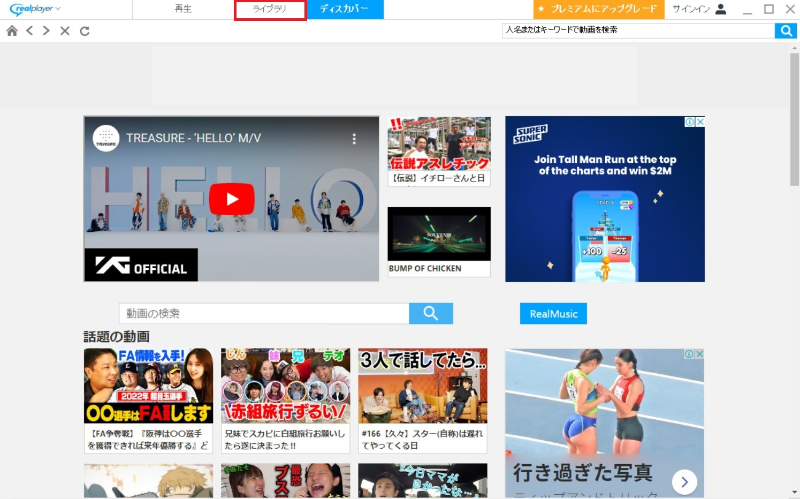
1. 從官方網站下載並安裝「RealPlayer」後啟動。
點擊畫面上方頁籤的「媒體庫」。
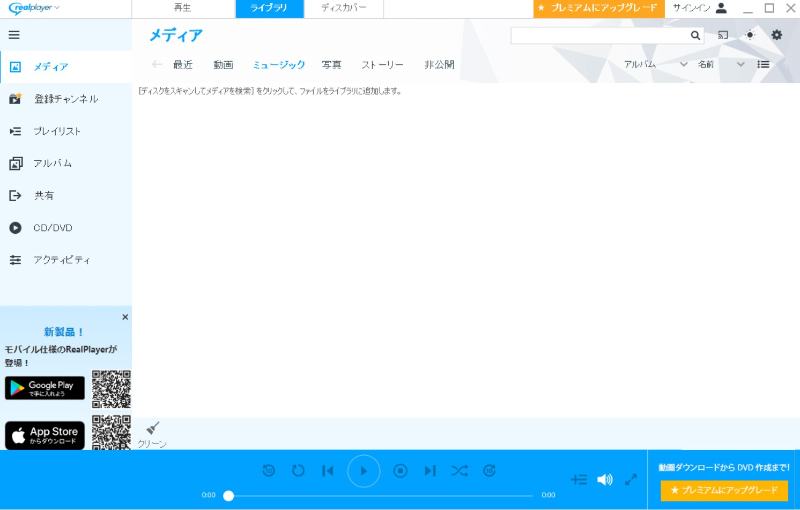
2. 顯示媒體畫面後,將想剪輯的 MP3 檔案拖放到畫面中央。
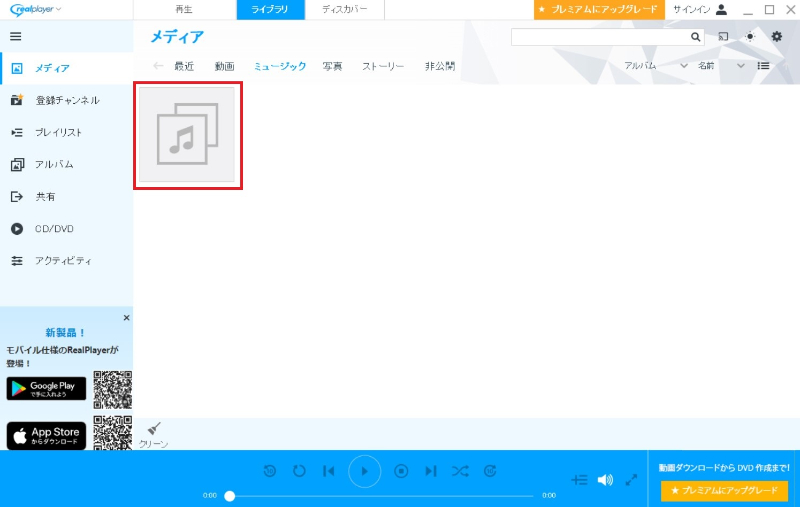
3. MP3 檔案被識別後,點擊音樂檔案圖示。
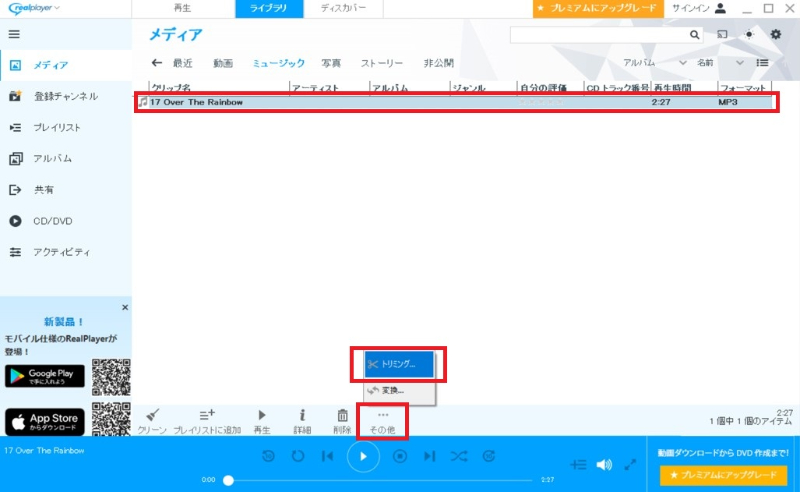
4. 選擇想編輯的 MP3 檔案,從下方頁籤的「其他」點擊「修剪」。
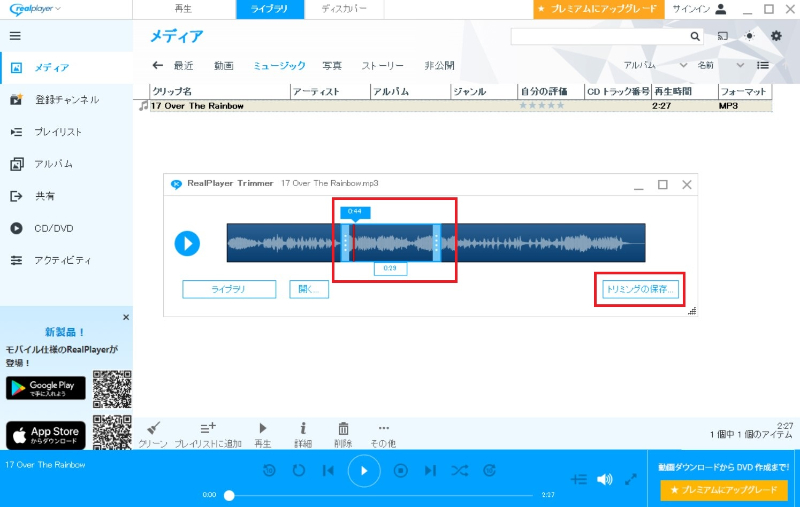
5. 用拖放方式設定分割範圍,點擊「儲存修剪」。
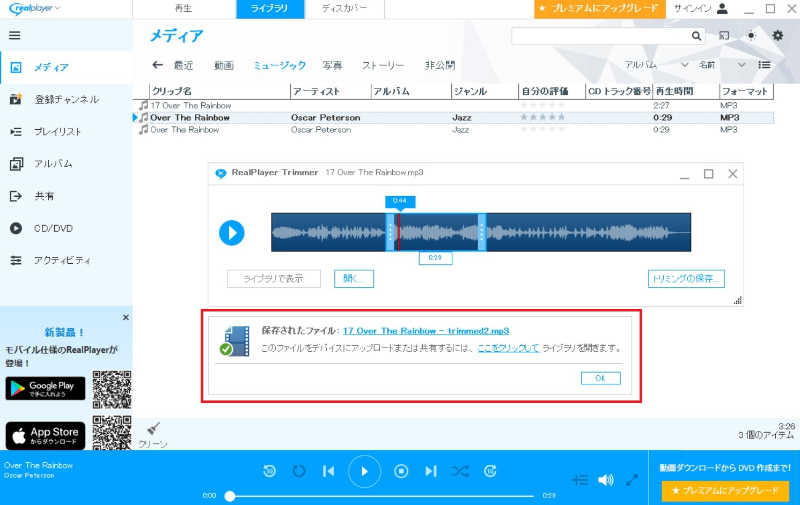
6. 順利儲存完成後,會顯示如下畫面。
4 總結
為您介紹了輕鬆剪輯、修剪 MP3 檔案的方法,以及其應用能實現的功能。
實際上,如果只是剪輯音源,選擇哪種方法功能差異都不大。但剪輯是編輯的基礎,以此為起點對更複雜的編輯產生興趣的人也很多,如果您有興趣,請務必嘗試進階功能。
介紹的方法大多可免費執行,而且實際操作比想像中簡單 100 倍。近年的編輯軟體就是進化到這種程度。
我們還有其他各式各樣的實用教學內容,有興趣的話請查看其他文章和影片。如果您有「想知道更多這類資訊」的需求,歡迎在文章或影片留言告訴我們。我們會仔細閱讀所有留言,並用於製作更優質的內容。

