



 ChatGPT
 Perplexity
 Gemini
 Claude
 Grok
Grok
許多創作者愛用的「Mac」,不僅功能性優異,其簡約時尚的設計更是備受好評。
相信有不少人想知道「Mac 上能編輯 MP3 檔案的軟體」以及「MP3 檔案的編輯方法」吧?
因此本文將為你介紹Mac 上可編輯 MP3 檔案的 5 款軟體並詳細解說具體的編輯方法與應用範例!
目錄
Part1.Mac 可編輯 MP3 檔案的 5 款軟體【含免費軟體】
本章將立即為你介紹可在 Mac 上編輯 MP3 檔案的 5 款精選推薦軟體!
這些都是精心挑選的軟體,不僅操作簡單、可靠度高,但各款軟體仍有其特色與優缺點。請參考本章內容,找出最適合你的軟體!
1-1.Filmora|多功能且對初學者友善的 MP3 編輯軟體
「Filmora」是由全球知名軟體開發商「Wondershare」推出的多功能 MP3・影片編輯軟體。
憑藉無需教學的直覺式操作,以及無可比擬的豐富功能,從初學者到專業使用者都廣泛愛用。音質調整、降噪處理只需滑鼠操作就能輕鬆完成,能實現高精度的完美效果。
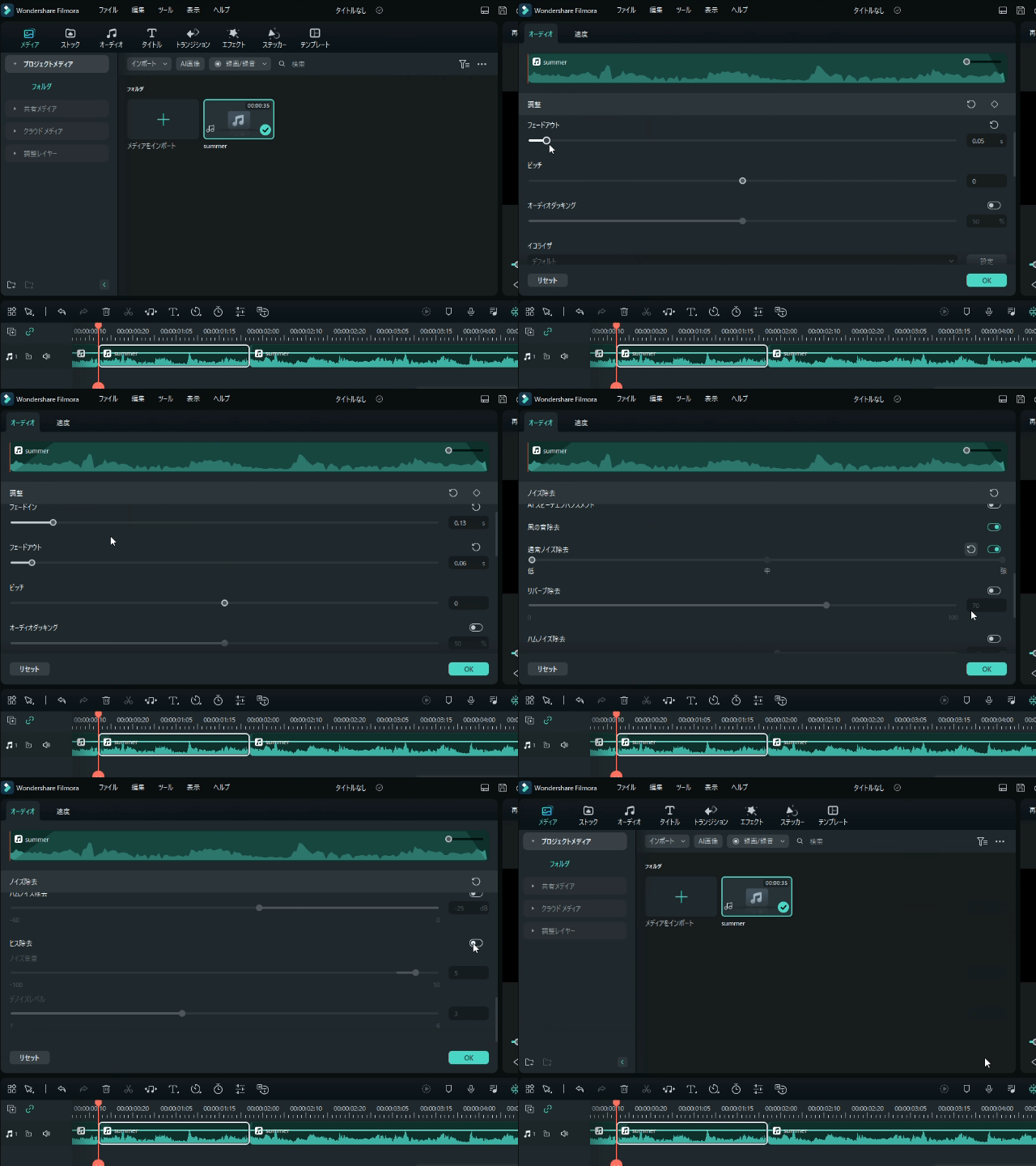
MP3 編輯功能方面,除了一般的「音量調整」「剪輯」和「合併」等功能外,更搭載了 AI 技術的「變聲器」「AI 降噪」以及「AI 音訊伸縮」等豐富功能。
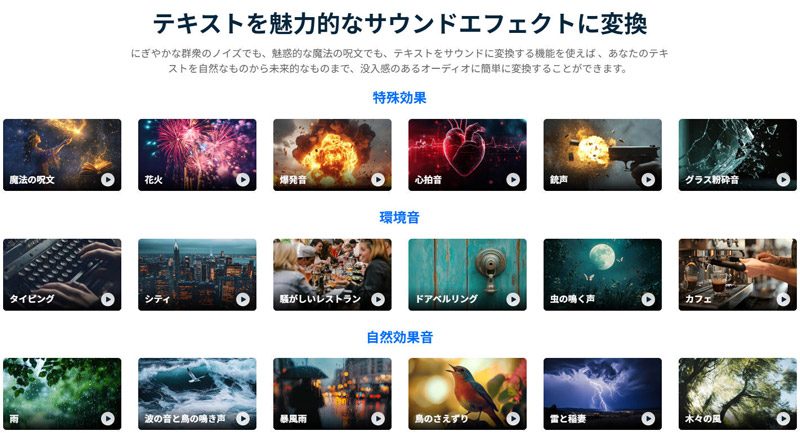
Filmora 新功能【AI 音效生成】生成有趣音效
試聽(提示詞:幽靈的笑聲,hahahaha)
|
工具名稱 |
Filmora |
|
特色 |
・直覺式操作體驗 |
|
MP3 編輯簡易度 |
★★★★★ |
|
其他功能豐富度 |
★★★★★ |
|
主要功能 |
基礎音訊編輯功能、降噪、AI 音訊伸縮、變聲器、AI 語音複製、音訊閃避、人聲移除等多種功能 |
|
降噪功能 |
有 |
|
價格 |
・免費版 |



1-2.GarageBand|Apple 原生的強大音訊編輯工具
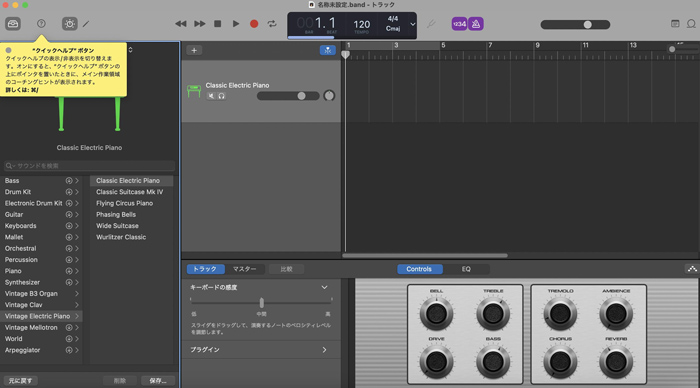
「GarageBand」是 Apple 推出的音樂製作軟體。
Mac 已標準內建此軟體,讓你無需額外安裝就能使用高信賴度的音樂製作工具。
簡潔的介面與強大的音樂編輯・製作功能是其特色,即使是初學者稍加研究也能輕鬆上手。
此外,除了 MP3 編輯和音樂製作,也非常適合用於播客和有聲書的編輯。
|
工具名稱 |
GarageBand |
|
特色 |
Apple 原生音樂製作軟體 |
|
MP3 編輯簡易度 |
★★★★☆ |
|
其他功能豐富度 |
★★★☆☆ |
|
主要功能 |
剪輯、音量調整、特效添加等 |
|
降噪功能 |
無 |
|
價格 |
免費 |
1-3.QuickTime Player|Mac 內建的簡易媒體播放軟體

「QuickTime Player」是 Mac 內建的媒體播放器。
主要作為媒體播放軟體使用,也常用於 Mac 螢幕錄製。
但其實它還具備MP3 剪輯功能,只需簡單操作就能立即將 MP3 編輯成想要的長度。
極度簡潔易用,無需額外安裝軟體即可立即使用,是它最大的優勢。
|
工具名稱 |
QuickTime Player |
|
特色 |
・Mac 內建媒體播放器 |
|
MP3 編輯簡易度 |
★★★★★ |
|
其他功能豐富度 |
★★☆☆☆ |
|
主要功能 |
剪輯、媒體播放、螢幕錄製 |
|
降噪功能 |
無 |
|
價格 |
免費 |
1-4.iMovie|從影片編輯到音訊編輯廣泛支援
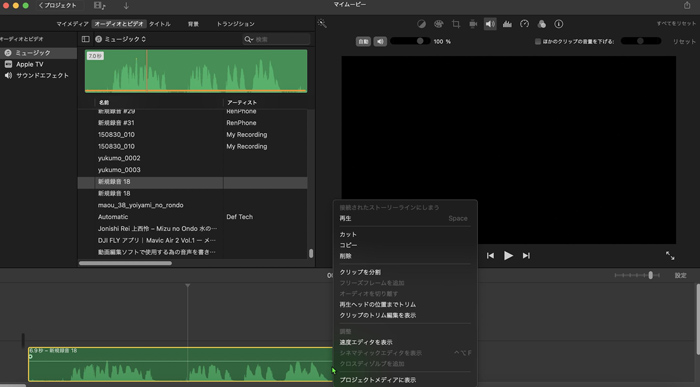
「iMovie」是 Apple 提供的免費影片編輯軟體,同時也支援MP3 檔案編輯。
具備完整基礎功能,操作簡單,非常適合 Mac 影片編輯初學者使用。MP3 編輯功能方面,搭載了「剪輯」「音量調整」「合併」「背景降噪」「速度調整」等功能。
|
工具名稱 |
iMovie |
|
特色 |
・Apple 原生影片編輯軟體 |
|
MP3 編輯簡易度 |
★★★★☆ |
|
其他功能豐富度 |
★★★☆☆ |
|
主要功能 |
影片編輯功能、剪輯、合併、音量調整、降噪、速度調整等 |
|
降噪功能 |
有 |
|
價格 |
免費 |
1-5.Audacity|多功能開源音訊編輯專用軟體
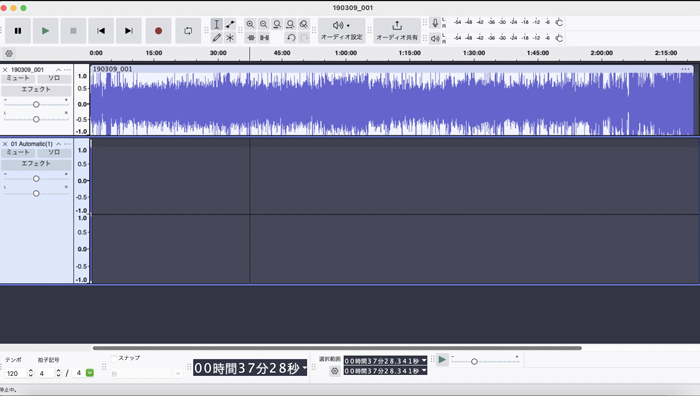
「Audacity」是由 Audacity Development Team 開發、享譽全球的開源音訊編輯軟體。
MP3 檔案的剪輯、合併、降噪等基本功能自不待言,還具備濾鏡、轉場、錄音等多樣化功能,可進行專業的 MP3 編輯。
搭載眾多高精度功能卻能免費使用,是此專業軟體的最大魅力。
|
工具名稱 |
Audacity |
|
特色 |
・免費使用的多功能開源軟體 |
|
MP3 編輯簡易度 |
★★★☆☆ |
|
其他功能豐富度 |
★★★★★ |
|
主要功能 |
剪輯、合併、降噪、特效添加等 |
|
降噪功能 |
有 |
|
價格 |
免費 |
Part2.輕鬆剪輯!Mac 編輯 MP3 檔案的方法
接下來將詳細解說Mac 編輯 MP3 檔案的具體方法!本章將解說匯入、剪輯、合併、音量調整、音訊相關 AI 功能等。
在此以剛才介紹的軟體中的「Filmora」為例進行說明。如果你還沒有安裝,建議先下載後再繼續閱讀!
相關文章:MP3 剪輯方法?推薦免費軟體・線上服務介紹
步驟 1匯入 MP3
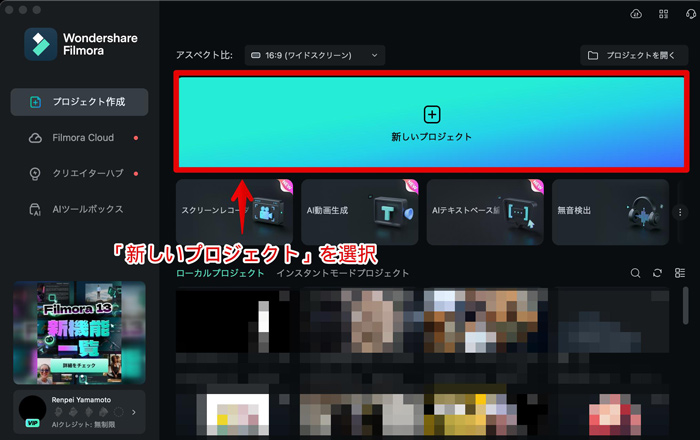
首先啟動 Filmora,選擇「新專案」。
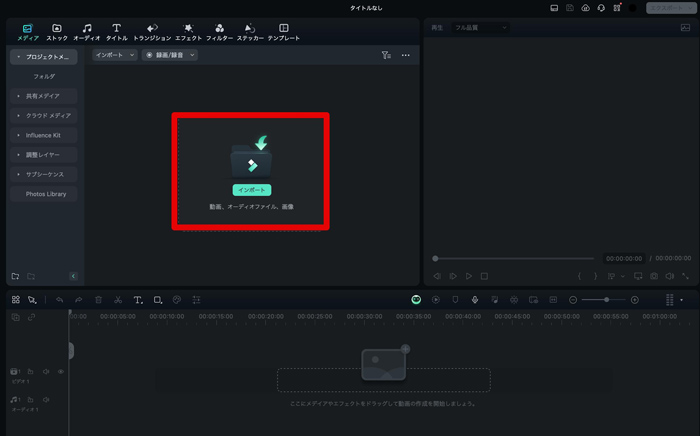
點擊「匯入」選擇檔案,或直接拖放要編輯的 MP3 檔案進行匯入!
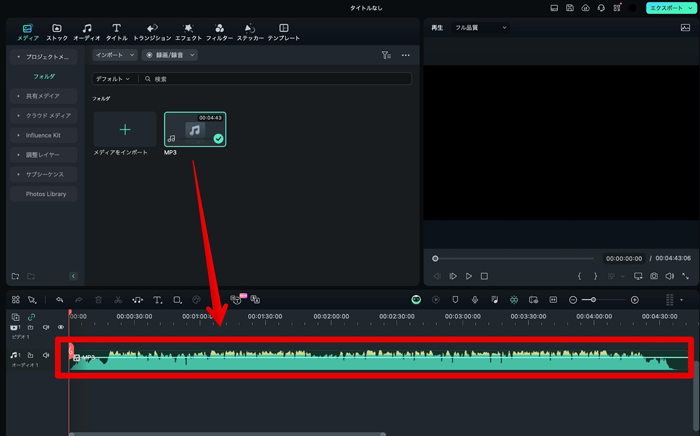
匯入後,拖放或點擊「+」將檔案加入時間軸的音訊軌道。
步驟 2剪輯/合併
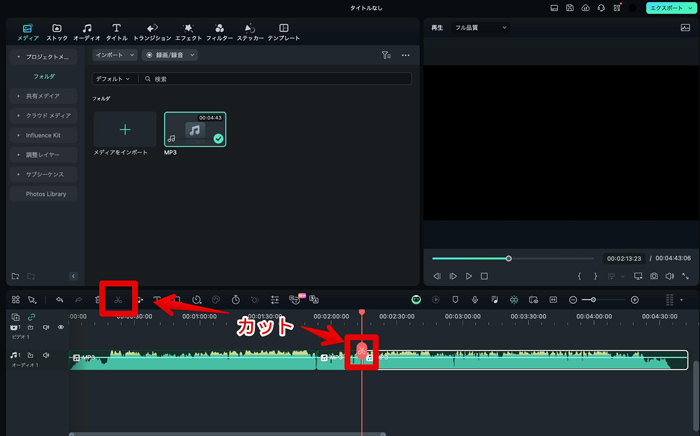
剪輯時,將播放指針移至想剪輯的位置,點擊「剪切」。
不需要的部分可按「delete 鍵」刪除。
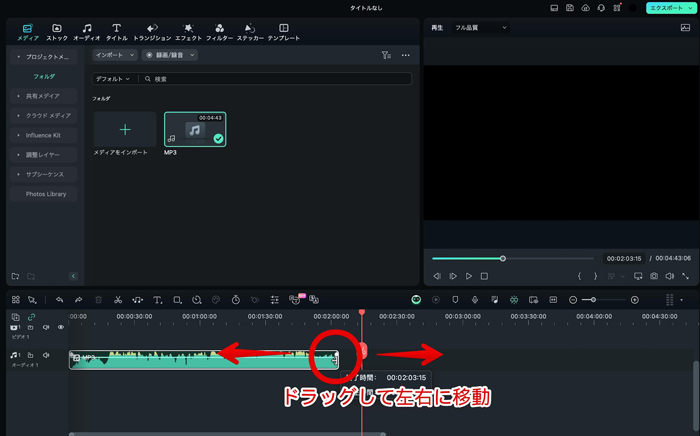
此外,也可以拖動音訊片段兩端左右移動,直覺式調整長度。
如果要作為影片 BGM 使用,推薦使用「AI 音訊伸縮」功能,它能根據影片長度自動調整音樂,同時保持樂曲整體結構和品質。
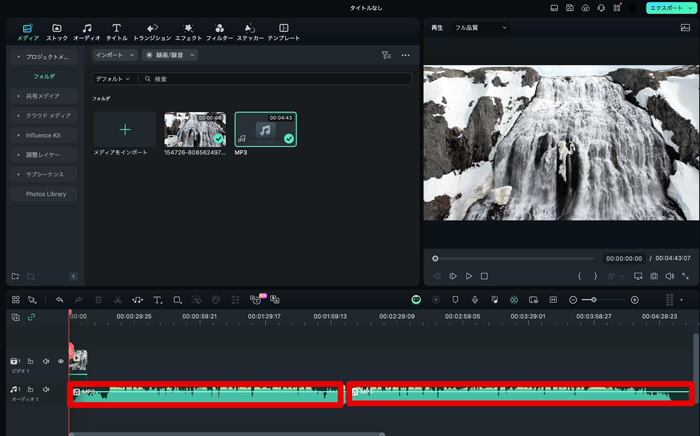
合併時,只需在軌道上並排兩個片段,音訊就會自然合併。
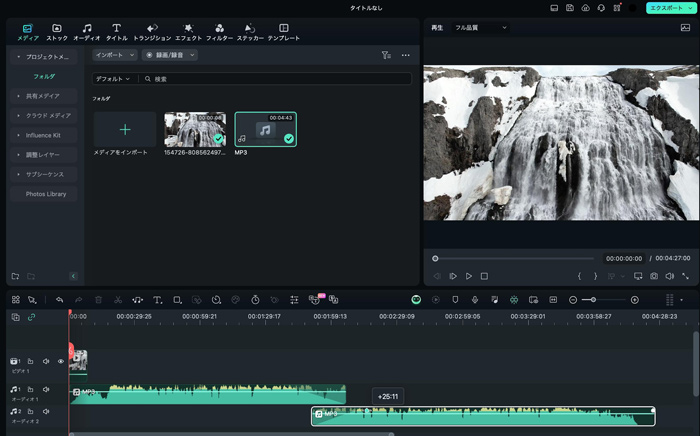
此外,將第一段 MP3 設定淡出、第二段設定淡入,就能像 DJ 混音般時尚地合併音訊!
淡入・淡出只需拖動音訊片段兩端顯示的「白色圓點」即可實現。
步驟 3音訊調整
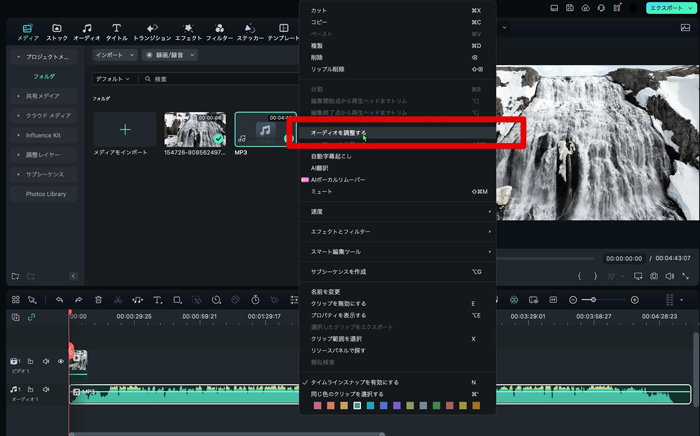
右鍵點擊音訊片段,選擇「調整音訊」,即可進入音訊調整功能。
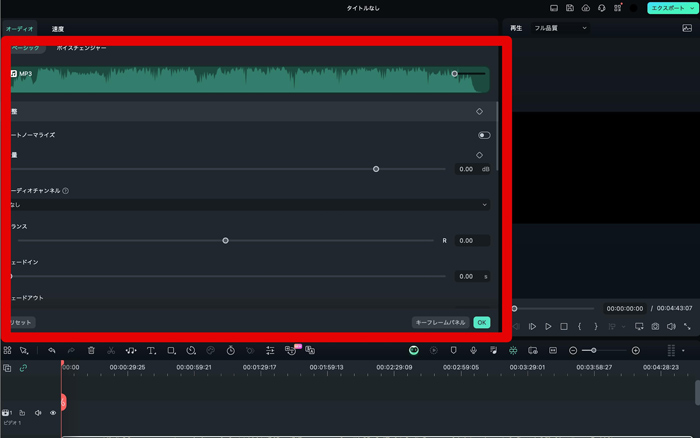
除了音量調整,還有左右平衡、「降噪」「自動標準化(統一專案內音量)」等豐富的音訊編輯功能,請務必試試看!
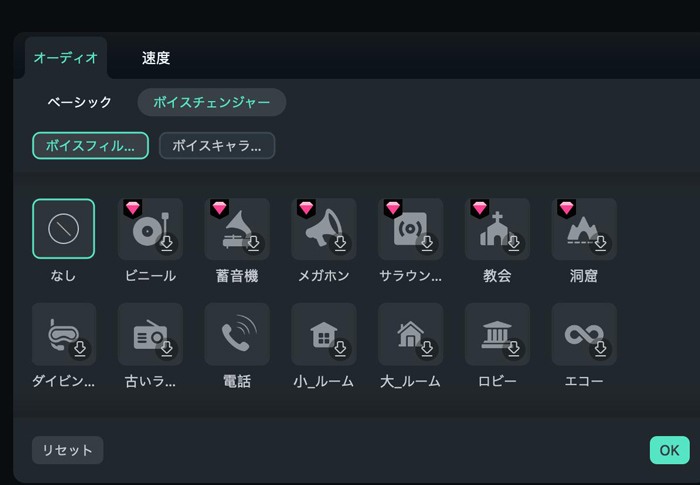
此外,切換分頁還能使用速度調整和變聲器功能!
運用 Filmora 豐富且簡單易用的音訊調整功能,讓你的 MP3 檔案變得更悅耳、更高品質吧!
Part3.不只剪輯!Filmora 的魅力音訊編輯功能
到目前為止,已經介紹了Mac 可編輯 MP3 檔案的軟體,以及使用 Filmora 的實際編輯方法。如前所述,使用 Filmora 可以輕鬆剪輯音訊。本章將進一步介紹 Filmora 搭載的魅力音訊編輯功能!
3-1.變聲器
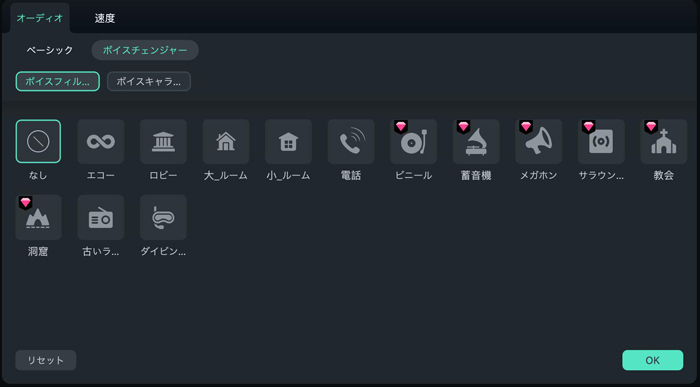
「變聲器」是一鍵簡單操作就能自由變化語音的 AI 功能。語音類型分為「濾鏡」和「角色」,共有 19 種聲音可以選擇。
想為內容增添巧思,或想防止身分曝光時都能活用這項功能。在 Mac 編輯 MP3 檔案時,請務必試試看!
3-2.AI 降噪
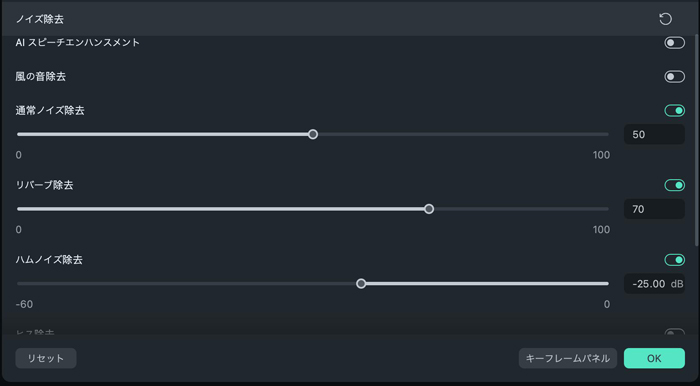
「AI 降噪」是一鍵就能去除 MP3 檔案不必要雜音的 AI 功能。使用此功能可以清除音訊雜訊,輸出高品質的 MP3 檔案。
此外,除了一般降噪,還支援「風聲去除」「交流聲去除」等特定雜音處理。是 Mac 編輯 MP3 檔案時非常實用的 AI 功能!
3-3.AI 語音複製
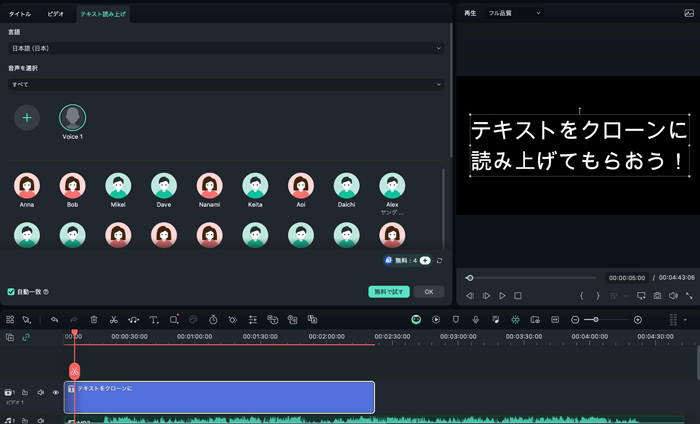
「AI 語音複製」是可以在文字轉語音時自訂使用者聲音的 AI 功能。適合用於有腳本的旁白音訊,也可輸出為 MP3 檔案。
此外,AI 語音複製支援「16 種語言」,能呈現真實的聲音質感,非常具有魅力!
Part4.Mac 編輯後的 MP3 檔案 3 種活用範例
本章將介紹 Mac 編輯後的 MP3 檔案 3 種活用範例。透過活用範例,幫助你掌握 Mac 編輯 MP3 檔案後的具體應用方向!接下來看看詳細內容吧!
4-1.會議記錄
第一個活用範例是「會議記錄」。
將會議時錄製的 MP3 檔案在 Mac 上編輯,就能作為會議紀錄資料使用。不僅能事後確認討論內容,透過編輯刪除不必要的部分,還能保存為簡潔的記錄。
4-2.影片內容製作
第二個活用範例是「影片內容製作」。
將 Mac 編輯後的 MP3 資料與其他影片資料結合,就能完成原創內容。
如果你不只想編輯 MP3,未來也考慮進行影片編輯的話,這是很推薦的應用方式。前面提到的「Filmora」也能自由自在地編輯影片喔!
4-3.音樂播放清單製作
第三個活用範例是「音樂播放清單製作」。
雖然需要先下載音樂音源,但透過 Mac 編輯 MP3,就能將喜愛的歌曲整合成一個檔案。此外,根據編輯方式不同,還能製作「只有高潮段落的播放清單」喔!
Part5.Mac 編輯 MP3 檔案的常見問題
本章將介紹 Mac 編輯 MP3 檔案時的常見問題。各問題都附有解答,請作為今後的參考!
問題1.Mac 編輯 MP3 檔案時的注意事項?
Mac 編輯 MP3 檔案時的注意事項如下。
- 音量調整
- 裝置及軟體更新
- 輸出時的設定
Mac 的 MP3 檔案編輯可以進行音量調整,請依音源狀況進行控制。此外,平時也需要注意使用的 Mac 和軟體是否有更新。
若非最新版本,可能會無法順利編輯,或原本能使用的功能無法使用。
問題2.初學者也能使用 Mac 編輯 MP3 檔案嗎?
結論是,即使是初學者也能使用 Mac 編輯 MP3 檔案。但是,使用的編輯軟體不同,操作難度也會改變,建議選擇適合初學者的軟體。
例如,像 Filmora 這種「直覺式操作介面」,即使是初學者也能輕鬆編輯 MP3 檔案喔!
問題3.Mac 編輯的音樂可以上傳到社群媒體嗎?
Mac 編輯的音樂有些可以上傳到社群媒體,有些則不行。可以上傳的情況僅限「完全自創的音樂」。
不可以的情況是編輯「有著作權的音樂」並上傳到社群媒體。萬一上傳符合上述情況的音樂,可能會被視為非法上傳或非法內容而受罰。
總結:Mac 編輯 MP3 檔案推薦使用 Filmora!
本文介紹了Mac 可編輯 MP3 檔案的軟體以及實際編輯方法等內容。相信你已經掌握了 Mac 編輯 MP3 檔案的具體方式。
在本次介紹的軟體中,最推薦的是「Filmora」,從基礎 MP3 編輯到 AI 高階編輯都能實現。請立即免費下載 Filmora,活用於 Mac 的 MP3 檔案編輯吧!
相關文章:Windows 與 Mac 推薦的 11 款免費音訊編輯軟體>>

