


「想消除手機錄音中的雜音」
「會議錄音檔混入噪音,很難聽清楚」
是否有許多人正為此煩惱呢?
隨著智慧型手機的高性能化,現代人可以輕鬆錄製音訊。然而,由於錄音環境或設備的限制,經常會混入不想要的噪音。
因此本文將介紹可從錄音音訊中消除雜音的工具從電腦軟體、手機 App、線上網站這 3 大類別中精選 9 款工具。我們將詳細解說各工具的特色、優缺點以及具體使用方法,請務必看到最後!
目錄
-
9 款可消除錄音雜音的軟體/App/網站
-
如何消除錄音音訊中的雜音
- 如何選擇錄音降噪工具
- 錄音降噪常見問題
Part1. 9 款可消除錄音雜音的軟體/App/網站
本章節將立即介紹可消除錄音音訊雜音、噪音的電腦軟體、手機 App、線上工具各精選 3 款推薦給大家!
另外,Part2 將介紹具體使用方法,Part3 則提供從本次介紹的工具中選擇適合您的工具指南,請務必一併參考!
3 款錄音降噪軟體
首先將介紹 3 款可進行錄音降噪的電腦軟體。
Filmora|AI 輕鬆實現高精度降噪
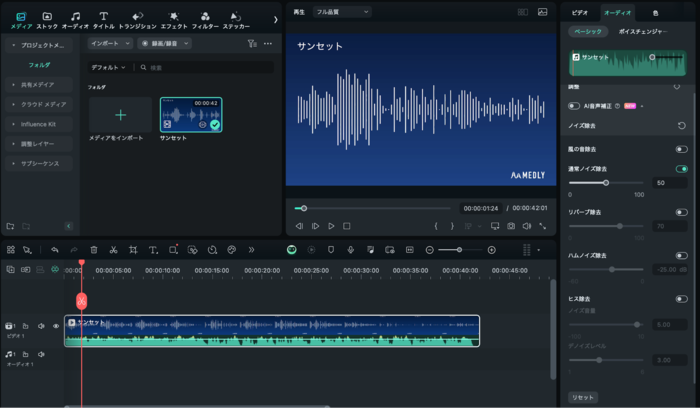
「Filmora」是一款運用最新 AI 技術、具備強大降噪功能的影片編輯軟體。
特別是 AI 降噪功能,可對應風切聲、嗡嗡聲等各種類型的噪音,並可從 1 到 100 精細調整各項強度。在維持音質的同時,也能有效消除複雜的背景噪音。
此外,還搭載 AI 自動音訊修正功能與進階音訊調整功能。
操作性也獲得高度評價,直覺式的使用介面讓初學者也能輕鬆上手,這也是一大魅力。
若運用專屬雲端儲存空間「Wondershare Drive」,還可從電腦、手機版、瀏覽器版等多個裝置存取專案。
| 主要功能 | ・AI 降噪功能:背景噪音、風切聲、嗡嗡聲等 ・AI 音訊修正:AI 高音質轉換功能 ・AI 語音轉文字功能:支援 23 種語言翻譯 ・錄音功能:可直接錄製電腦音訊 ・豐富的 AI 功能:搭載超過 20 種進階 AI 功能 |
| 推薦重點 | ・初學者也能安心的直覺式操作 ・AI 高精度降噪 ・雲端連動可從多個裝置使用 |
| 支援系統 | Windows/Mac/iOS/Android/iPad |
| 影片支援 | 〇 |
| 免費版 | 有(功能限制・影片輸出會有浮水印) |
| 價格 | 基本功能全部免費使用(AI 點數另計) ・基礎年度方案:6,980 日圓/年(含稅) ・進階年度方案:7,980 日圓/年(含稅) ・永久授權:8,980 日圓(含稅) |
Audacity|完全免費的高功能降噪軟體
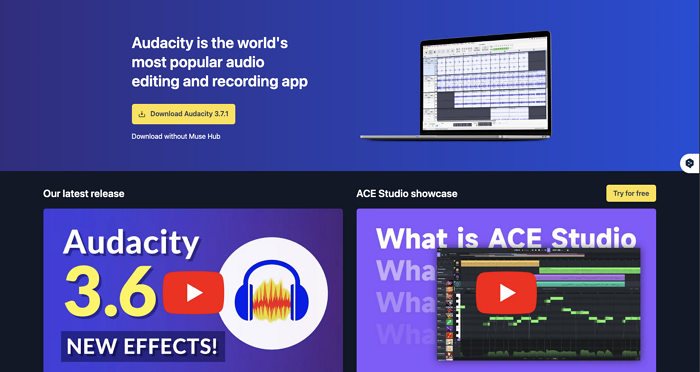
「Audacity」是一款開源開發的完全免費音訊編輯軟體。具備專業級的進階功能,卻能完全免費使用,這是最大的魅力。
降噪功能採用取樣學習方式。透過學習噪音的特徵,可實現更精確的降噪效果。
此外,還搭載頻譜分析、等化器等進階編輯功能,具備提升音訊品質所需的完整功能。
而且,由於支援 VST3 外掛程式,也可擴充功能。支援 Windows、Mac、Linux 多平台也是魅力之一,無論哪個作業系統都能以相同方式使用。
| 主要功能 | ・降噪功能:取樣方式 ・頻譜分析功能 ・支援 VST3 外掛程式 ・多軌編輯 ・波形編輯功能 |
| 推薦重點 | ・完全免費使用 ・專業編輯功能 ・透過外掛程式擴充功能 ・跨平台支援 |
| 支援系統 | Windows/Mac/Linux |
| 影片支援 | × (導入 ffmpeg 即可) |
| 免費版 | 完全免費 |
| 價格 | 免費 |
Adobe Audition|專業級的進階降噪功能
「Adobe Audition」是全球頂尖創意軟體企業 Adobe 公司開發的專業音訊編輯軟體。
搭載業界標準的進階降噪技術,即使是複雜的噪音也能有效消除。
特別值得一提的是具備頻譜顯示的視覺化降噪功能。可在視覺化確認噪音的頻率範圍的同時,精準消除噪音。
此外,透過自適應降噪效果與錘擊噪音消除效果,在維持音訊品質的同時,也能個別偵測並消除噪音。
作為 Adobe Creative Cloud 的一部分提供,與 Premire Pro 等其他 Adobe 產品的連動性也非常出色。
但是,採用月費制訂閱模式,需要持續且高額的維護成本,這點需要考慮。
| 主要功能 | ・頻譜顯示降噪 ・自適應降噪效果 ・錘擊噪音消除效果 ・進階音訊編輯功能 |
| 推薦重點 | ・專業級降噪功能 ・可視覺化編輯 ・豐富的預設 ・與 Adobe 產品的優秀連動性 |
| 支援系統 | Windows/Mac |
| 影片支援 | 〇 |
| 免費版 | 有(14 天內解約全額退費) |
| 價格 | ・After Effects 單一應用程式方案 月繳方案,按月付款:4,980 日圓/月(含稅) 年度方案,按月付款:3,280 日圓/月(含稅) 年度方案,一次付清:34,680 日圓/年(含稅) ・Creative Cloud 完整方案 月繳方案,按月付款:12,380 日圓/月(含稅) 年度方案,按月付款:7,780 日圓/月(含稅) 年度方案,一次付清:86,880 日圓/年(含稅) |
相關文章:PowerDirector 超簡單!影片降噪完整指南>>
CapCut 降噪,讓你的影片達到專業水準!!
3 款錄音降噪 App
接著,針對想從手機進行降噪的朋友,將介紹 3 款搭載降噪功能的推薦 App。
AudioFix|專注影片音訊的降噪 App 首選
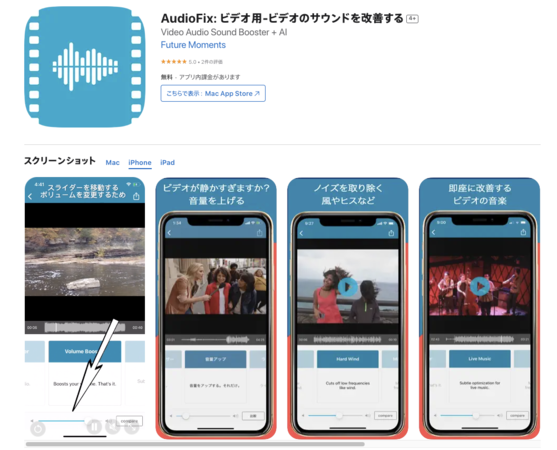
「AudioFix」是一款專注於提升錄音音訊和影片音質的 iOS 專用 App。特別擅長改善影片音訊,透過簡單操作就能有效消除噪音。
特色是運用 AI 的智慧降噪功能,可自動偵測背景噪音,在維持音訊品質的同時有效去除雜音。
此外,還搭載音量自動調整功能,也能修正錄音音量不均的問題,這也是魅力之一。
不過,由於專注於影片處理,無法單獨對 mp3 等純音訊檔進行降噪,這點需要注意。
| 主要功能 | ・AI 智慧降噪 ・音量自動調整功能 ・背景處理 ・直接編輯影片音訊 |
| 推薦重點 | ・直覺式操作 ・專注於影片音訊 ・高速處理 ・與相簿連動 |
| 支援系統 | iOS |
| 影片支援 | 〇 |
| 免費版 | 無 |
| 價格 | 免費(內含 App 內購) |
Dolby On|實現錄音室等級的錄音與降噪
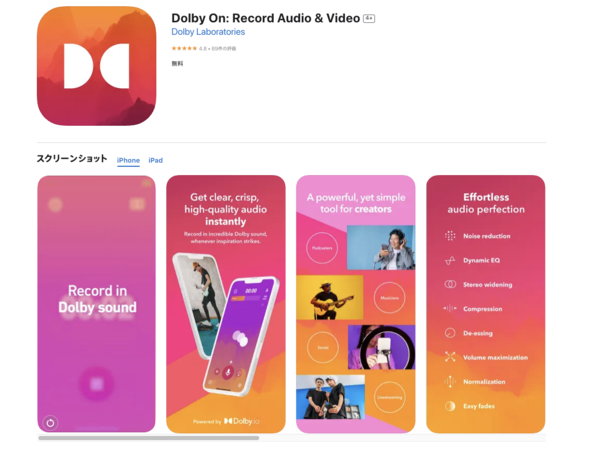
「Dolby On」是在音響技術領域享譽全球的 Dolby 公司開發的錄音・音訊編輯 App。特色是可在手機輕鬆使用錄音室等級的音訊處理技術。
最大魅力是在錄音的同時,包含降噪在內的音訊處理會自動套用。透過 Dolby 獨家音響技術,不僅能降噪,還能提升空間廣度和音訊清晰度。
此外,錄音後也能進行細部調整,還搭載節拍器等貼心功能。
但是,並未搭載匯入既有錄音音訊的功能。
| 主要功能 | ・自動降噪 ・空間音效處理 ・節拍器功能 ・高品質錄音功能 |
| 推薦重點 | ・Dolby 公司的進階音響技術 ・錄音同時進行音訊處理 ・支援直播 ・免費使用所有功能 |
| 支援系統 | iOS/Android |
| 影片支援 | 〇 |
| 免費版 | 免費 |
| 價格 | 免費 |
語音備忘錄|iPhone 內建的便利降噪功能
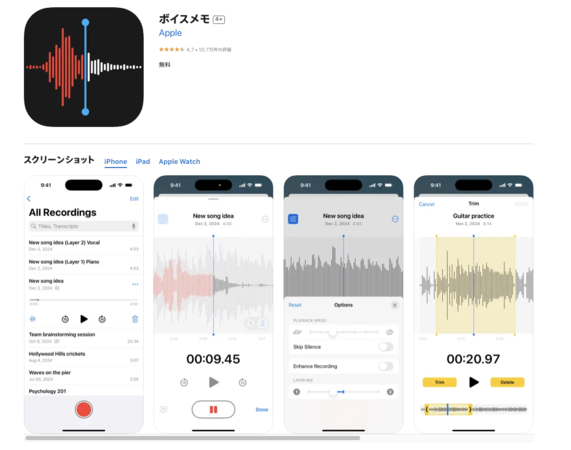
iPhone 內建的「語音備忘錄」App,雖然簡單卻具備有效的降噪功能。iOS 使用者無需另外安裝,可立即開始使用,這是一大魅力。
可自動抑制錄音時的機械音與噪音,實現更清晰的語音錄製。
此外,透過 iCloud 同步功能,可在其他 Apple 裝置輕鬆分享・編輯錄音檔,這也是令人開心的優點。
雖然功能較為簡單,但對日常錄音來說已具備充分的性能。
| 主要功能 | ・基本降噪抑制 ・iCloud 同步 ・選擇壓縮/非壓縮錄音 ・錄音檔整理功能 ・播放速度調整 |
| 推薦重點 | ・無需安裝 ・簡單操作 ・iCloud 同步 ・穩定可靠的運作 |
| 支援系統 | iOS |
| 影片支援 | × |
| 免費版 | 內建 |
| 價格 | 免費 |
3 款錄音降噪網站
最後本章將介紹 3 個可透過瀏覽器消除錄音雜音的降噪網站。
VOICE ISOLATOR|AI 技術驅動的免費音訊分離工具
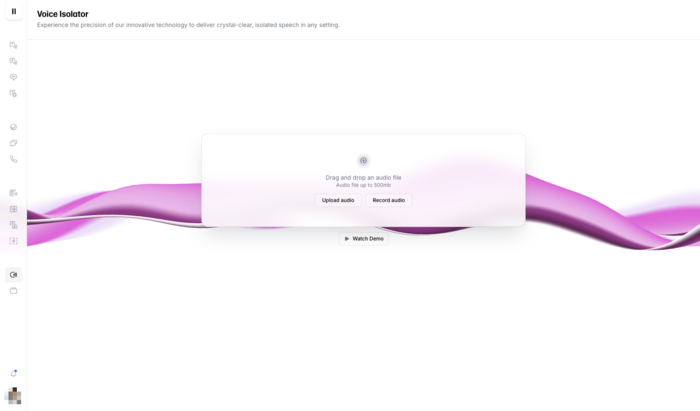
「VOICE ISOLATOR」是 ElevenLabs 公司提供的 AI 音訊編輯工具。
透過先進的 AI 技術,可有效分離影片、音訊、YouTube 影片等的背景噪音。
此外,還搭載從文字生成語音的「Text to Speech」、「Voice Changer」、「Sound Effects」等豐富的音訊相關功能,對於尋找瀏覽器端音訊相關 AI 功能的使用者來說,是非常推薦的服務。
| 主要功能 | ・背景音分離 ・支援拖放 ・搭載錄音功能 |
| 推薦重點 | ・先進的 AI 音訊分離技術 ・高精度分離技術 ・簡單操作 |
| 影片支援 | 〇 |
| 免費版 | 贈送 10,000 點數 |
| 價格 | ・Starter:5 美元/月 ・Creator:22 美元/月 ・Pro:88 美元/月 |
LALAL.AI|免安裝的線上降噪/人聲分離工具
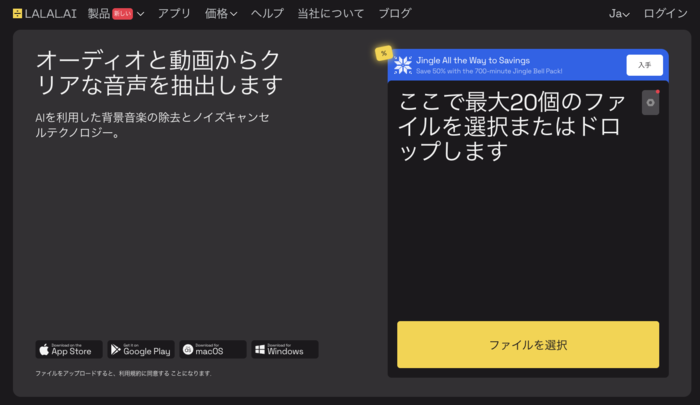
「LALAL.AI」是運用最新 AI 技術的高性能音訊清理工具。因為是瀏覽器端運作,免安裝即可輕鬆進行進階降噪。
支援背景音、環境音、回音等各種類型的噪音,透過獨家 AI 演算法實現高精度消除。
此外,人聲與伴奏分離、特定樂器音擷取等音源分離功能也很完善,對於想進行人聲分離的使用者也很推薦。
但是,使用需要註冊,若要下載降噪後的檔案則需要另外購買付費方案,這點請注意。
| 主要功能 | ・AI 高精度降噪 ・人聲/伴奏分離 ・樂器音擷取功能 ・回音消除功能 ・降噪等級設定 |
| 推薦重點 | ・最新 AI 演算法 ・支援多樣音源 ・簡單操作 ・高速處理 |
| 影片支援 | 〇 |
| 免費版 | 有(最長 10 分鐘) |
| 價格 | ・Lite:2,100 日圓/90 分鐘(買斷) ・Pro:4,550 日圓/500 分鐘(買斷) |
相關文章:人聲消除工具 LALAL.AI
VEED.IO|附影片編輯功能的多功能線上工具
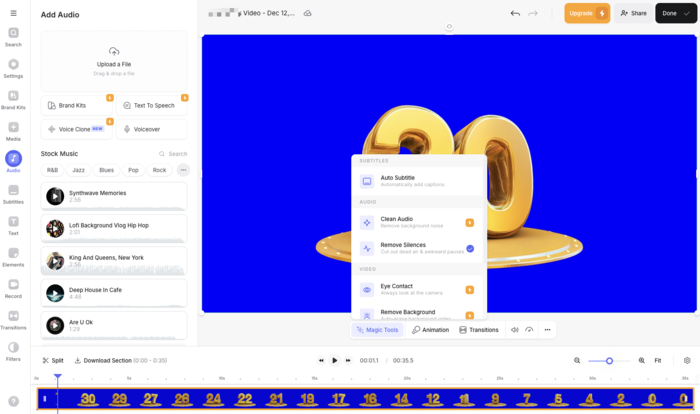
「VEED.IO」是一個具備影片編輯功能的綜合線上編輯平台。除了降噪之外,還搭載字幕生成、影片編輯等廣泛功能。
降噪功能免費且只需一鍵即可實現高精度降噪。而且,還可直接作為音訊編輯工具使用。
此外,可在比較處理前後音訊的同時進行編輯,這也是魅力之一。
但是,目前不支援日文,對英文不擅長的使用者可能會覺得介面較複雜。
| 主要功能 | ・AI 降噪 ・自動字幕生成 ・影片編輯功能 ・團隊協作編輯 ・AI 虛擬人物等豐富的 AI 功能 |
| 推薦重點 | ・綜合編輯功能 ・支援團隊作業 ・直覺式介面 ・完善的支援 |
| 影片支援 | 〇 |
| 免費版 | 有(功能・容量限制) |
| 價格 | ・Lite:19 美元/月(含稅) ・Pro:49 美元/月(含稅) |
Part2. 如何消除錄音音訊中的雜音
本章將從剛才介紹的工具中,針對各裝置特別推薦的工具,具體介紹錄音音訊的雜音消除方法。
想要快速消除錄音中的雜音,或是了解具體的使用感受,請務必參考本章節的介紹!
使用 Filmora 消除錄音雜音的方法【電腦軟體篇】
首先,我們將以本次介紹的9款工具中最推薦的Filmora為例,說明如何消除雜音。
步驟 1匯入音訊檔案
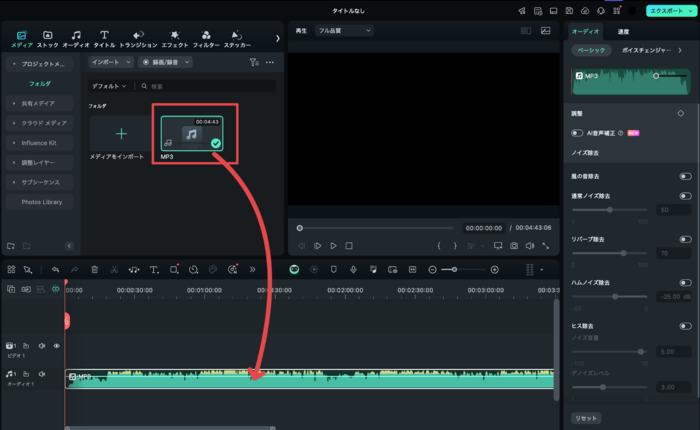
啟動Filmora,點擊[新專案]。點擊畫面左上方的[匯入],選擇要消除雜音的錄音檔案。
選擇的檔案會自動新增至媒體庫,接著將其拖曳至時間軸。
步驟 2設定AI降噪功能
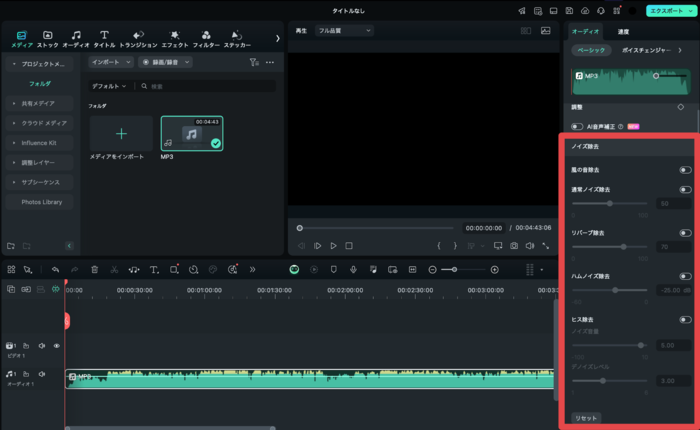
選擇時間軸上的音訊片段,開啟編輯面板的[音訊]標籤。
開啟[降噪]功能,根據噪音類型從「風聲消除」「一般降噪」「迴響消除」「電流聲消除」「嘶聲消除」中選擇適合的項目並開啟。
若包含多種噪音類型,也可以同時使用多項功能。
步驟 3微調與匯出
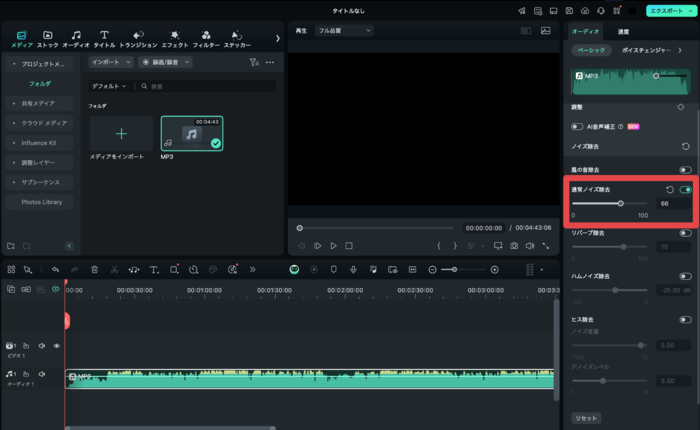
各項降噪功能的強度可在1至100的範圍內調整。邊預覽音訊邊確認,在音質與降噪效果之間取得平衡。
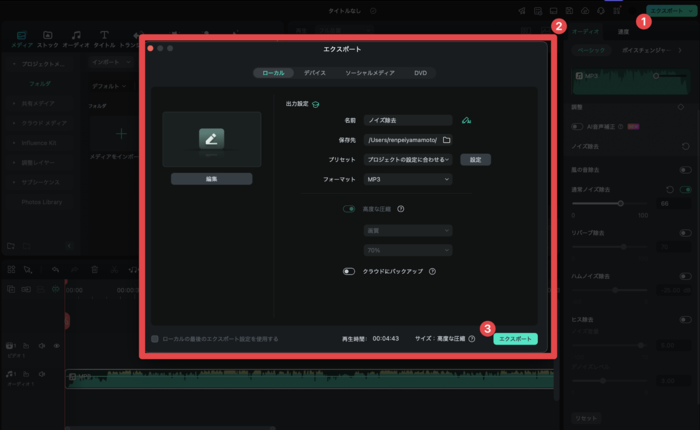
獲得滿意的效果後,點擊畫面右上方的[匯出],將格式更改為MP3,選擇其他設定後點擊[匯出]即可儲存。
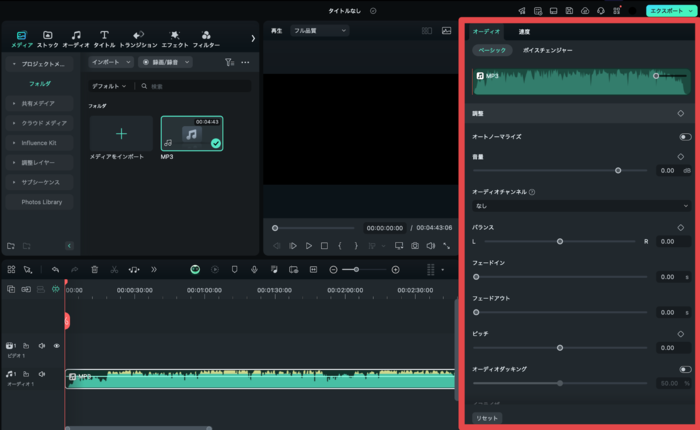
此外,Filmora還配備了一鍵修正音訊的「AI音訊修正」功能,以及進階的音訊編輯功能和影片編輯功能。
所有功能都只需簡單的滑鼠操作即可使用,有興趣的朋友請務必把握機會立即體驗!
使用 AudioFix 消除錄音雜音的方法【手機 App 篇】
接下來將說明如何使用手機應用程式AudioFix,消除影片中的音訊雜音。
步驟 1載入音訊檔案
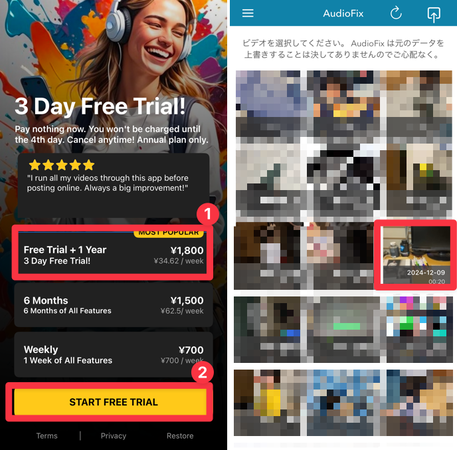
AudioFix提供3天免費試用,請選擇此方案繼續。
從相機膠卷中選擇包含要消除噪音音訊的影片,然後匯入。
步驟 2設定降噪功能
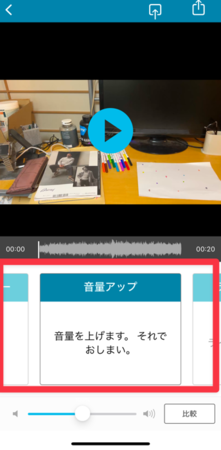
選擇載入的檔案後,從畫面下方的選單中選擇[風聲消除(小)(大)]、[嘶聲消除(小)(大)]、[音訊修復(小)(大)]等消除選項。
點選畫面下方的[比較],一邊比較一邊預覽效果。
步驟 3匯出與儲存
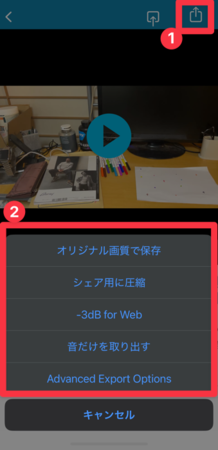
點選畫面右上方的[匯出],選擇輸出品質。處理完成後會自動儲存至相機膠卷。
使用 VOICE ISOLATOR 消除錄音雜音的方法【網站篇】
最後來看看如何使用線上網站「VOICE ISOLATOR」,消除已錄製音訊中的雜音!
步驟 1進入人聲隔離功能
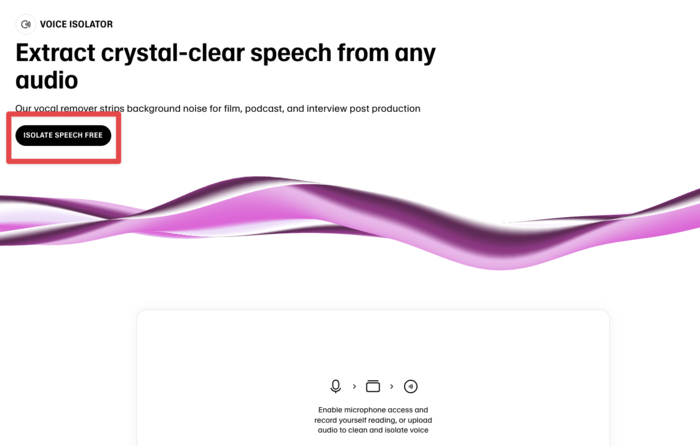
進入VOICE ISOLATOR網站,點擊[ISOLATE SPEECH FREE]進入編輯畫面。
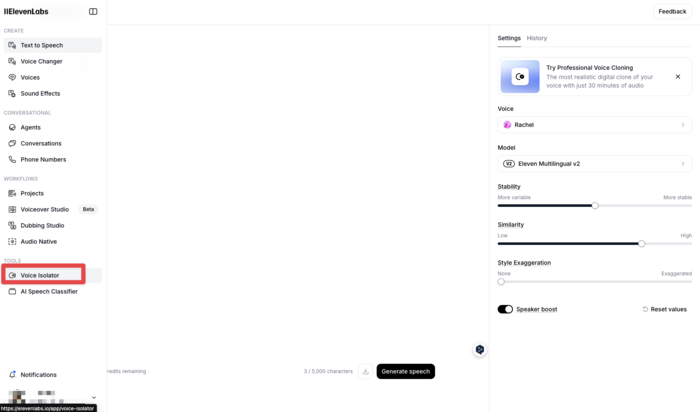
預設會在Text to Speech頁面,請從左側畫面選單進入「Voice Isolator」。
步驟 1上傳檔案
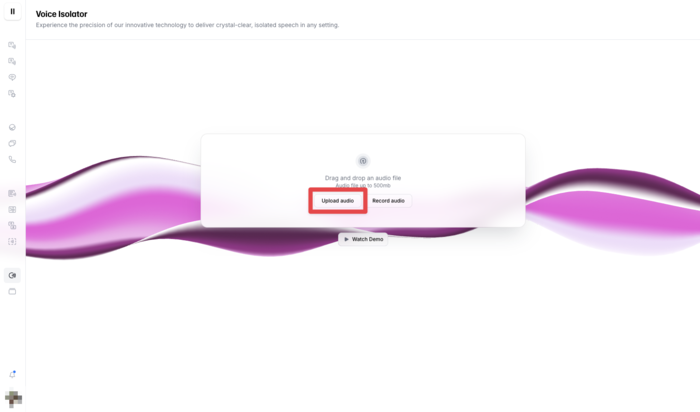
點擊[Uploar auidio],匯入要消除雜音的錄音檔案。
匯入完成後點擊[Isolate voice]。
步驟 1下載
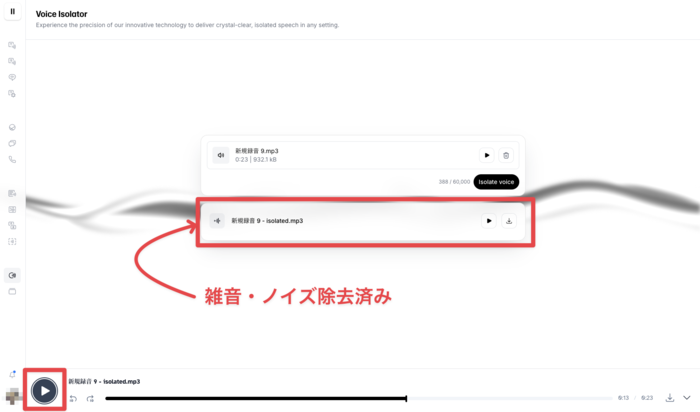
系統會立即生成已消除雜音和噪音的新音訊檔案。
預覽確認沒問題後,點擊右側的[下載]即可儲存音訊!
Part3.如何選擇錄音雜音消除工具
消除錄音音訊中的噪音時,主要有電腦軟體、手機應用程式和線上工具三大選擇。
首先了解各自的特點,根據用途和環境選擇最適合的工具。
軟體vs應用程式vs網站|比較各自的特色
在選擇個別工具之前,先在這裡確認電腦軟體、手機應用程式、線上網站的優缺點與主要用途,初步篩選適合的類型。
| 類型 | 優點 | 缺點 | 推薦用途 |
| 電腦軟體 | ・進階編輯功能完善 ・可處理大容量檔案 ・處理速度快 ・可進行細部設定 |
・需要安裝 ・多為付費軟體 ・需要時間學習操作方法 |
・專業級音訊編輯 ・長時間錄音資料處理 ・同時進行其他處理 ・多個檔案批次處理 |
| 手機應用程式 | ・操作簡便 ・不受地點限制 ・直覺式操作 |
・編輯功能有限 ・處理大容量檔案速度較慢 ・電池消耗較快 |
・現場錄音與簡易編輯 ・外出時的緊急處理 |
| 線上網站 | ・無需安裝 ・任何裝置都可使用 ・免費服務較多 |
・需要穩定的網路連線 ・上傳、下載需要時間 ・有檔案大小限制 |
・輕度降噪處理 ・短時間音訊處理 ・臨時使用 |
當然也有例外情況,以上僅供一般參考,但可作為選擇工具類型的基本指標。了解這些特點後,請選擇最符合您用途和環境的工具。
下一章將整理本次介紹的各項工具資訊。
推薦哪個工具?
| 工具名稱 | 價格 | AI功能 | 易用性 | 影片支援 | 推薦用途 |
| Filmora | 年費6,980日圓起 | ◎ | ◎ | 〇 | ・專業級降噪處理 ・搭配影片編輯使用 ・需要語音轉文字功能者 |
| Audacity | 免費 | × | △ | △ | ・免費專業音訊編輯 ・需要細部設定時 ・透過外掛擴充功能 |
| Adobe Audition | 月費3,280日圓起 | 〇 | △ | 〇 | ・專業用途 ・與Adobe產品整合 ・進階音訊編輯 |
| AudioFix | 免費(含付費項目) | 〇 | 〇 | 〇 | ・改善影片音訊 ・手機簡易編輯 ・編輯相機膠卷中的影片 |
| Dolby On | 免費 | 〇 | 〇 | 〇 | ・手機錄音 ・直播串流 |
| 語音備忘錄 | 免費 | × | ◎ | × | ・iPhone錄音 ・簡單的語音錄製 ・與Apple產品整合 |
| VOICE ISOLATOR | 月費5美元起 | ◎ | 〇 | 〇 | ・音訊分離 ・YouTube影片音訊編輯 ・活用AI音訊功能 |
| LALAL.AI | 買斷制2,100日圓起 | 〇 | ◎ | 〇 | ・瀏覽器音訊編輯 ・支援多種格式 ・需要高速處理時 |
| VEED.IO | 月費19美元起 | ◎ | △ | 〇 | ・團隊使用 ・搭配影片編輯使用 ・需要多功能線上工具時 |
(註:◎:非常好、〇:好、△:普通、×:不支援)
綜合以上資訊,選擇時建議考量以下要點:
・使用頻率:頻繁使用建議選擇安裝型軟體
・所需功能:影片支援或語音轉文字等附加功能的需求
・使用環境:依據電腦、手機、瀏覽器等主要使用環境選擇
Part4.錄音音訊降噪常見問題
最後在本章節中,將介紹關於錄音音訊降噪處理,多數人關心的問題與解答。請務必參考!
問題1.降噪處理會導致音質劣化嗎?
目前降噪處理造成的音質劣化無法100%避免。
但使用適當的工具和設定,可以在將音質劣化降到最低的同時,有效消除噪音。
特別是Filmora等採用最新AI技術的工具,能夠在維持音訊品質的同時,選擇性地消除噪音。
此時需注意以下要點:
・疊加多個降噪濾鏡可能降低音質
・不同噪音類型需要不同的最佳模式和強度
因此建議分階段調整降噪強度,每次都確認音質,以找出最佳設定。
問題2.同樣的方法可以消除影片音訊的噪音嗎?
影片檔案的音訊降噪處理,依工具而有不同的支援狀況。
「Filmora」或「Adobe Audition」等具備影片編輯功能或可匯入影片檔案的軟體,可直接讀取影片檔案進行降噪處理。
另一方面,純音訊編輯工具則可能需要先從影片中提取音訊再進行處理。
用AI降噪讓錄音音質更清晰!
本文從電腦軟體、應用程式、線上服務三大類別中,可從錄音音訊中消除雜音的工具精選介紹了9款優質工具。
特別是採用AI技術的工具,除了具備進階降噪功能,還配備語音轉文字等提升工作效率的功能,大幅擴展了錄音音訊的應用範圍。
請善用本文介紹的工具,實現最符合您需求的完美降噪效果!
相關文章:
什麼是嘶聲噪音?解說消除方法與推薦軟體
讓悶濁聲音變清晰的方法與5款清晰化軟體推薦

