


 ChatGPT
 Perplexity
 Gemini
 Claude
 Grok
Grok
● 「想要沒有人聲的伴奏來唱卡拉OK」
● 「練習樂器時想消除人聲」
這時候就需要用到音源分離功能。隨著近年 AI 技術的進步,從免費網站到高功能軟體,各種方法陸續登場。
不過,要選擇哪種工具,取決於你是重視便利性,還是優先考量音質。
因此這次將介紹可以免費開始使用的音源分離網站,以及支援編輯功能的 Filmora。如果你正在尋找方便的工具,請務必參考本文。
Filmora 能做什麼
- 只需右鍵點擊一次即可自動分離人聲/伴奏,立即進行個別編輯、靜音、匯出。
- 支援影片檔案:從影片中提取音訊並分離,輕鬆替換或重新編輯。
- 直接匯入多種格式:MP3/WAV/AAC/FLAC/APE/M4A/OGG/AMR/AIFF 等。
- 單次處理最長 1 小時的音訊、影片,長篇內容無需分割。
- 應用範例:卡拉OK 伴奏/影片配音・BGM 替換/DJ 混音/音樂教學等。


目錄
【比較表】依目的選擇!音源分離的方法與選擇指南
選擇工具時,請參考以下表格。
| 線上網站 | 免費軟體 | Filmora | |
| 便利性 | 瀏覽器即可完成操作方法簡單 | 操作介面較不易用操作方法稍微複雜 | 一鍵操作直覺化也可使用應用程式版本 |
| 品質 | 相較於軟體品質稍遜一籌 | 依軟體而定,聲音可能較悶 | 音訊分離後可進行修正 |
| 功能豐富度 | 支援人聲提取、伴奏化、樂器分離等※依網站而異 | 一般僅支援基本分離 | 音訊與 BGM 分離降噪音訊修正音量調整等 |
| 後續編輯 | 需要其他軟體(部分網站具備進階編輯功能) | 需要其他軟體 | 內建影片編輯功能內建圖片編輯功能內建 AI 功能 |
| 成本 | 基本免費(有限制) | 免費 | 部分付費 |
相關文章: 音樂與人聲分離網站比較!AI 分離原理,與 Filmora 完成最快工作流程
Filmora 新功能文字生成影片!Google Veo 3製作高品質影片!
「音源分離網站」輕鬆試用!免費線上工具使用方法(重視便利性)
使用線上網站,即使是初學者也能在幾分鐘內完成音源分離。無需在電腦安裝軟體,只要在瀏覽器上傳檔案就能完成處理。
這裡將介紹幾個代表性免費網站的特色與基本操作。
推薦網站範例與特色
Vocalremover.org
Vocalremover.org是完全免費的線上網站。只要上傳檔案就會自動分離音源,無需複雜操作。支援剪輯、音高編輯、節奏調整等功能,也推薦給想製作原創混音的使用者。
不過網站未註明商業使用條款,某些音源檔案可能會出現錯誤。由於也未公開安全性資訊,上傳機密性高的檔案時請特別注意。
基本使用方法
這裡介紹完全免費使用的Vocalremover.org使用方法。
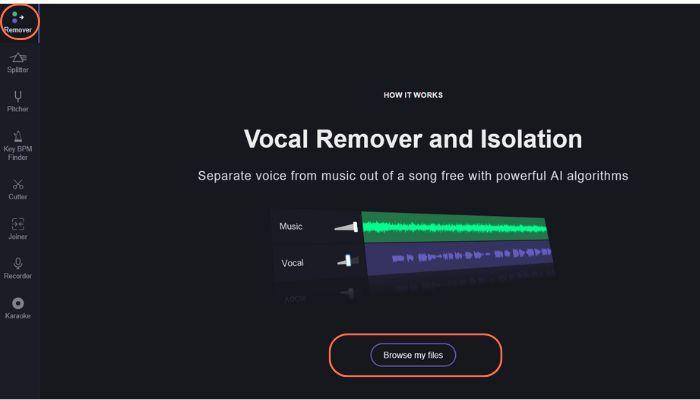
Vocalremover.org進入網站後,在選擇 Remover 的狀態下上傳檔案。
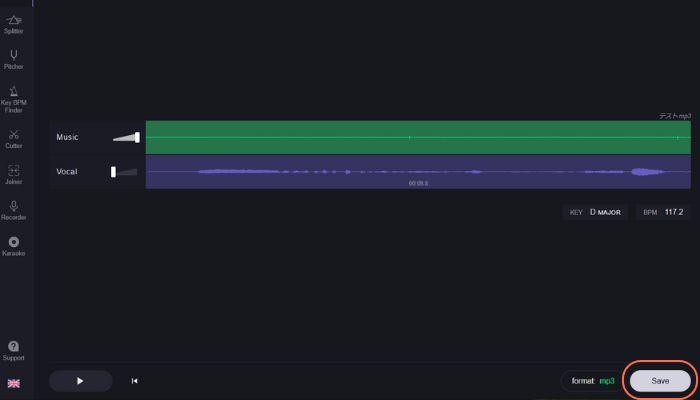
上傳檔案後,音源會自動分離。確認音訊沒問題後,點選「Save」下載檔案。
使用線上網站的優點
● 某些網站完全免費
● 無需安裝軟體
● 線上即可完成
使用線上網站的缺點
● 依賴網路環境
● 有資訊外洩風險
● 音訊容易悶悶的
● 編輯功能較少
線上網站適合「先試試看」的情況。但品質和安全性因工具而異。使用線上網站時,不僅要確認操作性,也要查看使用評價。
Filmora-Veo3 AI DJ 內容生成方法
「音源分離軟體」追求高品質成果!免費/付費工具介紹
雖然安裝稍微複雜,但軟體具有較高的自由度,能夠進行高品質處理。即使在離線環境也能使用,不受網路速度影響,可以穩定作業。這裡介紹幾個代表性的免費軟體。
免費軟體進行專業處理
Audacity
Audacity 是完全免費的音樂編輯軟體。雖然操作稍微複雜,但支援細緻的音源分離。也搭載錄音、收音功能,適合想從錄音到分離一次完成的使用者。
相關文章: Audacity 降噪完全指南|同時解決人聲提取與音質劣化導致聲音悶悶的問題【2025 年最新版】
SpleeterGui
SpleeterGui 是完全免費的開源音樂編輯軟體。可以分離鼓、貝斯等多個聲部,音源分離品質也很高。支援外掛程式擴充,能調整成獨特性高的工具,這也是其魅力所在。
基本使用方法
這裡將介紹如何使用 Audacity 分離音源。
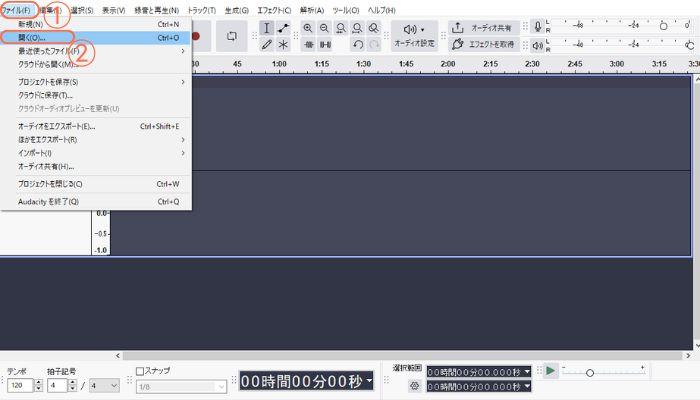
啟動 Audacity 後,從「檔案」的「開啟」上傳要分離的音源檔案。
目前是多個聲音合併在一起的狀態。在編輯面板左側按右鍵,選擇「分割立體聲音軌」。
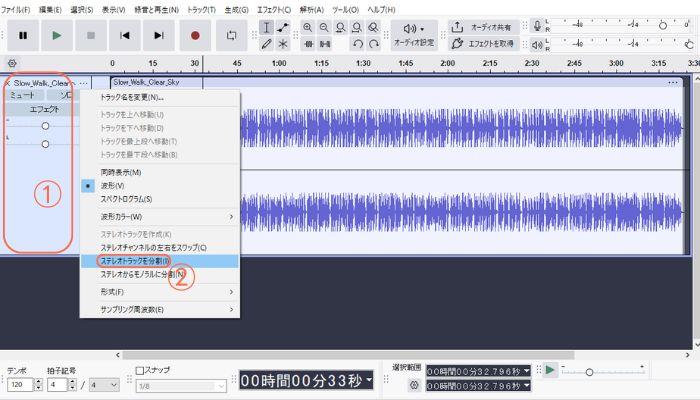
另外若新增外部外掛程式,也可以進行樂器分離等操作。以上就是使用免費軟體分離音源的方法。
使用軟體分離音源的優點
● 可進行高精度分離處理
● 可在離線環境使用
● 效果與編輯自由度高
● 安全性高
使用軟體分離音源的缺點
● 安裝較費時
● 可能對電腦造成負擔
● 新增功能需另外尋找外掛程式
雖然步驟比線上網站多,但音質和編輯自由度更高,適合想追求品質的使用者。不過各軟體功能不同。請善用適合自己的工具,有效率地進行作業。
相關文章: 音源分離・音訊提取最新軟體與工具 5 選!介紹免費與 AI 搭載版本
最終方案就是這個!Filmora 實現「分離 → 修正 → 影片編輯」一站式工作流程
分離音源後,直接使用可能會殘留雜訊或不自然的質感。這時候推薦使用Filmora。
Filmora 可以一次完成音源分離、音訊修正,甚至影片編輯,大幅提升作品完成度。這裡將分為三個步驟解說具體流程。
Wondershare Filmora 的AI 音訊修正功能,可自動抑制背景雜訊,同時提升聲音的清晰度與豐富度,達到接近錄音室的品質。採用本地處理可立即確認結果,廣泛應用於 Vlog・訪談・室內旁白・附 BGM 語音等場景:
Filmora 能做什麼
- 一鍵修正降噪&強化人聲,讓聲音更清晰易聽。
- 聲音美化(增加共鳴、深度)與清晰度可微調最多 100 段。
- 調整人聲與 BGM 平衡,讓訊息始終清楚。
- 即時本地處理可立即預覽,無需外部雲端。
- 適用於戶外 Vlog/團體訪談/室內旁白/附 BGM 語音等多種場景。
Filmora 可免費下載,讓我們一起來看使用方法。
步驟 1:使用 AI 人聲消除器分離音源
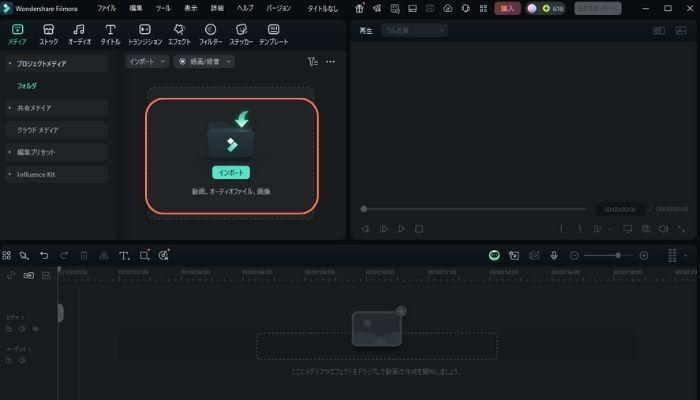
啟動 Filmora 後,從「匯入」新增要編輯的檔案。
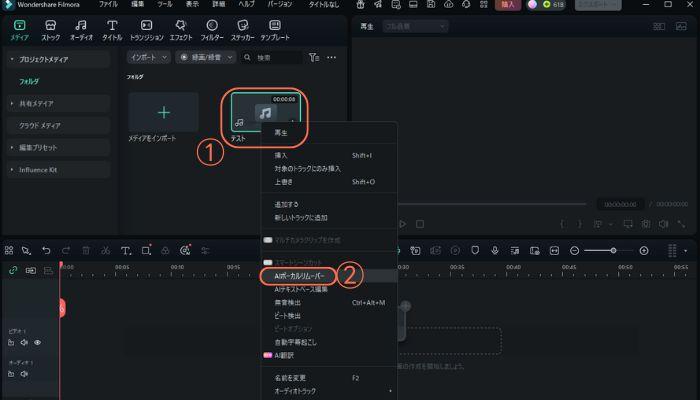
在上傳的檔案上按右鍵,選擇「AI 人聲消除器」。
步驟 2:AI 音訊修正打造清晰音質
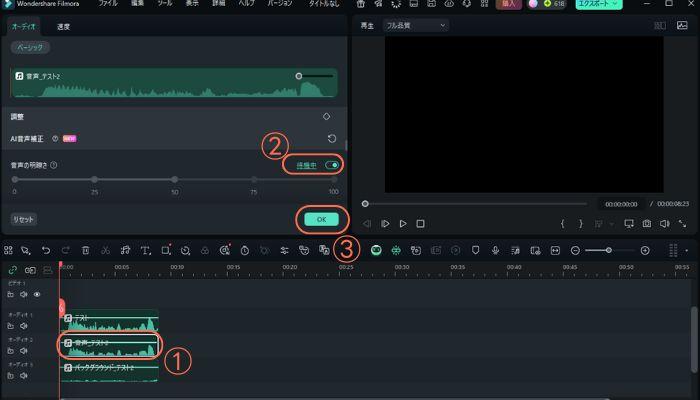
音源分離完成後,「人聲」與「BGM」片段會被加入時間軸。如果音訊聽起來悶悶的,請按照以下步驟編輯成清晰的聲音。
雙擊音訊片段
在編輯面板開啟「清晰度」
選擇「確定」
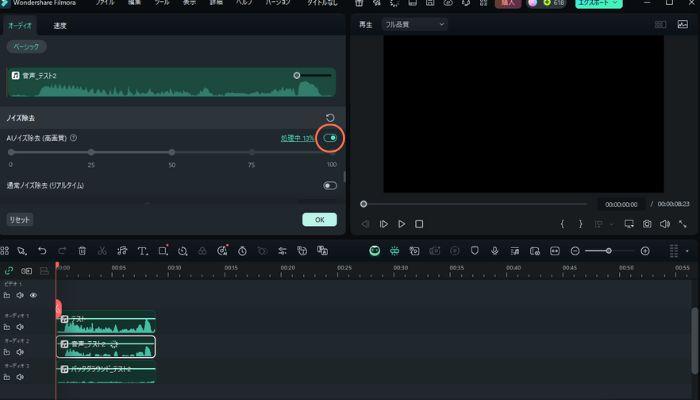
如果音訊有雜訊,請在編輯面板開啟「AI 降噪」。
步驟 3:將分離的音源與影片同步
如果要將分離的音源用於影片,可以直接在 Filmora 完成。例如 Filmora 有設計好的文字素材,可以輕鬆製作時尚文字。
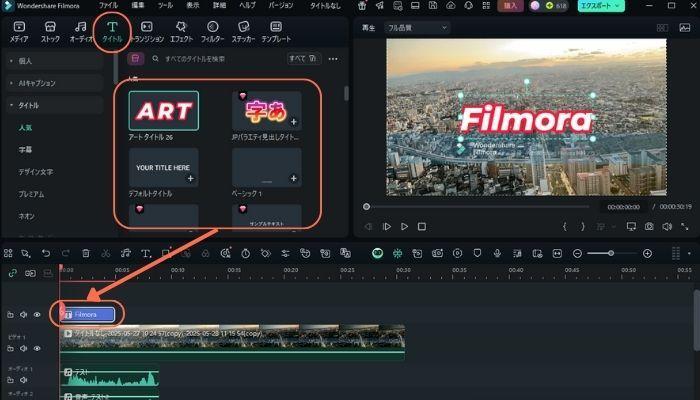
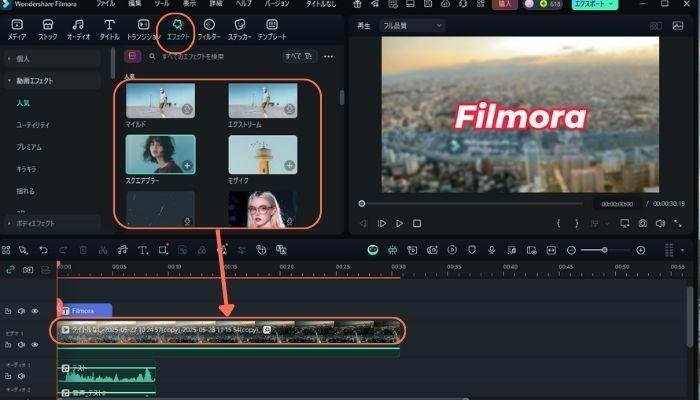
特效和轉場也很豐富,只要拖放就能套用。因此即使是影片初學者也能製作出吸引人的內容。
除了上述介紹的功能,還搭載了將圖片變成影片的 AI 功能、自動調整音訊平衡的音軌追蹤功能等。操作直覺化,請務必善加利用。
音源分離常見問題(FAQ)
最後,介紹音源分離的常見問題。
Q1:免費網站和免費軟體,哪個音質最好?
結論是依使用的工具而定。不過最終音質會大幅受到素材和設定影響。
Filmora 的 AI 功能可以修正分離後的音質,非常推薦給在意品質的使用者。
Wondershare Filmora 的AI 降噪可自動抑制風聲、鍵盤聲、殘響(Reverb)、嗡嗡聲/嘶嘶聲等背景雜音,讓對話或旁白更清晰。採用本地處理可減少壓縮劣化與隱私疑慮,從編輯到匯出都能在同一工具完成。:
Filmora 能做什麼
- 自動消除風聲、鍵盤聲、殘響、嗡嗡聲、嘶嘶聲等背景雜訊,突顯人聲。
- 可邊調整強度滑桿邊試聽,快速決定最佳消除量。
- 透過 AI 音訊修正提升語音清晰度,讓聲音更容易聽清楚。
- 本地處理無壓縮劣化&機密內容也安心。
- 音樂・音效・對話多軌調整都能一次完成的全方位工作流程。
Q2:音源分離後殘留的「粗糙雜訊」該如何消除?
分離後的雜訊一般可用「降噪工具」解決。而且 Filmora 也搭載降噪功能,可省去使用多個工具的麻煩。
Q3:Filmora 的 AI 人聲消除器與其他軟體有何不同?
不只是分離作業,後續的降噪、音訊修正、影片編輯等全部都能在一個軟體內完成。雖然不是專業音樂製作工具,但用於製作卡拉OK 音源或旁白完全沒問題。
也能輕鬆製作高品質影片,推薦給想一站式完成多項作業的使用者。
總結:依目的選擇最佳方案
能夠分離音訊的工具有很多種,但功能與品質因網站或軟體而異。而且線上網站有資訊外洩風險,使用前請充分確認安全性。
想從音源分離到編輯一站完成的使用者,推薦使用 Filmora。不只編輯功能,還搭載生成 AI、腳本製作等眾多實用功能。
所有功能都能直覺操作,請立即免費下載體驗。

