

 AI 摘要
AI 摘要
iMovie 是 Mac 與 iOS 裝置預載的免費影片剪輯軟體,適合新手執行基礎剪輯與最高 4K 畫質的專案,但不支援 Windows 系統且缺乏專業進階工具。
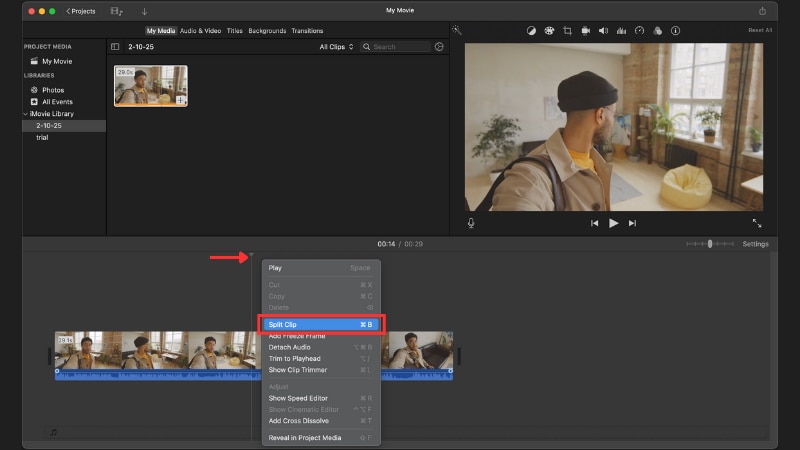
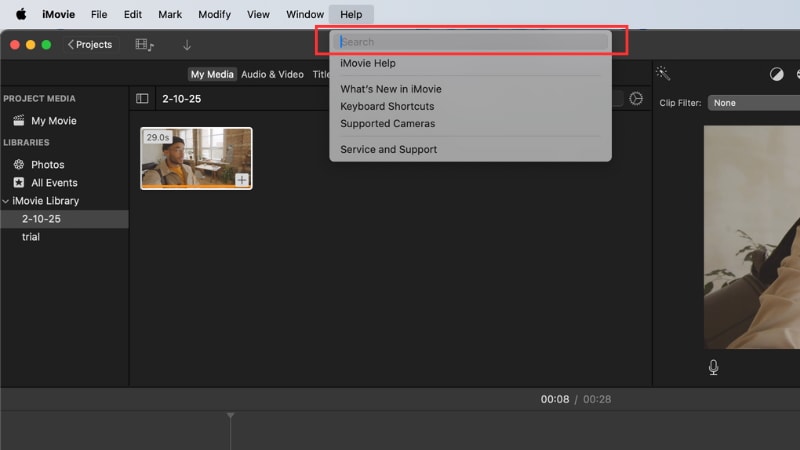
● 軟體本身佔用約 2-3 GB 空間,支援輸出 MP4 (H.264) 與 MOV 格式,使用者可透過 Command + B 快捷鍵分割片段,並利用內建標題工具解決缺乏專屬字幕功能的問題。
● 專案可透過 iCloud 在 Apple 裝置間移動,但內建功能僅限於基礎修剪、轉場與音訊調整,不包含動態追蹤或詳細調色工具,且處理 4K 影片的專案檔案會佔用大量儲存空間。
● Windows 使用者或需要跨平台作業、AI 字幕、智慧去背與文字轉語音等進階功能的創作者,建議選擇 Wondershare Filmora 作為替代方案。
向 AI 詢問摘要
 ChatGPT
 Perplexity
 Gemini
 Claude
 Grok
Grok
您想知道如何在 Mac 上使用 iMovie 剪輯影片而不需要額外工具嗎?許多 Mac 新手需要一款能處理簡單專案、又不像進階軟體那麼複雜的編輯器。iMovie 正好符合這個角色,讓剪輯變得更容易上手。
如果您好奇如何在 Mac 上使用 iMovie,本指南將帶您了解基礎操作。您將學到什麼是 iMovie、如何開始使用,以及它的優缺點。我們也會分享一款適合 Windows 使用者的可靠 iMovie 替代方案。讓我們開始吧!
第一部分:什麼是 iMovie?
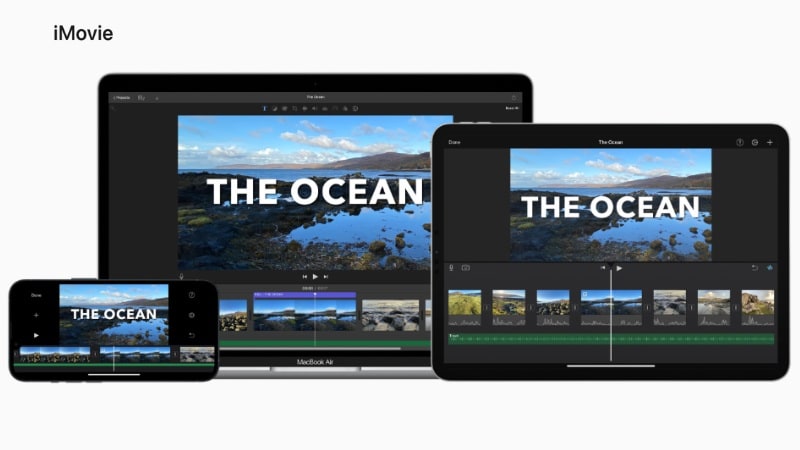
在學習如何使用 iMovie 剪輯影片之前,先了解這個應用程式提供哪些功能會很有幫助。iMovie 是 Apple 推出的免費影片編輯軟體,可在 Mac 和 iOS 裝置上使用。您不需要在新 Mac 上安裝或下載 iMovie,因為它已預先安裝。
- 簡單的編輯工具:只需幾個步驟就能剪下、修剪、分割和合併影片片段。拖放式工作流程讓編輯更快速。
- 轉場和效果:從內建轉場和視覺效果中選擇,為您的影片增添質感。只需點擊一下即可輕鬆套用。
- 音訊編輯:使用內建工具調整音訊音量或降低背景噪音。直接在專案中加入背景音樂或旁白。
- 與 Apple 生態系統整合:從 iCloud 或「照片」匯入相片、音樂和影片。輕鬆將專案分享至 Apple 裝置和應用程式。
- 預告片製作工具:使用預先設計的故事板製作電影感預告片。加入標題、音樂和影片素材以配合範本。
- iMovie 可在 Mac 電腦、iPhone 和 iPad 上使用。專案可透過 iCloud 在裝置間移動,無需額外步驟。
- 如果您在裝置上沒有看到 iMovie,可以從App Store.
第二部分:如何在 iMovie 中剪輯影片:在 Mac/iOS 上修剪片段和專業技巧
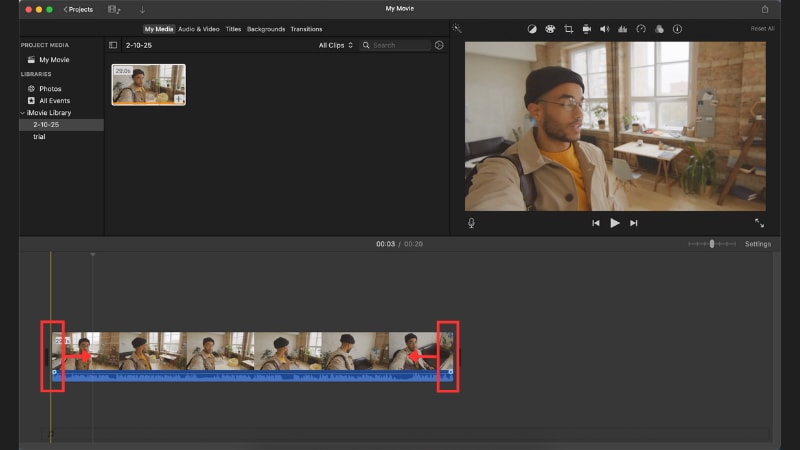
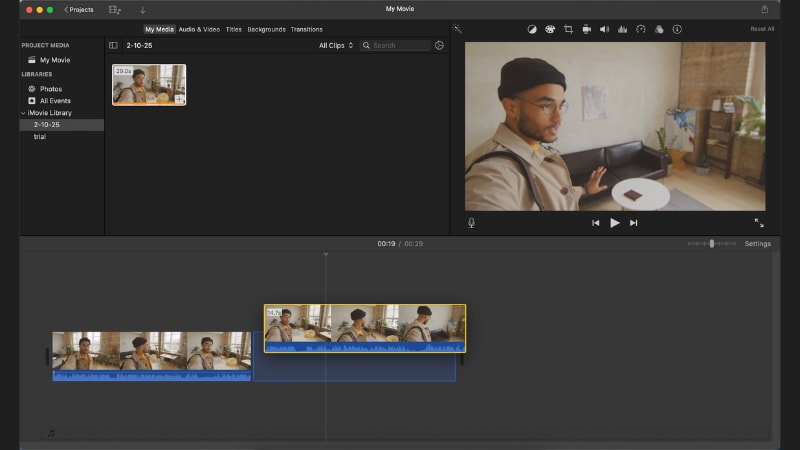
如果您是影片剪輯新手,學習如何在 Mac 上使用 iMovie 剪輯影片 or 如何在 iMovie 中編輯片段在 iPhone 上操作很簡單。我們將引導您了解基本操作,從最基礎的功能開始:如何在 iMovie 中修剪影片。無論您需要在電腦上在 iMovie 中編輯影片或在iPad 上使用 iMovie 剪輯影片.
現在您已了解如何在 iMovie 中剪輯影片的基本剪輯、修剪,甚至處理直立影片,您可以有效率地開始您的專案。要真正在 iMovie 中編輯影片有效運用,請練習這些步驟。
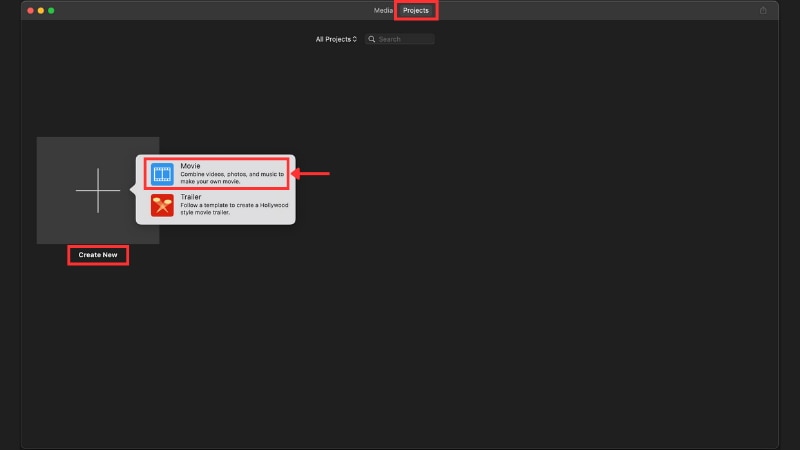
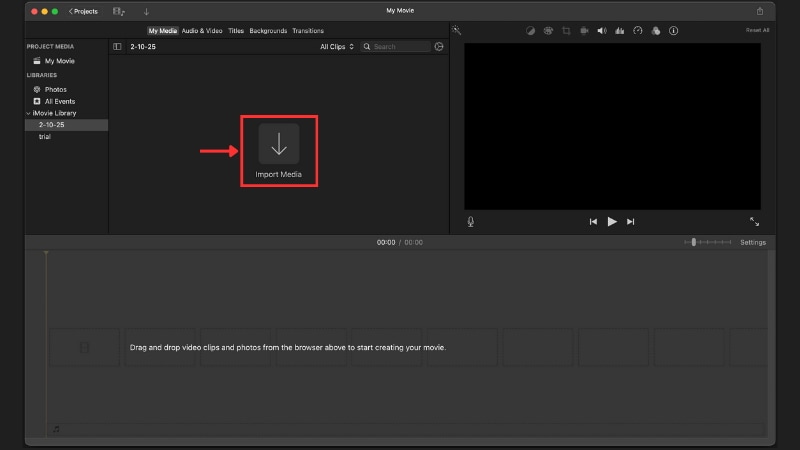
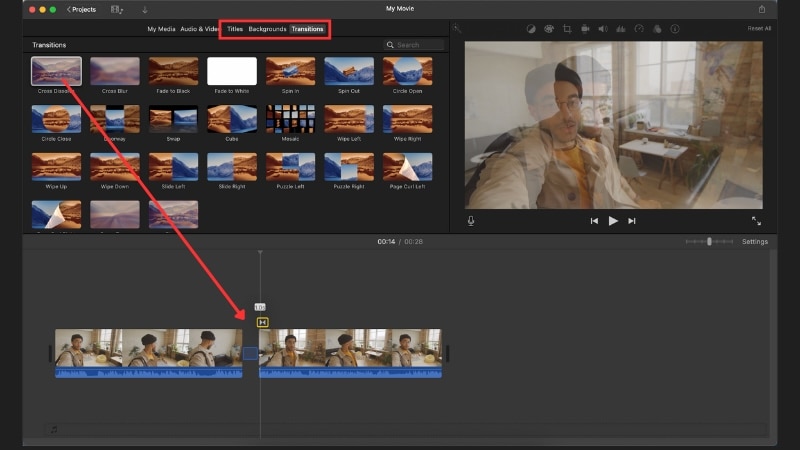
- 前往轉場面板,將您想要的效果(例如交叉溶解、滑動)拖曳到片段之間。
- 開啟標題標籤以加入文字疊加層,如開場標題或片尾字幕,並自訂字體、大小和顏色。
- 選擇一個片段,然後從濾鏡面板中選擇樣式以調整影片外觀。
第三部分:iMovie 的優缺點
在學習如何在 MacBook 上使用 iMovie 後,我們知道這款編輯器對新手友善,並配備實用工具。但它並未涵蓋所有編輯需求。iMovie 也有自己的優勢和限制。

- iMovie 免費且已包含在新 Mac 中,因此您無需額外下載即可開始編輯。
- 其介面簡單,具有拖放控制功能,讓修剪和排列片段易於學習。
- 此應用程式與 Apple 生態系統流暢整合,讓您可從「照片」或 iCloud 匯入。
- 它也支援 4K 編輯和匯出,確保影片在現代顯示器上看起來清晰銳利。
- iMovie 僅適用於 Apple 裝置,因此 Windows 或 Android 使用者無法使用。
- 其功能有限,不包含進階工具,如動態追蹤或詳細調色。
- 影片專案可能佔用大量儲存空間,尤其是處理 4K 影片時。
- 對於專業工作,與更進階的編輯器相比,iMovie 常讓人感到受限。
iMovie 限制與 Windows/Mac 最佳替代方案 (Filmora)
許多新手編輯者想知道如何在 Windows 上使用 iMovie,但 iMovie 僅適用於 Apple 裝置。沒有官方的 Windows 版本,因此使用者需要尋找替代方案。最佳選擇是 Wondershare Filmora,一款易於使用且功能強大的編輯器,完美支援 Windows 和 Mac。

 安全下載
安全下載Filmora 可在 Windows 和 Mac 上使用。它也有 Android 和 iOS 裝置的行動應用程式,因此您可以跨平台編輯而不受限制。其介面簡單明瞭,適合剛接觸編輯的人,同時也為更複雜的專案提供進階功能。
結論
現在您知道如何在 Mac 上使用 iMovie 的內建工具編輯影片。iMovie 涵蓋了修剪、排列片段和高品質匯出的基本功能。
本指南已說明如何在 Mac 上使用 iMovie,並介紹了如果您使用 Windows 的替代方案。今天就開始您的第一個專案,並使用您學到的工具練習編輯。
常見問題
-
iMovie 在 Mac 上需要多少儲存空間?
iMovie 在 Mac 上通常佔用約 2-3 GB 的儲存空間,具體取決於版本。請記住,專案和媒體檔案可能需要更多空間,尤其是在編輯 4K 影片時。 -
iMovie 適合製作 YouTube 影片嗎?
是的,iMovie 非常適合 YouTube。它可以讓您修剪、加入轉場、插入標題,並以 1080p 或 4K 匯出,這涵蓋了大多數內容創作者的需求。 -
可以直接在 iMovie 中加入字幕嗎?
iMovie 沒有專門的字幕功能,但您可以使用標題工具加入文字。將標題放置在時間軸上,調整時間,並將其用作字幕。 -
iMovie 可以匯出哪些格式?
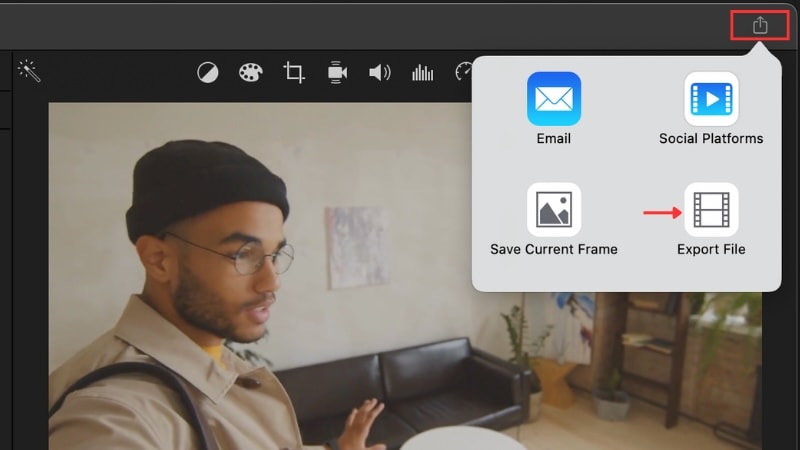
iMovie 可將影片匯出為 MP4 (H.264) 和 MOV 格式。您也可以在儲存或上傳影片之前調整解析度設定,包括 720p、1080p 和 4K。
