

 AI 摘要
AI 摘要
追蹤攝影機透過實體雲台轉動或軟體數位裁切技術,在無人為操控下自動將移動主體保持在畫面中,選購時需根據靜態桌上直播、大範圍運動賽事或手持移動拍攝等具體情境搭配對應的追蹤機制。
● Insta360 Link 2 與 DJI Osmo Pocket 3 皆具備實體雲台,分別適合定點遠端工作者與需手持移動拍攝的創作者;而針對業餘運動俱樂部的賽事紀錄,Veo Cam 採用無機械轉動的雙 4K 鏡頭拍攝全場,再依賴 AI 軟體進行數位裁切來追蹤球與球員。
● 針對多人共用空間,PTZOptics Move 系列提供能在他人入鏡時持續鎖定特定講者的 Presenter-Lock 功能;但若選擇 Sony PTZ 設備,必須注意僅 SRG-A40 與 SRG-A12 等較新機型內建 AI 自動構圖,舊款機型仍不具備開箱即用的自動追蹤能力。
● 若無法添購自動追蹤硬體設備,必須在安裝最新版本 Filmora 的前提下,匯入已錄製的普通影片並啟用攝影機追蹤功能,透過軟體事後分析並動態調整裁切框與背景模糊填充,以模擬出主體居中的效果。
向 AI 詢問摘要
 ChatGPT
 Perplexity
 Gemini
 Claude
 Grok
Grok
現今的相機能做的遠不止拍攝鏡頭前的畫面。有些相機可以在物體移動時自動跟隨人物或物體,同時保持畫面構圖,無需持續手動調整。這類相機通常被稱為 追蹤相機,它們已廣泛應用於直播、內容創作、運動、活動,甚至安全監控等各個領域。
然而,並非每一款追蹤相機的運作方式都相同。選錯類型可能意味著為不需要的功能多花冤枉錢。請閱讀我們的完整解析,了解 追蹤相機的運作方式以及哪一款最適合你的使用情境。
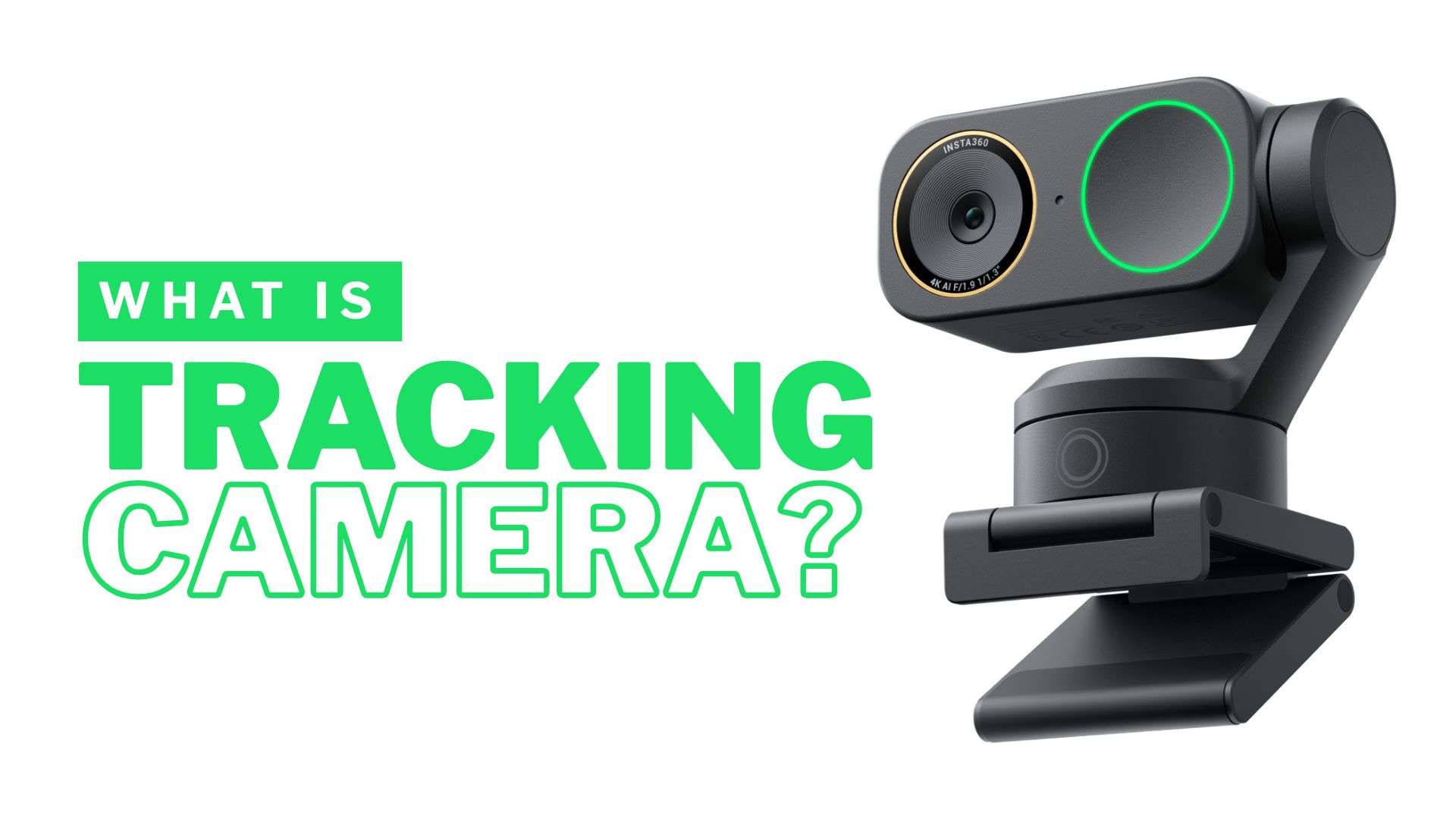
第一部分:什麼是追蹤相機?
簡單來說,追蹤相機是一種會隨著你移動而跟隨你的相機。它使用實體或基於軟體的追蹤系統來偵測拍攝主體,並調整畫面以保持其可見。部分追蹤相機會進行實體的水平旋轉、垂直傾斜或變焦,而其他相機則使用數位裁切或重新構圖。無論哪種方式,目標都是在無需人工操控相機的情況下,讓拍攝主體持續留在畫面中。
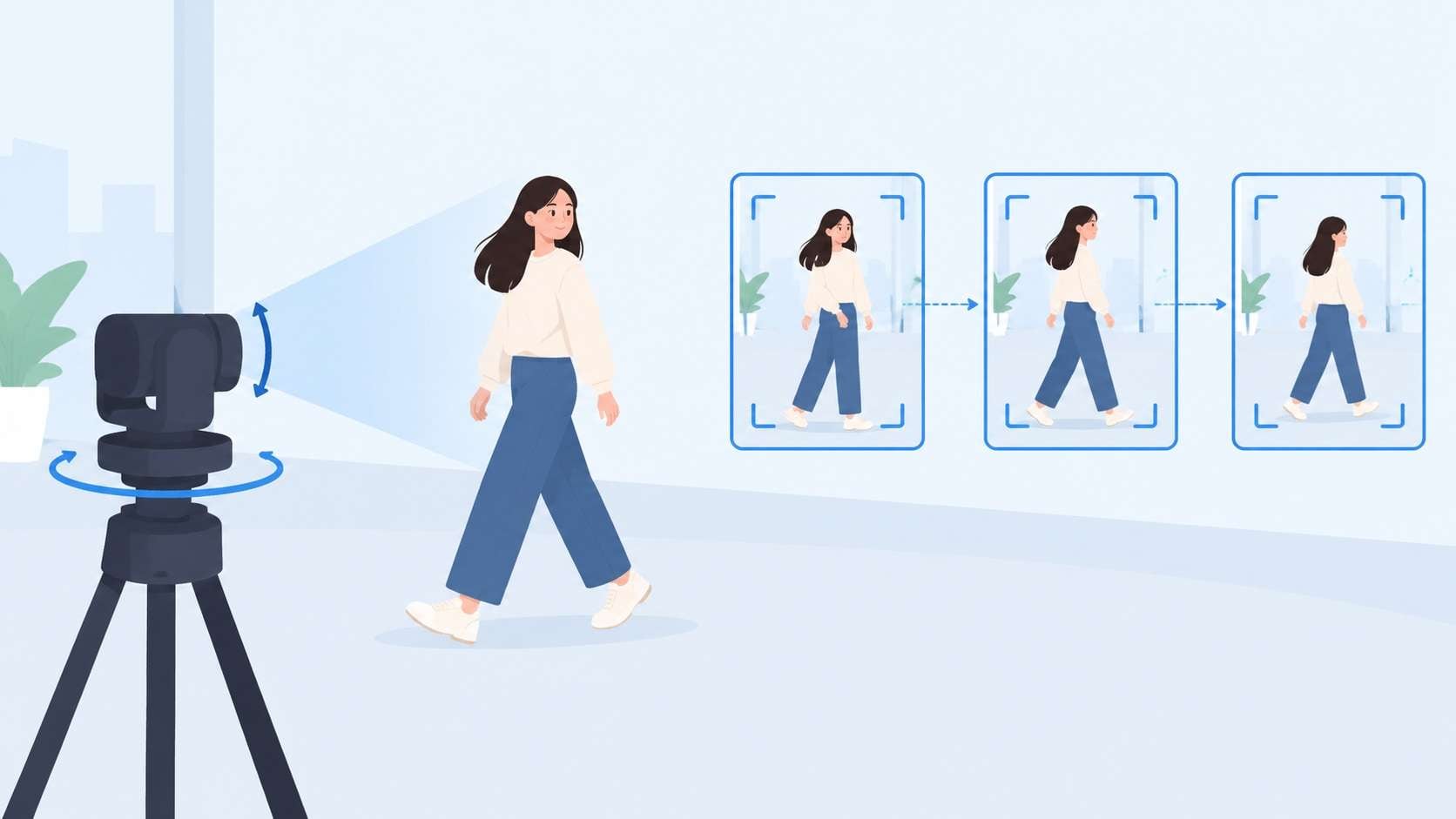
追蹤相機的運作原理
當你使用相機追蹤時,無論其設計或追蹤方式為何,流程大致相同:
- 識別拍攝主體:相機首先偵測需要被追蹤的人物、物體或區域。搭載 AI 的相機可能使用臉部、身體或物體辨識來確認目標。
- 追蹤主體的移動:偵測到目標後,相機會在其移動時持續監控其位置。根據相機類型,它可能進行實體移動或調整數位畫框來跟隨主體。
- 調整相機畫框:相機隨後改變其位置、變焦或數位裁切,以保持主體的適當構圖。此過程會隨著主體的移動而持續進行。
追蹤相機的類型
雖然自動追蹤相機的共同目標都是將主體保持在畫框內,但其構造方式並不完全相同。以下是各主要類型的比較。
| 類型 | 追蹤方式 | 使用情境 | 主要特點 |
| AI 追蹤相機網路攝影機 | 使用 AI 偵測並跟隨人物 | 視訊通話、直播、簡報 | 臉部/身體追蹤、自動構圖、輕巧設計 |
| PTZ 追蹤相機 | 使用電動水平旋轉、垂直傾斜及變焦 | 活動、教室、廣播、教堂 | 長距離變焦、預設位置、遠端控制 |
| 安全監控追蹤相機 | 偵測動態並跟隨移動的主體 | 住家、辦公室、商店、戶外區域 | 動態偵測、水平旋轉/垂直傾斜、警示通知 |
| 雲台相機 | 使用電動雲台跟隨主體 | Vlog、旅遊、步行影片 | 影像穩定、輕巧設計、主體追蹤 |
| 運動追蹤相機 | 追蹤運動員或運動動作 | 訓練、運動錄影、現場直播 | 快速主體追蹤、廣範圍覆蓋 |
| 物體追蹤相機 | 偵測並跟隨所選物體 | 產品展示、車輛、專業拍攝 | 物體辨識、可自訂追蹤設定 |
|
顯示更多
顯示更少
|
|||
第二部分:追蹤相機的應用場景
追蹤相機通常用於需要拍攝主體在移動的同時保持在畫框內的情境。以下是自動跟蹤相機最常見的一些使用案例。
1. 直播
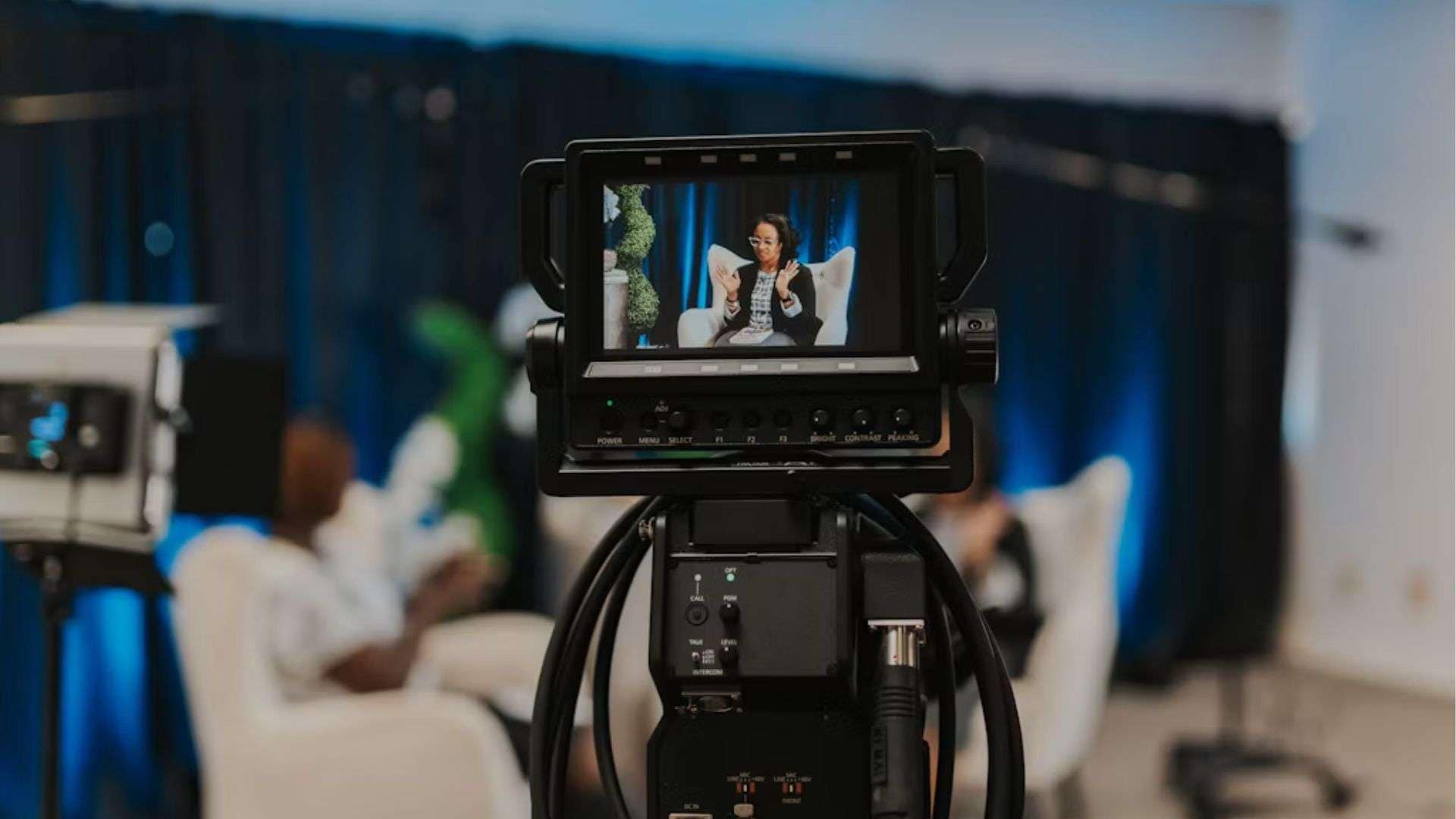
並非每位直播主都只是坐在桌子後面。有些人會在說話時下廚、健身或在房間內走動。使用標準固定相機時,他們必須待在原地或不斷移回畫框中。用於直播的自動追蹤相機可以跟隨他們移動,讓他們能專注於直播內容。
2. 運動
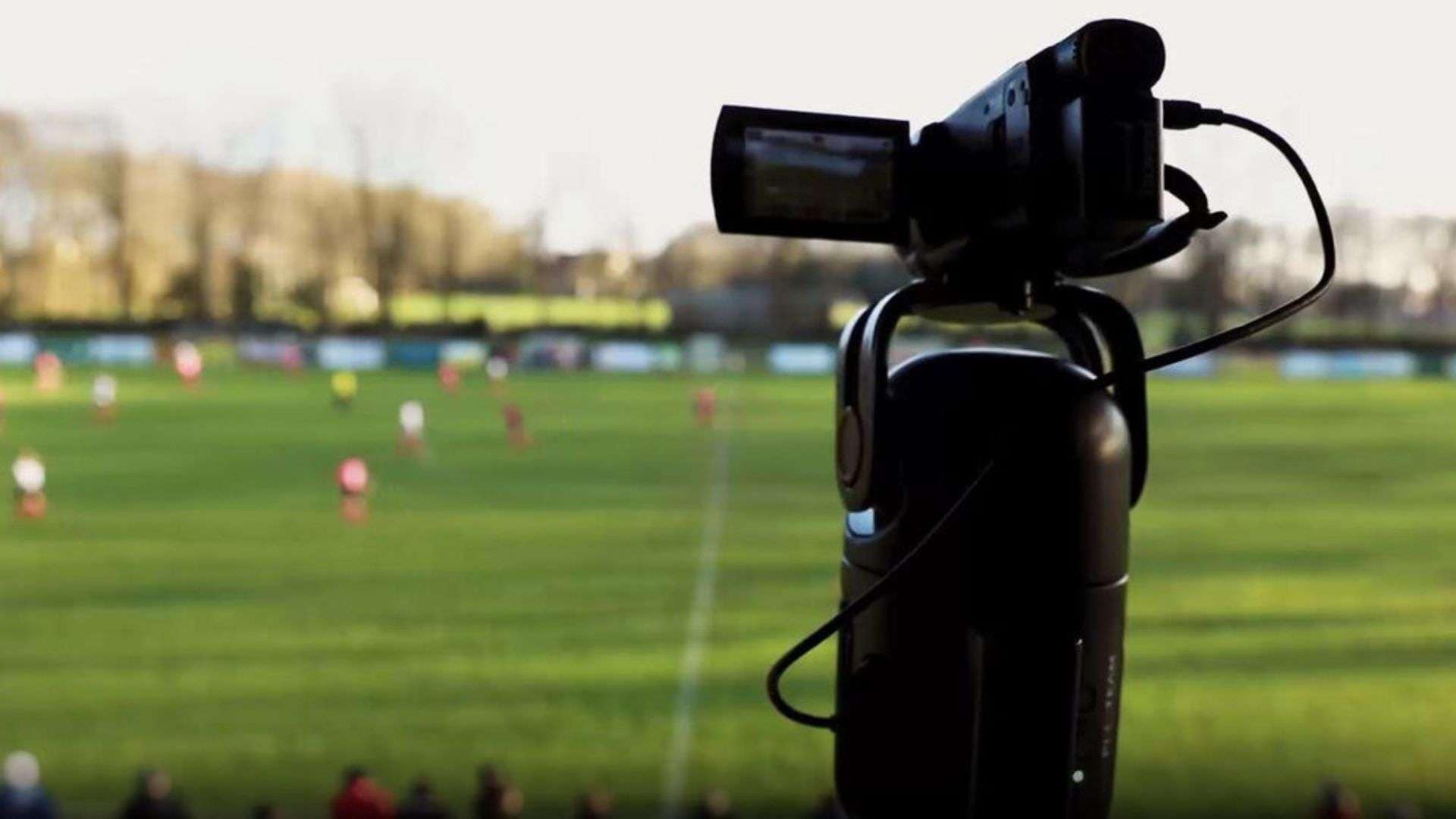
圖片來源:News Shooter
拍攝一場完整的比賽,通常意味著要聘請人員在整場比賽中操控相機,或是改為架設自動化設備。許多學校隊伍、社團和休閒聯賽正是因此而選擇自動化運動追蹤相機。這些相機能自行追蹤球或球員,無需任何人連續兩小時持續看管。
3. 內容創作
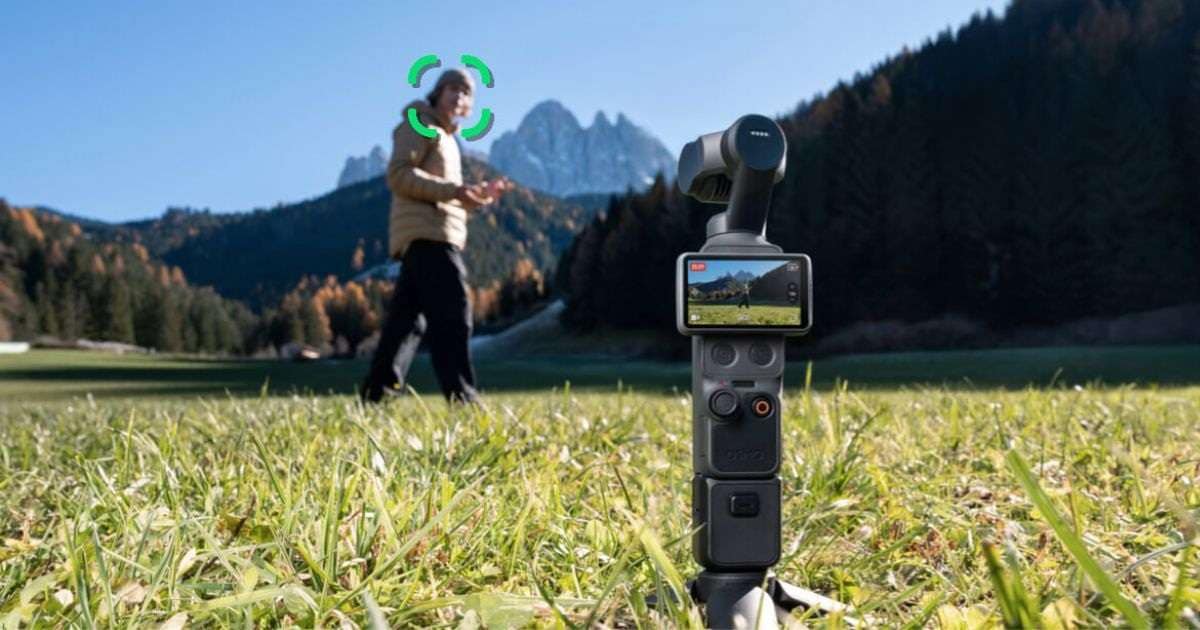
圖片來源:DJI
使用固定相機時,製作 Vlog、導覽或產品展示的創作者可能需要待在固定位置,或持續確認自己在畫框中的位置。但自動追蹤相機,尤其是將追蹤與穩定功能結合的雲台相機,可以跟著你在房間內移動,同時保持畫面流暢穩定。
4. 活動
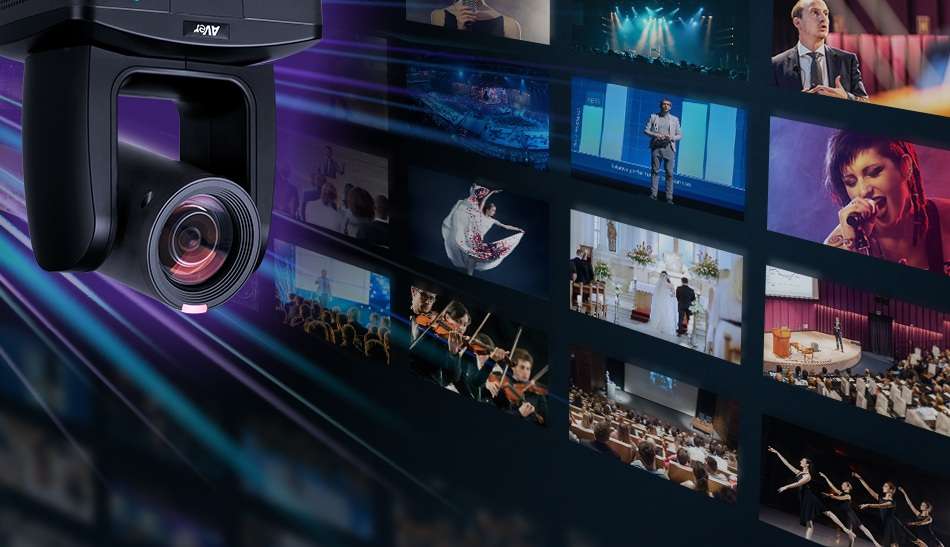
圖片來源:AVer
企業視聽設備在過去幾年逐漸傾向採用自動追蹤 PTZ 設備,主要是為了在不犧牲製作品質的前提下削減人力需求。會議、網路研討會和禮拜場所現在都定期使用物體追蹤相機,讓相機能跟隨講者在舞台上移動,無需在每場活動中都安排專屬的攝影師。
5. 安全監控
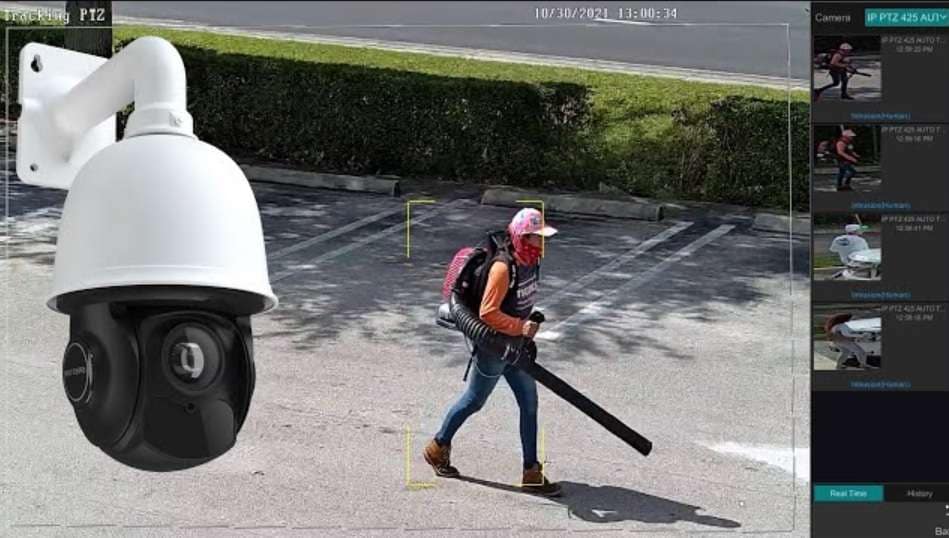
圖片來源:CCTV Camera Pros
如果你曾留意過現代安全攝影機的運作方式,可能會發現許多型號能自動偵測並跟隨移動中的人物或車輛。追蹤技術的應用使這些攝影機能覆蓋更大的範圍、減少死角,並在無需人工手動控制的情況下持續監控移動中的活動。
第三部分:不同用途的最佳追蹤相機推薦
選擇追蹤相機時,適合的款式取決於你的拍攝內容與使用地點。請參考我們的追蹤相機推薦,針對不同拍攝需求提供多種追蹤方式與功能選項。
快速比較
| 類型 | 價格範圍 | 追蹤方式 | 相機移動方式 | |
| Insta360 Link 系列 | AI 追蹤網路攝影機 | 約 150 至 200 美元以上 | AI 人物追蹤與自動構圖 | Link 2 搭載雙軸雲台水平旋轉與垂直傾斜 |
| PTZOptics Move 系列 | PTZ 追蹤相機 | 約 999 至 2,700 美元以上 | AI 自動追蹤(Presenter-Lock)與自動構圖 | 電動水平旋轉、垂直傾斜及變焦 |
| DJI Osmo Pocket 系列 | 雲台相機 | 約 400 至 550 美元以上 | ActiveTrack AI 主體辨識 | 三軸雲台 |
| Veo Cam | 運動追蹤相機 | 約 1,000 至 1,500 美元(僅相機,不含訂閱費用) | AI 跟蹤攝影機搭配軟體裁切 | 固定廣角相機搭配數位追蹤 |
| Sony PTZ 相機 | PTZ 追蹤相機 | 約 3,000 至 5,000 美元 | 特定型號搭載 PTZ 自動構圖與基於 AI 的主體偵測 | 電動水平旋轉、垂直傾斜及變焦 |
|
顯示更多
顯示更少
|
||||
1. Insta360 Link 系列
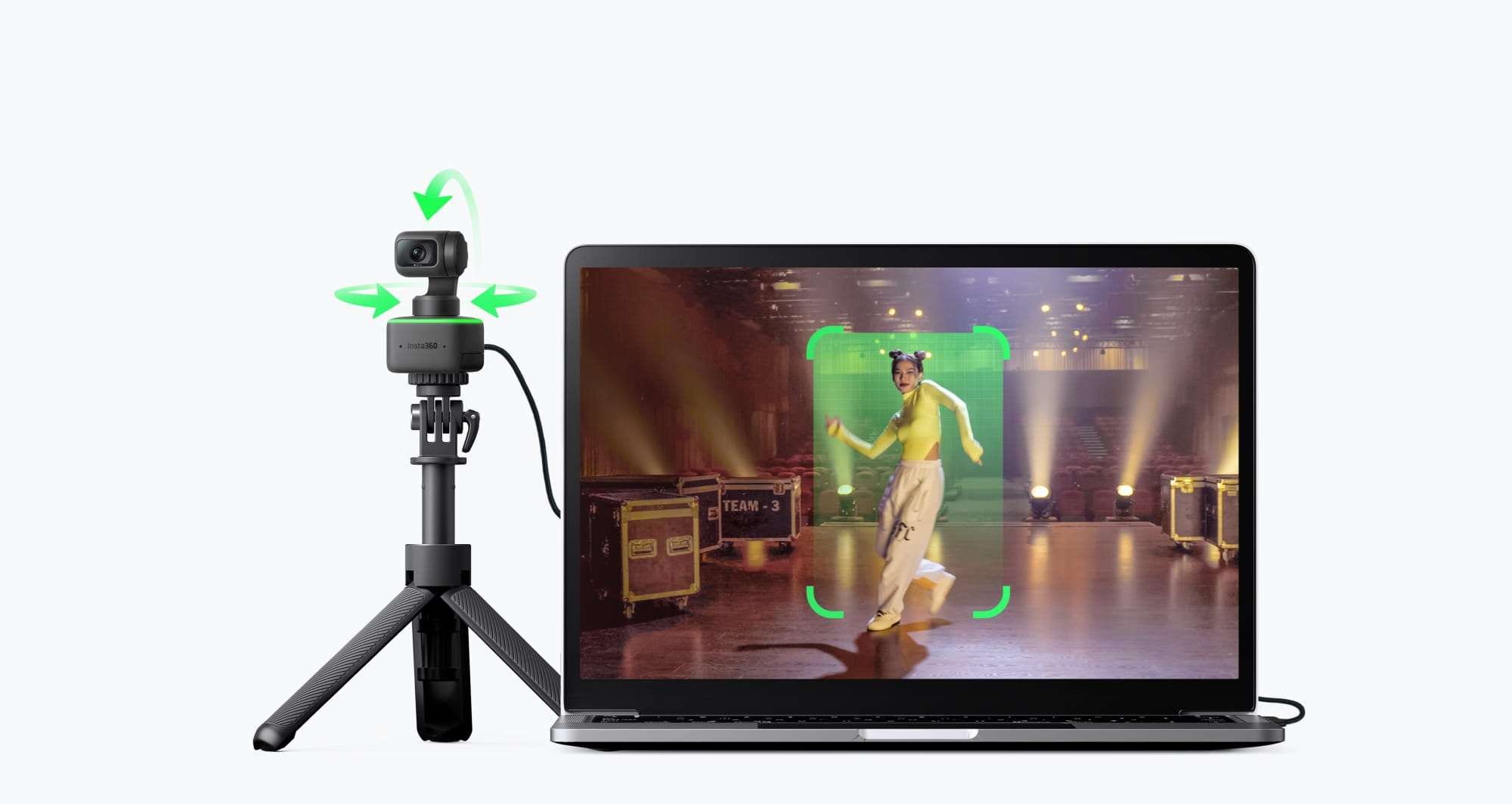
Insta360 Link 系列是專為桌面和小型設定打造的小型追蹤攝影機的典型代表。Link 2 採用 AI 追蹤與自動取景功能,讓人物始終保持在畫面中,其雲台會實體移動以跟隨拍攝對象。它支援 4K 拍攝,並包含桌面視圖和白板追蹤等模式。
推薦對象:希望不購買完整 PTZ 設備也能實現自動追蹤的遠端工作者、教育工作者和獨立直播主。
2. PTZOptics Move 系列
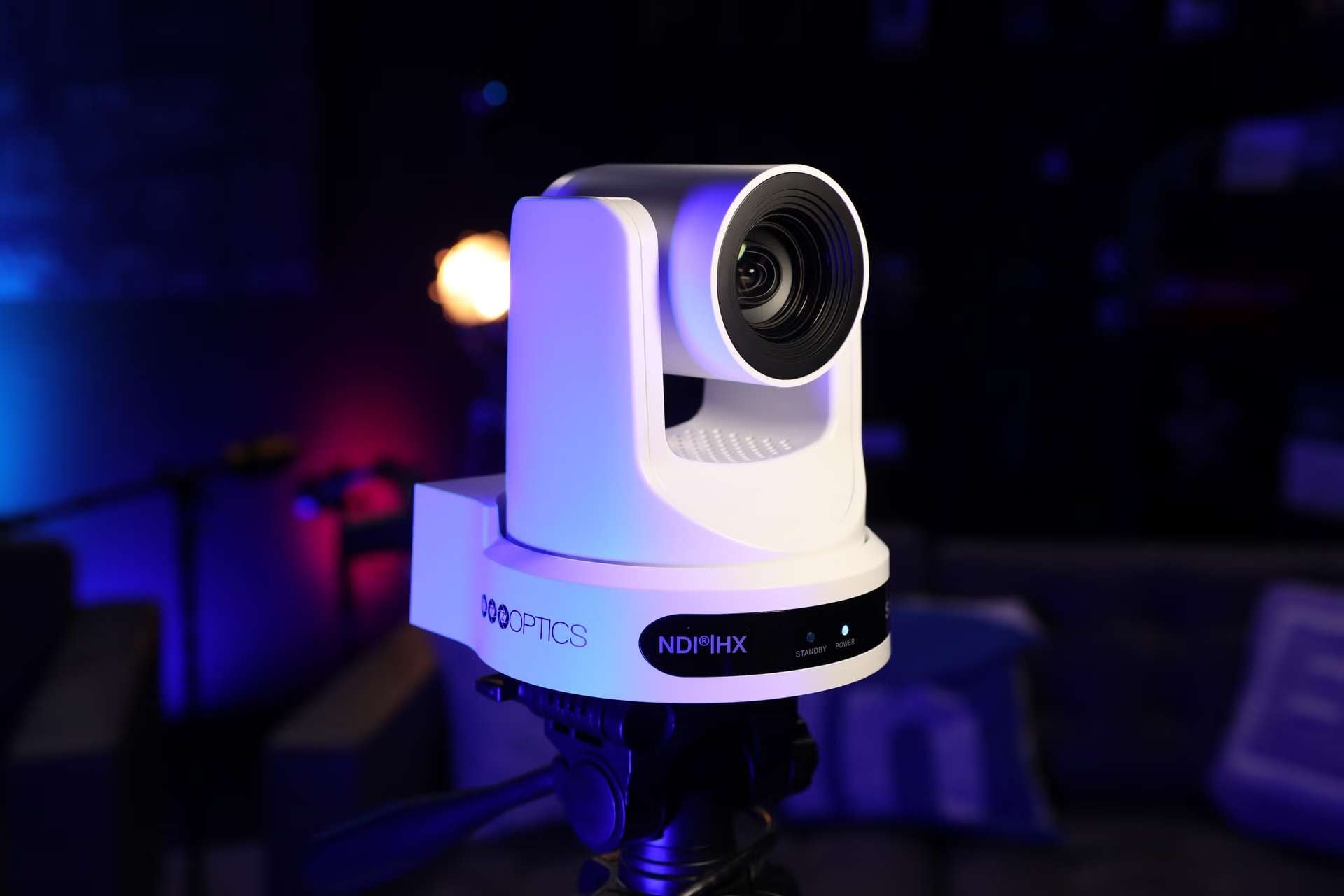
PTZOptics Move 系列以電動 PTZ 設計將追蹤功能提升到新的層次。以 Move SE 為例,它內建自動追蹤功能,能進行水平旋轉、垂直俯仰和變焦,以確保人物保持在畫面中。另外還有一項名為「Presenter-Lock」的功能,即使其他人走入畫面,攝影機也會鎖定在特定的發言者身上。
推薦對象:需要專屬自動追蹤功能的教室、教堂和會議室。
3. DJI Osmo Pocket 系列
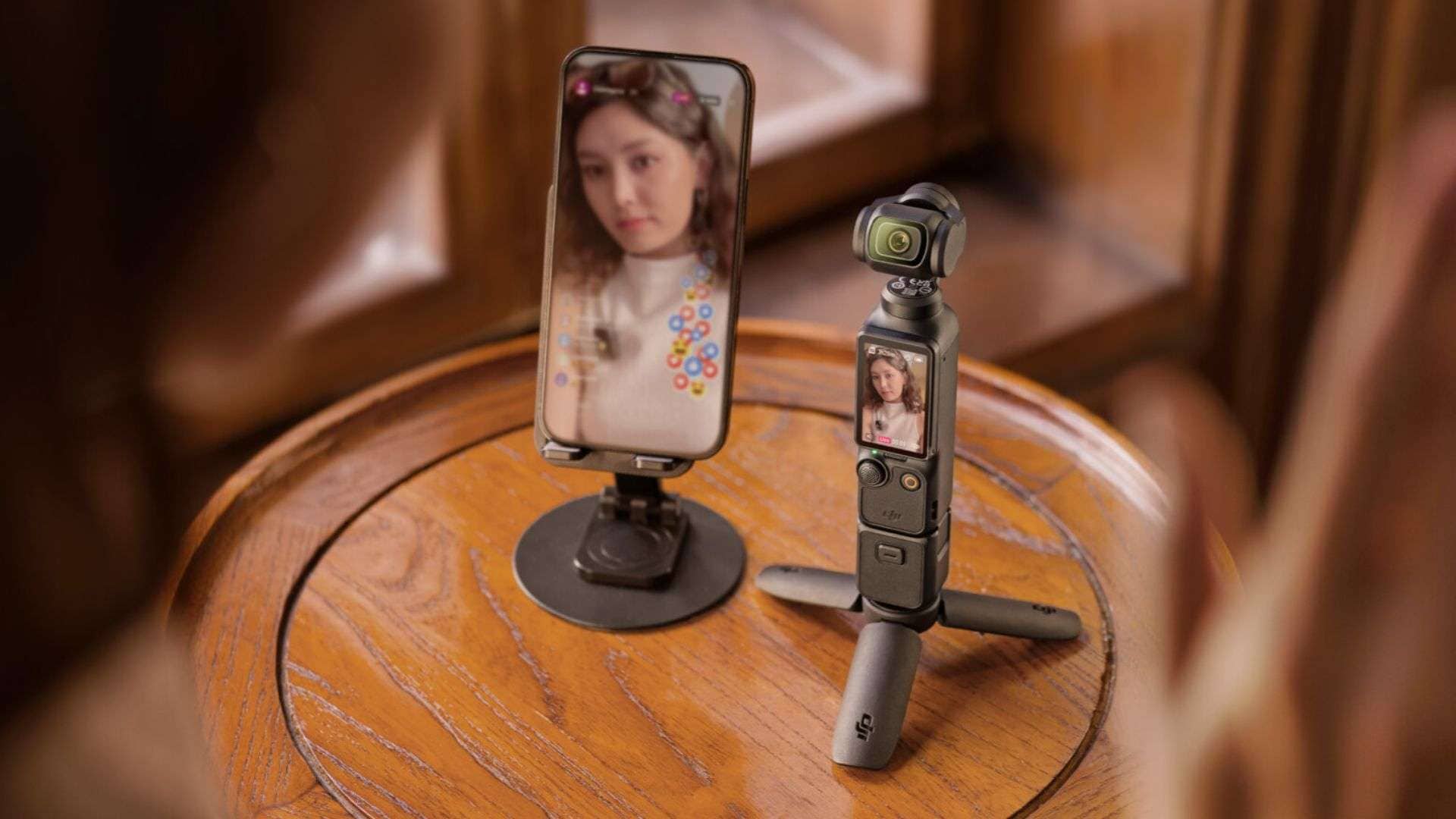
Osmo Pocket 3 自推出以來一直深受 Vlog 創作者和機動拍攝創作者的喜愛。它是一款手持雲台攝影機,專為在移動中拍攝而設計。其 ActiveTrack 功能能在你手持攝影機行走、移動或中途改變拍攝角度時,持續將拍攝對象保持在畫面中央。
推薦對象:獨立創作者、部落客、產品示範創作者,以及任何需要在移動中拍攝且沒有第二人操作攝影機的人。
4. Veo Cam
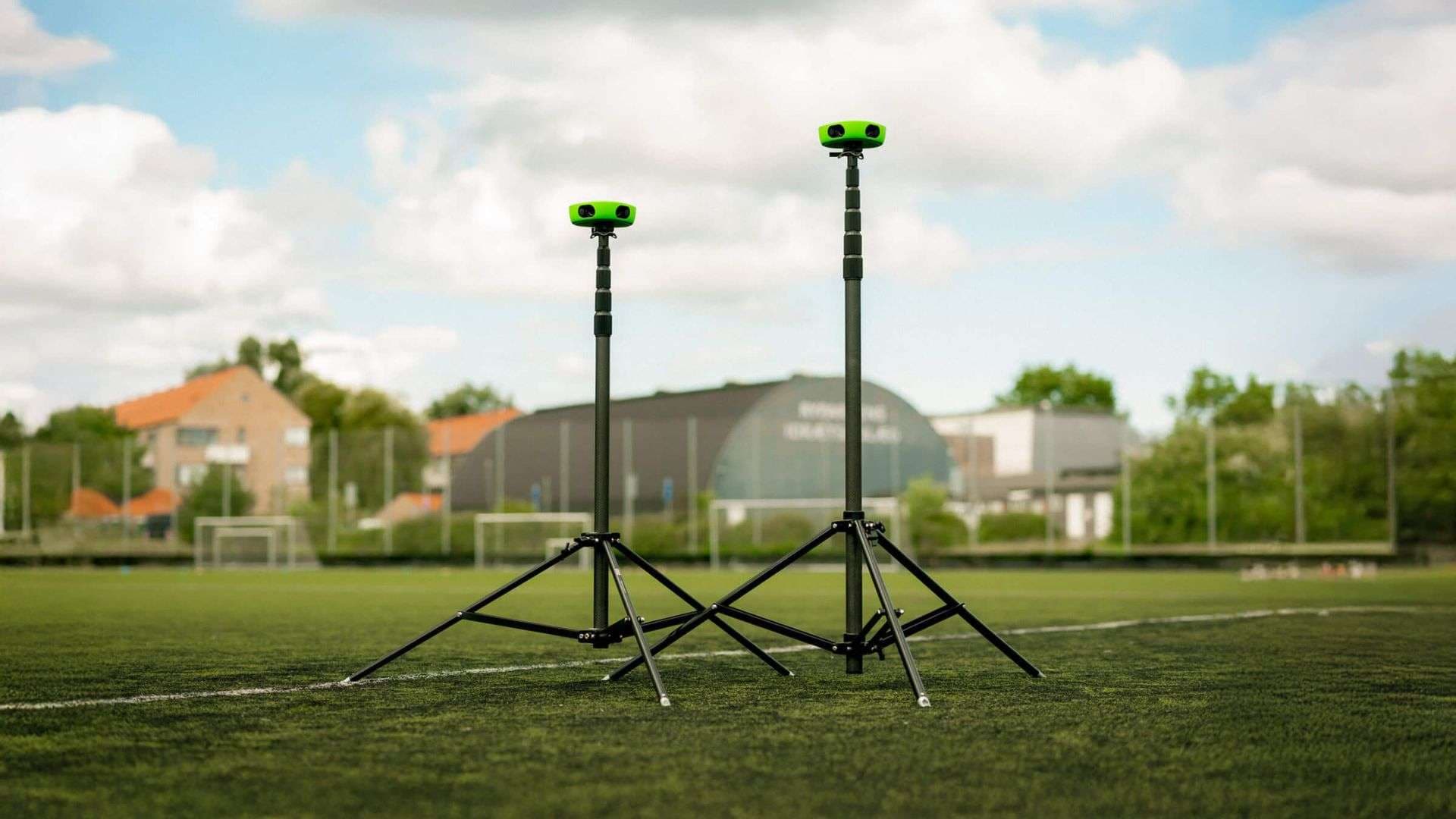
Veo Cam 被廣泛認為是中小型球隊和俱樂部中最佳的運動自動追蹤攝影機。它不採用傳統 PTZ 設備的平移縮放機制,而是依靠雙 4K 鏡頭以一個寬廣的畫面捕捉整個場地,同時透過 AI 軟體在該畫面中裁切並追蹤球和球員。
推薦對象:希望在每場比賽中無需指派專人拍攝即可獲得可靠賽事影片的青少年及業餘運動俱樂部。
5. Sony PTZ 攝影機
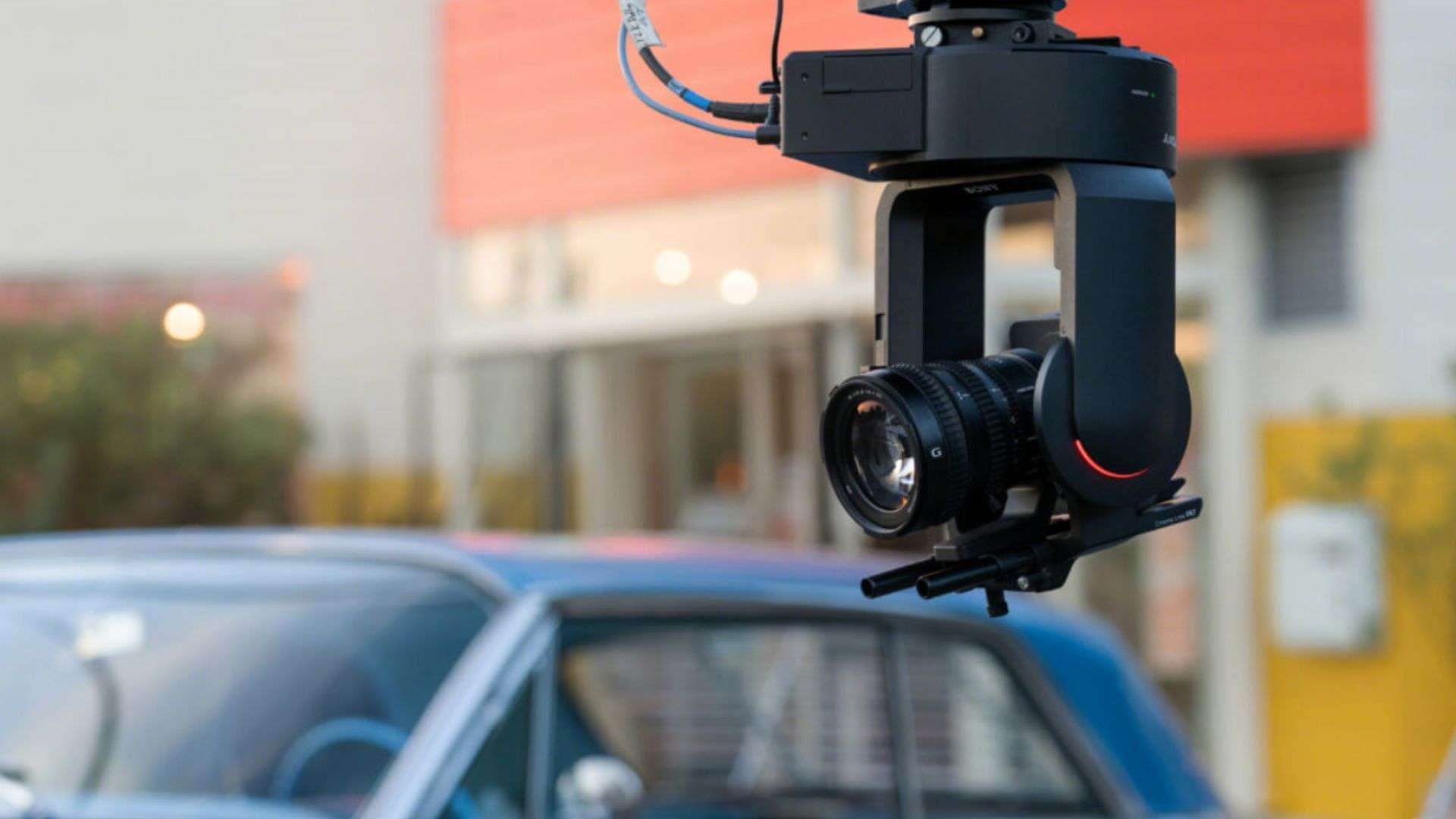
Sony 的 PTZ 攝影機涵蓋範圍廣泛,從平價桌面機型到配備 20 至 30 倍光學變焦的廣播級設備皆有。但 AI 自動取景功能僅出現在較新的機型上,例如 SRG-A40 和 SRG-A12。較舊或較低階的 Sony PTZ 攝影機仍需要有人(或其他設備)來負責追蹤,因此請勿假設產品線中的每一台攝影機都能開箱即用這項功能。
推薦對象:希望擁有可靠 PTZ 攝影機的學校和攝影棚。
第四部分:沒有追蹤攝影機?使用 Filmora 追蹤你的拍攝對象
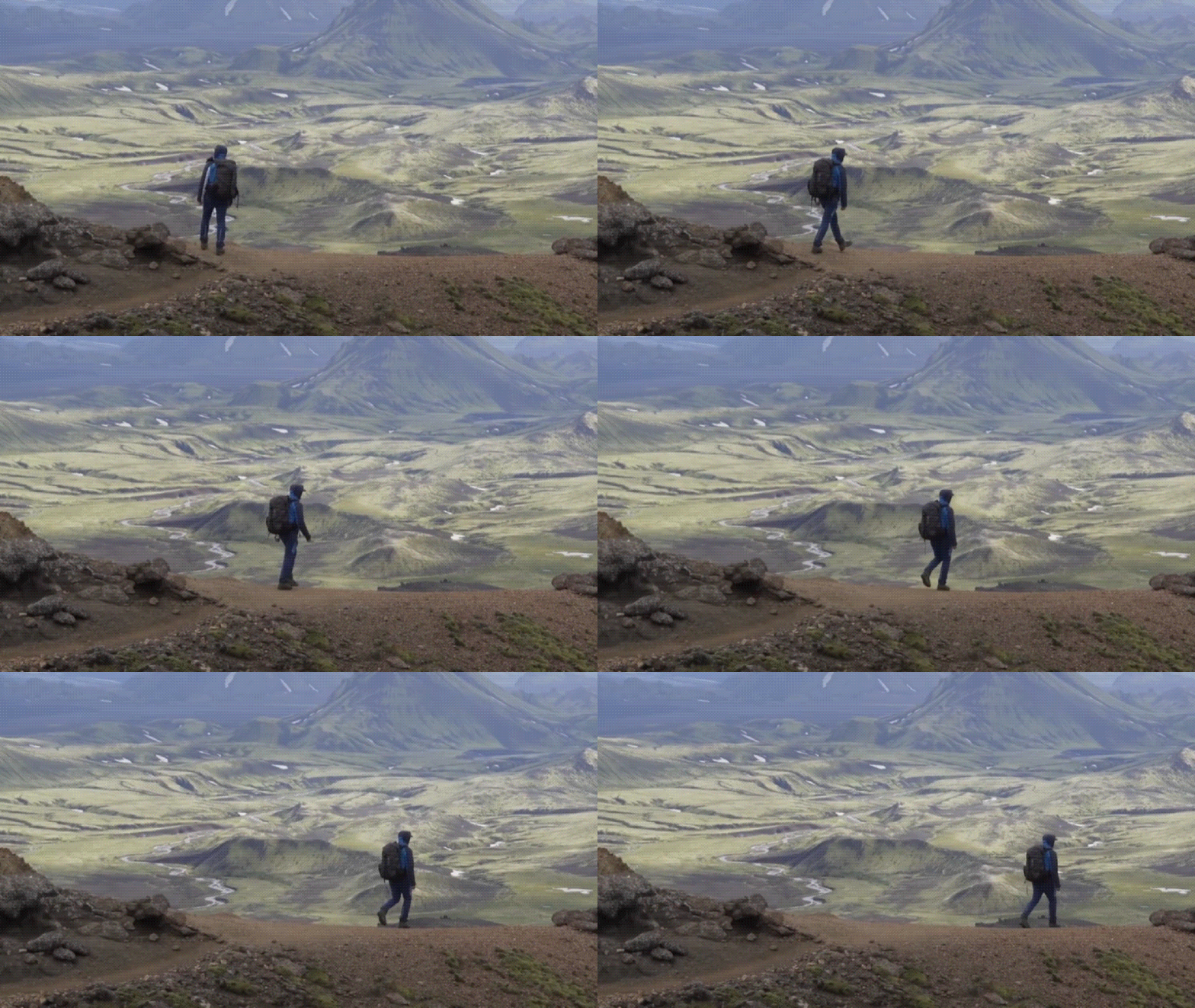
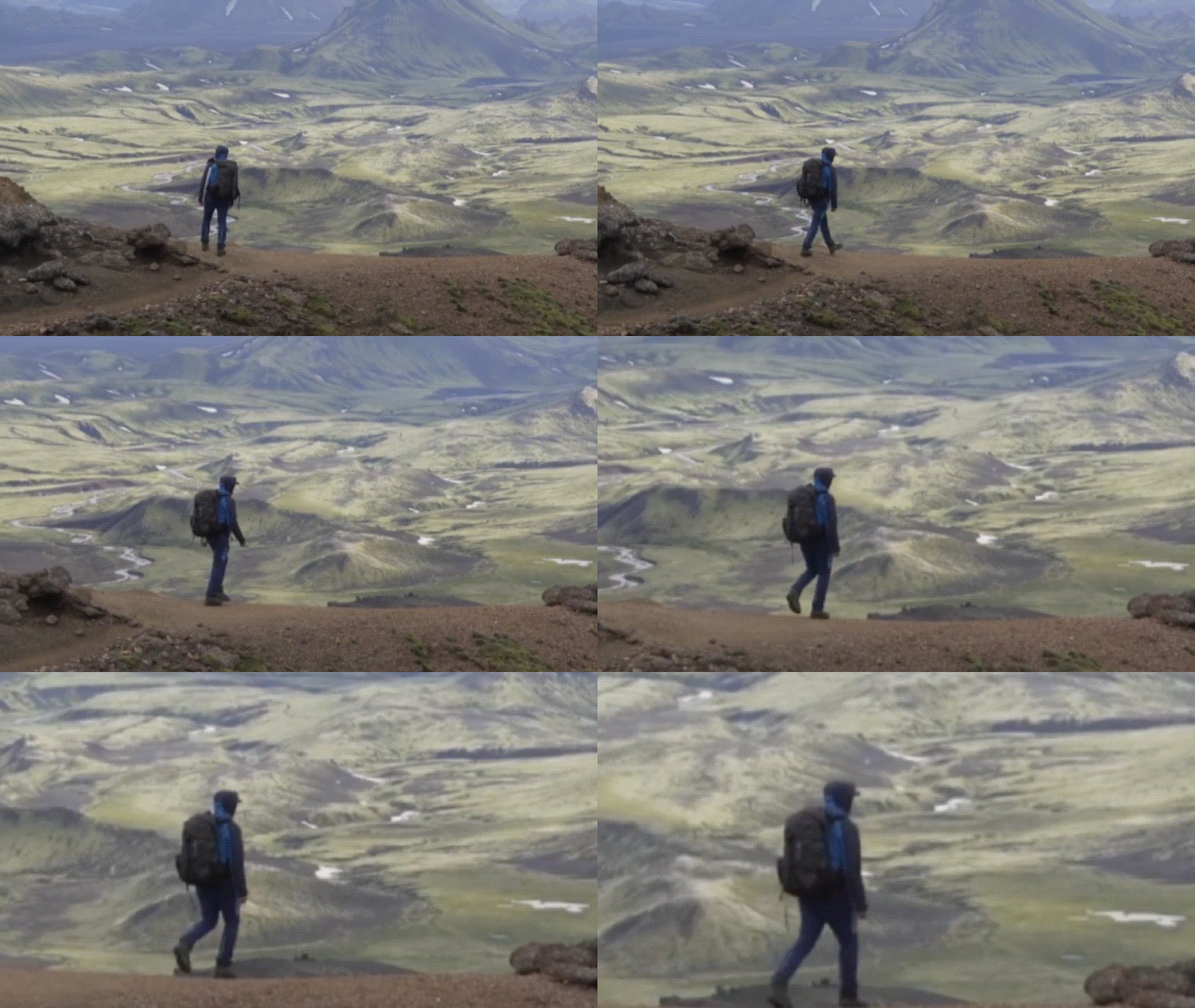
你不一定需要自動追蹤攝影機才能讓拍攝對象保持在影片中央。如果你已有希望重新取景或重新置中的影片,Wondershare Filmora可以使用其攝影機追蹤功能,自動調整所選拍攝對象的取景框。
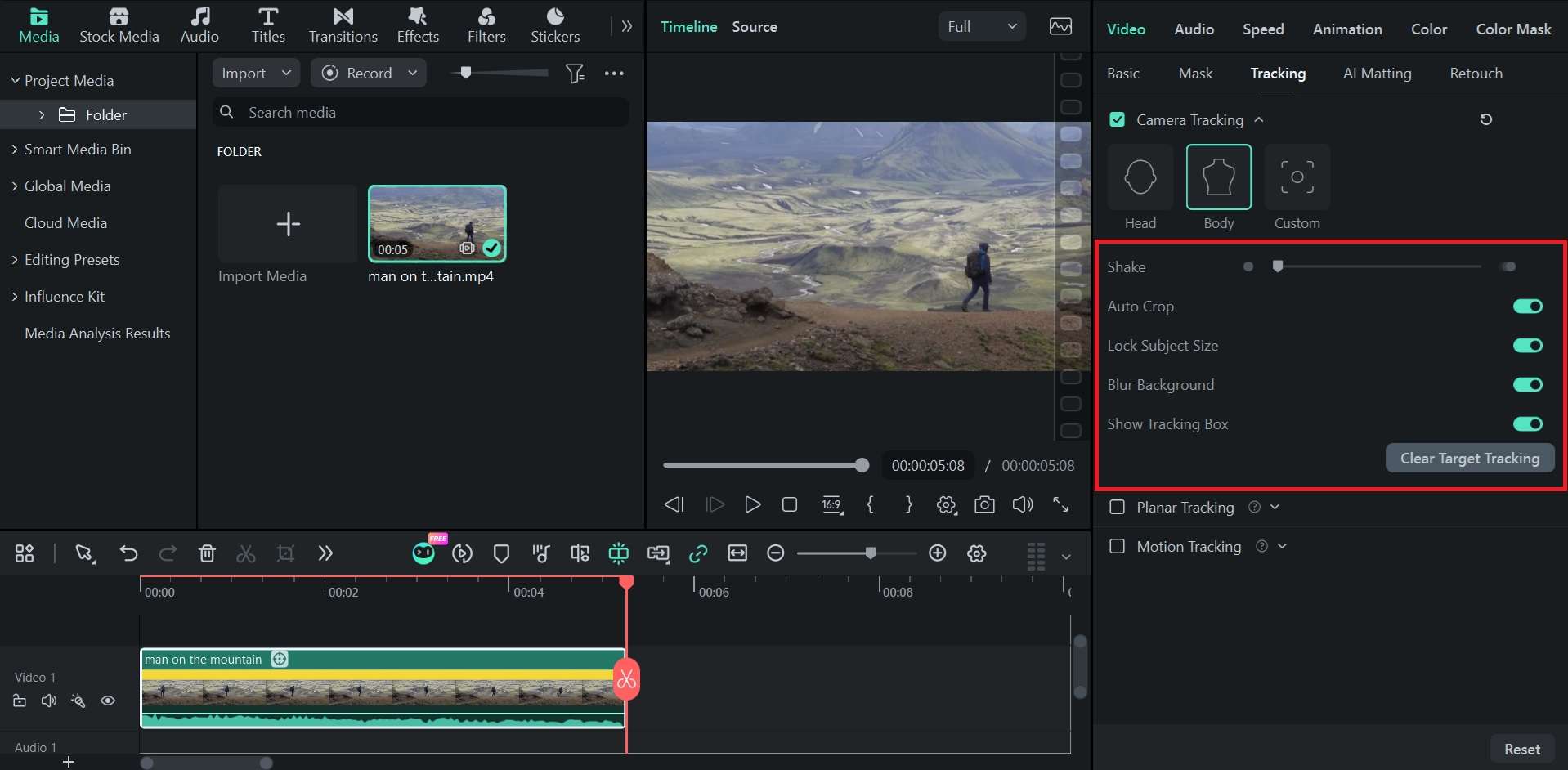
Filmora 攝影機追蹤功能的運作方式是在整個片段中偵測並跟隨所選拍攝對象,然後動態調整畫面以使其保持在中央。你可以選擇要跟隨的區域,並透過內建控制項精細調整結果。
之前:
之後:
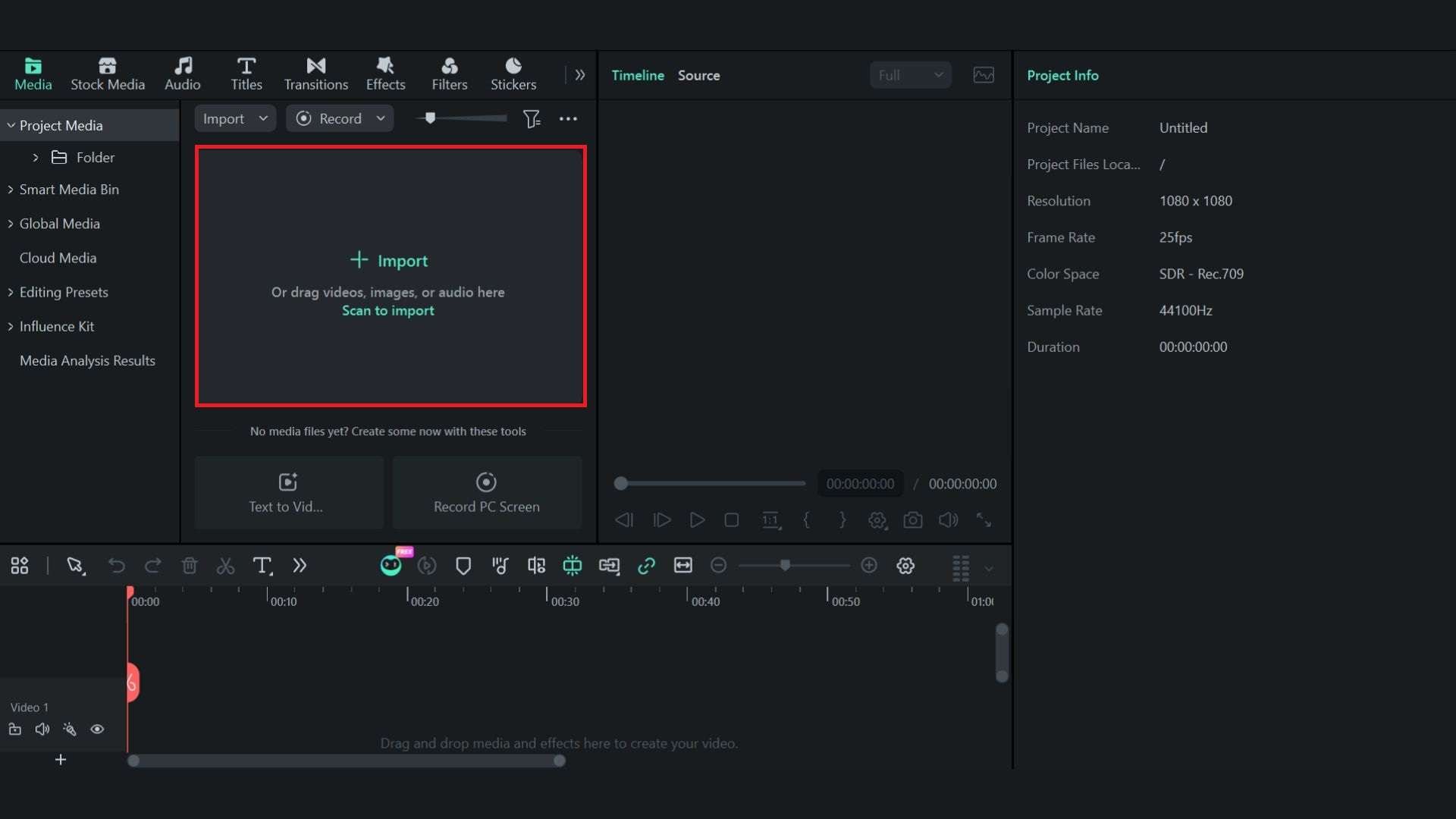
如何使用 Filmora 攝影機追蹤功能
請確保你已將 Filmora 更新至最新版本,並按照以下逐步教學操作。
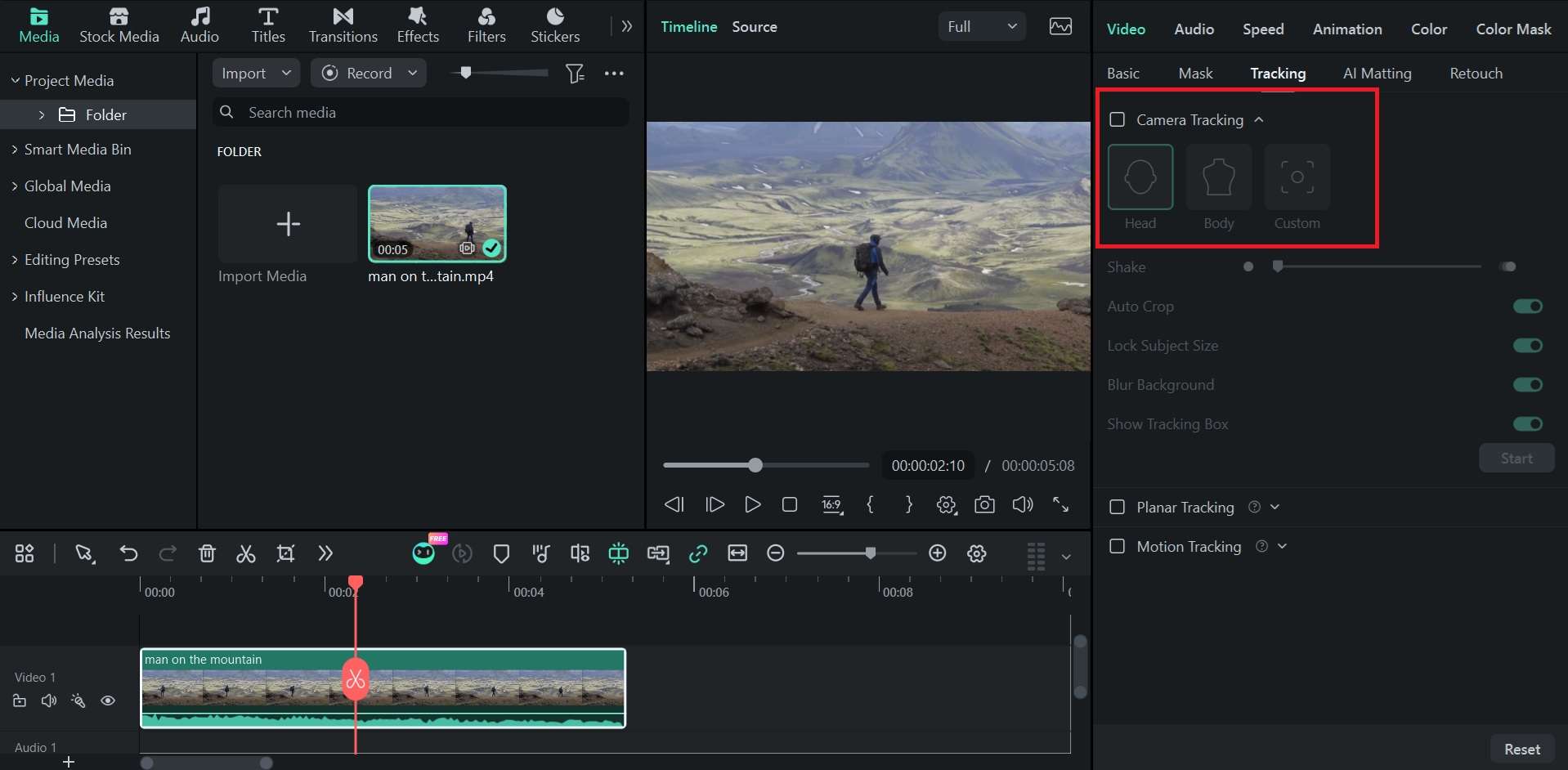
裁切補償
對象大小鎖定
背景模糊填充

 安全下載
安全下載結論
當你需要不持續手動調整攝影機也能讓移動中的拍攝對象保持在畫面中時,追蹤攝影機是一大助力。它們適用於從直播和運動賽事到活動記錄和內容創作等各種場合,不同類型適合不同的設定需求。
但如果追蹤攝影機目前超出你的預算,你仍然可以透過 Filmora 的攝影機追蹤功能獲得類似的取景效果。這項功能能讓你追蹤影片中的拍攝對象,並自動調整畫面以確保其保持在視野中。
關於追蹤攝影機的常見問題
-
追蹤攝影機能跟隨移動的物體嗎?
可以,只要攝影機或軟體是專為追蹤物體而非僅追蹤臉部所設計的。大多數消費級 AI 網路攝影機(如 Insta360 Link)是專門針對臉部和身體進行調校的,而物體追蹤攝影機和部分 PTZ 系統則能鎖定其他拍攝對象,例如產品、車輛或動物,並跟隨其移動。 -
追蹤攝影機能同時跟隨多個人嗎?
這取決於機型。部分 AI 追蹤攝影機和 PTZ 攝影機可以擴大畫面以讓小組人員保持在視野中,但它們通常無法同時跟隨兩個朝相反方向移動的人。 -
我可以將普通攝影機改造成追蹤攝影機嗎?
就為沒有這項功能的攝影機新增實體自動追蹤而言,這是不可行的。但你可以使用 Filmora 等影片編輯軟體,為你已錄製的影片加入追蹤風格的效果。 -
最佳的運動自動追蹤攝影機是哪款?
Veo Cam 普遍被認為是最佳的運動自動追蹤攝影機,尤其適合中小型球隊和俱樂部。它使用雙 4K 鏡頭捕捉整個場地,並透過 AI 軟體在影片中追蹤球和球員。另一個不錯的選擇是 Pixellot,最適合較大型的組織使用。 -
追蹤攝影機和動態追蹤攝影機是一樣的嗎?
不一樣,它們有關聯但並不相同。追蹤攝影機是較廣泛的術語,涵蓋任何專為跟隨拍攝對象並保持其在畫面中的攝影機系統。而動態追蹤攝影機則指更具體的概念,即一種能偵測視野範圍內的動態並作出反應的攝影機。
因此,每台動態追蹤攝影機都屬於追蹤攝影機的一種,但並非每台追蹤攝影機都依賴動態偵測技術。
