

 AI 摘要
AI 摘要
Sora 2 的影片生成長度限制為標準使用者最長 15 秒,而 Pro 方案使用者在網頁版使用 Storyboard 功能時最長可達 25 秒,若需突破此極限必須依賴外部編輯工作流程。
● 單一提示詞生成模式對所有方案與平台皆限制最長 15 秒,且系統設有 24 小時滾動視窗的每日生成數量限制,若未在提示詞中明確指定時間長度,影片可能會在動作完成後提前結束。
● 透過手動截取片段首尾幀作為參考圖來生成連貫場景,再使用外部軟體拼接是突破長度的主要方法,但各個生成片段皆可能疊加浮水印,且因音訊容易產生斷層,此方法僅最適合無對話內容的影片。
● 若需自動化的小幅延伸,可將影片匯入如 Filmora 等第三方編輯器的 AI Extend 工具,系統會自動分析邊緣畫面並額外延長 5 到 8 秒,省去手動擷取與輸入參考幀的步驟。
向 AI 詢問摘要
 ChatGPT
 Perplexity
 Gemini
 Claude
 Grok
Grok
Sora 2 的影片令人印象深刻。但它們在設計上仍然很短。
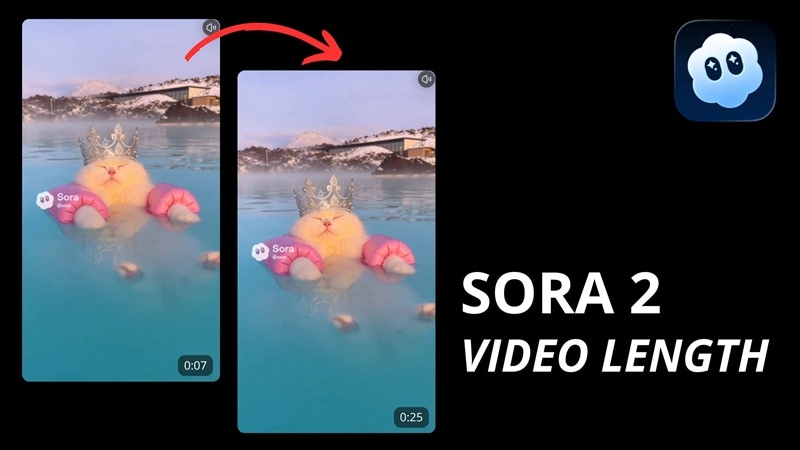
目前,Sora 2 影片長度對標準使用者限制為 15 秒,而 Pro 使用者每次可以生成最長 25 秒的片段。這比先前版本有所改進,同時還有更好的場景連續性和更流暢的鏡頭轉場。
即便如此,您仍需要知道一些重要細節才能充分利用它。如何獲得最大的影片長度?為什麼有些片段會提前結束?是否可以讓它們更長?我們將在接下來的章節中詳細說明,並分享如何讓您的 Sora 2 影片更長。
第 1 部分:關於 Sora 2 影片長度您應該知道的事
Sora 2 影片時長比舊版本提供更多的彈性空間,但限制仍取決於您的方案以及您在哪裡生成影片。在先前的 Sora 中,plus 使用者每個片段限制為 10 秒,而 Pro 使用者則可以達到 20 秒。
但現在,使用者可以使用Sora 2生成最長 15 秒的影片。25 秒選項僅適用於 Pro 使用者,且只能透過網頁上的Storyboard 功能。
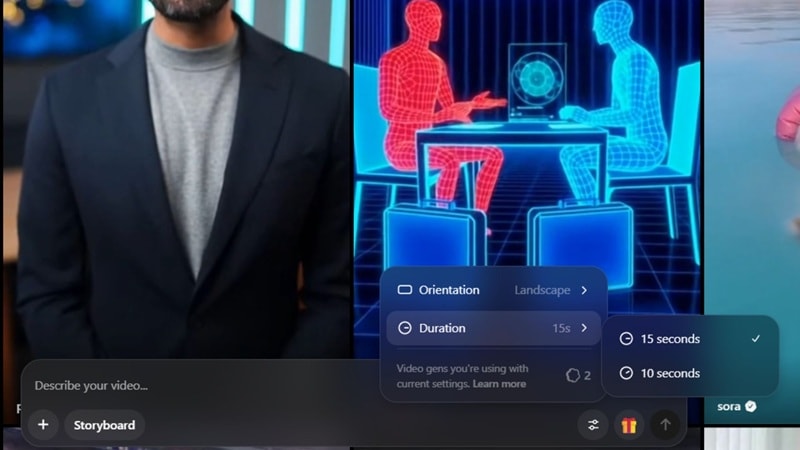
簡而言之,這是 Sora 2 在不同模式下處理時長的方式:
| Storyboard | 單一提示詞影片生成 | |
| Free(僅限邀請) | 最長 15 秒 | 最長 15 秒 |
| Pro ($200/月) | 最長 25 秒 | 最長 15 秒 |
| 平台 | 網頁 | 網頁與應用程式 |
注意:Free 和 Plus 使用者都可以生成最長 15 秒的影片。然而,Free 使用者只能透過邀請存取 Sora 2,而 Plus 使用者如果在其國家已有存取權限則可以使用。
為什麼 Sora 2 有影片長度限制?
儘管您可能想要建立更長的影片,Sora 2 影片時間限制實際上是為了確保我們使用時的最佳效能和穩定性。
- 管理運算能力:Sora 2 需要大量的處理能力來生成高品質影片。設定影片限制有助於系統避免過載。
- 防止濫用:如果沒有影片限制,某些使用者可能會嘗試將系統推向超出其預期功能的極限。這可能導致潛在的濫用。
- 優化系統穩定性:影片長度限制也有助於保持平台穩定。長時間、資源密集的影片可能會導致當機,限制長度有助於確保一切順利運作。
然而,儘管 Sora 2 每次生成都有影片限制,我們將分享一些您可以用來延長片段的變通方法。
第 2 部分:如何讓 Sora 2 影片超過 25 秒限制
即使您只是標準使用者,您仍然可以使用 Sora 2 製作更長的影片。至少有三種方法可以突破Sora 2 影片限制:

 安全下載
安全下載方法 1:拼接多個 Sora 2 影片
此方法的原理是擷取片段的第一幀或最後一幀作為參考,以生成下一個或上一個場景。然後,您可以使用像 Filmora 這樣的影片剪輯軟體將所有片段合併為一個,因為 Sora 2 不提供用於合併多個片段的時間軸。
如何透過合併讓 Sora 2 影片更長
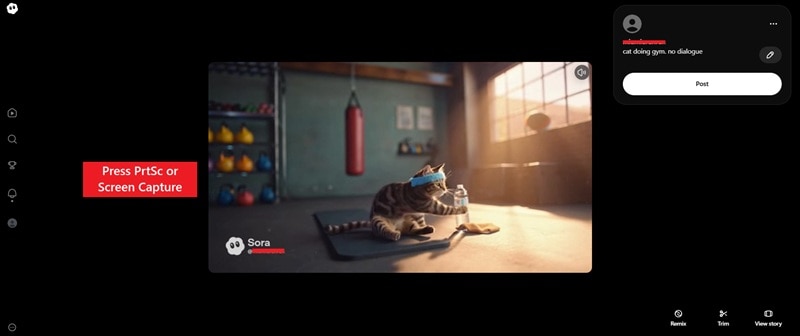
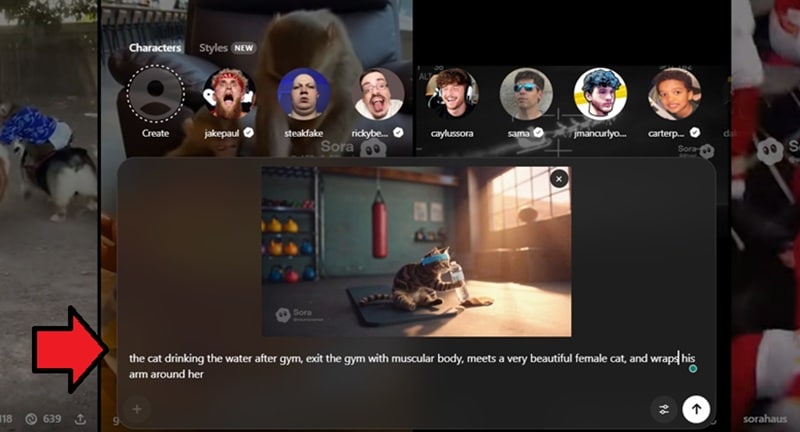
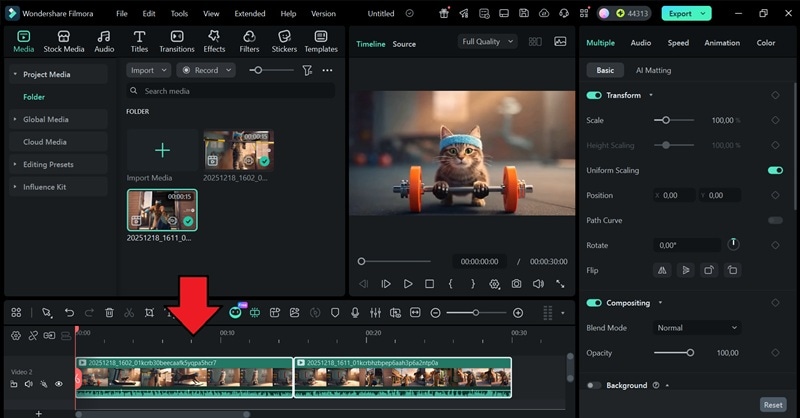
不過還有一點需要注意,此方法最適合沒有對話的影片,因為在連線單獨的片段時可能會遇到音訊不一致的問題。您也可能會遇到浮水印問題,因為 Sora 2 中生成的每個片段都可能包含浮水印。
方法 2:使用 AI Extend 讓 Sora 2 影片更長
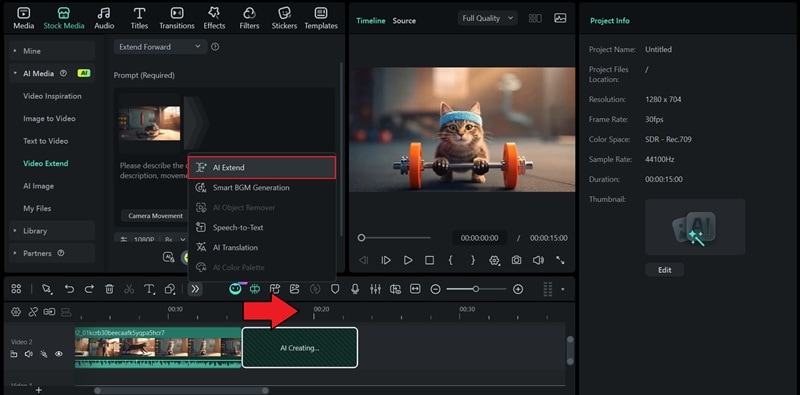
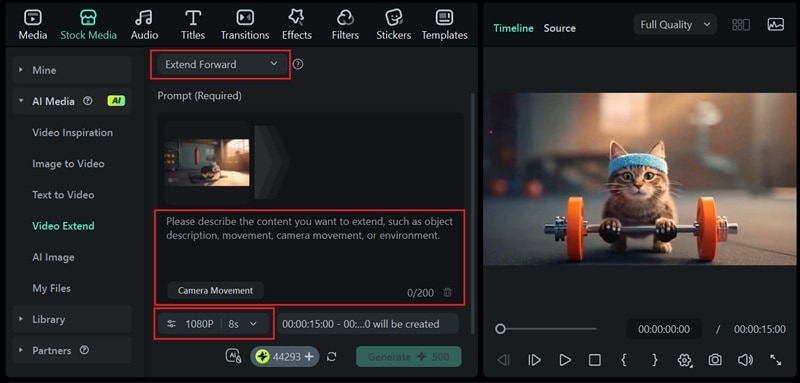
如果您只需要將片段稍微延長超過Sora 2 最大影片長度, ,Filmora 的 AI Extend可以將您的片段延長 5 到 8 秒。它透過分析影片的第一幀或最後一幀並生成繼續該場景的新內容來運作。
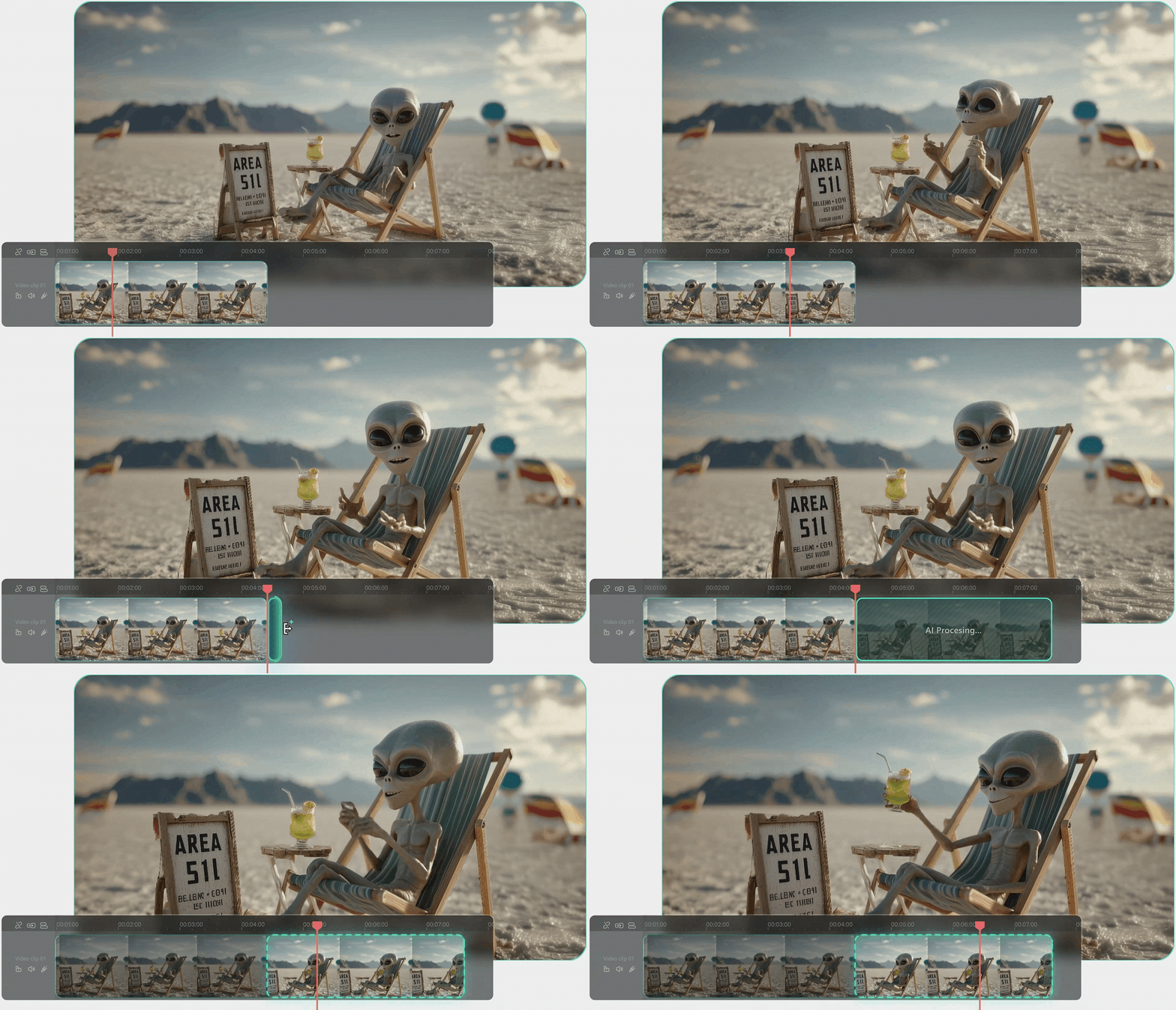
這意味著您不需要像先前方法那樣手動輸入參考幀。整個過程完全自動化,既節省時間又讓延長影片變得更容易。
如何使用 AI Extend 延長 Sora 2 影片
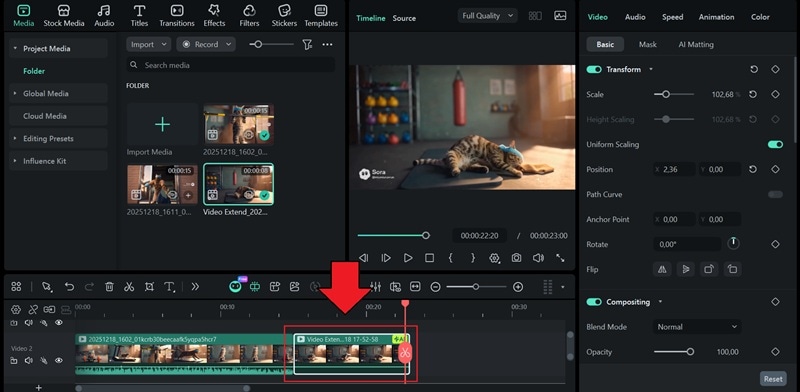
提示:您可以使用Audio Stretch延長音訊以符合新長度。首先分離音訊,從工具列開啟 Audio Stretch,然後拉伸音訊以符合延長的影片。
方法 3:在 Filmora 中生成 Sora 2 影片並合併它們
除了使用 Filmora 合併影片和用它來延長 Sora 2 影片時長外,您還可以使用 Filmora 直接在編輯器中生成影片。Filmora 的 AI 工具,包括 Image to Video 和Text to Video,都執行在像 Sora 2 這樣的進階模型上,因此您可以在一個地方建立完整場景並編輯。
如何在 Filmora 中生成多個 Sora 2 影片
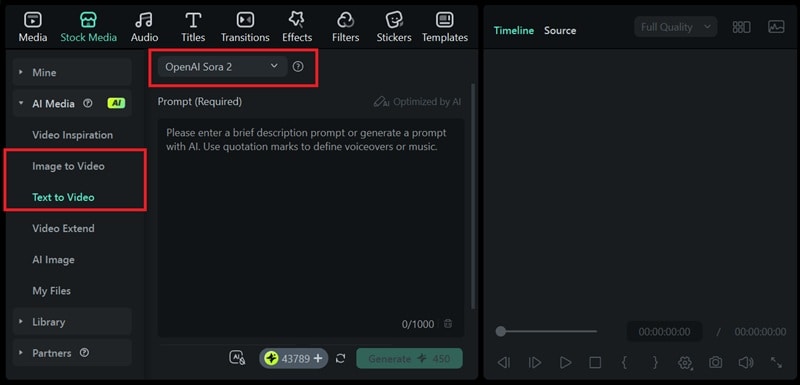
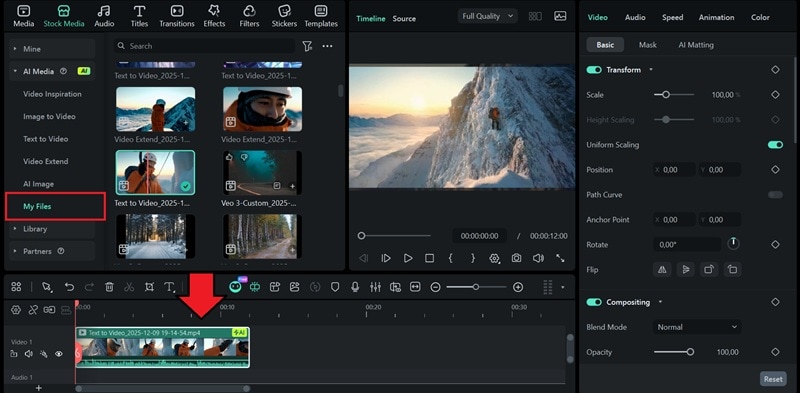
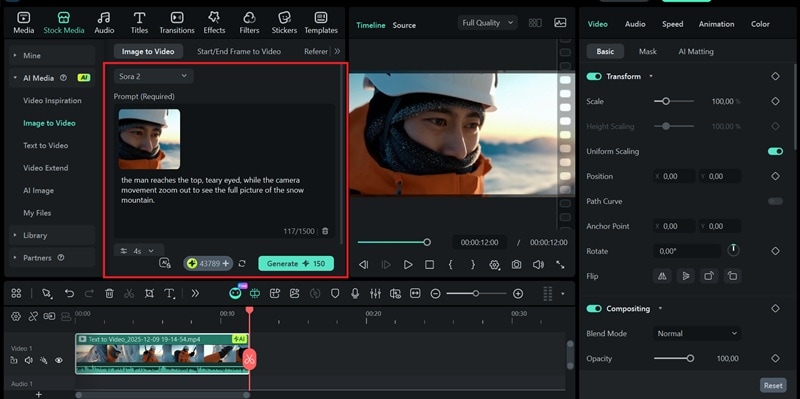
第三部分:如何管理 Sora 2 影片長度
儘管Sora 2 影片長度限制為 15 至 25 秒,但您實際獲得的時長仍可能有所不同。有幾個因素會影響最終片段的長度。為了獲得您想要的結果,最好有意識地管理影片長度。
您可以透過以下技巧改善對 Sora 2 影片時長的控制:
- 在提示詞中指定時長:除了使用已具有自身時間結構的分鏡腳本外,您還可以在提示詞中直接說明目標長度來引導 Sora 2,例如確切的秒數或每個動作應持續多長時間。
- 在不同裝置上檢查結果:根據我們的經驗,相同的提示詞在行動裝置和網頁上可能會有不同的表現。如果時間很重要,請在兩個平台上生成片段,看看哪一個能提供更一致的結果。
- 使用混音或重新剪輯工具優化片段:與其重新生成所有內容,不如從較短的片段開始,使用混音或重新剪輯選項調整。這種方法通常更容易將影片延伸至您想要的長度,而不會影響視覺品質。
Sora 2 影片長度限制每次生成約 15 到 25 秒,具體取決於您的方案。即便如此,這不應阻止您創作更長的影片。您可以使用上述方法將 Sora 2 片段延伸至遠超單次生成的長度。
無論您是想用 Sora 2 製作一分鐘的影片,還是只想增加幾秒鐘,您仍然有實用的方法來實現。答案是結合 Sora 2 和 Filmora 工作流程,這為您提供更多彈性,將短 AI 片段塑造成完整影片。
常見問題
常見問題
-
為什麼我的 Sora 2 影片比我要求的時長提前結束?
有幾個因素會影響 Sora 2 影片的長度。最常見的是提示詞規格。如果提示詞沒有描述時間,影片可能會在主要動作完成後就結束。平台差異也可能起作用。在某些情況下,系統負載會影響片段的處理方式。 -
我可以在生成完整片段前預覽時間嗎?
不行。Sora 2 在生成前不提供時間預覽。檢查時長的唯一方法是先生成片段,然後檢視結果。如果時間感覺不對,您需要調整提示詞或使用混音功能重新生成影片。 -
我可以在應用程式內合併多個 Sora 影片而不使用外部編輯器嗎?
不行。Sora 2 不包含用於合併多個片段的時間軸。要將多個影片合併成一個較長的序列,您需要使用影片編輯器,例如 Filmora。 -
Sora 2 每天有影片數量限制嗎?
是的。Sora 2 根據滾動 24 小時視窗設有每日使用限制。如果您達到限制,將會看到錯誤訊息,說明您在過去 24 小時內已生成最大數量的影片。
常見問題
-
為什麼我的 Sora 2 影片比我要求的時長還早結束?
有幾個因素會影響您的 Sora 2 影片長度。最常見的是提示詞規格。如果提示詞沒有描述時間,影片可能會在主要動作感覺完成後就結束。平台差異也可能產生影響。在某些情況下,系統負載會影響片段的處理方式。 -
我可以在生成完整片段之前預覽時長嗎?
不行。Sora 2 在生成前不提供時長預覽。檢查時長的唯一方法是先生成片段,然後查看結果。如果時長感覺不對,您需要調整提示詞或使用混音功能重新生成影片。 -
我可以在應用程式內合併多個 Sora 影片而不使用外部編輯器嗎?
不行。Sora 2 不包含用於合併多個片段的時間軸。要將多個影片合併成一個較長的序列,您需要使用影片編輯器,例如 Filmora。 -
Sora 2 每天有影片生成數量限制嗎?
有。Sora 2 根據滾動 24 小時窗口設有每日使用限制。如果您達到限制,將會看到錯誤訊息,表示您在過去 24 小時內已生成最大數量的影片。
