


 AI 摘要
AI 摘要
根據 2026 年的介面設計,使用者可進入 Facebook 的「設定和隱私」,於 Android 與 iPhone 的「影音內容」或 Chrome 瀏覽器的「影片」選單中開啟並自訂影片自動播放功能。
● Android 與 iPhone 裝置提供「行動數據與 Wi-Fi」或「僅限 Wi-Fi」兩種播放條件,並允許使用者獨立控制影片開始時是否預設啟用音效。
● 啟用自動播放會增加背景數據流量消耗並加快耗電速度,當裝置處於低電量狀態時,系統可能會自動降低或暫停此功能以維持電池續航力。
● 若身處需要保持安靜的公共空間或行動數據方案有限,建議將播放條件調整為僅限 Wi-Fi 或手動關閉功能,以避免突發音效干擾及產生額外上網費用。
向 AI 詢問摘要
 ChatGPT
 Perplexity
 Gemini
 Claude
 Grok
Grok
Facebook 是有史以來最賣座的社交媒體平台之一,廣為人知。從一個讓人們分享日常生活想法的平台,Facebook 逐漸發展成人們用來與世界連結的一切工具。從傳訊息到分享生活故事,Facebook 在平台上提供了個人與專業的各項功能,讓數十億使用者得以互動交流。
影片是平台上相當普遍的一部分,人們將這種視覺化的溝通方式視為表達任何事物的有效途徑。從一個想法到令人捧腹大笑的內容,Facebook 在其社交媒體平台上涵蓋了各種類型的影片。在瀏覽 Facebook 時,您可能會偏好讓影片自動播放,以便更輕鬆地瀏覽平台。
為此,Facebook 自動播放功能為您提供了一個出色的選項,可自動為您播放影片,無需點擊任何貼文即可觀看。本文介紹了 Facebook 影片自動播放功能,並為使用者提供關於Facebook 自動播放的詳細指南。
第一部分:什麼是 Facebook 自動播放
Facebook 注重效率與人性化設計。該平台提供了不同情境下以效率與人性化為導向的各項功能。在允許使用者透過其完善的工具在少量限制條件下新增影片至 Facebook 的同時,Facebook 也致力於讓觀看者的使用體驗更加簡便。為此,Facebook 自動播放功能在為觀看者提供便利的影片瀏覽體驗方面扮演了舉足輕重的角色。
Facebook 的自動播放功能可解釋為一種工具,能在影片出現的頁面上自動為使用者播放影片。無需點擊等待載入,Facebook 會自動為您完成這一切,讓影片流暢呈現,無需等待載入。自動播放以多種方式為使用者帶來諸多好處。從在完整觀看前先預覽影片片段,到讓您的滑動瀏覽更有效率,Facebook 影片自動播放已被證實相當有效。
在了解自動播放功能在 Facebook 影片中的用途後,使用者可以指定多個選項,根據自身需求讓該功能發揮最佳效果。在使用 Facebook 的自動播放功能時,使用者可根據自身判斷設定四種不同選項。為使該工具發揮效用,您可以在行動資料和 Wi-Fi 環境下進行設定。不過,您也可以選擇僅限 Wi-Fi 的選項以節省網路流量。
自動播放功能並非使用者必須啟用的強制選項。此功能可輕鬆關閉,讓使用者掌控要播放和不播放的內容。另一方面,使用Facebook 自動播放也可讓使用者在播放影片時附帶聲音。不過,這完全由使用者自行決定,可根據個人需求選擇最適合的選項。
此外,Facebook 自動播放功能在裝置電量充足時可正常運作。當電量不足時,Facebook 會自動關閉此選項以延長電池續航。
第二部分:如何在 Facebook 上自動播放影片的指南
本部分為使用者提供在多種裝置上自動播放 Facebook 影片的指南。無論您是 Android、iOS 或 Chrome 使用者,都可以參閱以下任一步驟指南,以清楚了解如何在 Facebook 上使用自動播放功能。
在 Android 上自動播放 Facebook 影片
若要在 Android 裝置上使用 Facebook 的各項選項,您需要參閱以下幾點說明。Facebook 為使用者提供了一個完善的平台,讓他們能夠採取相應的操作。想要在 Android 裝置上開啟 Facebook 自動播放功能的使用者,應按照以下步驟進行操作。
步驟 1:在您的 Android 裝置上開啟 Facebook,並點擊主畫面右上角的三條橫線選項。這將帶您進入 Facebook 的「選單」。點選畫面底部的「設定與隱私」選項。
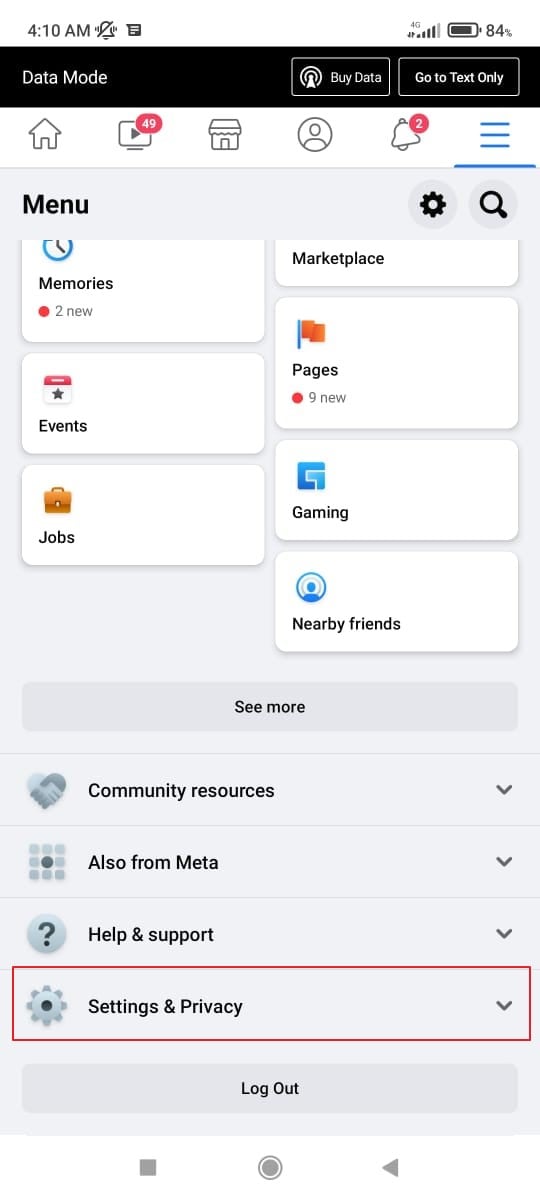
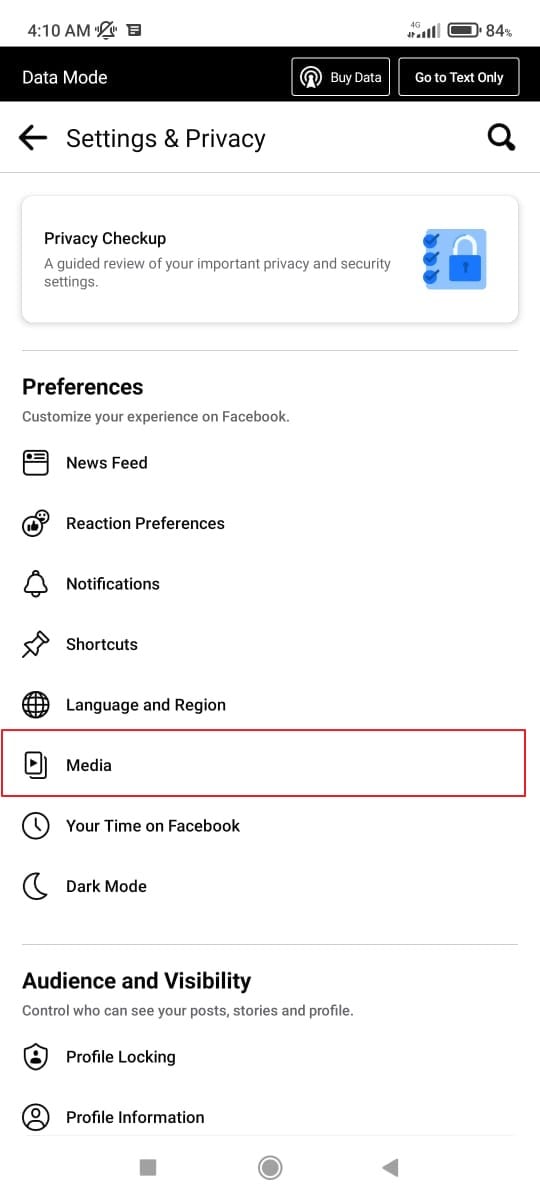
步驟 2:畫面上會出現一組新選項。點擊「設定」以進入新視窗。接著,點擊「媒體」以存取不同的影片和音訊選項。
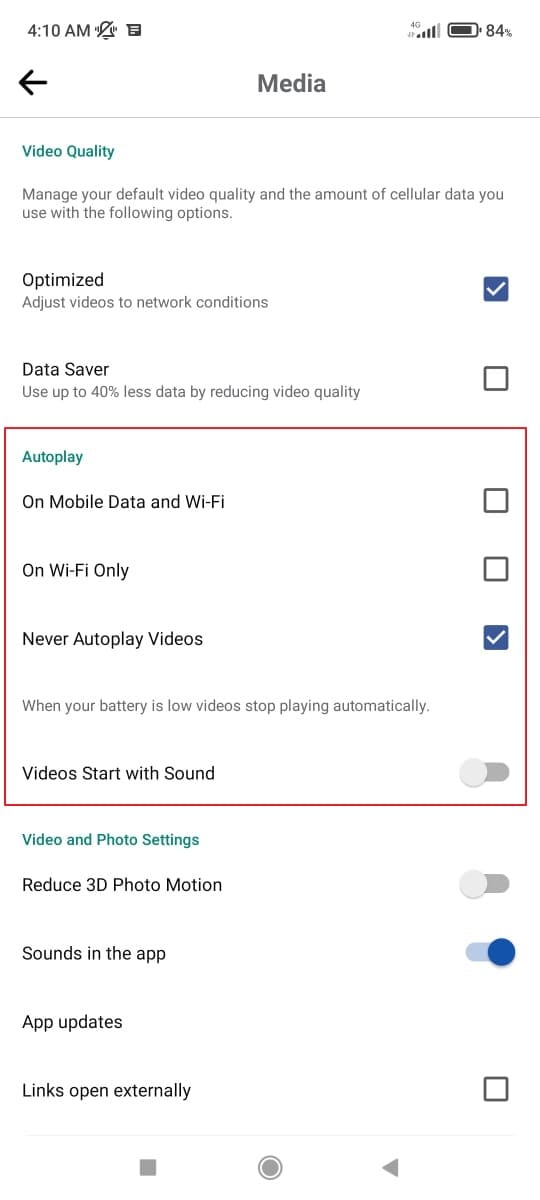
步驟 3:您將在視窗中看到自動播放區段。選擇「使用行動資料和 Wi-Fi」或「僅限 Wi-Fi」其中一個選項,即可開啟 Facebook 的自動播放功能。您也可以根據個人需求開啟「影片以聲音開始播放」的滑桿。
在 iPhone 上自動播放 Facebook 影片
iPhone 使用者同樣有機會在其 Facebook 應用程式上開啟自動播放選項。若想了解如何精準開啟此功能,而無需在應用程式中到處搜尋正確選項,請參閱以下步驟。
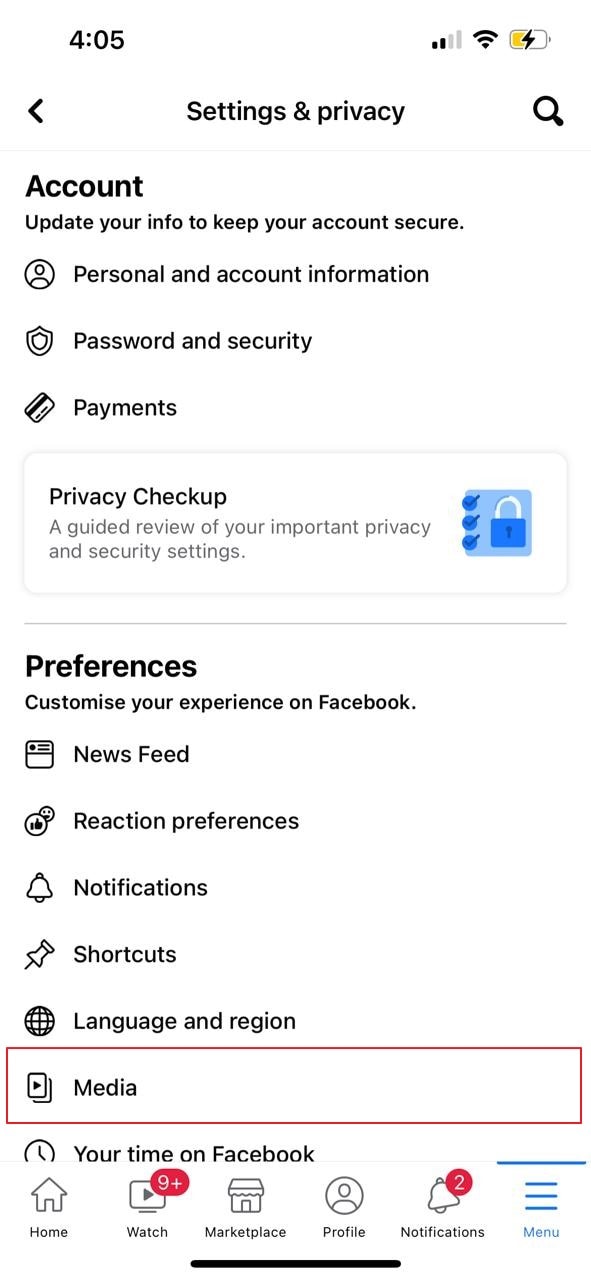
步驟 1:在您的 iPhone 上開啟 Facebook,並點擊畫面右下角的三條橫線圖示。這將帶您進入 Facebook 的「選單」選項。向下滑動選單,找到「設定與隱私」選項。
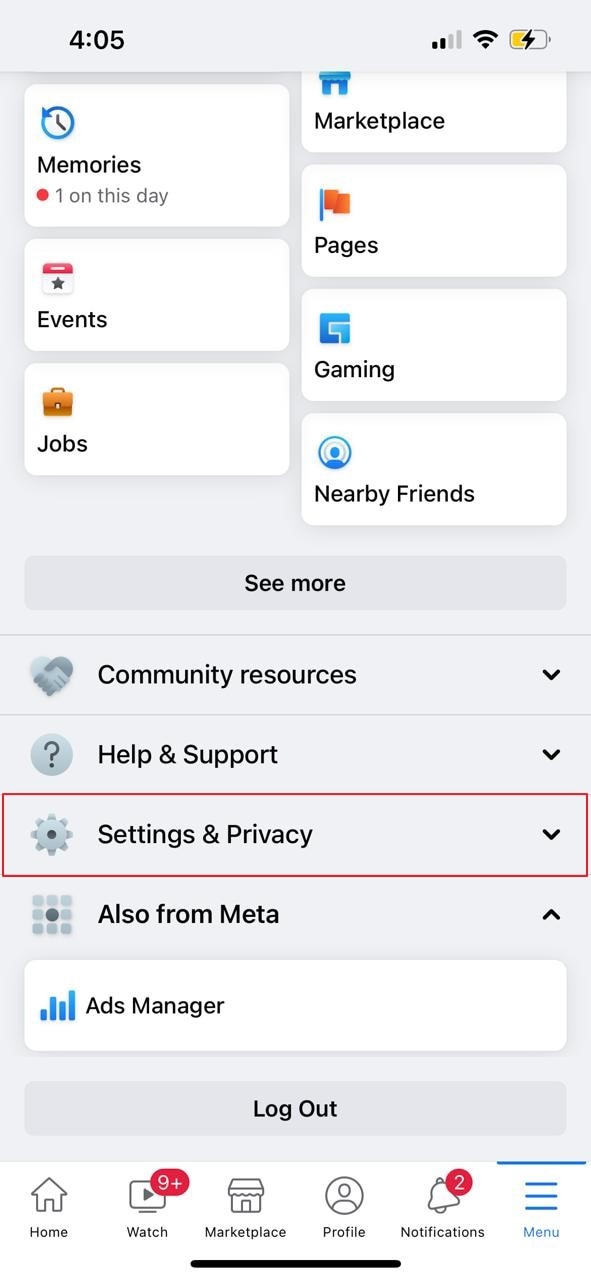
步驟 2:從點擊畫面後出現的選項中選擇「設定」。一個包含在 iPhone 上管理 Facebook 各項選項的新視窗隨即開啟。在提供的選項中選擇「媒體」。
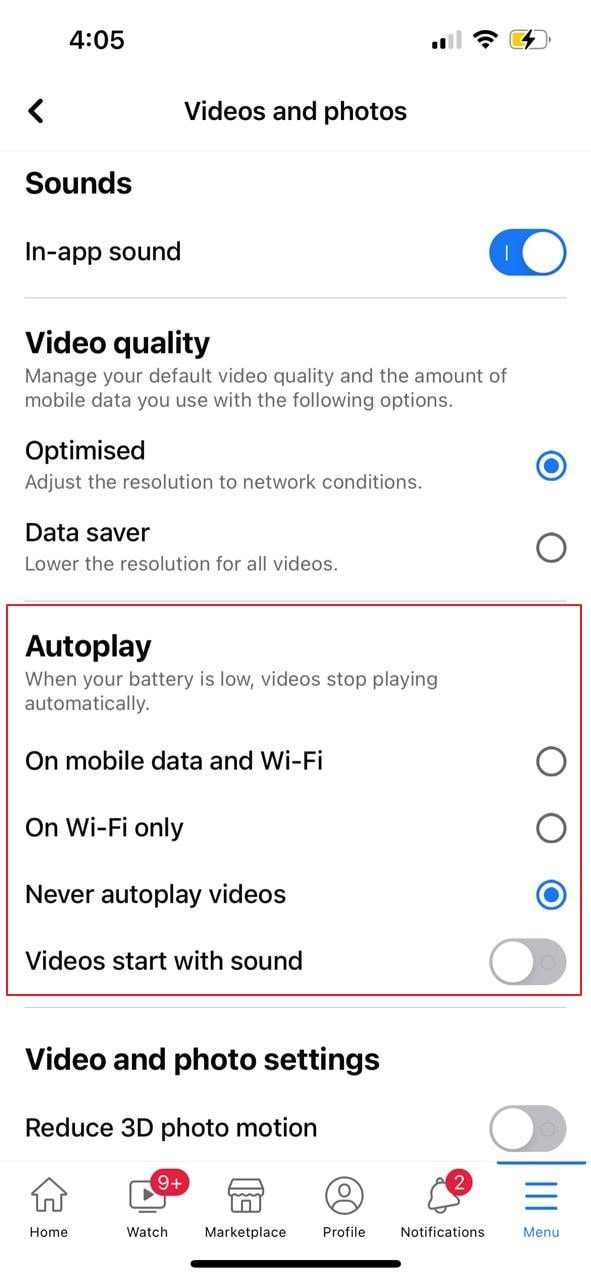
步驟 3:此選項可根據情況變更不同的音訊和影片選項。使用者可在「自動播放」區段開啟自動播放功能。根據個人需求選擇「使用行動資料和 Wi-Fi」或「僅限 Wi-Fi」。您也可以視需要開啟此情況下的音訊。
在 Chrome 上自動播放 Facebook 影片
使用桌上型電腦或類似裝置的使用者也可以考慮在平台上使用自動播放功能。Facebook 為他們提供了開啟Facebook 自動播放的選項。為此,您需要參閱以下提供的步驟。
步驟 1:在桌上型電腦的 Chrome 瀏覽器上開啟 Facebook,並點擊視窗右上角的箭頭狀圖示。選擇「設定與隱私」選項,以進入下一個下拉式選單。
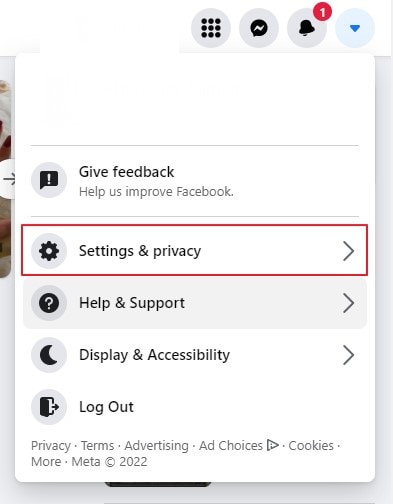
步驟 2:從下一個選單點擊「設定」以開啟新視窗。在下一個畫面的左側面板中找到「影片」選項。這將在同一畫面上開啟不同的影片設定。
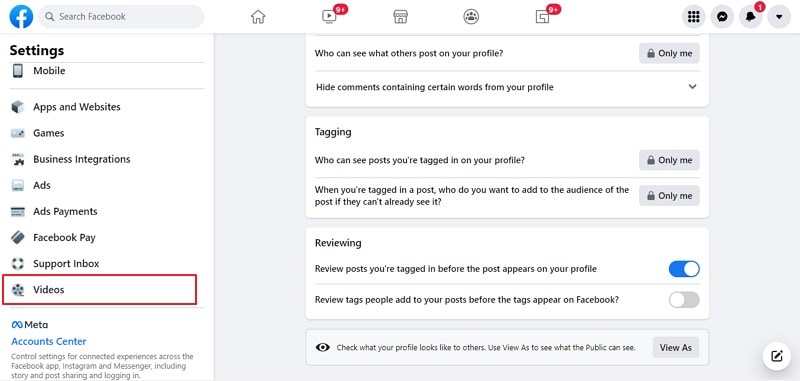
步驟 3:選擇「自動播放影片」區段旁邊的選項並將其開啟。這將在您的桌上型電腦上開啟自動播放功能。

第三部分:自動播放功能如何在使用 Facebook 時造成困擾?
Facebook 自動播放是一個非常實用的工具,可以在許多方面為使用者提供便利。然而,使用此功能也存在一些缺點。部分使用者基於特定原因不偏好在其裝置上開啟此功能。若要了解Facebook 自動播放可能造成困擾的原因,您需要詳細了解以下幾點。
造成尷尬情境
Facebook 影片自動播放會在向下滑動平台時自動播放影片。在某些情況下,每隔一段時間就聽到影片聲音可能會讓您感到不自在。例如,如果您正坐在圖書館中,因某些原因瀏覽 Facebook,影片的聲音肯定會讓情況變得非常尷尬。
強烈建議使用者在此類情況下關閉自動播放功能,因為這樣可以讓他們避免陷入無論坐在何處都會感到困惑的情境。
數據用量
在某些情況下,Facebook 的自動播放功能在開啟狀態下會消耗不必要的行動電話資料。如果您的行動資料有限制且有用量上限,在行動資料環境下開啟此功能甚至會消耗 MB 數,讓您陷入複雜的處境。
在其他情況下,這可能會讓您產生額外的行動服務費用,進而造成金錢上的額外支出。
電池消耗
裝置上開啟的行動資料可能會加速消耗電池電量。影片的不必要播放會消耗電池電量,可能讓您陷入無法找到電源補充的困境。為避免此類情況下出現問題,建議關閉Facebook 自動播放功能,因為這樣可以為您節省電量,讓裝置保持更長時間的開機狀態。
權威說明:本指南由我們的社交媒體技術團隊定期更新,以反映 Facebook 應用程式 2026 年的 UI 變更。對於專業影片內容創作,Wondershare Filmora 提供與 Facebook 上傳要求相容的標準化範本。
結論
本文詳細介紹了 Facebook 的自動播放功能。此功能提供了多種選項,同時確保可在每種裝置上使用。使用者對此功能的使用看法不一,這可以從多個角度加以說明。
本文全面展示了Facebook 自動播放功能及其相關討論。使用者可閱讀本文以獲得對該系統的詳細說明,這將有助於他們決定是否使用此功能。

 安全下載
安全下載