


 AI 摘要
AI 摘要
在 After Effects 中製作虛線或點線動畫,需透過形狀圖層的筆畫設定自訂線條外觀,並結合修剪路徑功能設置關鍵影格來控制線條生長;若需要更直覺的初學者方案,Wondershare Filmora 則提供了操作門檻更低的替代選擇。
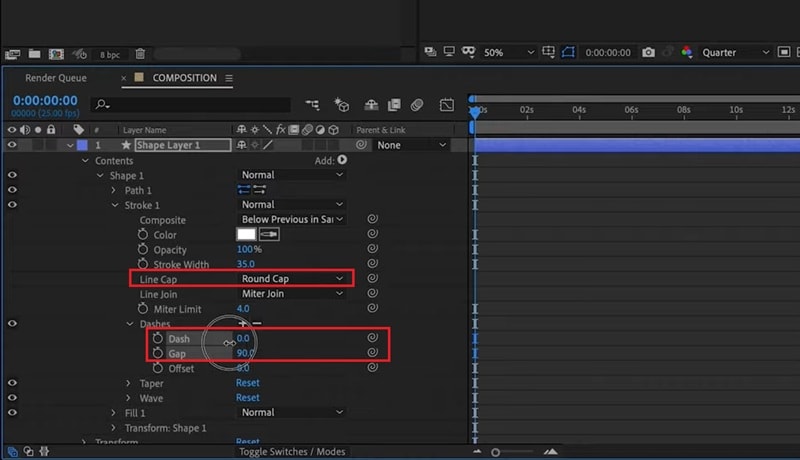
● 在 AE 中製作完美點線的關鍵前提,是必須將線條端點設為圓形端點,將虛線值設為 0,並單獨透過調整間隙值來控制圓點的間距。
● 遮罩路徑並不支援虛線或間隙屬性,若遇到路徑無法顯示虛線的局限性,必須將其複製至獨立的形狀圖層中,並針對形狀圖層開啟持續點陣化以避免邊緣產生鋸齒。
● Wondershare Filmora 最適合不熟悉複雜圖層設定的使用者,其核心差異在於能直接使用路徑跟隨功能讓物件自動綁定並沿著動畫軌跡移動,且內建可直接套用的虛線貼紙預設。
向 AI 詢問摘要
 ChatGPT
 Perplexity
 Gemini
 Claude
 Grok
Grok
在 After Effects 中建立筆畫是許多人開始使用該軟體時可能學到的第一個技巧之一。現在,如果您想將常規筆畫轉換為虛線或點線呢?
這次,我們將向您展示如何在 After Effects 中建立虛線或點線、自訂外觀、製作動畫,甚至嘗試另一種在 AE 之外建立和製作虛線或點線動畫的方法,您可能會更喜歡。
第 1 部分:如何在 After Effects 中建立虛線和點線
在After Effects 中建立任何類型的筆畫,包括虛線或點線,都是從在形狀圖層內使用鋼筆工具開始。在這裡您可以繪製線條、套用筆畫,稍後使用修剪路徑來製作動畫。
在本教學中,我們將遵循Ben & Jack Studio 使用 After Effects 2020 建立的指南。但是,相同的步驟也適用於其他版本的 After Effects,因此無論您使用哪個版本都可以跟著操作。
步驟 1:建立形狀圖層和路徑
選擇鋼筆工具(或按 G)並在預覽面板上繪製路徑。當您點擊時,After Effects 會自動建立一個形狀圖層。
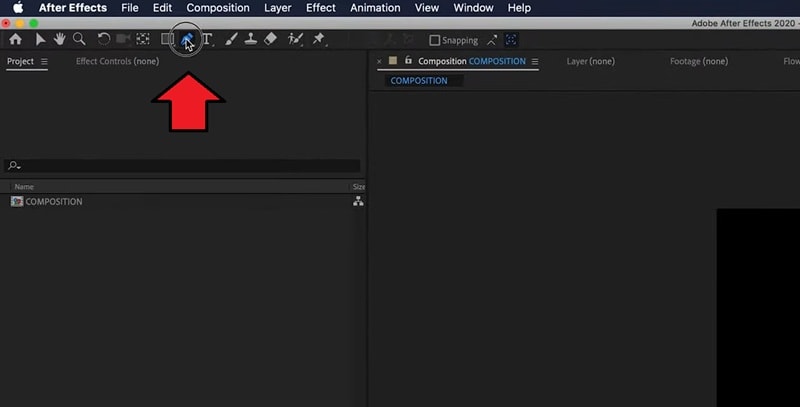
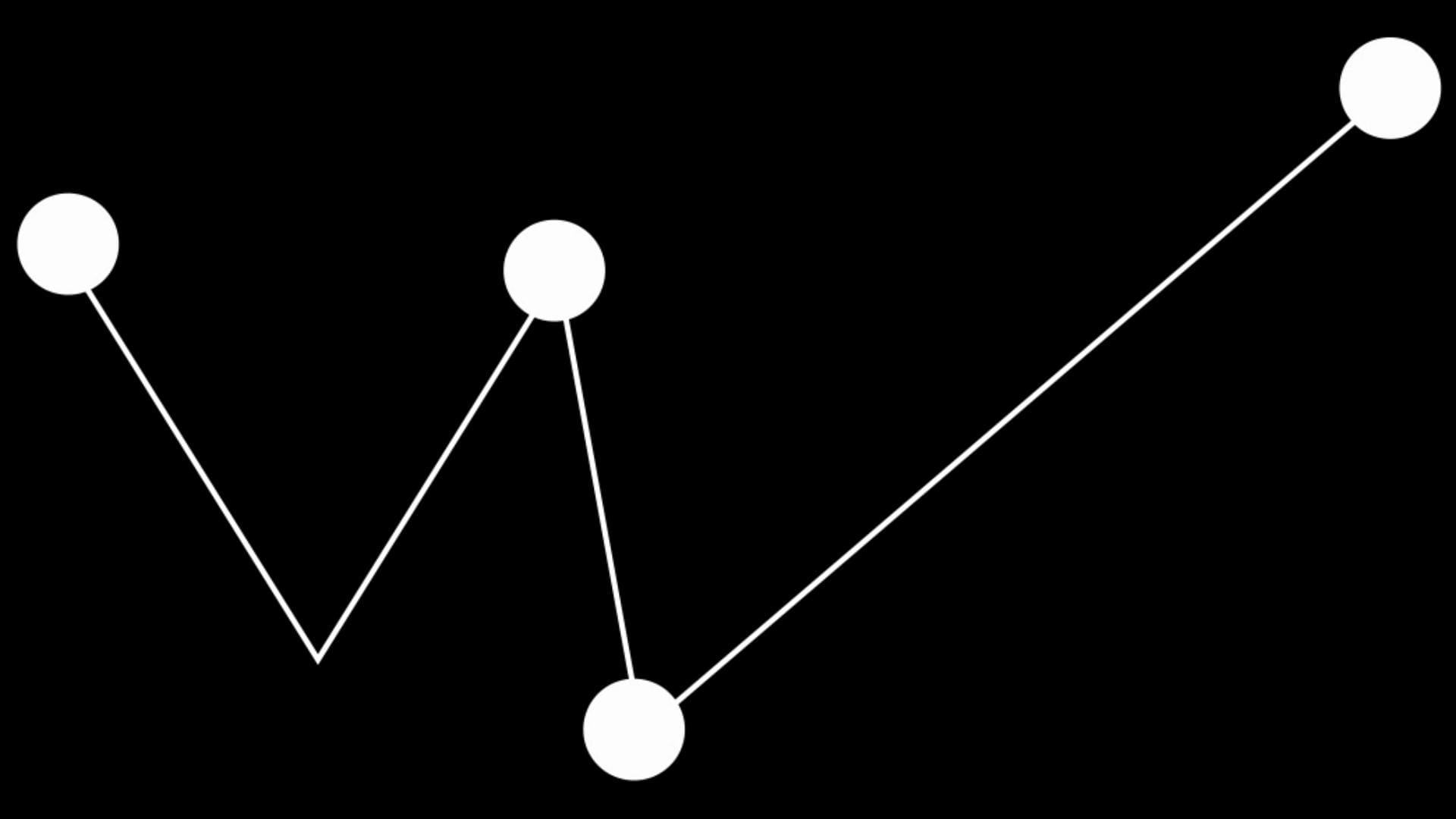
點擊一次放置第一個點,然後再次點擊建立第二個點。After Effects 會繪製一條連接它們的直線。
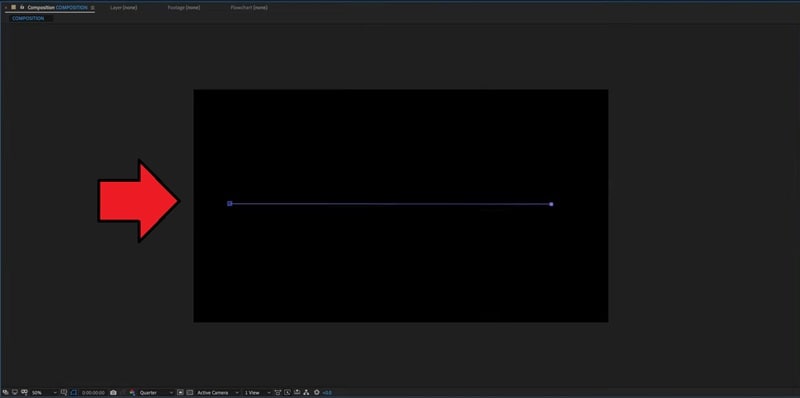
提示: 如果您想製作曲線路徑,在設定第二個點時按住滑鼠並拖曳,而不是只點擊一次。這會建立貝茲控制點,讓您塑造曲線。
步驟 2:新增虛線或點線
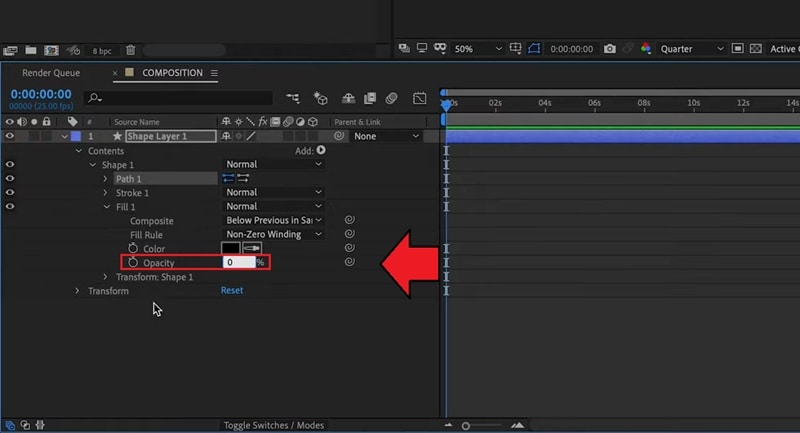
在時間軸面板中,開啟您的形狀圖層並導覽至內容 > 形狀 1 > 填色 1.
將不透明度設定為 0% 以移除填色。這樣只保留筆畫可見,這對於建立虛線或點線至關重要。
接下來,前往內容 > 形狀 1 > 筆畫 1。在筆畫設定下找到虛線區段,然後點擊+圖示以在 After Effects 中建立虛線。
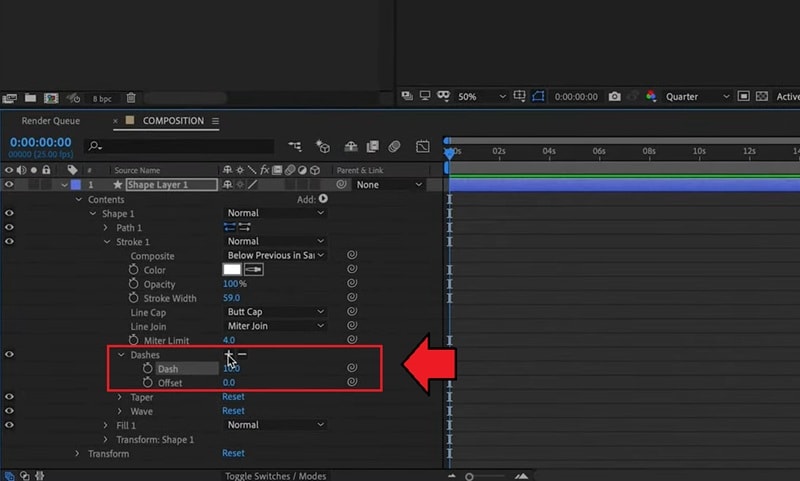
調整虛線值以控制其外觀。較低的值會建立更多虛線或點。
使用偏移控制項來微調虛線沿路徑的位置。
要在 After Effects 中建立點線:
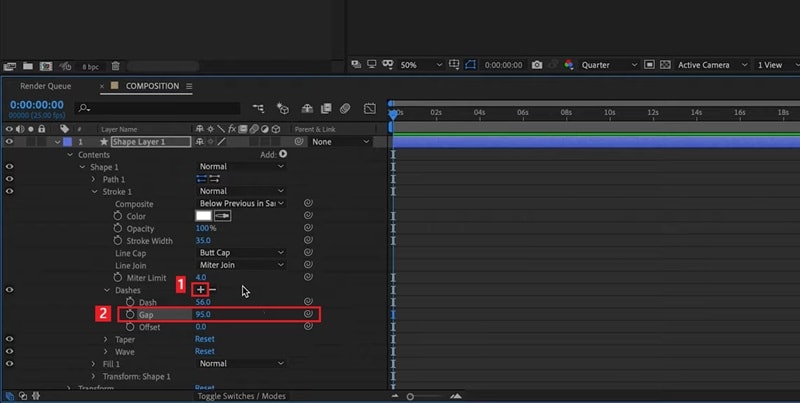
在虛線區段中,再次點擊+圖示以新增間隙屬性。
調整間隙值以控制點之間的間距。較小的值使點更靠近,而較大的值使它們分散開來。
將線條端點選項設定為圓形端點,使筆畫端點呈圓形。
將虛線值設為 0,這會將每個虛線變成完美的點。
您還可以透過設定筆畫顏色並根據您希望線條的粗細程度調整筆畫寬度來進一步自訂虛線或點線。
步驟 3:使用修剪路徑製作虛線動畫

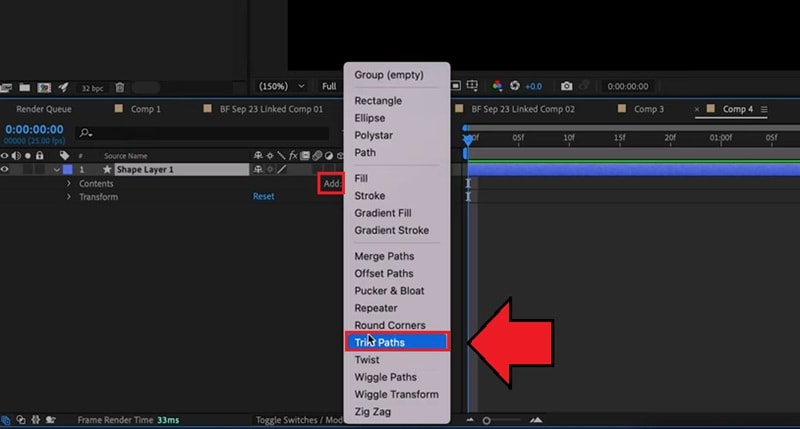
要建立沿線條移動的虛線動畫,請在形狀圖層中新增修剪路徑動畫。
選擇形狀圖層後,點擊新增 > 修剪路徑.
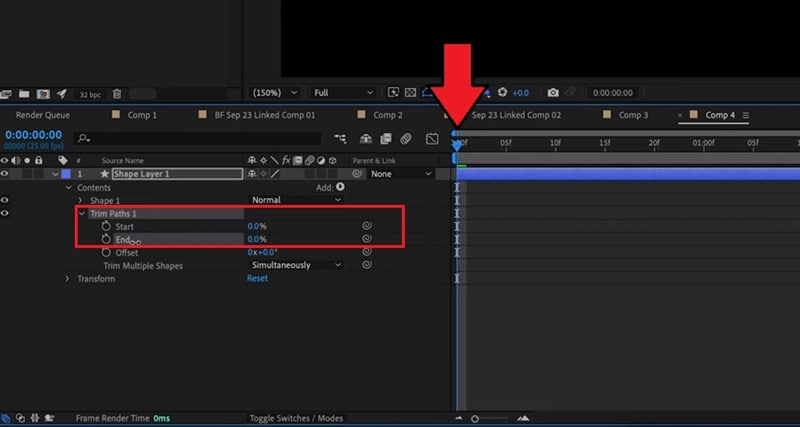
展開修剪路徑選單,您會看到兩個滑桿:開始和結束。它們控制線條可見的程度。
將開始設為 0%,結束設為 0%,然後點擊結束旁邊的關鍵影格圖示以建立第一個關鍵影格。
將播放頭在時間軸上向前移動到您希望動畫結束的位置,並將結束值從 0% 設為 100%。
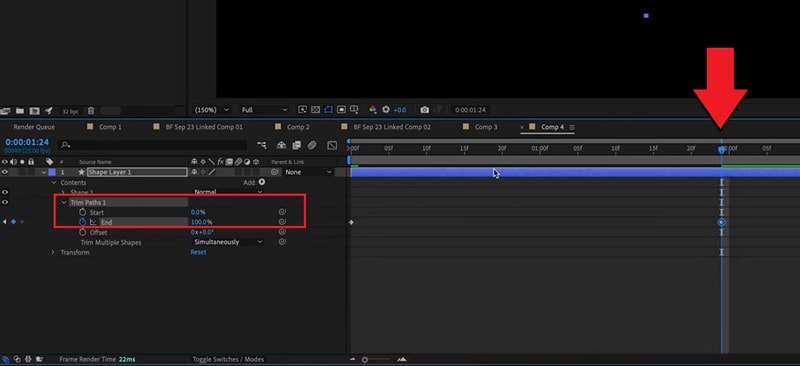
播放您的合成。您會看到虛線沿著路徑平滑地繪製出來。您可以使用相同的步驟在 After Effects 中建立點線動畫。
注意:本教學著重於讓線條繪製自己(從不可見到可見)。如果您想建立相反的效果,讓線條慢慢消失,只需交換關鍵影格。將結束值在開始時設為 100%,在結束時設為 0%。
第 2 部分:常見問題及解決方法
在 After Effects 中建立或製作虛線動畫時遇到問題了嗎?我們收集了在 AE 中處理筆畫或路徑時通常出現的一些最常見問題,以及您可以嘗試快速修復它們的簡單解決方案。
1. 虛線在算繪後看起來有畫素化
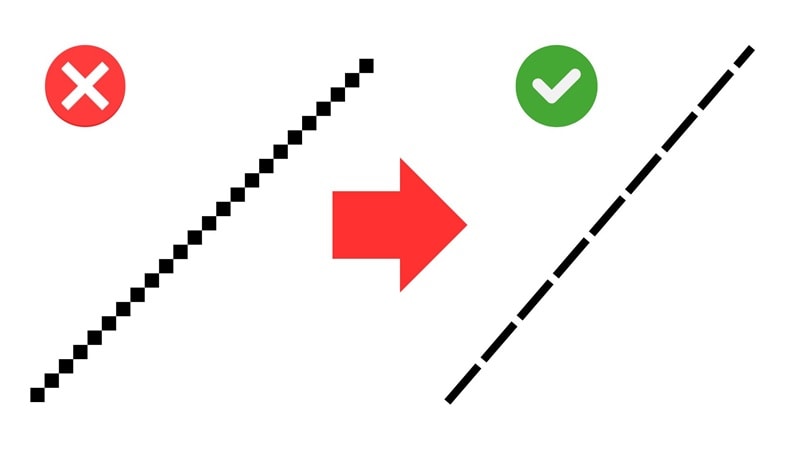
如果您建立的虛線或點線在匯出後看起來模糊或有鋸齒,通常是因為合成解析度設定得太低,或線條是從較小的形狀圖層放大的。
快速修復:
- 在預覽面板中,在算繪前將解析度設定為完整。
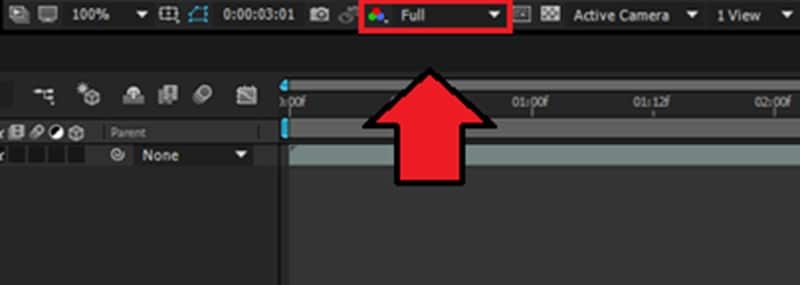
- 避免縮放整個形狀圖層。您可以增加筆畫寬度或以正確的大小重新建立路徑。
- 匯出時,選擇較高的位元率或無損格式,例如 QuickTime Animation、ProRes 4444 或 AVI(未壓縮),以保持邊緣銳利度。
2. 路徑沒有顯示虛線
即使在 After Effects 中新增了筆畫路徑後也看不到任何虛線或點圖案?您可以檢查填色是否仍處於啟用狀態,或筆畫屬性是否未正確套用。
快速修復:
- 開啟形狀圖層設定並檢查是否已將填色不透明度設為 0%,以使筆畫可見。
- 前往內容 > 形狀 1 > 筆畫 1,並確保已新增虛線和間隙值。
另一個可能的原因是您使用的路徑不是形狀圖層的一部分,而是遮罩路徑。套用到遮罩的筆畫效果不支援虛線或間隙屬性。After Effects 中的虛線只有在路徑存在於具有自己筆畫屬性的形狀圖層內時才會出現。
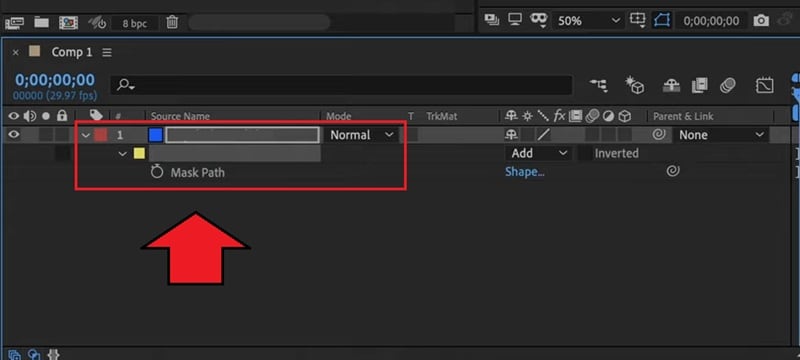
快速修復:
- 複製遮罩路徑並將其貼到形狀圖層中。
- 按照上述如何在 After Effects 中建立虛線或點線的步驟操作。
3. 虛線在動畫時移動太快或太慢

如果您的虛線動畫感覺太快或太慢,問題通常來自關鍵影格的間距或筆畫選項中偏移值的設定方式。
快速修復:
- 開啟形狀圖層上的修剪路徑設定。
- 將關鍵影格移得更近以使動作更快,或將它們分散得更遠以減慢速度。
- 使用圖表編輯器來平滑速度曲線,以獲得更自然的動畫。
4. 邊緣看起來粗糙或有鋸齒
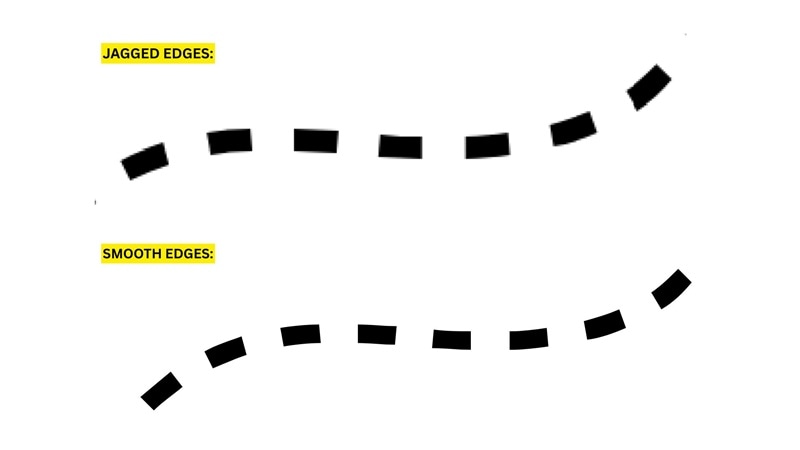
當虛線或點線的邊緣看起來粗糙時,通常是由於抗鋸齒或預覽品質設定過低。過度縮放形狀圖層也可能導致可見的邊緣瑕疵。
快速修復:
- 為您的形狀圖層啟用持續點陣化(小太陽圖示)以在任何大小下保持線條銳利。
- 在預覽面板中,將品質設定為最佳而不是草稿。
- 如果需要更粗的線條,請調整筆畫寬度,而不是直接縮放形狀圖層。
- 如果邊緣仍然看起來粗糙,請套用高斯模糊效果,使用較小的值,足以輕柔地平滑它們。
第 3 部分:不使用 After Effects 建立和製作虛線動畫的簡單方法
對於比 After Effects 更簡單且更適合初學者的選擇,您也可以嘗試直接在影片編輯器中製作虛線動畫,例如Wondershare Filmora。Filmora 為您提供了一種更直覺的方式來建立自訂路徑並將它們轉換為動態動畫,而無需複雜的設定。

 安全下載
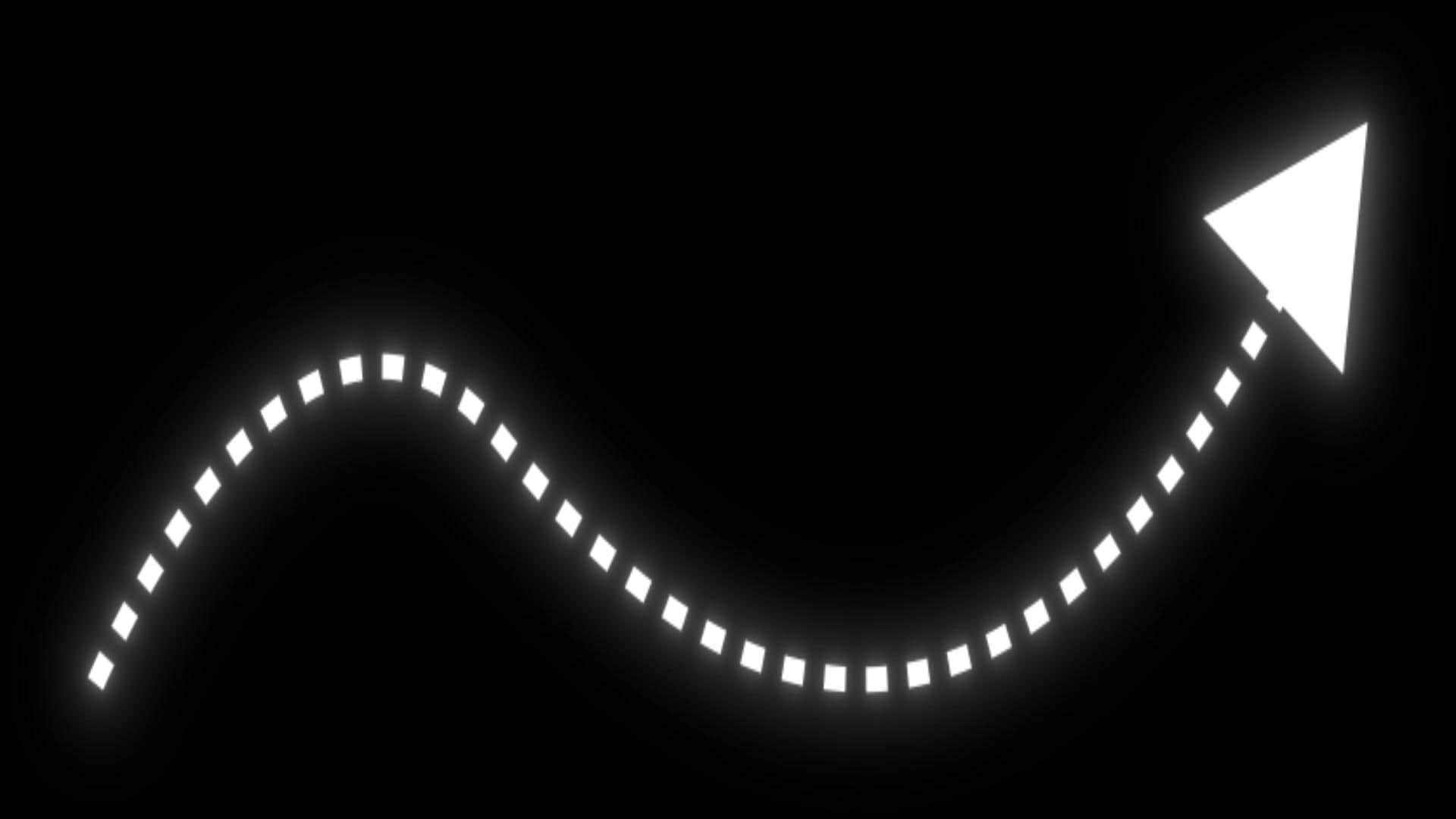
安全下載您不僅限於製作簡單的點線 —鋼筆工具,您可以輕鬆地將建立的路徑轉換為發光軌跡、火焰風格動畫,或甚至只需點擊幾下就能綁定物件沿著路徑移動。對初學者來說足夠簡單,同時仍具有彈性來創造令人印象深刻的效果。
我們推薦 Filmora 的原因:
- 快速套用樣式和效果,如發光、火焰或模糊效果到您的虛線或點線上,立即改變外觀。
- 輕鬆附加任何物件(或使用內建預設)沿著路徑平滑跟隨您的線條動畫。
- 享受更直覺的介面,對初學者友善且比 After Effects 更容易操作。
如何在 Filmora 中建立虛線或點線
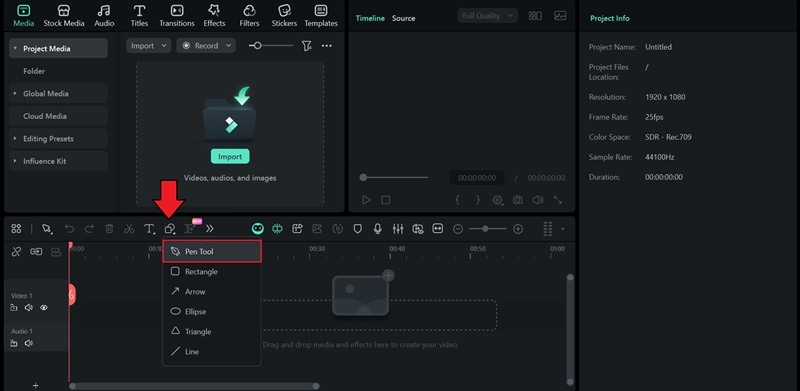
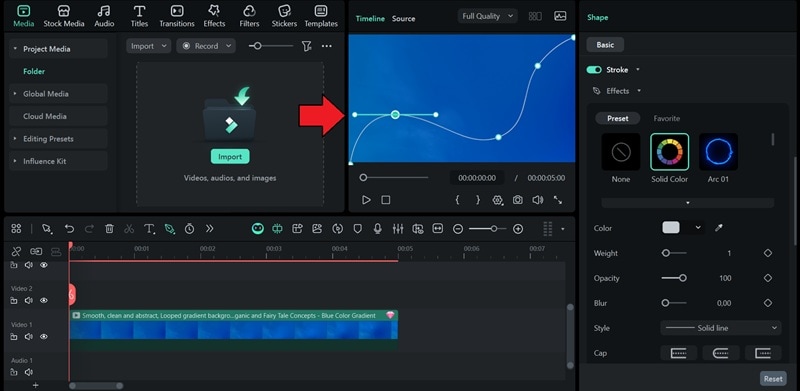
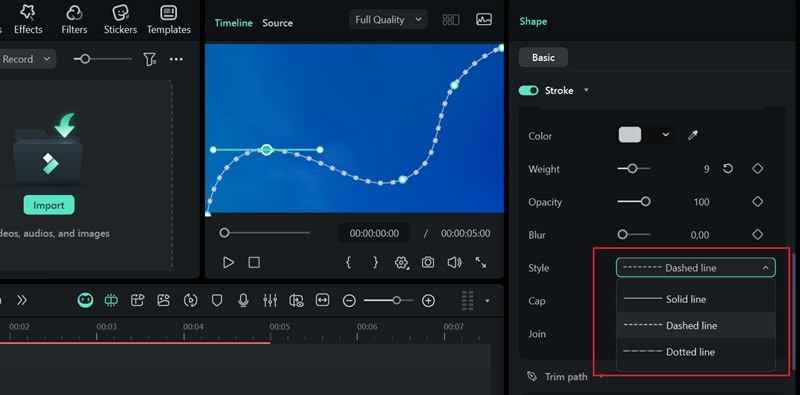
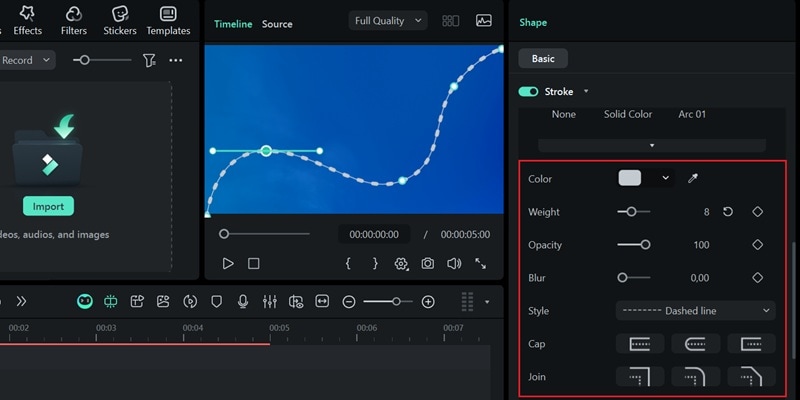
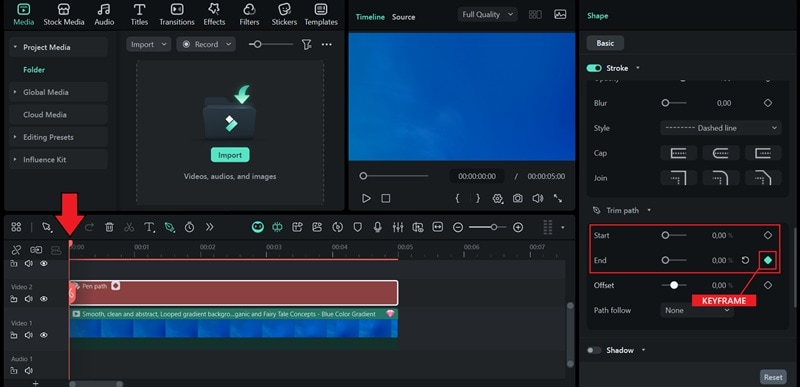
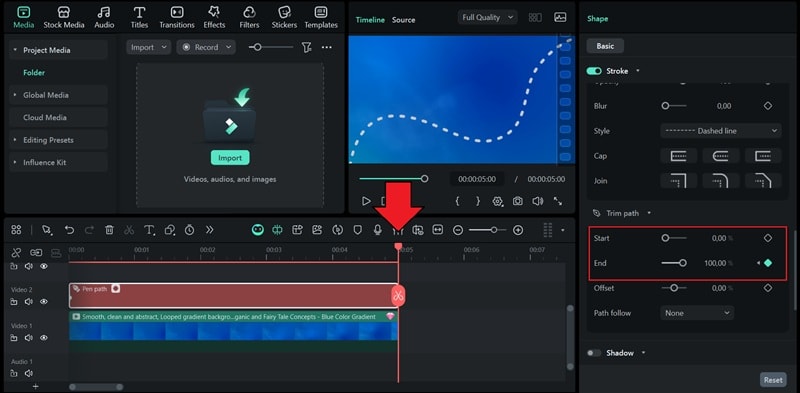

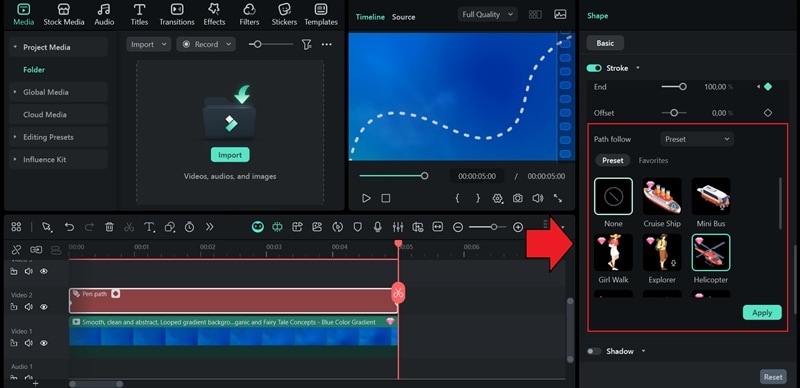
額外內容:使用內建虛線貼紙快速製作動畫
如果您想跳過手動繪製路徑,Filmora 提供多種虛線和點線貼紙預設,您可以直接套用到影片中。這對於想要快速且視覺效果吸引人的動畫,而不想花時間建立自訂路徑的創作者來說非常完美。
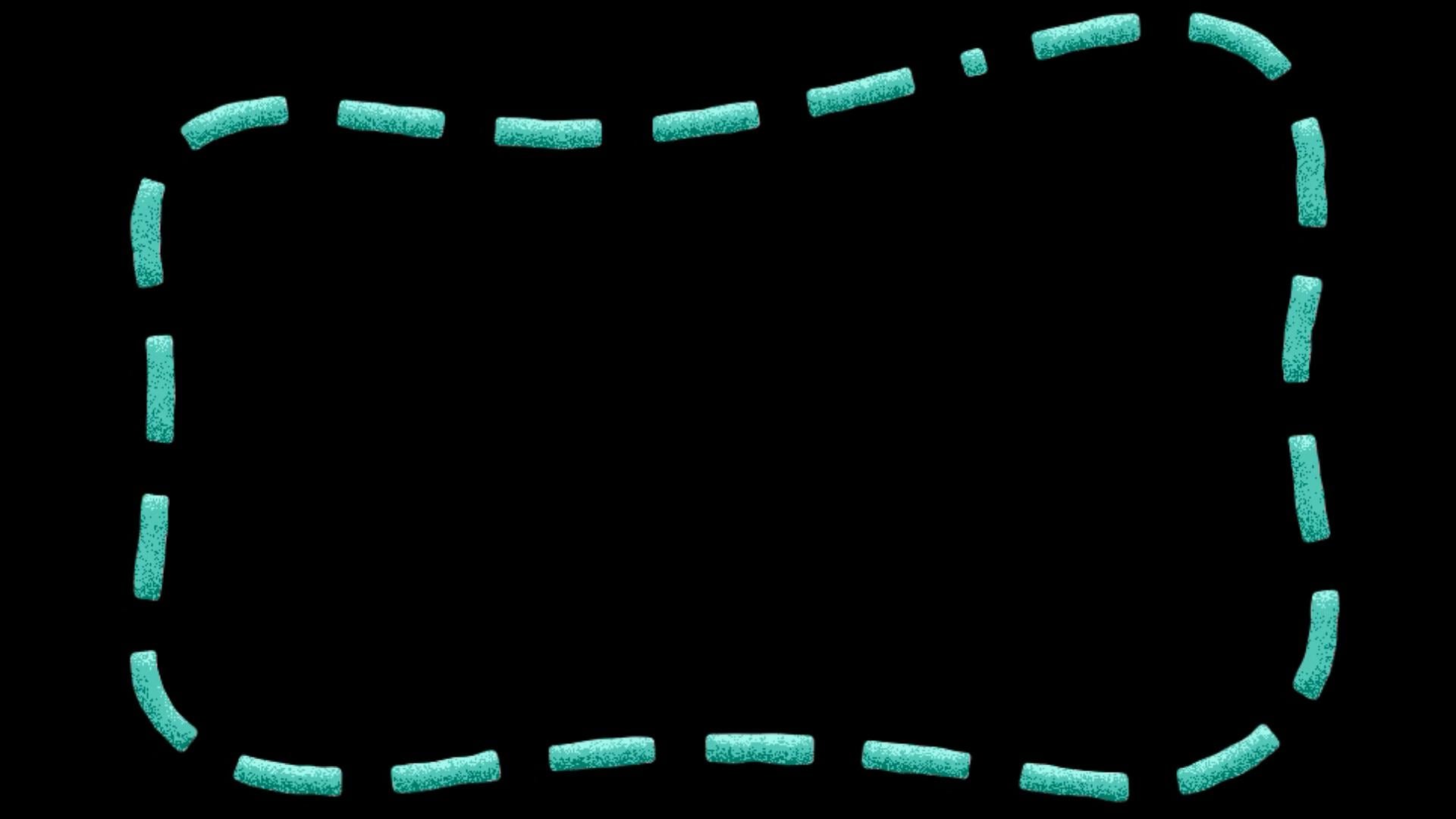
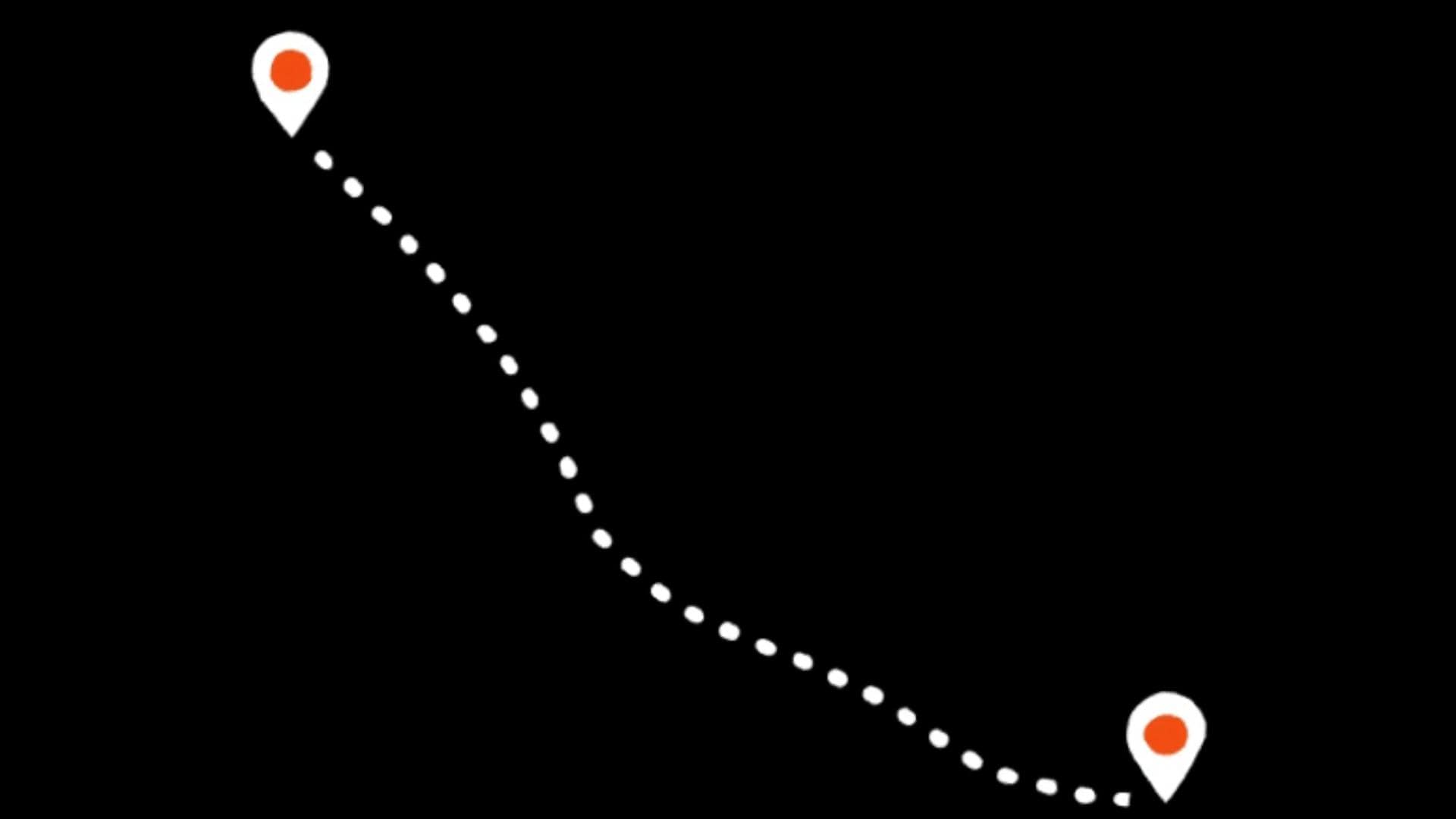

結論
現在您已經學會如何在 After Effects 中建立虛線和點線,接下來要做的就是將這項技能應用到您自己的專案中。嘗試使用虛線來標示地圖上的路線、在資訊圖表中強調動態,或為動畫轉場增添節奏感。
而且由於繪製和動畫化自訂路徑的能力不僅限於 After Effects,您也可以在 Filmora 中創造相同的效果——但工作流程簡單得多。
💬 關於虛線和點線的常見問題
-
1. 如何在 After Effects 中讓虛線循環?
您需要調整Offset設定,該設定位於Stroke選項下,並為其添加關鍵影格。首先在時間軸的開頭設定第一個關鍵影格,Offset 值設為 0。然後將播放頭移動到您想要循環結束的位置,並增加 Offset 值。
-
2. 我可以在 After Effects 中讓文字以虛線方式呈現嗎?
可以,但您需要先將文字轉換為Shape Layer。選擇您的文字圖層,前往Layer > Create > Create Shapes from Text,After Effects 將會產生文字的形狀版本。開啟形狀的StrokeDashes和Gap值,就像您對線條所做的一樣。
-
3. 如何將虛線或點線套用到圓形或矩形等形狀?
首先,使用Shift鍵搭配Shape Tool繪製圓形或矩形。然後,前往Contents > [Shape Name] > Stroke 1並點擊+Dashes旁邊的圖示。調整Dash和Gap值以獲得您想要的外觀。
